
Smart Switch One UI 9 là gì và vì sao nên dùng?
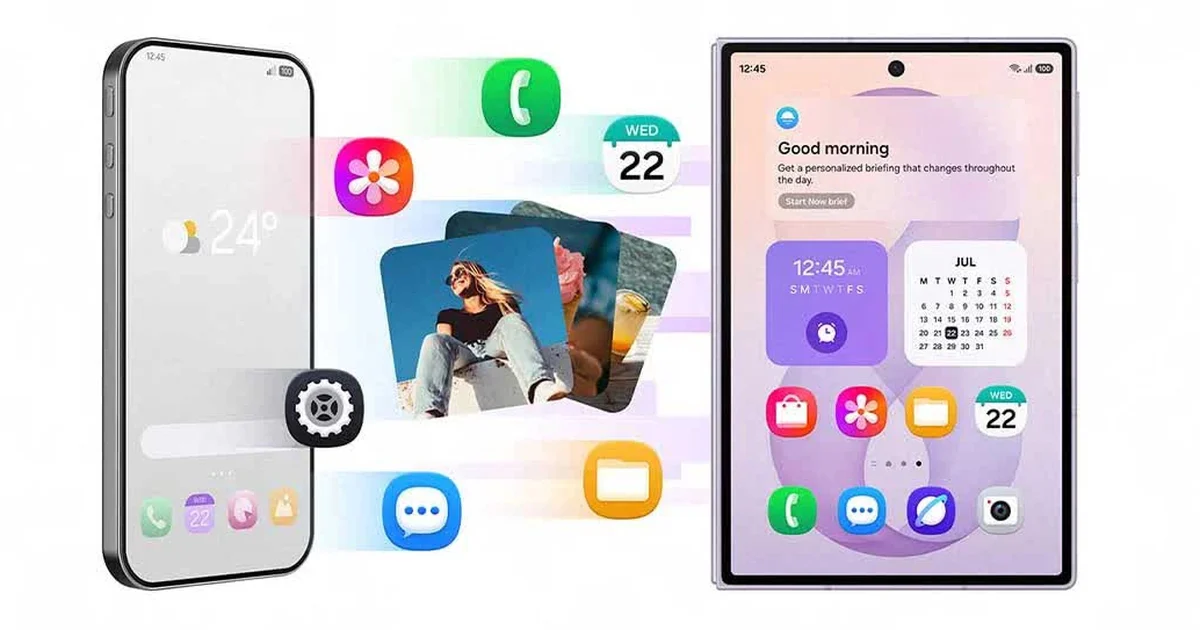
Smart Switch One UI 9 là cách chuyển dữ liệu iPhone sang Galaxy hoàn toàn không dây, dùng mã QR để hai máy tự kết nối và đồng bộ nhiều loại dữ liệu quan trọng, giúp người dùng rời hệ sinh thái Apple sang Android thuận tiện hơn mà không phải lo cáp nối hay thao tác phức tạp.
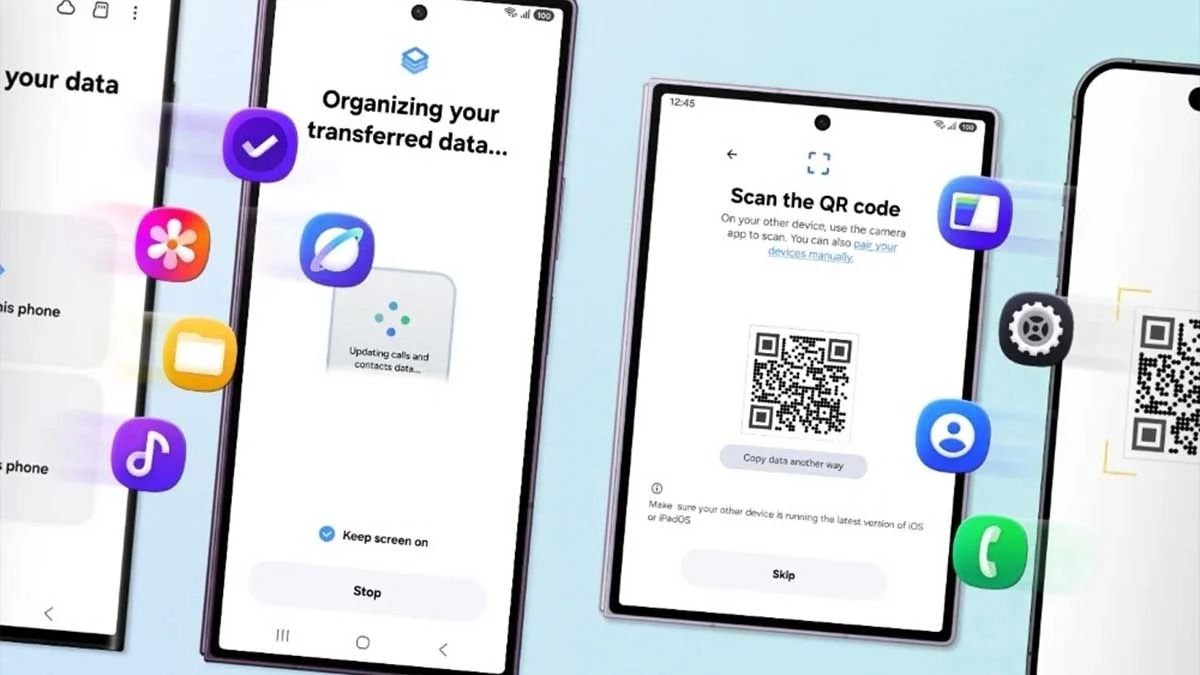
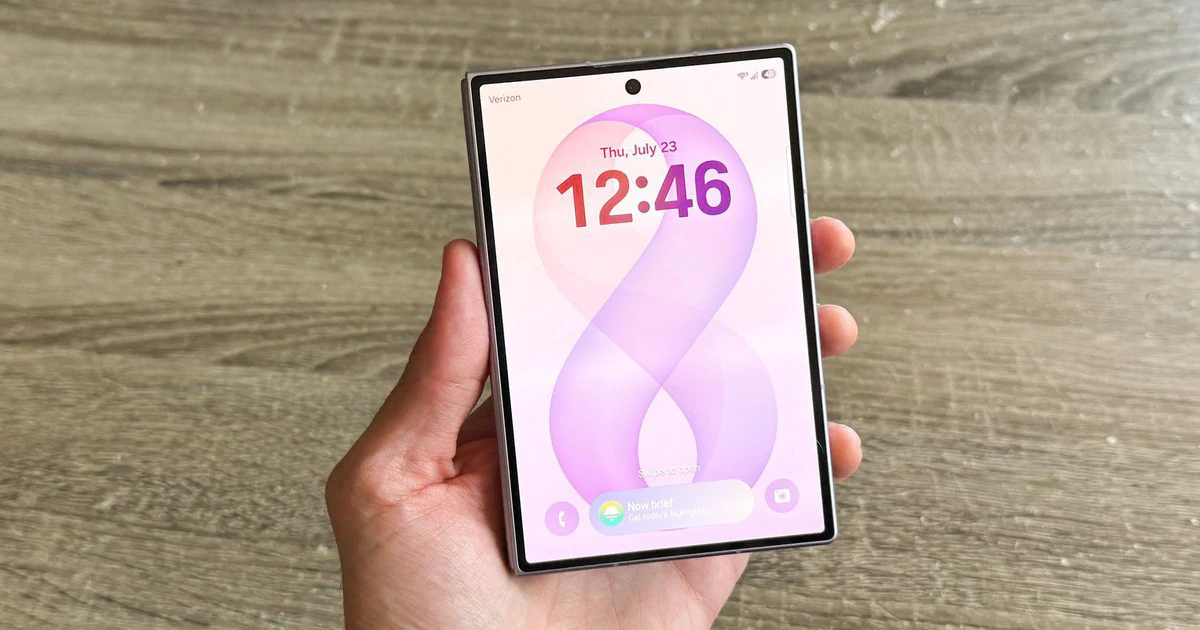
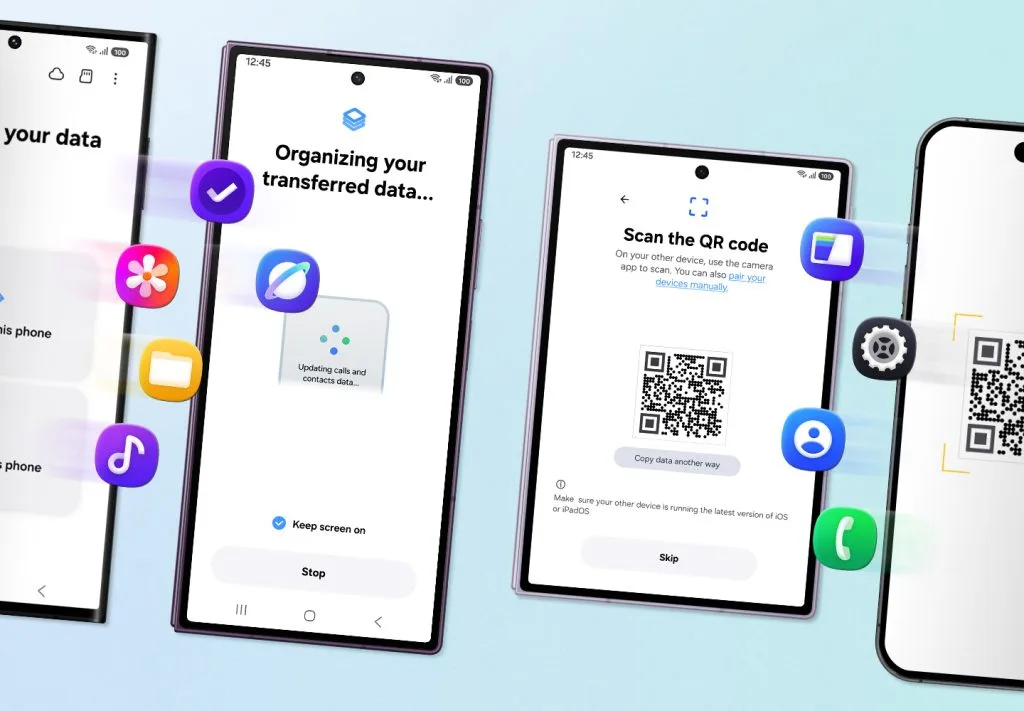
Nếu bạn đang cầm iPhone nhưng chuẩn bị “đổi phe” sang Galaxy màn hình gập đời mới, nâng cấp Smart Switch trên One UI 9 sinh ra là dành cho bạn. Điểm hay nhất: iPhone/iPad không cần cài thêm ứng dụng hỗ trợ mà vẫn có thể chuyển dữ liệu sang máy Galaxy mới. Toàn bộ quá trình dựa trên kết nối không dây iPhone Android nên bạn không phải mang theo cáp hoặc adapter rườm rà nữa. Theo các nguồn tin, Smart Switch trên One UI 9 giúp bạn chuyển toàn bộ dữ liệu từ iPhone sang Galaxy cực nhanh bằng mã QR mà không cần dùng cáp.
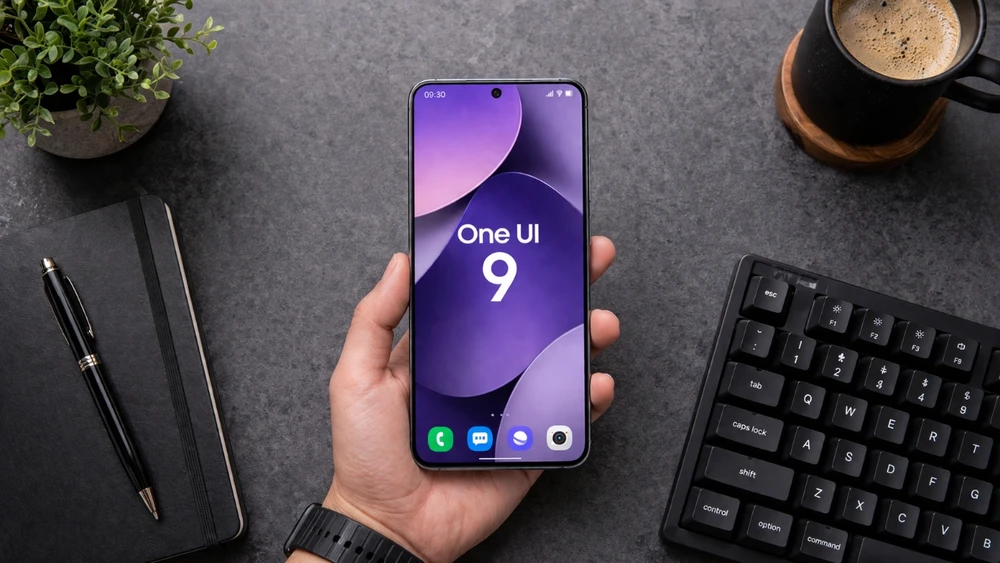
Tuy nhiên, để mọi thứ trơn tru, bạn cần đáp ứng một số điều kiện về hệ điều hành và thiết bị. Nếu không, bạn vẫn có thể chuyển máy nhưng phải quay về các phương án cũ như dùng cáp hoặc Smart Switch truyền thống.
Điều kiện bắt buộc trước khi chuyển dữ liệu iPhone sang Galaxy
Trước khi lao vào chuyển máy, bạn cần kiểm tra xem cả iPhone và Galaxy đã đủ điều kiện để dùng tính năng mới này chưa. Đây là bước nhiều người hay bỏ qua, rồi đến lúc không thấy mã QR chuyển dữ liệu đâu lại tưởng máy lỗi.
| Yêu cầu | Thiết bị Galaxy | Thiết bị iPhone/iPad |
|---|---|---|
| Hệ điều hành | Android 17 với One UI 9 trở lên | iOS 26.6 trở lên |
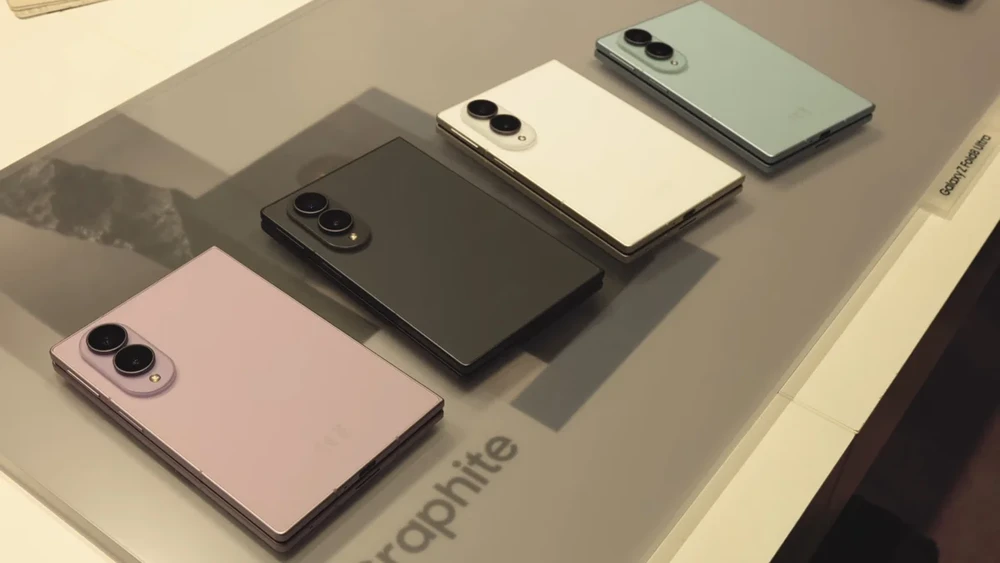
| Mẫu máy ưu tiên | Galaxy Z Flip8, Galaxy Z Fold8, Galaxy Z Fold8 Ultra (tích hợp sẵn Smart Switch mới) | Các iPhone/iPad còn được hỗ trợ nâng cấp iOS 26.6 |
| Ứng dụng cần cài trên iPhone/iPad | Smart Switch tích hợp sẵn trên Galaxy | Không cần cài ứng dụng nào thêm |
Ngoài ra, tính năng mã QR chuyển dữ liệu không dây mới đang được giới hạn cho một số khu vực và chưa hỗ trợ thị trường Trung Quốc đại lục. Nghĩa là nếu bạn mua máy xách tay từ các thị trường khác nhau, rất có thể máy này dùng được, máy kia thì không. Lý do nên kiểm tra trước trong phần Cập nhật phần mềm và khu vực phân phối máy, để khỏi đến bước cuối mới phát hiện không có lựa chọn mã QR chuyển dữ liệu.
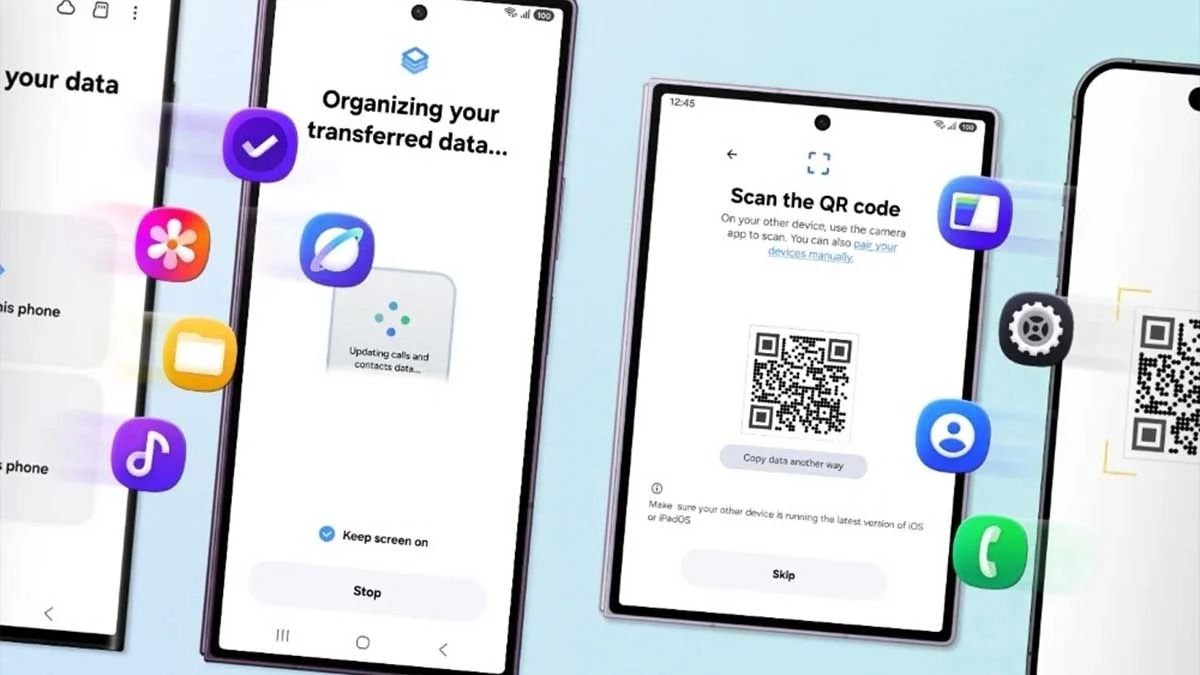
Các loại dữ liệu có thể chuyển khi dùng Smart Switch One UI 9
Một trong những điểm đáng giá nhất của Smart Switch One UI 9 là số lượng dữ liệu bạn có thể mang theo khi chuyển từ iPhone sang Galaxy. Không chỉ là ảnh, video và danh bạ như trước, bản nâng cấp này giúp bạn gần như “bê nguyên” đời sống số sang máy mới.
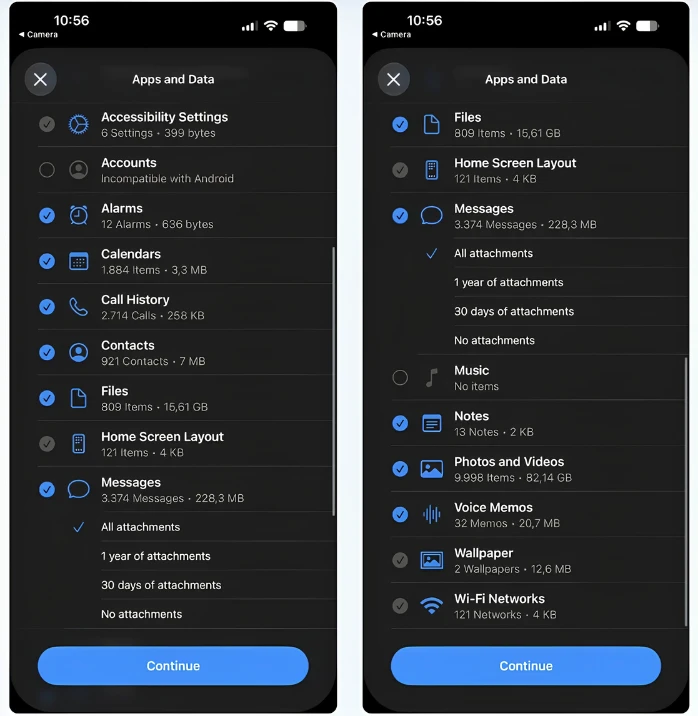
- Dữ liệu cơ bản: danh bạ, tin nhắn, ảnh, video, lịch, lịch trình và lịch sử cuộc gọi.
- Cài đặt hệ thống: cài đặt trợ năng/hỗ trợ tiếp cận, mạng Wi‑Fi đã lưu và một số tuỳ chọn hệ thống khác.
- Kết nối viễn thông: thông tin eSIM, giúp bạn không phải ra nhà mạng làm lại SIM vật lý.
- Bảo mật và đăng nhập: mật khẩu, mạng Wi‑Fi và các mã khóa an toàn (passkeys) cũng được đồng bộ qua khi chuyển không dây.
Việc Smart Switch One UI 9 bổ sung khả năng chuyển mật khẩu, passkey, cài đặt trợ năng, lịch sử cuộc gọi, mạng Wi‑Fi và eSIM ngay cả khi dùng kết nối không dây giúp bạn tiết kiệm rất nhiều thời gian thiết lập lại máy mới. Bạn mở hộp Galaxy, đăng nhập vài bước là gần như có thể dùng ngay, không phải ngồi nhớ từng mật khẩu hay cấu hình lại eSIM từ đầu nữa.
Các bước chuyển dữ liệu iPhone sang Galaxy không dây bằng mã QR
Giờ đến phần quan trọng nhất: từng bước thực tế để chuyển dữ liệu iPhone sang Galaxy bằng Smart Switch One UI 9. Quy trình khá ngắn, nhưng bạn nên làm từ tốn vì có vài chỗ dễ bấm nhầm. Lưu ý: hãy sạc cả hai máy trên 50% pin và dùng Wi‑Fi ổn định để tránh ngắt quãng giữa chừng.
- Trên Galaxy mới, mở ứng dụng Smart Switch, chọn “Nhận dữ liệu” (Receive on this phone), sau đó chọn nguồn là “iPhone/iPad”.
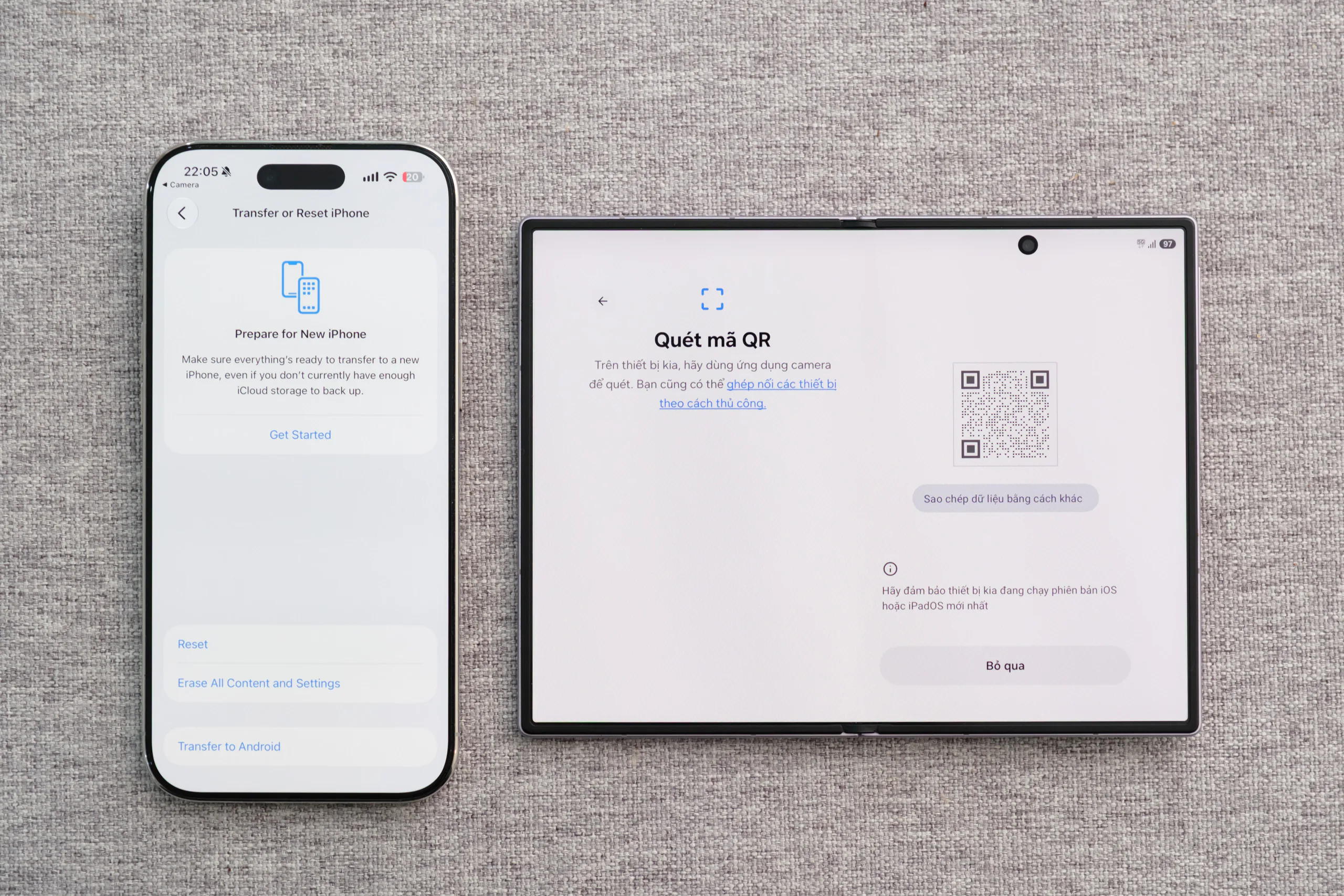
- Galaxy sẽ hiển thị một mã QR chuyển dữ liệu trên màn hình.
- Trên iPhone hoặc iPad, dùng camera quét mã QR đó; khi màn hình hiện tùy chọn, chọn “Chuyển sang Android” (Transfer to Android) rồi bấm “Tiếp tục” (Continue).
- Làm theo hướng dẫn trên màn hình iPhone/iPad cho đến khi hệ thống yêu cầu quét lại mã QR hiển thị trên Galaxy và xác nhận kết nối không dây giữa hai máy.
- Khi hai máy kết nối xong, trên Galaxy, chọn những loại dữ liệu bạn muốn chuyển (ảnh, tin nhắn, mật khẩu, eSIM…) rồi bấm để bắt đầu quá trình và chờ hoàn tất theo hướng dẫn.
Trong lúc chuyển, hạn chế cầm hai máy di chuyển xa nhau hoặc đổi mạng Wi‑Fi để giữ kết nối ổn định. Nếu dung lượng dữ liệu lớn, hãy kiên nhẫn đợi; việc thoát ứng dụng hay tắt màn hình liên tục có thể khiến bạn phải chạy lại từ đầu. Khi xong, bạn sẽ thấy phần lớn nội dung quen thuộc từ iPhone đã nằm gọn trên Galaxy mới, sẵn sàng dùng ngay.
Có đáng “đổi phe” với Smart Switch One UI 9?
Nếu trước đây việc rời hệ sinh thái Apple khiến bạn ngại vì công đoạn chuyển dữ liệu quá mệt, thì nâng cấp Smart Switch One UI 9 gần như xóa bỏ rào cản đó. Bạn không cần dây, không phải cài thêm ứng dụng trên iPhone, vẫn chuyển được từ dữ liệu cơ bản đến eSIM, mật khẩu và passkey.
Điểm cần nhớ là tính năng này yêu cầu Galaxy chạy Android 17 với One UI 9 và iPhone/iPad chạy iOS 26.6 trở lên, đồng thời hiện mới có mặt trên các mẫu như Galaxy Z Flip8, Z Fold8 và Z Fold8 Ultra. Nếu máy bạn đáp ứng điều kiện, đáng để bỏ chút thời gian làm đúng theo từng bước trên. Khi hoàn thành, bạn có trải nghiệm gần như liền mạch: mở hộp Galaxy mới, quét mã QR, chờ một lúc và bắt đầu dùng, thay vì phải “dọn nhà” thủ công suốt cả ngày.