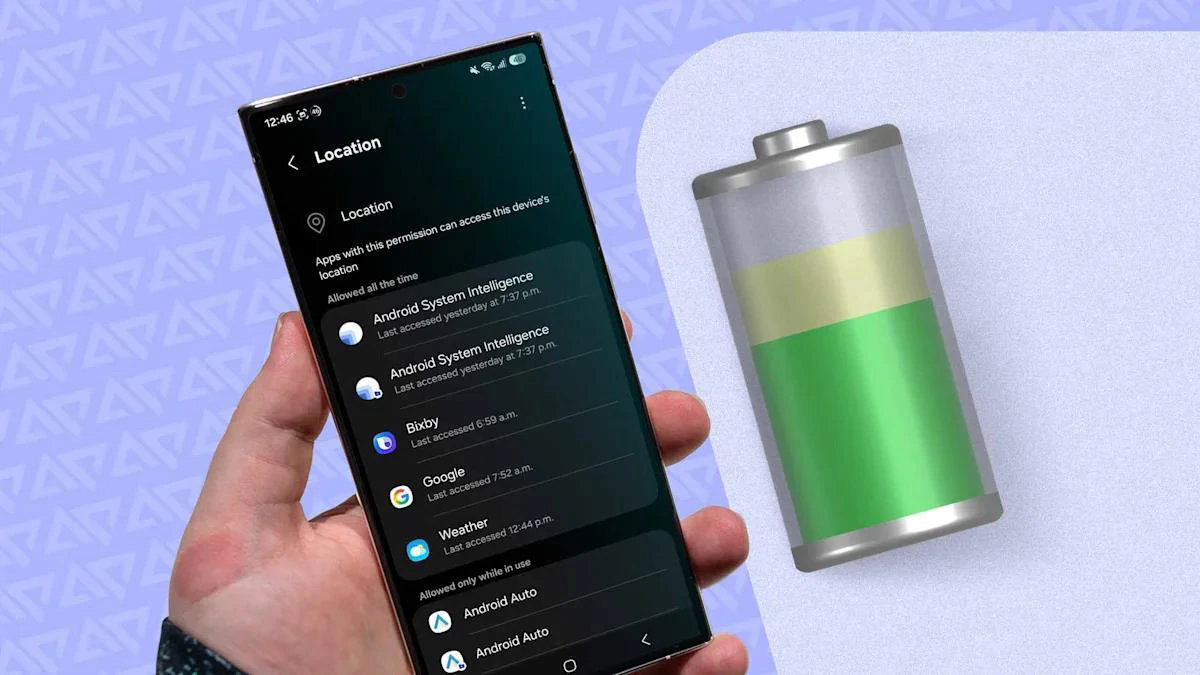

Sạc nhanh Samsung là gì và vì sao nên bật kèm tối ưu pin?
Sạc nhanh Samsung là tính năng giúp điện thoại Galaxy nhận dòng điện lớn hơn trong ngưỡng cho phép, từ đó rút ngắn đáng kể thời gian sạc mà vẫn đảm bảo an toàn cho pin và phần cứng nếu dùng đúng bộ sạc tương thích và cài đặt phù hợp.
Nếu mỗi ngày bạn đều phải sạc giữa chừng hoặc thường xuyên “chờ máy đầy pin”, bài viết này sinh ra là dành cho bạn. Điều kiện tiên quyết là điện thoại phải hỗ trợ sạc nhanh và đang chạy Android với giao diện One UI mới, vì Samsung tích hợp công tắc sạc nhanh ngay trong phần quản lý pin của hệ thống. Sau khi bật sạc nhanh, bạn có thể kết hợp thêm vài cài đặt pin Android như siết quyền định vị, dùng Pin thích ứng… để tiết kiệm pin điện thoại và có thêm khoảng 1,5–2 giờ sáng màn hình mỗi ngày mà không phải hy sinh quá nhiều trải nghiệm.
Các bước bật sạc nhanh Samsung và những lưu ý quan trọng
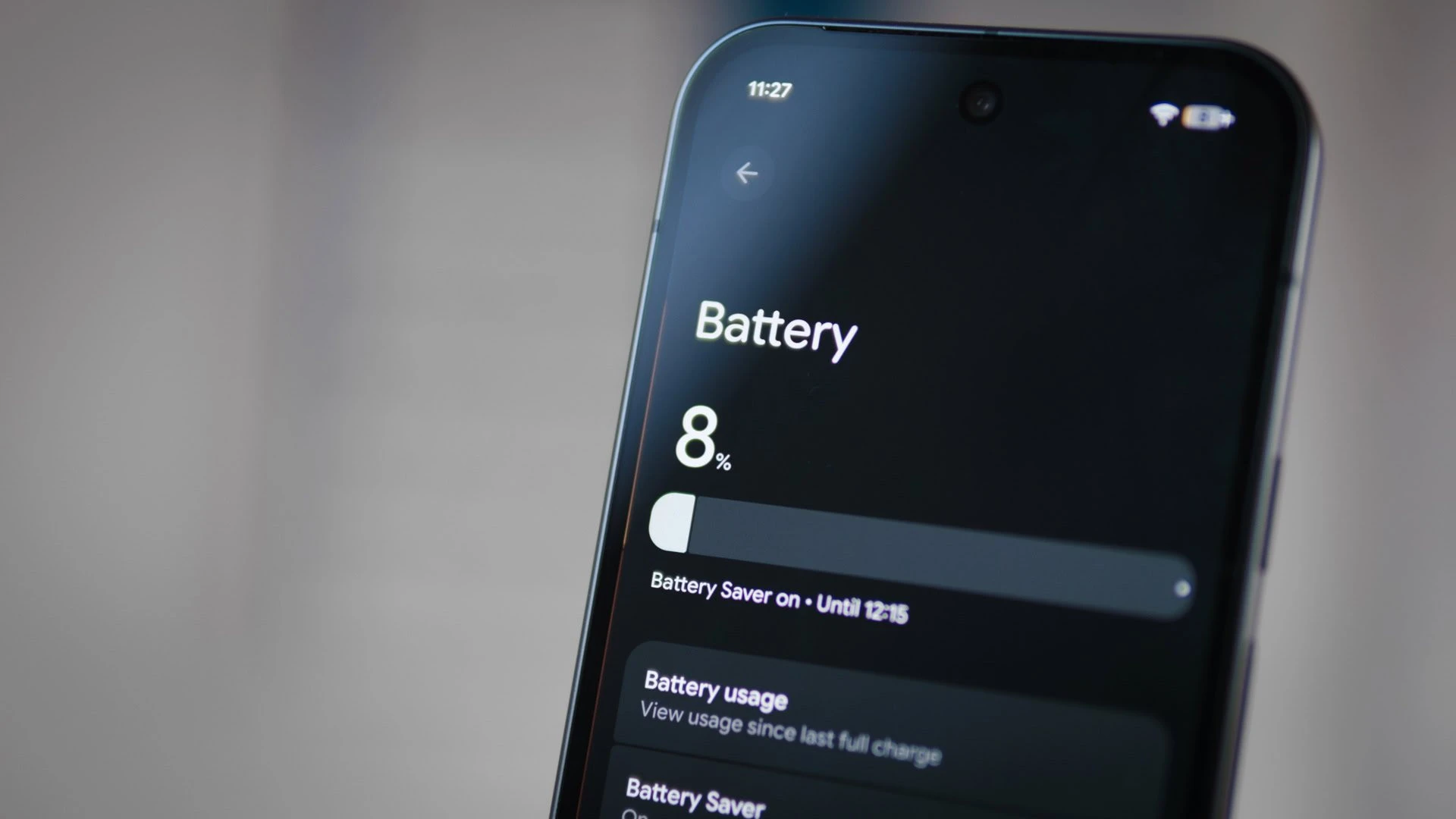
Trên đa số máy Galaxy đời mới, công tắc sạc nhanh nằm khá sâu trong phần cài đặt pin Android. Việc này giúp người dùng chủ động bật tắt tùy hoàn cảnh, ví dụ khi muốn sạc nhanh trước khi ra ngoài hoặc sạc chậm hơn để máy mát hơn qua đêm. Khi đã bật, sạc nhanh Samsung sẽ rút ngắn đáng kể thời gian chờ, đặc biệt hữu ích khi bạn bận rộn và chỉ có ít phút để nạp pin.
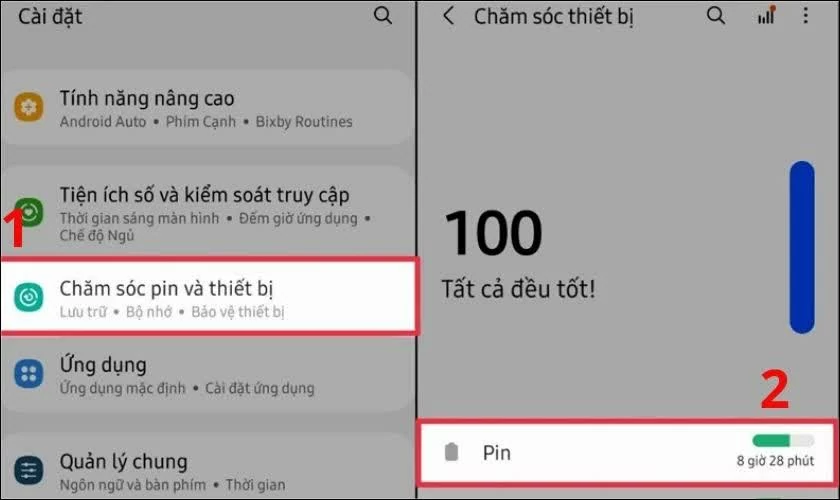
- Mở Cài đặt (Settings) trên điện thoại Galaxy, vào mục "Chăm sóc pin và thiết bị" (Battery and Device Care), sau đó chọn "Pin" (Battery).
- Trong màn hình Pin, cuộn xuống và chọn "Cài đặt pin khác" (Other Battery Settings) để truy cập thêm các tùy chọn.
- Tìm công tắc "Sạc nhanh" (Fast Charging), gạt sang phải để bật hoặc sang trái để tắt, tùy nhu cầu sử dụng và điều kiện sạc của bạn.
Khi bật sạc nhanh, điện thoại sẽ nhận dòng lớn hơn nên máy có thể ấm hơn lúc sạc, nhất là trong phòng nóng hoặc khi bạn vừa sạc vừa dùng. Để hạn chế rủi ro, hãy dùng bộ sạc chất lượng, ưu tiên sạc khi máy không bị che kín bởi chăn gối, và tránh để điện thoại phơi nắng trong lúc sạc. Nếu máy hỗ trợ sạc nhanh không dây, bạn cũng sẽ thấy tùy chọn tương tự để tắt/bật nhằm kiểm soát nhiệt độ khi cần.
Tối ưu hóa pin Galaxy bằng cách siết quyền định vị và ứng dụng nền
Sau khi rút ngắn thời gian sạc, bước tiếp theo là kéo dài thời gian sử dụng, và “thủ phạm” lớn nhất thường là định vị. GPS kết hợp với Wi-Fi và Bluetooth liên tục làm CPU thức dậy xử lý yêu cầu, khiến pin hao nhanh hơn nhiều so với bạn nghĩ. Các ứng dụng mạng xã hội, mua sắm hay game thường xin quyền vị trí để thu thập dữ liệu hành vi, dù bạn không cần đến tính năng này mỗi ngày.
Trên máy Samsung chạy One UI, bạn có thể siết chặt quyền định vị như sau để tiết kiệm pin điện thoại mà vẫn giữ trải nghiệm chấp nhận được:
- Mở Cài đặt > "Bảo mật và quyền riêng tư" (Security and privacy).
- Vào "Cài đặt quyền riêng tư khác" (More privacy settings) > "Trình quản lý quyền" (Permission manager).
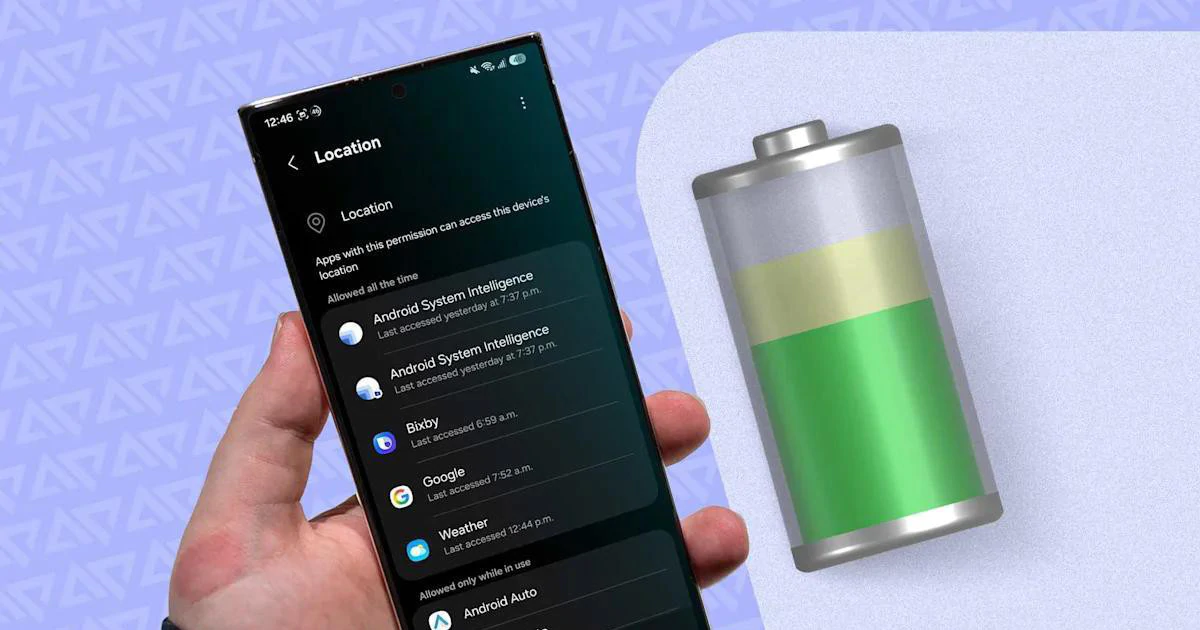
- Chọn mục "Vị trí" (Location) để xem danh sách ứng dụng đang dùng định vị.
- Với các ứng dụng không thiết yếu (game, mạng xã hội, chỉnh ảnh, mua sắm…), chuyển quyền từ "Luôn cho phép" sang "Chỉ cho phép khi dùng" hoặc "Từ chối".
Theo các thử nghiệm được chia sẻ, việc dọn sạch nhóm ứng dụng "ký sinh" quyền vị trí có thể mang lại thêm khoảng 1,5–2 giờ sáng màn hình mỗi ngày cho người dùng phổ thông. Bạn nên theo dõi mức hao pin vài ngày sau khi thay đổi để điều chỉnh lại quyền cho những ứng dụng quan trọng (ví dụ gọi xe, bản đồ) nếu thấy trải nghiệm bị ảnh hưởng.
Kết hợp cài đặt pin Android khác để tối ưu hóa pin Galaxy mỗi ngày
Ngoài sạc nhanh Samsung và siết quyền vị trí, Android hiện đại trên Galaxy còn tích hợp các tính năng như Pin thích ứng để tự động tối ưu hóa pin Galaxy theo thói quen sử dụng. Hệ thống sẽ học ứng dụng nào bạn dùng nhiều, ứng dụng nào hiếm khi chạm tới để ưu tiên tài nguyên và giới hạn hoạt động nền cho phần mềm kém quan trọng.
Bạn có thể bật các tính năng tối ưu hóa trong phần Cài đặt > Pin hoặc Cài đặt > Chăm sóc pin và thiết bị, sau đó theo dõi biểu đồ tiêu thụ pin vài ngày để xem ứng dụng nào vẫn còn ngốn nhiều năng lượng bất thường. Việc kết hợp sạc nhanh khi cần gấp với tối ưu nền và định vị khi sử dụng hằng ngày giúp điện thoại vừa sạc nhanh, vừa trụ pin lâu hơn mà không phải tắt quá nhiều tính năng.
Tùy từng dòng Galaxy và phiên bản One UI, đường dẫn menu có thể hơi khác hoặc tên mục thay đổi đôi chút, nhưng nguyên tắc chung vẫn là: tìm đến phần cài đặt pin Android và quyền riêng tư, rồi tinh chỉnh dần theo nhu cầu thực tế của bạn.
Lời kết: Đáng làm hay không?
Việc bật sạc nhanh ẩn trên Samsung và rà soát lại vài cài đặt pin Android thực tế chỉ mất vài phút, đổi lại bạn có điện thoại sạc nhanh hơn và có thể kéo thêm tới gần 2 giờ sử dụng mỗi ngày trong điều kiện phù hợp. Nếu thấy ứng dụng nào hoạt động kém ổn định sau khi siết quyền, bạn luôn có thể cấp lại từng quyền một trong phần cài đặt ứng dụng, nên không có gì là “quá trễ” hay rủi ro. Hãy xem các bước này như một lần “dọn phòng” cho pin: thỉnh thoảng làm lại, bạn sẽ giữ được Galaxy của mình bền và dễ chịu hơn trong thời gian dài.