
Biến Edge Panel thành ngăn ứng dụng ẩn
Samsung Edge Panel là bảng công cụ trượt từ cạnh màn hình trên điện thoại Samsung, nơi bạn có thể cất ứng dụng hay dùng để mở nhanh mà không phải giữ mọi biểu tượng trên màn hình chính. Bảng này phù hợp với người muốn giao diện gọn nhưng vẫn truy cập ứng dụng từ bất kỳ màn hình nào.
Khi bật tính năng, một tay nắm mờ thường nằm sát cạnh phải màn hình; vuốt tay nắm sang trái để mở bảng, rồi chạm ra ngoài để thu gọn. Điểm đáng giá là bạn có thể chuyển sang ứng dụng khác mà không cần thoát ứng dụng đang dùng rồi quay về màn hình chính để tìm biểu tượng. Đây là cách sắp xếp ứng dụng Samsung thực dụng hơn việc nhồi mọi lối tắt vào một trang. Tính năng này dành cho thiết bị Samsung; nếu không thấy tay nắm, hãy kiểm tra phần cài đặt trước khi nghĩ rằng máy không hỗ trợ. Với người thường xuyên mở đi mở lại vài ứng dụng, Edge Panel giúp giảm rối mắt mà không làm chậm thao tác.

Bật tính năng và chọn ứng dụng cần thiết
Trước hết, mở Cài đặt, vào Màn hình rồi bật Bảng cạnh (Edge panels). Sau khi bật, kiểm tra tay nắm mờ ở cạnh màn hình; vuốt sang trái để mở bảng. Khi muốn đóng, chạm vào một vùng bất kỳ bên ngoài bảng. Các tên mục có thể khác đôi chút tùy phiên bản One UI, nhưng thao tác chính vẫn là tìm tùy chọn Edge panels trong cài đặt hiển thị.
- Mở bảng bằng cách vuốt tay nắm ở cạnh màn hình sang trái.
- Chạm biểu tượng bút chì phía dưới bảng đã mở rộng để chỉnh danh sách.
- Chọn ứng dụng trong lưới, nhấn giữ biểu tượng rồi kéo vào chỗ trống.
- Lặp lại với những ứng dụng thường dùng; cuộn xuống nếu danh sách dài hơn vùng hiển thị.
Hãy ưu tiên các ứng dụng bạn cần mở nhanh khi đang ở trong ứng dụng khác, thay vì đưa toàn bộ thư viện lên bảng. Edge Panel có thể chứa tối đa 14 vị trí ban đầu trước khi cần cuộn để xem thêm, nên một danh sách ngắn thường dễ nhớ và tiện dùng hơn.
Giữ bảng gọn để màn hình chính thật sự thoáng
Edge Panel chỉ giải quyết sự lộn xộn nếu bạn không biến nó thành một màn hình chính thứ hai. Mốc hợp lý là giới hạn danh sách khoảng 16 ứng dụng; nhiều hơn dễ khiến bảng khó quét mắt và bạn quên vị trí biểu tượng mình cần. Hãy chọn nhóm ứng dụng dùng thường xuyên, còn những ứng dụng ít mở có thể để trong ngăn ứng dụng hoặc thư mục trên màn hình chính.
Một lỗi dễ gặp là vuốt nhầm tay nắm rồi mở bảng thông báo thay vì bảng nhanh. Nếu điều đó xảy ra, hãy điều chỉnh vị trí tay nắm trong cài đặt Edge Panel hoặc vuốt chậm, chủ động hơn. Bạn cũng có thể tạo thư mục ứng dụng trong Edge Panel để gom các biểu tượng cùng mục đích, chẳng hạn công cụ hoặc liên lạc. Cách làm này giữ lối tắt trong tầm tay nhưng tránh phủ kín màn hình chính. Kết quả nên là một trang đầu thoáng, với những ứng dụng ít dùng được giấu khỏi tầm nhìn mà vẫn có thể gọi ra trong vài thao tác.
Kết hợp One UI để hoàn thiện bố cục
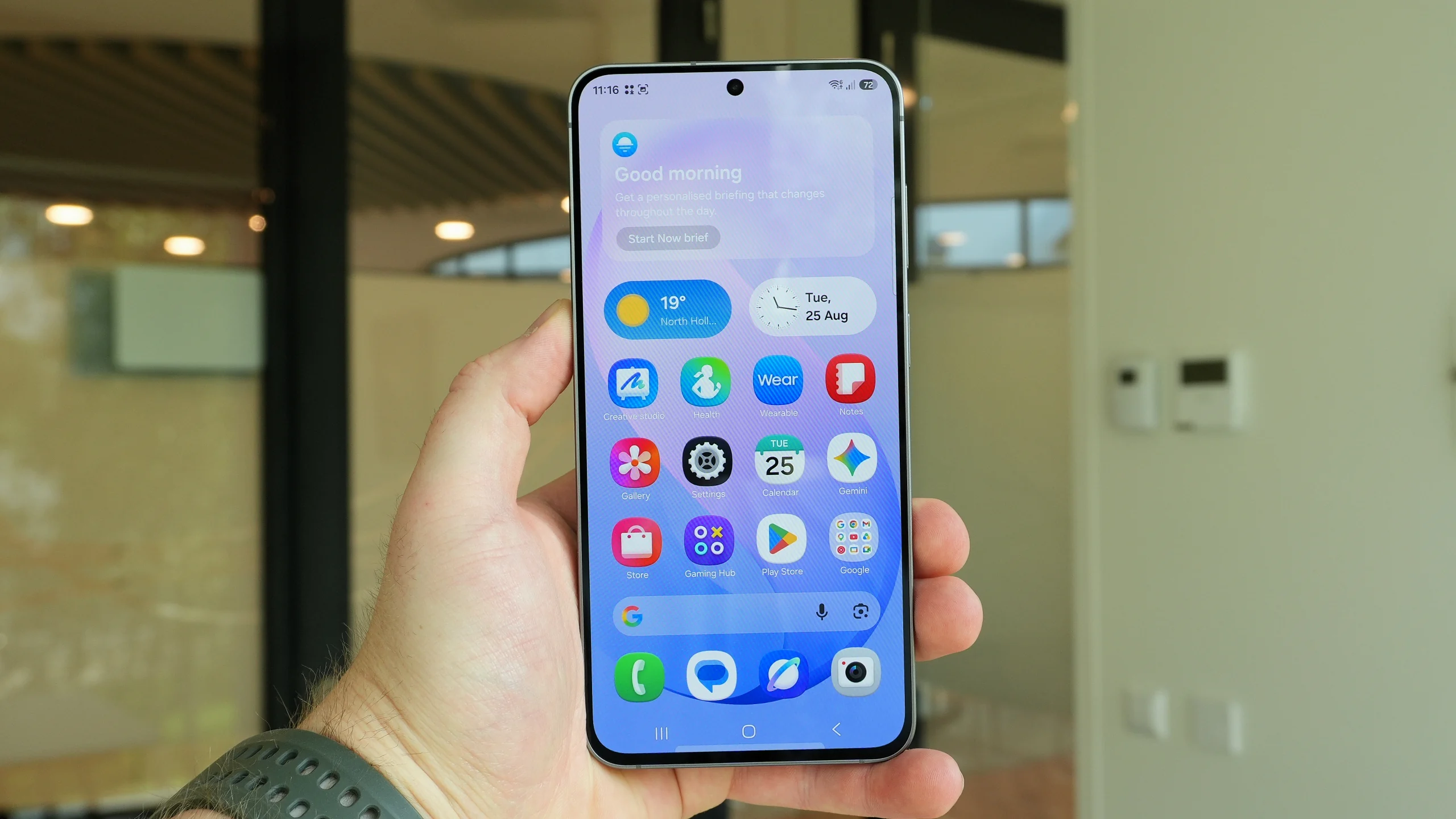
Edge Panel phát huy tốt nhất khi đi cùng các công cụ One UI tùy chỉnh, thay vì cố gắng biến giao diện bằng launcher bên thứ ba. Màn hình chính mặc định thường dùng lưới 4×6 hoặc 5×6; bố cục 5×6 là lựa chọn cân bằng nếu muốn giữ chỗ cho tiện ích mà không làm biểu tượng chật chội. Hãy cân nhắc thu nhỏ tiện ích hoặc ẩn nhãn ứng dụng để tạo thêm khoảng thở.
Nếu muốn tinh chỉnh sâu hơn, mô-đun Home Up trong Good Lock cho phép đổi bố cục lưới, kể cả bên trong thư mục, còn Theme Park hỗ trợ tạo kiểu biểu tượng đồng nhất. Với Theme Park, vào mục Biểu tượng, chọn hình dạng rồi chọn kiểu có sẵn. Đây là những lựa chọn bổ sung, không phải điều kiện để dùng Edge Panel. Bạn có thể bắt đầu bằng việc chuyển ứng dụng khỏi trang chủ, sau đó mới chỉnh lưới hay tiện ích. Nhờ kết hợp các tính năng tích hợp sẵn, bạn có thể tối ưu màn hình chính và giảm lệ thuộc vào launcher trả phí mà vẫn giữ giao diện gọn, dễ dùng.