
iOS 27 Public Beta và Siri AI là gì, ai nên thử?
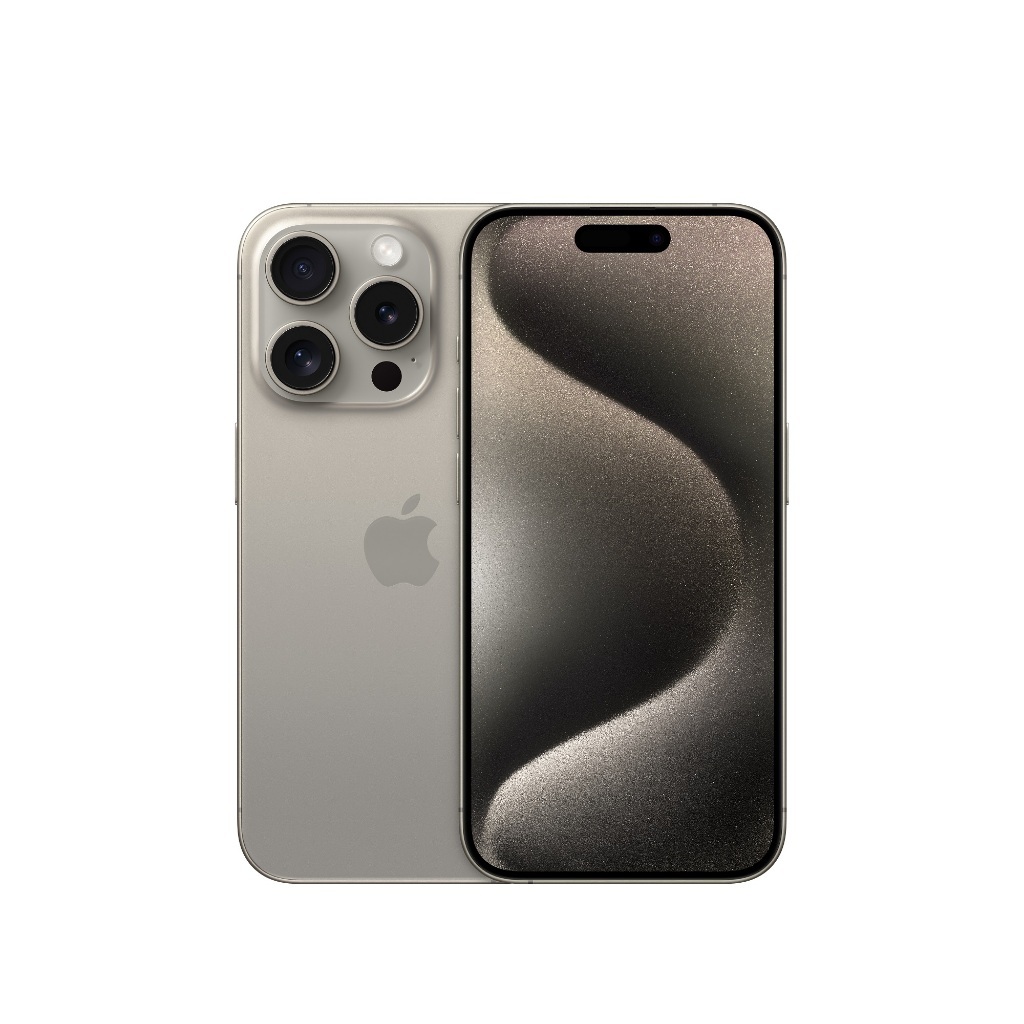
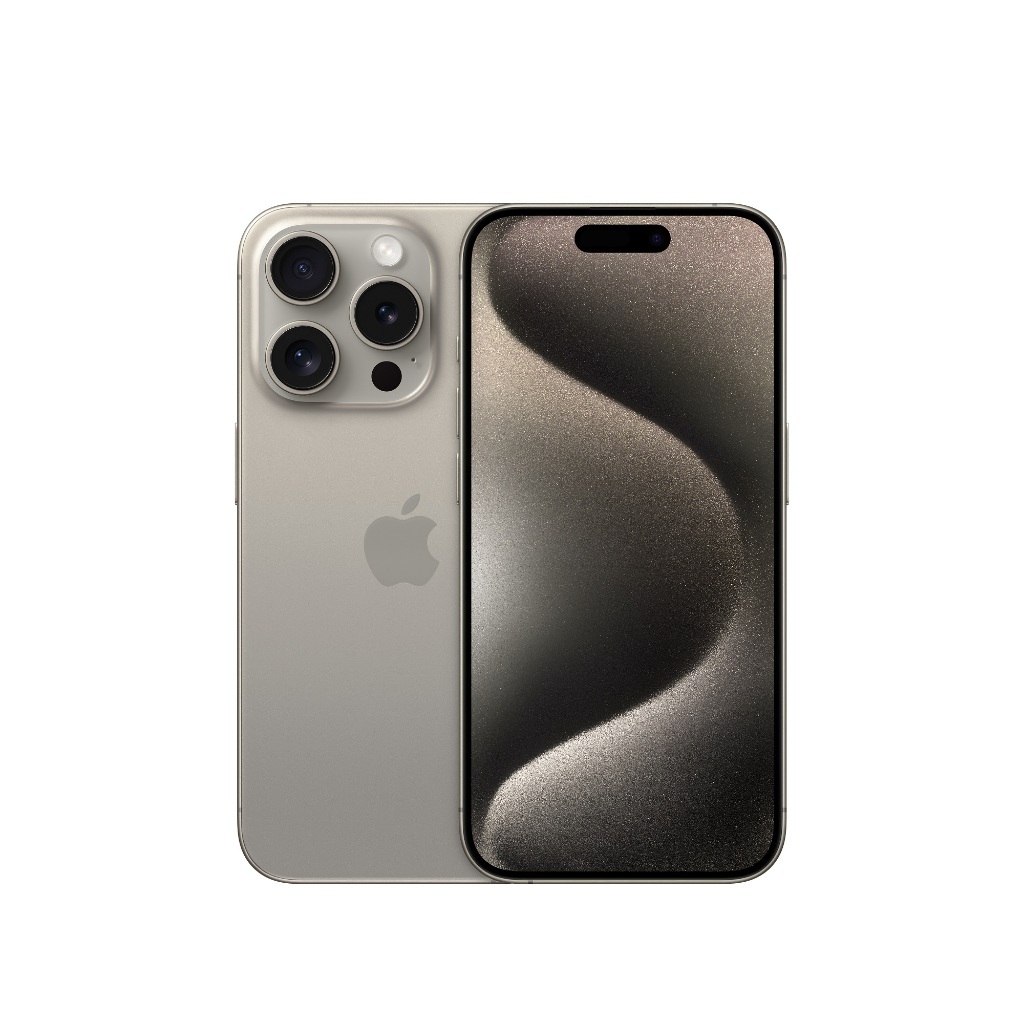
iOS 27 Public Beta là bản thử nghiệm hệ điều hành iPhone mới cho phép mọi người dùng sở hữu Apple ID đăng ký và cài đặt miễn phí, mang lại Siri AI – trợ lý ảo dùng mô hình nền tảng của Apple kết hợp Gemini của Google với khả năng hiểu ngữ cảnh tốt hơn, truy cập dữ liệu cá nhân và hỗ trợ xử lý tác vụ hằng ngày trên thiết bị. Đây là bản beta, nghĩa là vẫn có lỗi, nhưng đổi lại bạn được trải nghiệm sớm loạt tính năng mới, đặc biệt là Siri AI nâng cấp mạnh về trí tuệ và độ “thông minh”. Nếu bạn dùng iPhone tương thích, thích công nghệ mới và không ngại thỉnh thoảng gặp lỗi ứng dụng hoặc hao pin hơn bình thường, đây là thời điểm hợp lý để thử iOS 27 Public Beta. Ngược lại, nếu máy là thiết bị làm việc chính hoặc thường xuyên phải liên lạc, bạn nên cân nhắc kỹ trước khi lên beta. Một điểm cần nhớ: không phải iPhone nào lên iOS 27 là dùng được Siri AI – trợ lý này chỉ hỗ trợ trên iPhone 15 Pro, 15 Pro Max và các đời mới hơn.
Chuẩn bị: thiết bị, tài khoản và những giới hạn cần biết
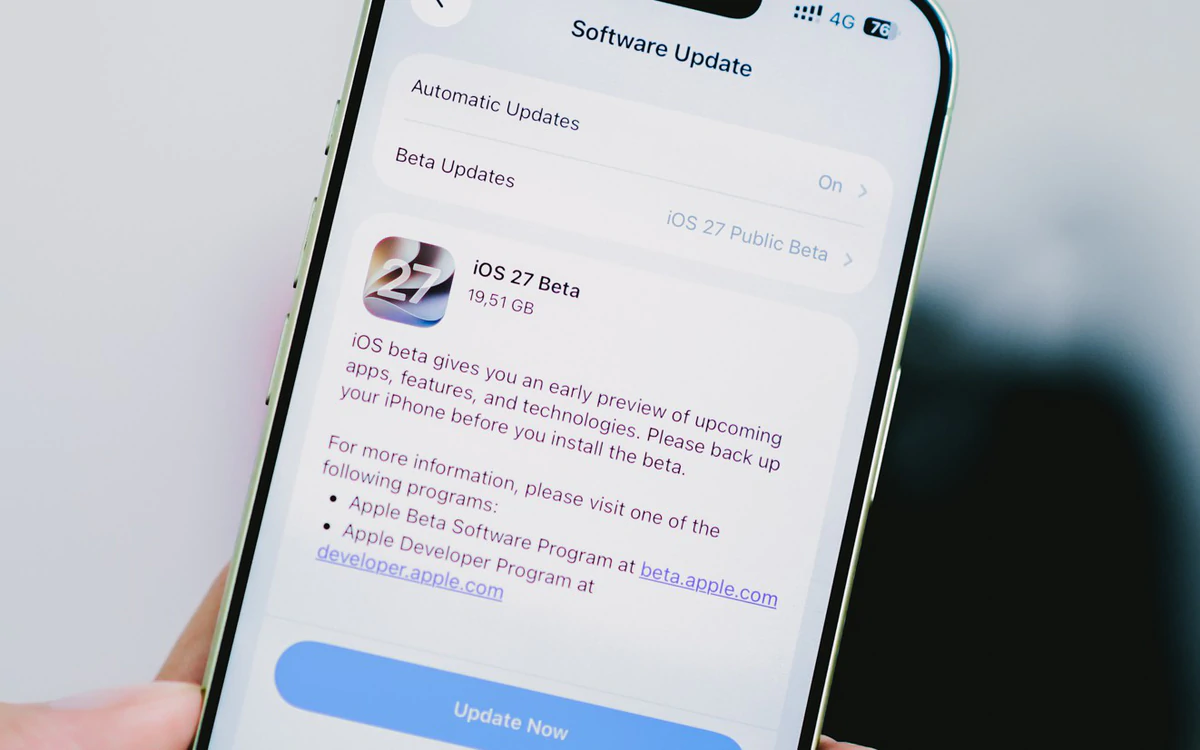
Trước khi vào phần hướng dẫn cài đặt iOS 27 Public Beta và đổi vùng để dùng Siri AI, bạn nên nắm rõ vài điều cơ bản để tránh kỳ vọng sai. Về thiết bị, toàn bộ 31 mẫu iPhone từng lên iOS 26, từ iPhone 11 và iPhone SE thế hệ 2 trở lên, đều có thể nâng cấp lên iOS 27. Tuy vậy, Siri AI chỉ hoạt động trên iPhone 15 Pro, 15 Pro Max và các đời mới hơn, một số tính năng nâng cao cần máy có 12GB RAM. Về tài khoản, bạn cần một Apple ID đang dùng bình thường, vì Public Beta mở cho tất cả người dùng có Apple ID và không yêu cầu tài khoản lập trình viên. Bên cạnh đó, do đây là bản beta dung lượng khoảng 19,51 GB khi nâng cấp từ iOS 26 trên iPhone 17, bạn nên sao lưu dữ liệu trước (qua iCloud hoặc máy tính) để phòng rủi ro. Một câu đáng trích lại là: “Apple khuyến cáo người dùng nên sao lưu dữ liệu trước khi cài đặt vì đây vẫn là bản beta và có thể gây lỗi ứng dụng hoặc ảnh hưởng thời lượng pin”. Cuối cùng, hãy hiểu rõ giới hạn vùng: Siri AI hiện chỉ hỗ trợ tiếng Anh và được triển khai ở Mỹ, Anh, Canada, Ireland, Ấn Độ, New Zealand, Nam Phi và Australia, chưa xuất hiện trên iPhone trong Liên minh châu Âu và không khả dụng tại Trung Quốc. Người dùng tại Việt Nam muốn trải nghiệm cần đổi vùng thiết bị sang Mỹ và dùng tiếng Anh làm ngôn ngữ chính.
Các bước cài đặt iOS 27 Public Beta và bật Siri AI
Phần này là “xương sống” của bài: một chuỗi thao tác tuần tự để bạn từ iOS hiện tại chuyển sang iOS 27 Public Beta, rồi thiết lập môi trường phù hợp để Siri AI xuất hiện. Mình sẽ đi từng bước theo đúng trình tự mà Apple yêu cầu, kèm thêm giải thích lý do vì sao cần làm vậy và những điểm dễ gây nhầm lẫn.
- Sao lưu iPhone: trước khi nâng cấp bản beta, hãy tạo một bản sao lưu đầy đủ bằng iCloud hoặc máy tính để phòng trường hợp lỗi hệ thống sau khi cập nhật, bởi Apple nhấn mạnh đây vẫn là bản thử nghiệm có thể gây lỗi ứng dụng hoặc tác động tới thời lượng pin.
- Đăng ký chương trình iOS 27 Public Beta: trên trình duyệt của iPhone hoặc máy tính, truy cập beta.apple.com, đăng nhập bằng Apple ID và đăng ký tham gia chương trình Public Beta miễn phí – Public Beta mở cho tất cả người dùng có Apple ID.
- Bật cập nhật Beta trên iPhone: mở Cài đặt > Cài đặt chung > Cập nhật phần mềm, vào mục Cập nhật Beta và chọn iOS 27 Public Beta để cho phép thiết bị nhận bản cập nhật này.
- Tải và cài đặt iOS 27 Public Beta: vẫn trong Cập nhật phần mềm, chờ iPhone hiển thị iOS 27 Public Beta dung lượng khoảng 19,51 GB (khi nâng cấp từ iOS 26 trên iPhone 17), sau đó tải về và cài đặt như một bản cập nhật bình thường.
- Đổi ngôn ngữ hệ thống sang tiếng Anh: sau khi lên iOS 27, vào Settings > General > Language & Region, đặt iPhone Language thành English để đáp ứng yêu cầu Siri AI hiện chỉ hỗ trợ tiếng Anh.
- Chuyển vùng thiết bị sang Mỹ: vẫn trong Language & Region, đặt Region thành United States để khớp với danh sách quốc gia được triển khai Siri AI như Mỹ, Anh, Canada, Ireland, Ấn Độ, New Zealand, Nam Phi và Australia.
- Đăng ký danh sách chờ Apple Intelligence: mở Settings, tìm mục Apple Intelligence và đăng ký vào danh sách chờ trước khi được cấp quyền dùng Siri AI, vì Apple yêu cầu người dùng thực hiện bước này.
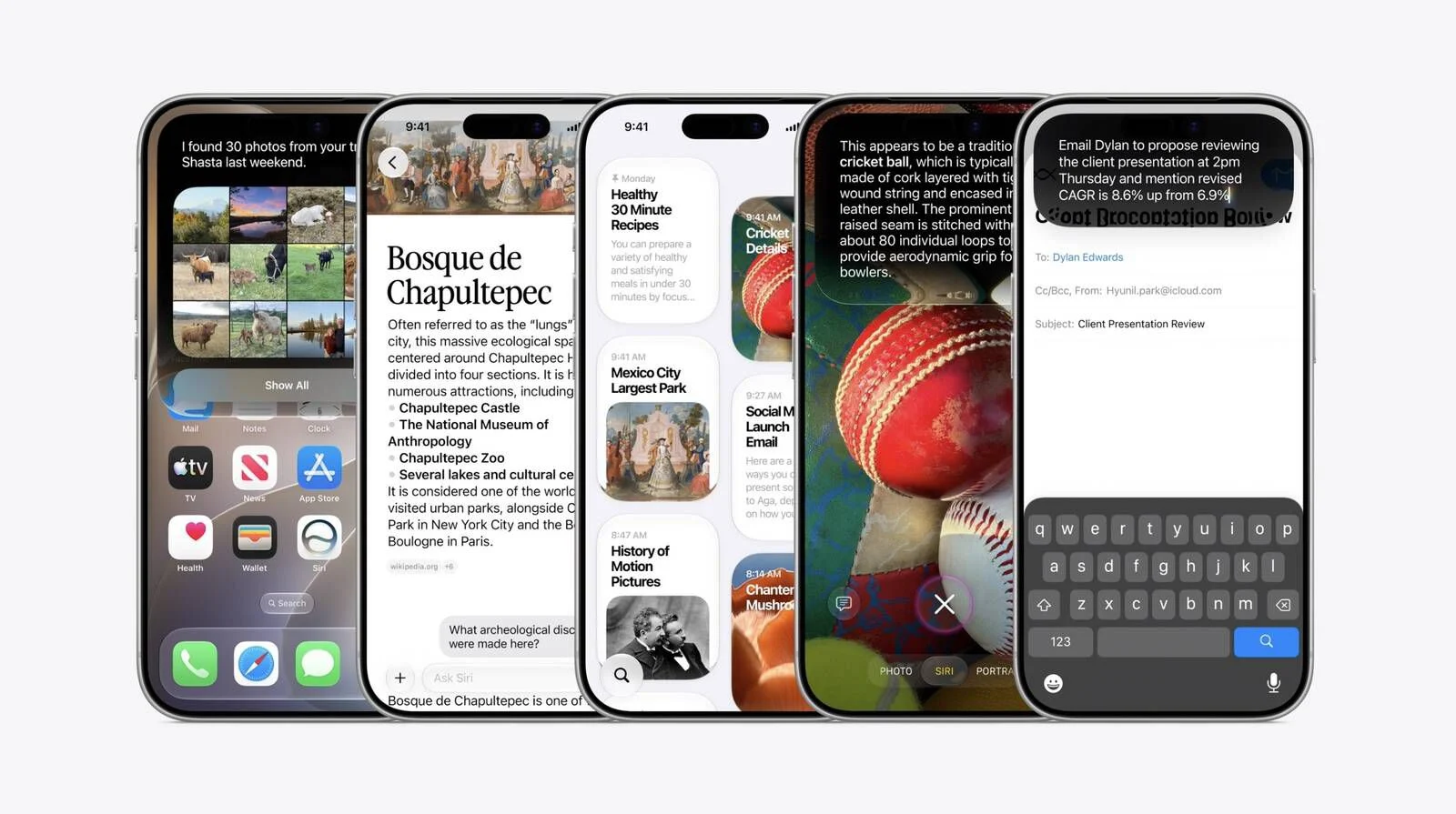
- Kiểm tra Siri AI: giữ nút Side hoặc nói “Hey Siri” (ở ngôn ngữ tiếng Anh), nếu điều kiện máy và vùng đáp ứng, giao diện Siri mới sẽ xuất hiện với khả năng hội thoại nhiều lượt, truy cập Mail, Messages, Notes, Reminders và Calendar để hỗ trợ bạn.
Chuỗi bước trên nghe dài nhưng thực chất chia thành ba nhóm: chuẩn bị an toàn (sao lưu), tham gia chương trình beta (đăng ký và bật cập nhật), rồi tạo “môi trường Mỹ – tiếng Anh” cho Siri AI hoạt động. Điểm dễ quên nhất thường là đăng ký danh sách chờ trong mục Apple Intelligence; nếu không làm, bạn có thể đã ở đúng vùng nhưng vẫn chưa được mở khóa trợ lý này. Khi mọi thứ xong xuôi, hãy trò chuyện thử vài câu để kiểm tra khả năng hiểu ngữ cảnh, ví dụ nhờ Siri tìm một email cụ thể trong Mail hoặc thêm sự kiện vào Calendar, đó là những việc trợ lý mới làm tốt hơn phiên bản truyền thống.
Siri AI mang lại gì sau khi kích hoạt và tương lai triển khai
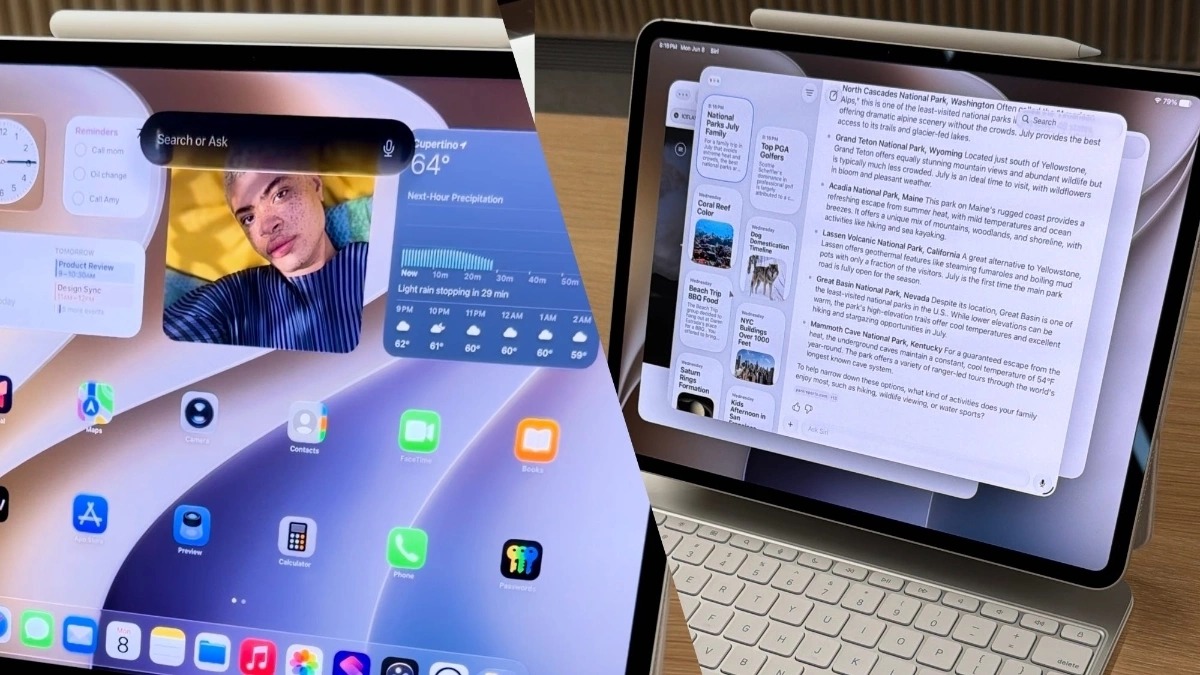
Khi đã cài xong iOS 27 Public Beta và bật được Siri AI, điều quan trọng là hiểu trợ lý mới thực sự làm được gì để dùng cho hiệu quả. Siri AI có thể duy trì hội thoại nhiều lượt, hiểu ngữ cảnh tốt hơn và truy cập dữ liệu cá nhân trong Mail, Tin nhắn, Ghi chú, Nhắc nhở và Lịch để giúp bạn tìm thông tin hoặc xử lý công việc hằng ngày. Nó còn quan sát nội dung trên màn hình để trả lời câu hỏi liên quan, soạn email hoặc thêm sự kiện vào lịch thay bạn. Trong ứng dụng Camera, Siri AI phân tích đối tượng, tài liệu, địa danh, hóa đơn hoặc đồ ăn mà camera đang hướng tới, sau đó trả lời câu hỏi hoặc cung cấp thông tin bổ sung như phân tích hóa đơn nhà hàng, gợi ý chia tiền bằng Apple Cash hay hiển thị thông tin dinh dưỡng cho món ăn. Trên Mac và iPad, Spotlight tích hợp Siri AI để xử lý truy vấn phức tạp theo ngữ cảnh, cho phép người dùng nhấn chuột phải vào hình ảnh, tài liệu hoặc đoạn văn rồi yêu cầu giải thích thêm mà không cần mở thêm ứng dụng khác. Bên cạnh Siri AI, iOS 27 còn cải thiện hiệu năng hệ thống với thời gian mở ứng dụng nhanh hơn tới 30%, chuyển file qua AirDrop nhanh hơn 80% và ảnh mới chụp xuất hiện trong Photos nhanh hơn 70%. Apple cũng tinh chỉnh giao diện Liquid Glass bằng thanh trượt điều chỉnh độ trong suốt, và nâng cấp Photos với các công cụ AI như xóa vật thể, mở rộng khung hình. Những nâng cấp này áp dụng ngược tới cả iPhone 11, không chỉ máy đời mới.
Có nên dùng Siri AI trên iOS 27 Public Beta ở thời điểm này?
Nhìn tổng thể, việc đổi vùng và ngôn ngữ để trải nghiệm Siri AI trên iOS 27 Public Beta là một quyết định “có giá trị” với người thích công nghệ mới, thường xuyên dùng tiếng Anh và sẵn sàng chấp nhận rủi ro nhỏ về lỗi ứng dụng, hao pin. Bù lại, bạn có một trợ lý ảo hoàn toàn khác, hiểu ngữ cảnh, truy cập dữ liệu cá nhân và nhìn được nội dung trên màn hình để hỗ trợ sâu hơn trong công việc lẫn sinh hoạt. Tuy nhiên, cần nhớ đây vẫn là beta, Apple dự kiến phát hành thêm vài bản beta trong mùa hè trước khi ra mắt bản chính thức vào khoảng ngày 14/9 cùng thời điểm giới thiệu dòng iPhone 18. Nghĩa là trải nghiệm sẽ còn thay đổi, có thể được mở rộng vùng, thêm ngôn ngữ hoặc tinh chỉnh tính năng. Nếu bạn muốn an toàn tuyệt đối, hãy chờ bản chính thức. Nếu muốn đi trước, hãy sao lưu kỹ, đọc kỹ các bước và thử trên thiết bị không phải “máy chính”. Quan trọng hơn hết, hãy theo dõi phản hồi cộng đồng sau mỗi bản beta để quyết định có tiếp tục dùng hay quay về bản ổn định.