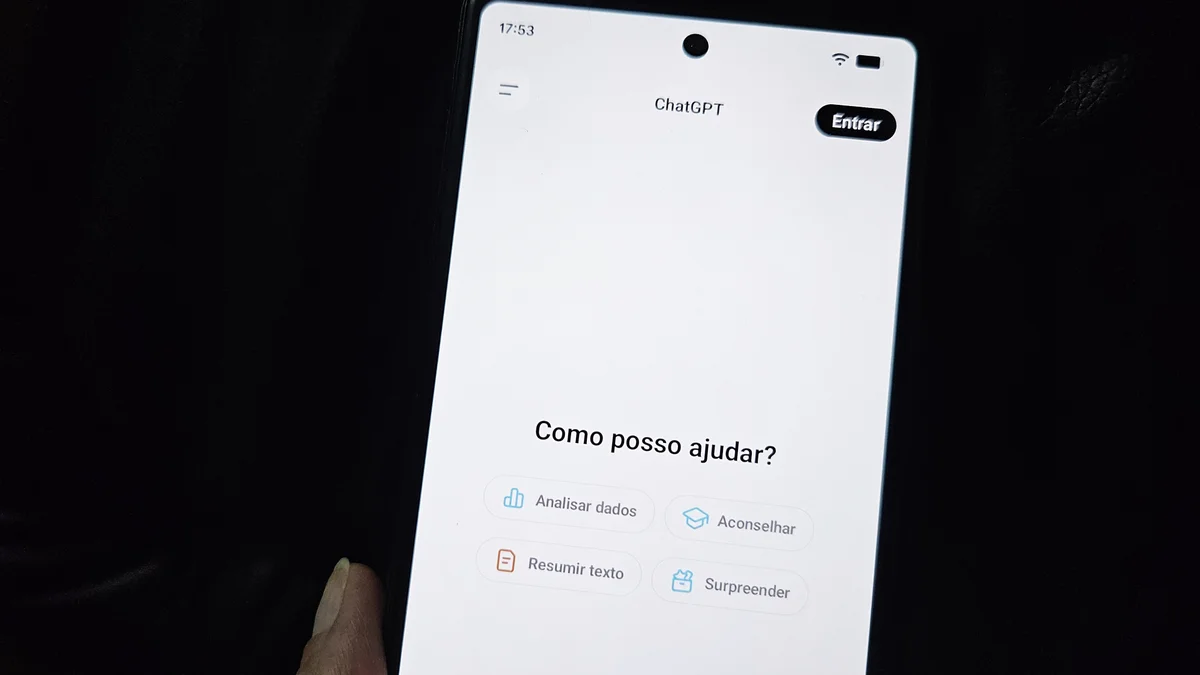

ChatGPT Computer History là gì và ai nên bật tính năng này?
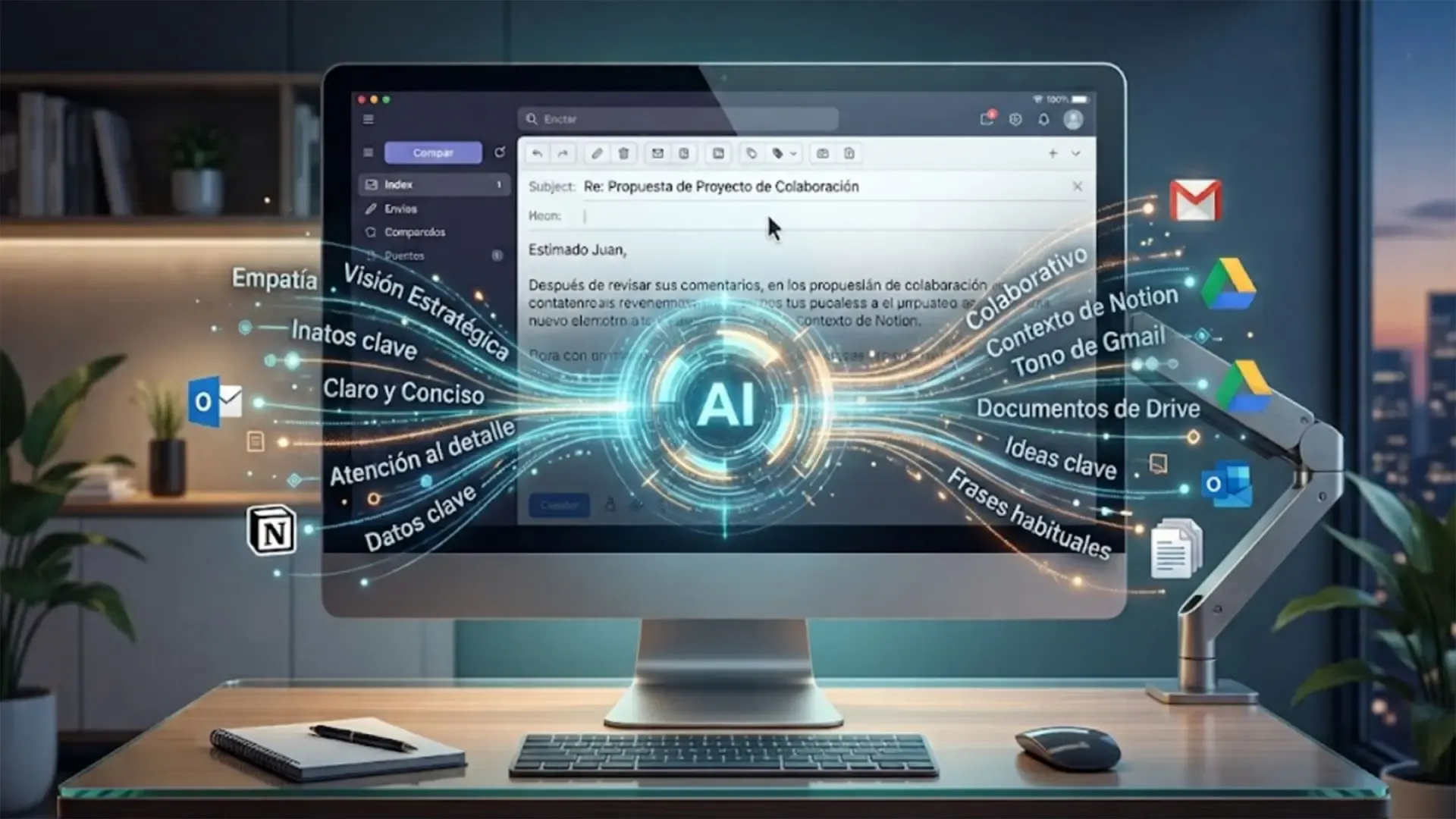
ChatGPT Computer History là tính năng tùy chọn trên ứng dụng ChatGPT cho macOS, ghi lại các tương tác của bạn trên ứng dụng và website được chọn để tạo bộ nhớ liên tục cho AI, giúp ChatGPT hiểu bối cảnh công việc và đưa ra trợ giúp theo ngữ cảnh trong những phiên làm việc tiếp theo, từ nhắc lại bạn đang làm gì đến gợi ý tự động hóa các thao tác lặp đi lặp lại.
Nếu bạn hay quên mình đang dở việc gì, làm nhiều dự án song song trên Mac hoặc muốn đẩy tự động hóa macOS lên một mức mới, ChatGPT Computer History là thứ đáng để thử. Tính năng này được OpenAI giới thiệu như một cách để ChatGPT ghi nhớ hành động AI của bạn trên máy tính, rồi biến chúng thành "memories" có thể sử dụng lại sau này. Điểm quan trọng: Computer History là tính năng tùy chọn, mặc định tắt và chỉ có sẵn cho người dùng Pro cá nhân, cùng các workspace Business và Enterprise trên macOS. Ngoài ra, nó chưa được cung cấp tại Khu vực Kinh tế Châu Âu, Thụy Sĩ và Vương quốc Anh.
Bạn không cần chụp ảnh màn hình, ghi âm hay quay màn hình mỗi khi muốn nhờ ChatGPT phân tích công việc nữa: Computer History dựa vào các sự kiện tương tác như nhấp chuột, nhập liệu, phím tắt và chuyển đổi cửa sổ để hiểu bạn đang làm gì. Vì vậy, nó phù hợp nhất với người làm việc nhiều trên trình duyệt, IDE, công cụ văn phòng, hay phần mềm quản lý dự án, những nơi có thao tác lặp lại và nhiều bối cảnh cần ghi nhớ.
Cách hoạt động của Computer History: AI theo dõi gì trên Mac của bạn?
Ở bên trong, ChatGPT Computer History giống như một cuốn sổ ghi chép tự động về những gì bạn làm trên các ứng dụng và website đã cho phép. Nó không chụp ảnh màn hình hay ghi âm, mà chỉ ghi lại các sự kiện tương tác do hệ thống macOS báo về, ví dụ bạn đã mở ứng dụng nào, bấm nút gì và gõ nội dung gì. Nhờ vậy, tính năng tập trung vào dữ liệu thao tác, tránh việc phải xử lý cả hình ảnh hay âm thanh nặng nề.
Cụ thể, Computer History sẽ ghi nhận những hoạt động được thực hiện trong các ứng dụng và trang web mà bạn chọn, nhận diện hành động như nhấp chuột, nhập văn bản, dùng phím tắt và chuyển đổi cửa sổ, đồng thời sử dụng thông tin từ hệ thống trợ năng của macOS để "hiểu" bối cảnh trên màn hình. Định kỳ, dữ liệu này được lưu tạm thời trên Mac dưới dạng bản tóm tắt văn bản và các tệp bộ nhớ cục bộ. Một phiên Codex tạm thời sẽ tóm tắt các hoạt động và biến chúng thành memorie, sau đó gửi trở lại máy tính của bạn dưới dạng tệp Markdown lưu tại hệ thống file của macOS.
Theo OpenAI, các tệp sự kiện thô được gửi lên máy chủ để xử lý nhưng không được lưu lại sau khi xử lý, trừ trường hợp pháp luật yêu cầu, và không dùng để huấn luyện mô hình. Tuy vậy, nếu một bộ nhớ đã được xử lý được ChatGPT sử dụng trong cuộc trò chuyện sau này, nội dung của chat đó có thể được dùng để huấn luyện nếu bạn không tắt chia sẻ dữ liệu trong cài đặt tài khoản. Điều này là một trong những điểm riêng bạn cần cân nhắc trước khi bật Computer History.
Bật ChatGPT Computer History trên macOS: từng bước một
Trước khi làm theo các bước, hãy đảm bảo bạn có tài khoản phù hợp và chấp nhận những đánh đổi về riêng tư. Computer History là tùy chọn, mặc định tắt và chỉ mở cho người dùng Pro cá nhân, hoặc tài khoản trong workspace Business và Enterprise trên macOS. Với Pro, bạn tự bật tính năng; với Business và Enterprise, quản trị viên phải cho phép trước khi mỗi thành viên có thể chọn bật. Tiếp theo, tính năng Memórias (Memories) trong ChatGPT cũng phải được bật thì Computer History mới hoạt động. Nếu bạn ổn với điều đó, hãy làm theo quy trình dưới đây.
- Kiểm tra loại tài khoản ChatGPT: nếu dùng cá nhân, đăng ký ChatGPT Pro; nếu thuộc workspace Business hoặc Enterprise, liên hệ admin để được bật quyền sử dụng Computer History.
- Mở ứng dụng ChatGPT trên Mac, vào phần Settings (Cài đặt), sau đó chọn mục Integrations > Computer history để truy cập cấu hình tính năng này.
- Chọn "Turn on" để bật Computer History, rồi đọc kỹ các quyền và thiết lập liên quan đến việc ghi lại hoạt động trên Mac của bạn.
- Vào phần cài đặt Memories trong ứng dụng và đảm bảo Memórias đã được kích hoạt, vì Computer History phụ thuộc vào bộ nhớ này để tạo ngữ cảnh cho các cuộc trò chuyện sau.
- Chọn những ứng dụng và website mà bạn muốn ChatGPT Computer History theo dõi, đồng thời cho phép các quyền cần thiết từ macOS (ví dụ quyền trợ năng) để hệ thống ghi lại thao tác nhập liệu, nhấp chuột và chuyển đổi cửa sổ.
- Từ thanh menu của macOS, kiểm tra biểu tượng Computer History để chắc chắn rằng việc ghi dữ liệu đang hoạt động; tại đây bạn cũng có thể tạm dừng ghi hoặc xóa các khoảng thời gian lịch sử như 10 phút gần nhất, 1 giờ gần nhất, ngày hôm qua hoặc toàn bộ lịch sử.
Điểm cần chú ý là Computer History không ghi hoạt động khi bạn dùng chế độ duyệt web riêng tư hoặc ẩn danh. Ngoài ra, dữ liệu lịch sử và các tệp bộ nhớ cục bộ được lưu không mã hóa trên hệ thống file của macOS. Điều này đồng nghĩa những chương trình chạy dưới cùng quyền người dùng có thể đọc được các tệp đó, tăng nguy cơ bị tấn công dạng prompt injection khi ChatGPT hoặc Codex xử lý nội dung độc hại từ website bạn đã truy cập. Nếu máy Mac của bạn thường cài nhiều tiện ích hoặc công cụ ít rõ nguồn gốc, hãy cân nhắc mức độ rủi ro trước khi bật.
Khai thác Computer History để tự động hóa macOS và tối ưu quy trình làm việc
Sau khi bật Computer History, điểm hấp dẫn nhất là bạn có thể bắt đầu đối thoại với ChatGPT về cách mình dùng Mac, giống như hỏi một trợ lý luôn theo dõi công việc. Vì hệ thống ghi nhớ hành động AI của bạn, bạn có thể hỏi "Lúc trước nghỉ giải lao tôi đang làm gì?" hoặc "Sáng nay tôi mở cái file kế hoạch nào?" và ChatGPT sẽ tra lại lịch sử hoạt động để trả lời. Đây là cách hữu ích để giữ mạch công việc mà không cần ghi chú thủ công, nhất là khi đang xử lý nhiều dự án.
Computer History có khả năng phân tích hoạt động lặp lại và nhận diện các mẫu trong công việc của bạn. Từ đó, hệ thống có thể gợi ý và tạo ra các "Habilidades" (Skills) hoặc thiết lập các kịch bản tự động hóa cá nhân hóa, để Codex thực hiện những tác vụ đó trong tương lai.Theo nguồn OpenAI, "a ferramenta também pode analisar atividades repetitivas e identificar padrões no trabalho do usuário". Ví dụ: nếu mỗi sáng bạn đều mở cùng một bộ ứng dụng, truy cập một trang quản lý dự án và cập nhật một bảng tính, Computer History sẽ nhận ra chuỗi thao tác này và cùng Codex biến nó thành một lệnh tự động duy nhất. Đây chính là phần cốt lõi của tự động hóa macOS hướng theo hành vi.
Bạn cũng có thể xem lại dữ liệu mà Computer History thu thập: trong Settings > Computer history > History, ChatGPT cho phép bạn xem các tệp bộ nhớ cục bộ chứa tóm tắt, xóa từng mục hoặc dọn sạch lịch sử theo khoảng thời gian giống như xóa lịch sử trình duyệt. Điều này hữu ích khi bạn muốn giữ lợi ích tối ưu quy trình làm việc mà vẫn kiểm soát được những gì AI thực sự lưu lại. Kết hợp với các câu hỏi phân tích pattern công việc, bạn có thêm một góc nhìn khách quan về cách mình dùng Mac, từ đó điều chỉnh thói quen làm việc cho hiệu quả hơn.
Riêng tư, bảo mật và lời khuyên trước khi gắn bó với Computer History
Có một mặt chưa "đẹp" của ChatGPT Computer History mà bạn cần nhìn thẳng: các tệp bộ nhớ mà tính năng này tạo ra được lưu cục bộ trên Mac, ở dạng Markdown, mà không mã hóa. Những chương trình khác chạy dưới cùng quyền người dùng có thể truy cập vào các tệp này, nên rủi ro bảo mật cao hơn, đặc biệt là tấn công dạng prompt injection khi ChatGPT hoặc Codex xử lý nội dung độc hại tìm thấy trong những website bạn đã truy cập. Nói cách khác, bạn đánh đổi một phần an toàn để lấy sự tiện lợi và mức độ tối ưu hóa quy trình làm việc cao hơn.
Tin tốt là Computer History hoàn toàn opt‑in: nó không hoạt động cho tới khi bạn bật, và bạn luôn có quyền giới hạn những ứng dụng, website mà tính năng được phép theo dõi. Bạn có thể tạm dừng việc thu thập từ biểu tượng thanh menu trên macOS, và xóa lịch sử theo khoảng thời gian hoặc toàn bộ nếu thấy cần thiết. Khi duyệt web ở chế độ riêng tư hoặc ẩn danh, hoạt động không bị ghi lại. Với việc xử lý server, OpenAI cho biết các tệp sự kiện gửi lên không được lưu sau xử lý, trừ trường hợp pháp luật yêu cầu, và không dùng để huấn luyện mô hình.
Tổng kết, nếu bạn là người dùng Pro, Business hoặc Enterprise trên macOS và muốn AI giữ mạch công việc, phân tích pattern và gợi ý tự động hóa, ChatGPT Computer History xứng đáng để thử nghiệm trong môi trường kiểm soát tốt. Hãy bật dần từng ứng dụng, theo dõi lợi ích so với rủi ro, và luôn dùng tính năng xóa lịch sử khi có những phiên làm việc nhạy cảm. Với cách tiếp cận này, bạn có thể tận dụng khả năng ghi nhớ hành động AI để tối ưu quy trình làm việc mà vẫn giữ một mức bảo vệ riêng tư chấp nhận được.