
ChatGPT Apple Messages plugin là gì và ai nên dùng?
ChatGPT Apple Messages plugin là tiện ích trên macOS cho phép ChatGPT đọc, tìm kiếm, tóm tắt và tự động soạn – gửi tin nhắn iMessage, SMS và RCS trong ứng dụng Messages, sau khi được người dùng cấp các quyền truy cập cần thiết trên máy Mac để thực hiện hành động trực tiếp với nội dung hội thoại cá nhân. Đây là bước chuyển từ việc dùng AI để hỏi – đáp sang dùng AI như một trợ lý có thể thay bạn xử lý tin nhắn. Nếu bạn là người thường xuyên trao đổi công việc qua Messages, quản lý nhiều cuộc trò chuyện dài hoặc hay phải trả lời theo mẫu, tính năng này giúp tiết kiệm thao tác đáng kể và giảm thời gian lục lại lịch sử trò chuyện. Tuy nhiên, điều kiện kèm theo là bạn phải chấp nhận cho AI truy cập vào dữ liệu nhắn tin của mình, đi kèm những rủi ro về bảo mật tin nhắn AI và câu chuyện kiểm soát dữ liệu cá nhân.
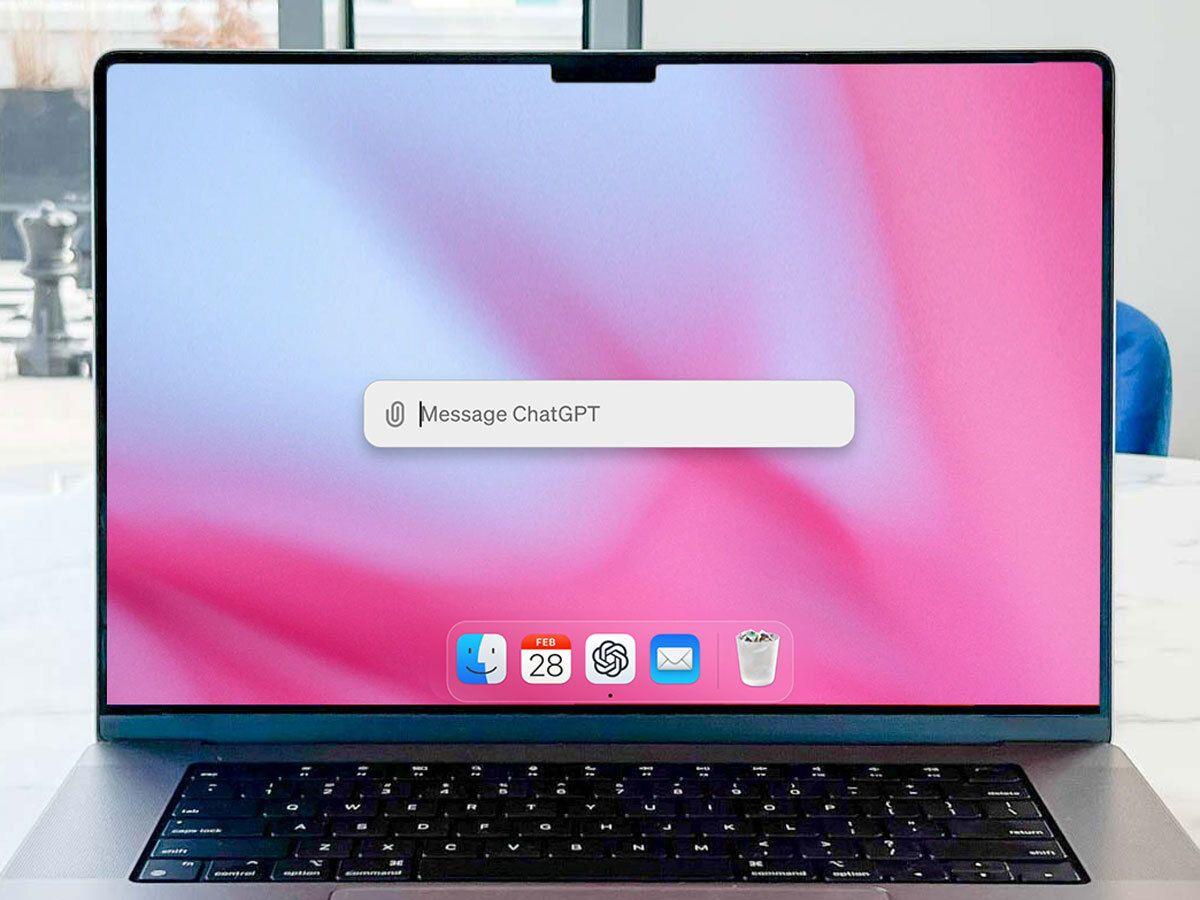
Điều kiện cần: máy Mac, quyền truy cập và gói ChatGPT phù hợp
Trước khi bật macOS iMessage tự động, bạn cần kiểm tra vài điều cơ bản để tránh loay hoay hoặc cấp nhầm quyền. Plugin Apple Messages dành cho ChatGPT chỉ khả dụng trên máy Mac dùng chip Apple Silicon và được cung cấp trong ứng dụng ChatGPT trên macOS. Theo thông tin phát hành, tính năng này hiện triển khai trong ChatGPT Work và Codex, không hỗ trợ trên iPhone hoặc iOS. Điều đó nghĩa là nếu bạn dùng Mac Intel hoặc chỉ dùng ChatGPT trên web thì sẽ không thấy tùy chọn plugin Messages. Để hoạt động, ChatGPT Apple Messages plugin phải được kết nối với ứng dụng Messages và được macOS cấp các quyền: Full Disk Access, quyền truy cập tên liên hệ và quyền tự động hóa hệ thống như AppleScript và Accessibility. Full Disk Access ChatGPT là quyền ở cấp hệ thống, cho phép ứng dụng đọc nhiều loại dữ liệu trên ổ đĩa chứ không chỉ riêng Messages, nên bạn cần xác định rõ mục đích dùng, đặc biệt nếu máy lưu nhiều tài liệu công việc hoặc thông tin nhạy cảm.
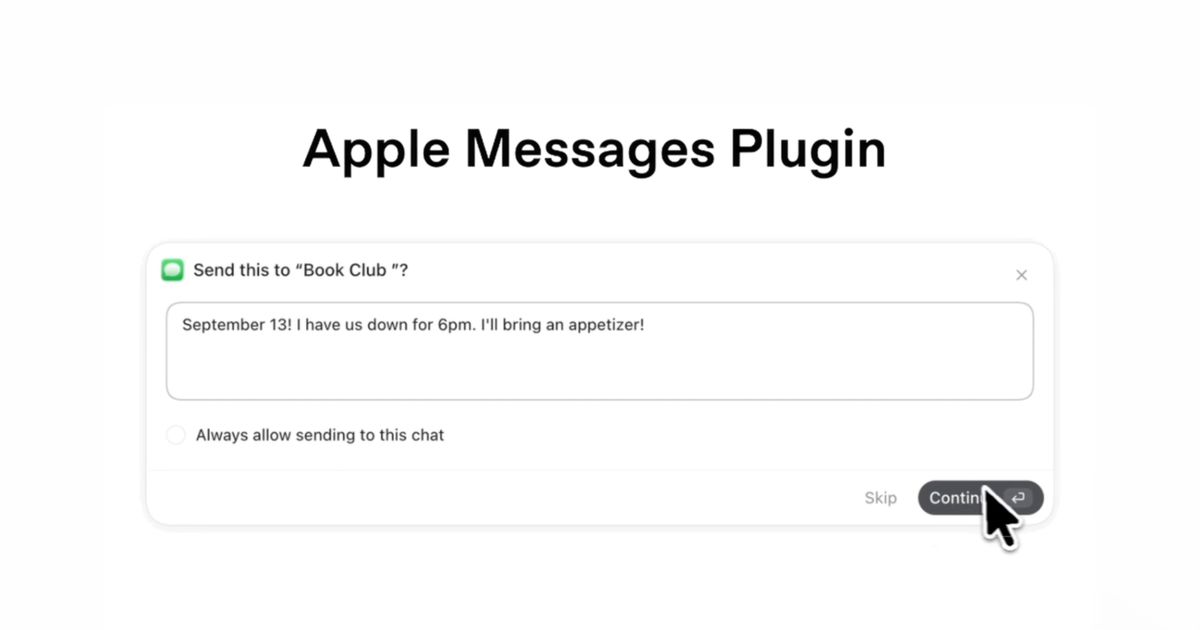
Các bước bật và dùng plugin: làm cùng nhau để tránh sai sót
Vì đây là công cụ có quyền can thiệp trực tiếp vào tin nhắn, bạn nên kích hoạt từng bước, luôn dừng lại kiểm tra trước khi cho phép ChatGPT làm gì đó thay mình. Sai lầm phổ biến nhất là vội vàng bật phê duyệt tự động, khiến bạn mất lần kiểm tra cuối cùng trước khi tin nhắn được gửi đi. Hãy coi plugin như người trợ lý mới: ban đầu cần giám sát kỹ, cho đến khi bạn hiểu rõ giới hạn và cách nó xử lý dữ liệu.
- Đảm bảo máy Mac dùng chip Apple Silicon và đã cài ứng dụng ChatGPT trên macOS, đồng thời đăng nhập bằng tài khoản có quyền dùng ChatGPT Work hoặc Codex, vì plugin hiện được triển khai trên các gói này.
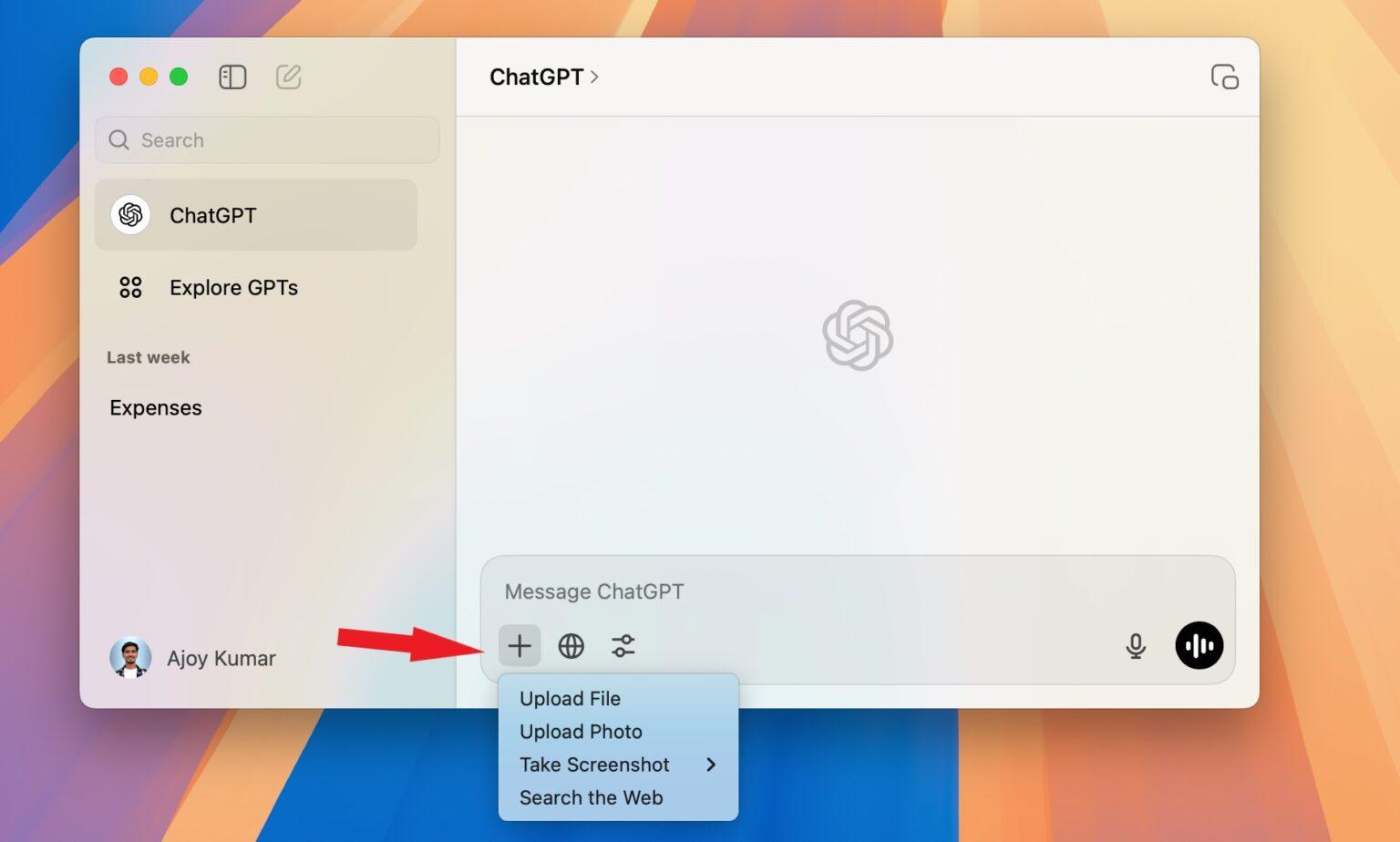
- Mở ứng dụng ChatGPT trên Mac, vào mục Plugins và tìm ChatGPT Apple Messages plugin, sau đó bật plugin để cho phép ChatGPT chuẩn bị kết nối với ứng dụng Messages.
- Khi macOS yêu cầu, cấp quyền Full Disk Access, quyền truy cập tên liên hệ và quyền tự động hóa, để plugin có thể dùng AppleScript và Accessibility tương tác trực tiếp với ứng dụng Messages theo đúng thiết kế.
- Kết nối ChatGPT với ứng dụng Messages trên Mac, đảm bảo tài khoản iMessage, SMS hoặc RCS bạn muốn dùng đã được cấu hình sẵn trong Messages trước đó để ChatGPT có ngữ cảnh hội thoại cần thiết.
- Thiết lập chế độ phê duyệt khi gửi: giữ tùy chọn bắt buộc bạn kiểm tra nội dung và người nhận trước mỗi lần gửi và tránh bật phê duyệt lâu dài để không mất quyền kiểm soát lần cuối đối với tin nhắn được gửi dưới tên bạn.
Sau khi hoàn thành các bước này, plugin có thể đọc, tìm kiếm trong lịch sử tin nhắn, tóm tắt, phân tích cuộc trò chuyện, soạn tin nhắn trả lời, gợi ý follow-up và thậm chí gửi hoặc xóa tin nhắn thay bạn, miễn là mọi thao tác đều đi qua cơ chế phê duyệt đã chọn. Nên thử trước với các cuộc trò chuyện ít nhạy cảm, ví dụ với các dịch vụ, công ty hoặc bot, để làm quen với cách ChatGPT phản hồi và mức độ chính xác của gợi ý nội dung.
Tối ưu hóa ChatGPT trên Mac: dùng thông minh, chọn ngữ cảnh an toàn
Khi đã bật plugin, câu hỏi không còn là “làm sao dùng” mà là “dùng ở đâu cho hợp lý”. Khả năng kết nối ChatGPT với Messages giúp người dùng Mac giảm đáng kể thao tác thủ công khi làm việc với tin nhắn, lịch và các ứng dụng trên máy tính. Bạn có thể nhờ AI tìm lại một cuộc trao đổi cũ, tổng hợp các đầu việc cần xử lý, hoặc viết sẵn câu trả lời dựa trên ngữ cảnh cuộc trò chuyện. Những tình huống phù hợp nhất thường là: làm việc với dịch vụ khách hàng, các cuộc trao đổi lặp lại, thông báo định kỳ, hoặc các tin nhắn theo mẫu gửi cho nhiều người. Ngược lại, với những cuộc trò chuyện riêng tư, chia sẻ tâm sự hoặc nội dung nhạy cảm liên quan đến gia đình, sức khỏe, tài chính, bạn nên hạn chế để ChatGPT đọc toàn bộ lịch sử. Dù plugin chạy cục bộ và không lập chỉ mục toàn bộ lịch sử Messages để lưu riêng, mà chỉ truy cập nội dung khi có yêu cầu cụ thể của bạn, thì việc cho phép một công cụ có quyền Full Disk Access chạm vào dữ liệu trên máy vẫn là một bước mở rộng phạm vi xử lý dữ liệu cá nhân. Hãy dùng nguyên tắc “càng ít càng tốt”: chỉ yêu cầu AI xem những đoạn chat cần thiết cho nhiệm vụ bạn giao.
Quyền riêng tư, rủi ro bảo mật và bài học rút ra cho người dùng macOS
Mặt hữu ích của macOS iMessage tự động là rõ ràng, nhưng mặt trái là lớp rủi ro quyền riêng tư mới. Mức độ truy cập mà ChatGPT cần để đọc, tìm kiếm, soạn và gửi tin nhắn trong Messages khiến câu chuyện bảo mật tin nhắn AI trở nên đáng chú ý. iMessage vốn được mã hóa đầu cuối trong quá trình truyền giữa thiết bị, nhưng khi nội dung đã được giải mã và hiển thị trên máy Mac, nó tồn tại trong môi trường cục bộ – nơi các ứng dụng được cấp quyền truy cập có thể đọc dữ liệu. Theo quy định về bảo vệ dữ liệu cá nhân, dữ liệu gắn với hoặc giúp xác định một cá nhân, cùng các hoạt động truy cập, lưu trữ, chia sẻ… đều được coi là xử lý dữ liệu cá nhân, và phải đúng mục đích với sự đồng ý rõ ràng của chủ thể dữ liệu. Điều này không đồng nghĩa việc dùng plugin mặc nhiên vi phạm pháp luật, nhưng với người dùng cá nhân và doanh nghiệp, việc cho phép một công cụ AI truy cập tin nhắn trên thiết bị đòi hỏi phải xem xét kỹ mục đích xử lý, phạm vi dữ liệu và cơ chế kiểm soát quyền. Tóm lại, ChatGPT Apple Messages plugin là công cụ hữu ích nếu bạn chọn đúng ngữ cảnh và giữ nguyên lớp phê duyệt trước khi gửi. Hãy tránh phê duyệt lâu dài hoặc vô hiệu hóa bước xác nhận, vì đó là lỗi thường gặp khiến bạn mất quyền kiểm tra tin nhắn cuối cùng trước khi bị gửi dưới tên mình. Dùng nó như một trợ lý: cho làm việc nhàm chán, giữ lại những cuộc trò chuyện thật sự riêng tư cho chính bạn.