
Mini PC streaming là gì và vì sao đáng thay Fire TV Stick?
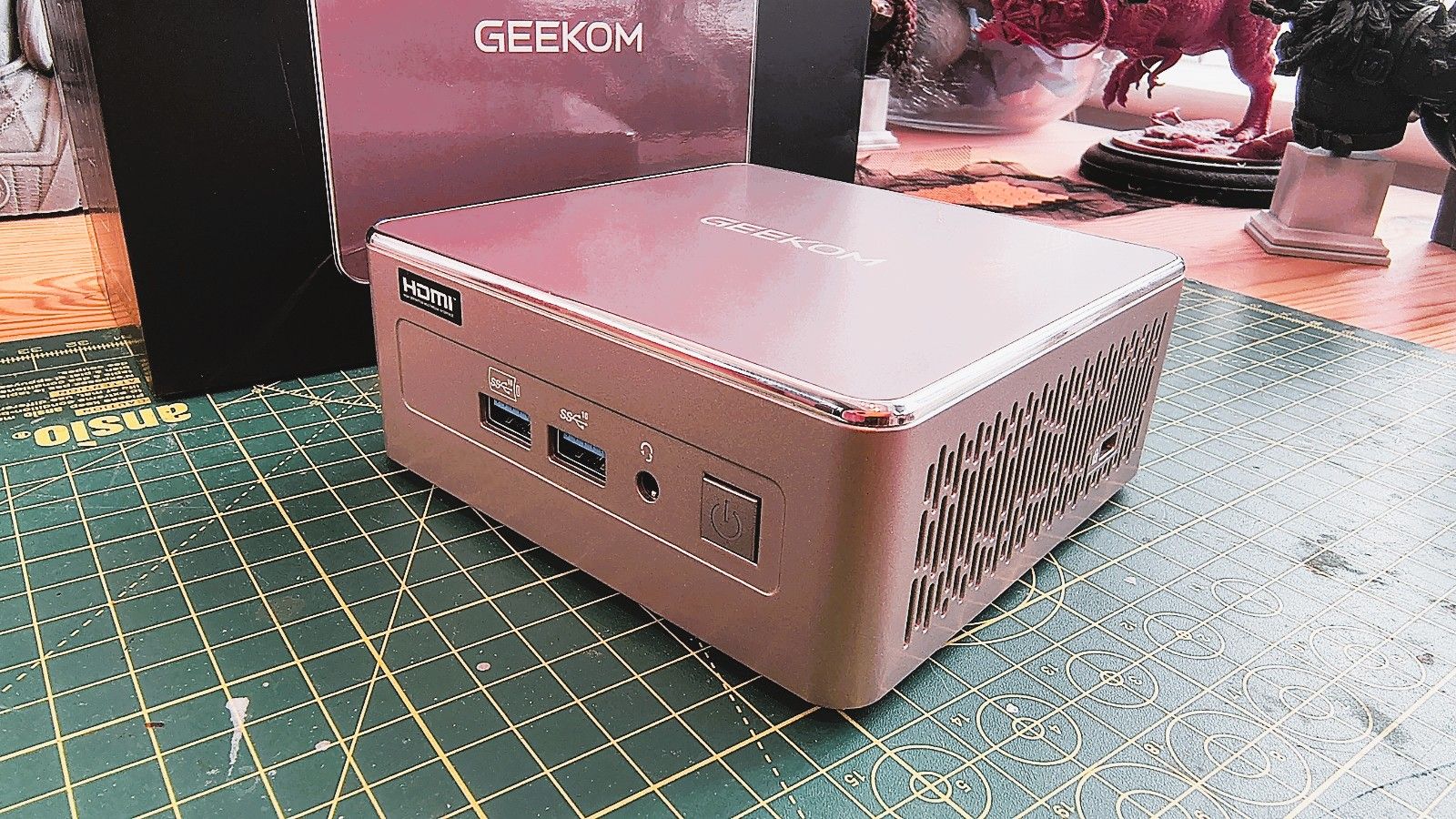
Mini PC streaming là một máy tính mini TV cắm trực tiếp vào màn hình, dùng hệ điều hành đầy đủ để chạy cả ứng dụng streaming, trình phát media, trình duyệt và phần mềm máy chủ nội bộ, tạo ra một giải pháp streaming 4K linh hoạt hơn nhiều so với các thiết bị Fire TV Stick bị giới hạn trong kho ứng dụng đóng. Khi bạn muốn thay thế Fire TV Stick bằng mini PC, bạn đang đổi lấy khả năng cài ứng dụng tùy chỉnh, điều khiển chất lượng hình ảnh/âm thanh tốt hơn và tận dụng sức mạnh của một máy tính thật sự để phục vụ mọi nhu cầu giải trí phòng khách.
Mini PC đặc biệt phù hợp nếu bạn có thư viện phim riêng trên NAS hoặc server gia đình và thấy Fire TV Stick bắt đầu hụt hơi với phim 4K nặng, hay không hài lòng với quảng cáo và giao diện khoá chặt của nhà sản xuất. Theo một tác giả đã thay đổi setup phòng khách của mình, "tôi sẽ không quay lại nữa, thiết bị streaming của tôi đủ mạnh để chạy bất kỳ file media nào tôi ném vào". Thêm một điểm cộng thực tế: kích thước máy tính mini khá nhỏ, dễ giấu gọn sau TV nên không phá vỡ bố cục không gian phòng khách hiện đại.
Chuẩn bị trước khi thay thế Fire TV Stick bằng mini PC
Trước khi bắt tay vào thay thế Fire TV Stick, bạn cần hình dung rõ mình muốn TV làm được những gì: chỉ xem Netflix, Prime Video, hay kiêm luôn xem phim nội bộ qua Jellyfin/Kodi, lướt web và chơi game nhẹ. Điều này giúp bạn chọn hệ điều hành, cách bố trí thiết bị, cũng như chuẩn bị phụ kiện đúng ngay từ đầu, tránh cảnh lắp xong mới phát hiện thiếu cáp hoặc adapter.
Về phần cứng, một mini PC cỡ HP ProDesk 600 G6 với Windows 11 đã đủ để thay thế Fire TV Stick, vừa làm thiết bị streaming, vừa đóng vai trò media server tại chỗ. Nếu mini PC chỉ có DisplayPort, bạn sẽ cần thêm adapter DisplayPort–HDMI chủ động để cắm vào TV. Bạn cũng nên chuẩn bị bàn phím/chuột không dây hoặc remote chuyên dụng cho PC, cùng dây mạng LAN nếu muốn kết nối ổn định hơn Wi‑Fi. Cuối cùng, kiểm tra router và đặt DHCP reservation cho mini PC nếu bạn dự định truy cập server nội bộ trên đó, giúp địa chỉ IP của nó luôn ổn định.
7 bước biến mini PC thành giải pháp streaming 4K toàn năng
Phần quan trọng nhất là thiết lập mini PC sao cho mỗi lần bật TV lên, mọi thứ hoạt động trơn tru như một box streaming chuyên dụng. Bảy bước dưới đây đi theo thứ tự thực tế: cắm – cài – tinh chỉnh – chống lỗi. Làm đúng thứ tự giúp bạn không phải tháo ra lắp vào nhiều lần và hạn chế những lỗi khó chịu như mất tín hiệu, app không tự chạy hoặc máy tự khởi động lại giữa chừng.
- Kết nối mini PC với TV: cắm nguồn, dùng cáp HDMI (hoặc DisplayPort–HDMI chủ động nếu máy chỉ có DisplayPort) để nối với cổng HDMI trên TV. Bật TV và chọn đúng input.
- Cài hoặc cài lại hệ điều hành: cài Windows 11 trực tiếp lên mini PC, hạn chế dùng máy ảo vì kết nối TV để streaming khá bất tiện và kém mượt.
- Thiết lập đăng nhập tự động: cấu hình Windows 11 tự động đăng nhập vào tài khoản của bạn mỗi khi khởi động, để máy boot thẳng vào desktop không phải gõ mật khẩu.
- Cài ứng dụng streaming chính thức: mở Microsoft Store và cài Netflix, Apple TV, Prime Video, Hulu và các app bạn dùng thường xuyên, đảm bảo hỗ trợ DRM đầy đủ và xem 4K hợp lệ.
- Cài ứng dụng media server/local player: nếu có thư viện phim nội bộ, cài Jellyfin Server và Jellyfin Media Player trên cùng mini PC, hoặc thêm Kodi để duyệt nội dung trên màn hình lớn.
- Tối ưu trải nghiệm TV: chỉnh độ phân giải TV về 4K (nếu có), cấu hình hiển thị toàn màn hình, tăng kích thước chữ/scale để ngồi xa vẫn nhìn rõ menu. Sắp xếp icon app streaming vào taskbar hoặc tạo giao diện shortcut trên desktop cho cả nhà dễ dùng.
- Giảm sự cố trong quá trình xem: tắt hoặc giới hạn cập nhật Windows để tránh việc máy tự khởi động lại giữa phim. Đồng thời, đặt mini PC ở chế độ không ngủ hoặc chỉ tắt màn hình, để nhấn nút nguồn là có thể xem ngay.
Một sai lầm thường gặp là tham chạy quá nhiều phần mềm nền trên cùng một thiết bị, khiến CPU luôn cao và hệ thống dễ đóng ứng dụng hoặc gây khựng hình. Trên Android, giới hạn 32 "phantom processes" có thể giết các tiến trình chạy nền khi số lượng quá nhiều hoặc CPU tải nặng; với mini PC, tình huống tương tự xảy ra khi bạn mở quá nhiều app cùng lúc. Sai lầm khác là để hệ thống tiết kiệm pin/điện một cách tự động, dẫn đến việc app streaming hoặc dịch vụ media bị throttling hoặc tắt ngầm; trên Android người ta phải loại trừ Termux ra khỏi tối ưu hoá pin để server không bị bóp lại qua đêm, còn trên Windows bạn nên dùng chế độ hiệu suất cao và tắt sleep.
Những lỗi hay gặp và mẹo giữ hệ thống ổn định lâu dài
Khi biến mini PC thành giải pháp streaming 4K, vấn đề không chỉ là cài xong là xong mà còn là độ ổn định về lâu dài. Một trong những thứ dễ gây nản nhất là TV tự bật lên thì thấy Windows đang cập nhật, hay app streaming bị văng ra giữa phim. Không ít người kết luận rằng mini PC "phiền" hơn Fire TV Stick chỉ vì các chi tiết nhỏ bị bỏ sót, trong khi phần lớn hoàn toàn có thể chỉnh một lần rồi quên.
Có vài kinh nghiệm đáng lưu ý: thiếu launcher tối ưu cho TV khiến thao tác ban đầu hơi mất thời gian, vì giao diện Windows vẫn là desktop truyền thống. Bạn có thể khắc phục bằng cách đóng băng layout: pin mọi app streaming vào taskbar, tạo folder shortcut lớn ngay giữa màn hình, hoặc dùng phần mềm launcher bên thứ ba thân thiện với remote. Về mặt dịch vụ nền, kinh nghiệm từ việc dùng điện thoại Android làm server cho thấy bạn phải kiểm soát các tiến trình chạy nền, tránh để hệ thống tự giết vì quá tải. Nếu bạn cũng chạy media server trên mini PC, hãy đặt lịch quét thư viện và backup vào giờ ít xem, để Mini PC vẫn "rảnh" khi cả nhà bật TV lên xem phim.
Kết luận: có nên dứt khoát thay Fire TV Stick bằng mini PC?
Khi hoàn thành mọi bước, bạn sẽ có một máy tính mini TV làm được nhiều hơn cả một box streaming: vừa là thiết bị xem phim 4K từ các dịch vụ lớn, vừa là server Jellyfin/Kodi phục vụ thư viện nội bộ, tất cả gói gọn trong một chiếc mini PC có thể giấu sau lưng TV. Về trải nghiệm, nhiều người sau khi chuyển qua đều khẳng định không muốn quay lại Fire TV Stick nữa vì khả năng xử lý mọi định dạng media vượt trội và quyền kiểm soát hệ thống tốt hơn.
Điểm đánh đổi là bạn phải mất một buổi chiều để lắp đặt, cấu hình và tinh chỉnh. Bù lại, mỗi tối bật TV là bạn dùng được đúng hệ thống mình thích, không quảng cáo ép, không giới hạn kho ứng dụng, có thể cài thêm công cụ tuỳ chỉnh và chạy thêm các tác vụ gia đình khác trên cùng một hộp. Nếu bạn yêu thích tự tay set up, muốn một giải pháp streaming 4K linh hoạt cao và không ngại chút cấu hình ban đầu, thay thế Fire TV Stick bằng mini PC là một nâng cấp rất đáng cân nhắc.