
Tổng quan: Nâng cấp mini PC Geekom để được gì và ai nên làm?
Nâng cấp mini PC Geekom là quá trình thay RAM, bổ sung hoặc đổi SSD trên các mẫu như IT13 Max và A5 để cải thiện hiệu năng, tăng dung lượng lưu trữ, kéo dài tuổi thọ sử dụng, tận dụng thiết kế thân thiện với việc nâng cấp mà nhà sản xuất đã tích hợp, đồng thời vẫn giữ được kích thước nhỏ gọn của hệ thống cho nhu cầu văn phòng, máy chủ tại nhà và giải trí cá nhân.
Nếu bạn dùng mini PC Geekom làm máy làm việc hàng ngày, máy chủ gia đình hoặc chạy nhiều máy ảo, việc nâng cấp mini PC là cách hiệu quả để “nuôi” thêm nhu cầu mà không phải thay cả hệ thống. Điểm thú vị là Geekom A5 2027 Edition vẫn dùng cùng kiểu khung kim loại nhỏ gọn, nhiều cổng và cách mở nắp giống các đời A5 trước đó, nên người dùng đã quen với dòng này sẽ thấy việc tiếp cận bên trong rất gần gũi. Riêng Geekom IT13 Max mạnh về CPU nhưng lại có một số giới hạn phần cứng cần lưu ý trước khi đụng vào, đặc biệt là RAM hàn chết và SSD QLC dễ trở thành nút cổ chai. Nói cách khác, đây là việc nên làm với những ai có chút kinh nghiệm máy tính, chấp nhận tự chịu trách nhiệm nếu thao tác sai.
| Spec | Geekom IT13 Max | Geekom A5 2027 Edition |
|---|---|---|
| CPU | Intel Core Ultra 9 185H, 16 nhân/22 luồng | AMD Ryzen 7 7730U, 8 nhân/16 luồng |
| RAM | 24GB LPDDR5 5600MHz, hàn trên main, không nâng cấp được | 16GB DDR4 SODIMM, nâng cấp tối đa 64GB |
| SSD chính | 512GB M.2 NVMe Kingston NV3 QLC | M.2 2280 PCIe 3.0 x4 NVMe 512GB (tùy cấu hình) |
| Khe mở rộng | Chỉ có thêm khe cho SSD, không nâng cấp RAM được | Thêm M.2 2242 SATA và khay 2.5" SATA cho tối đa 3 ổ lưu trữ |
Hiểu thiết kế IT13 Max và A5: Thân thiện nâng cấp nhưng không phải vô hạn
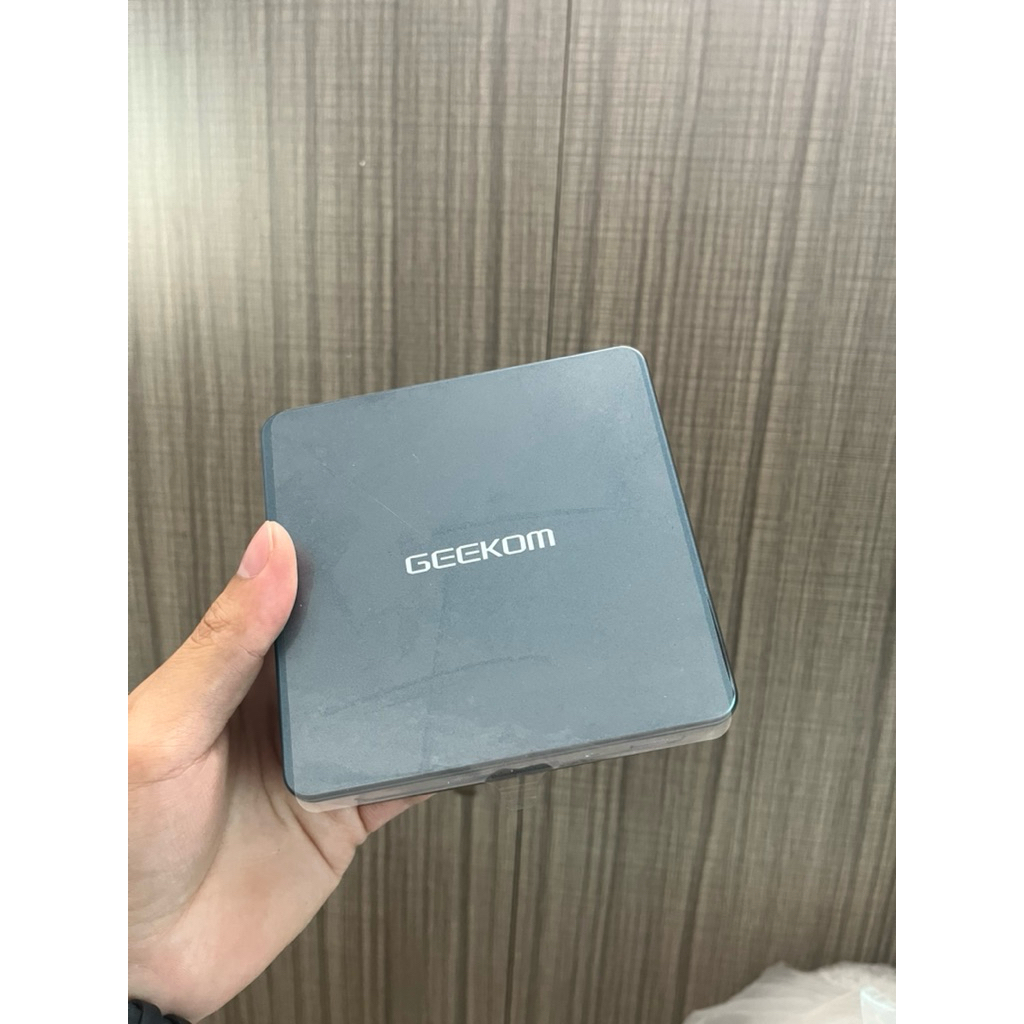
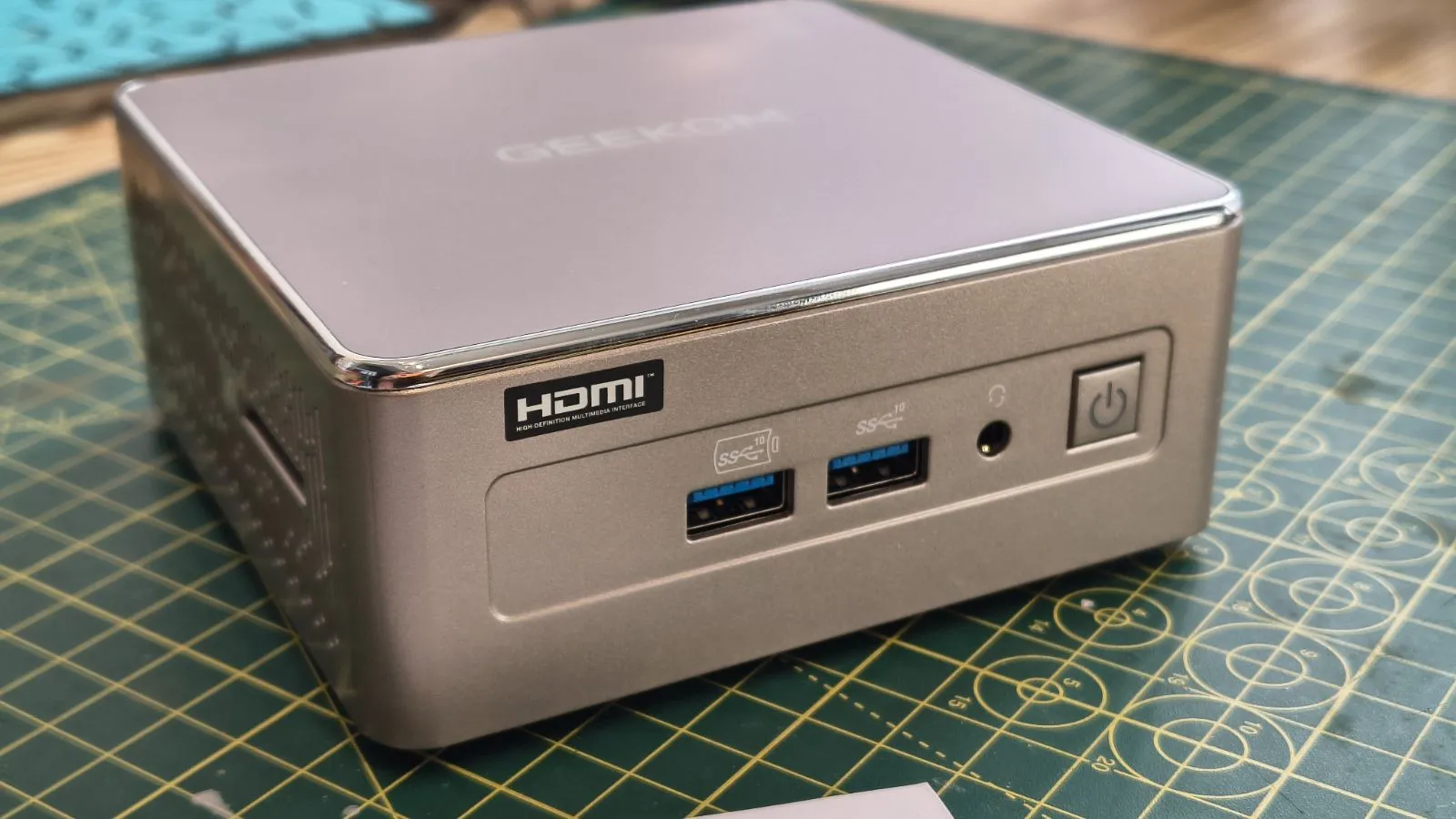
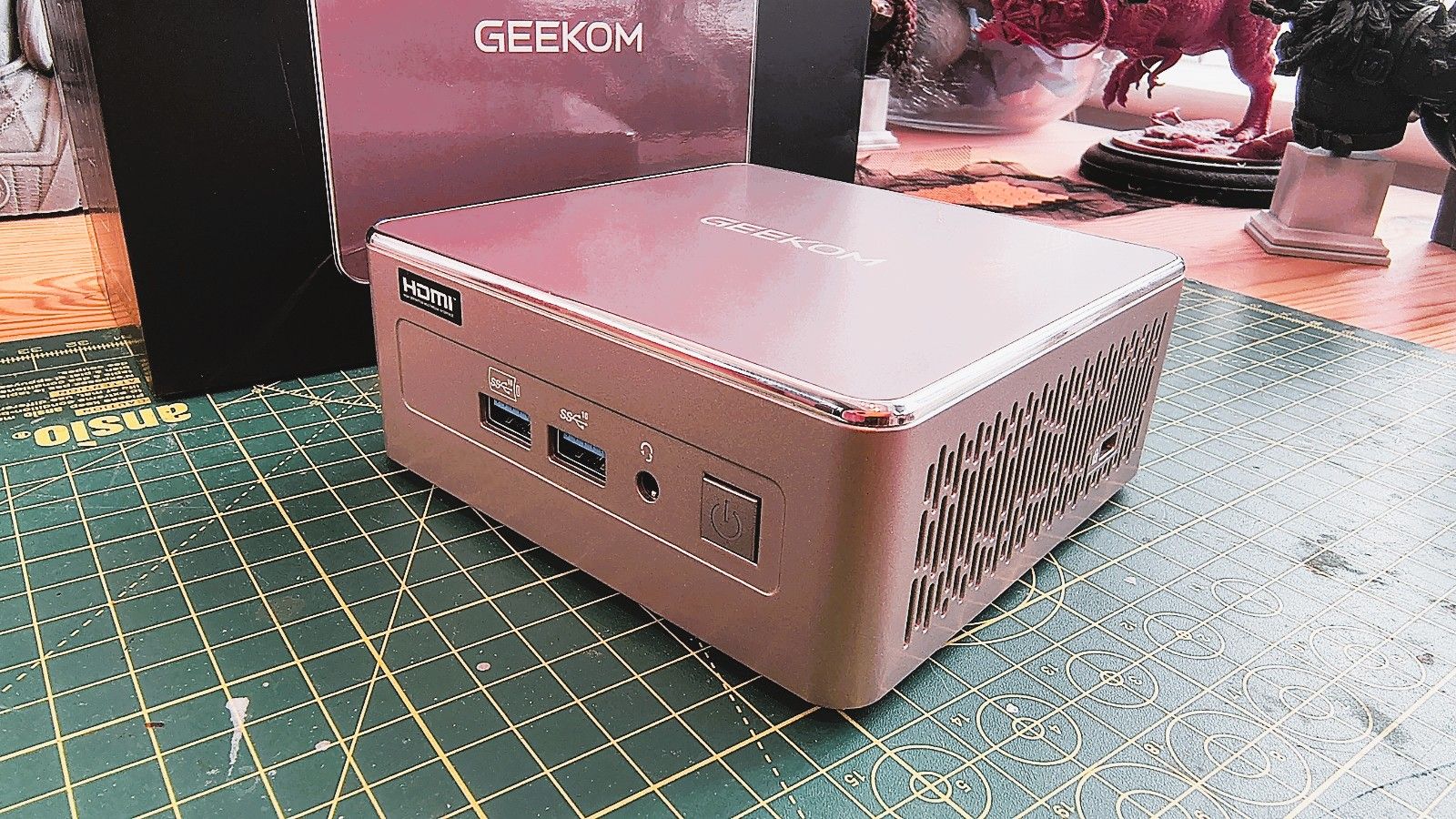
Trước khi bắt tay vào thay RAM mini PC hay đổi SSD, bạn cần hiểu rõ thiết kế của từng dòng Geekom để không bị “vỡ mộng” giữa chừng. Geekom A5 2027 Edition vẫn giữ nguyên vỏ kim loại nhỏ gọn, bố trí cổng gần giống đời cũ và Mini IT13, đồng thời tiếp tục cho phép người dùng dễ dàng mở đáy máy để tiếp cận bên trong. Bốn ốc vít dạng giữ lại giúp tháo đáy mà không sợ làm rơi mất, phần đáy vẫn nối với main bằng cáp dẹt cấp nguồn cho khay 2.5 inch bên dưới, tạo nên thiết kế rất thân thiện với việc nâng cấp so với nhiều đối thủ phải tháo chân cao su hay dùng keo. Theo bài đánh giá, “bộ nhớ dùng dạng SODIMM gắn socket, cho phép nâng cấp dễ dàng”, một câu rất quan trọng với người muốn nâng cấp RAM.
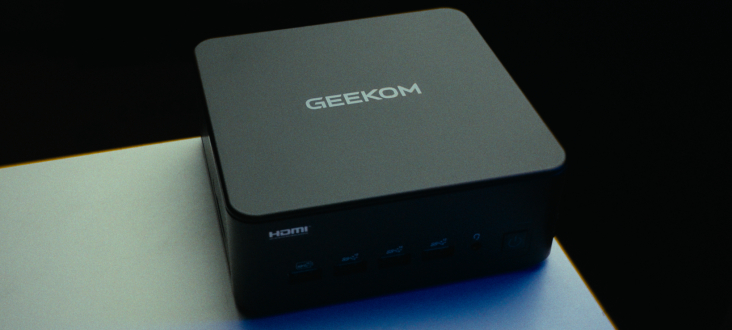
Ngược lại, Geekom IT13 Max lại là kiểu mini PC có sức mạnh CPU vượt trội nhưng bị giới hạn phần nào ở RAM. Máy dùng bộ xử lý Intel Core Ultra 9 185H với 16 nhân và 22 luồng, đi cùng RAM LPDDR5 24GB hàn chết trên main, không thể thay thế hay nâng cấp thêm được. Điều này là điểm trừ rõ rệt nếu bạn có ý định chạy nhiều máy ảo hoặc khối lượng công việc nặng về bộ nhớ. Bù lại, thiết kế chung của IT13 Max vẫn cho phép bạn nâng cấp SSD, điều khá quan trọng vì ổ Kingston NV3 dùng chip QLC được đánh giá là “một điểm gây thất vọng”, đặc biệt khi sao chép dài hơn 30GB dễ tụt hiệu năng và gây lo ngại về độ bền lâu dài. Nhìn chung, RAM và SSD là hai bộ phận dễ can thiệp nhất trên mini PC Geekom, nhưng mỗi dòng lại có giới hạn riêng mà bạn phải chấp nhận.
Các bước nâng cấp RAM, SSD trên Geekom A5: Hướng dẫn chi tiết
Dưới đây là một quy trình tuần tự để nâng cấp RAM và SSD trên Geekom A5, áp dụng cho A5 2027 Edition và các thế hệ dùng cùng khung vỏ, giúp bạn giảm rủi ro trong quá trình thao tác, tận dụng khả năng dung lượng RAM đến 64GB và nhiều khe lưu trữ sẵn có.
- Tắt máy hoàn toàn, tháo dây nguồn và các thiết bị ngoại vi; đặt mini PC trên bề mặt phẳng, sạch và khô.
- Dùng tua vít phù hợp tháo bốn ốc ở đáy máy; nhấc nhẹ nắp đáy, chú ý cáp dẹt nối khay 2.5" với main để tránh giật mạnh.
- Xác định hai khe RAM DDR4 SODIMM đặt cạnh nhau; tháo mô-đun cũ bằng cách gạt nhẹ chốt hai bên, rồi kéo RAM ra theo góc nghiêng.
- Lắp RAM mới cùng chuẩn DDR4, cắm đúng chiều vào khe rồi ấn xuống cho đến khi chốt tự khóa, đảm bảo hoạt động dual-channel nếu dùng hai thanh bằng nhau.
- Xác định khe M.2 2280 NVMe cho SSD chính, tháo vít giữ và rút SSD hiện tại nếu muốn thay; hoặc lắp thêm SSD ở khe M.2 2242 SATA hay khay 2.5" SATA để mở rộng.
- Lắp lại đáy máy, siết ốc vừa tay, kết nối lại nguồn và màn hình, vào BIOS hoặc hệ điều hành để kiểm tra dung lượng RAM, SSD mới đã nhận đủ.
Lý do nên tuân thủ các bước này là vì thiết kế của A5 có cáp dẹt ở đáy nên thao tác mạnh tay rất dễ làm gãy hoặc tuột cáp, khiến khay ổ 2.5 inch không hoạt động. Đồng thời, việc sử dụng đúng loại RAM DDR4 SODIMM và lắp thành từng cặp cân bằng sẽ giúp bạn khai thác toàn bộ băng thông bộ nhớ, thay vì tự giới hạn hiệu năng như một số máy cùng nền tảng nhưng gắn lệch một thanh. Với SSD, bạn nên ưu tiên đặt ổ NVMe tốc độ cao nhất vào khe M.2 2280 PCIe 3.0 x4 vì đây là đường truyền nhanh nhất trong máy. Những khe còn lại như M.2 2242 SATA và khay 2.5 inch thích hợp cho ổ lưu trữ dung lượng lớn, ít yêu cầu tốc độ.
Nâng cấp SSD trên Geekom IT13 Max: Tận dụng sức mạnh CPU, tránh “nút cổ chai”
Với Geekom IT13 Max, do không thể thay RAM, phần nâng cấp quan trọng nhất là SSD, đặc biệt nếu bạn dùng máy cho công việc nặng như máy chủ đa dịch vụ, xử lý video hoặc chạy nhiều container. CPU Intel Core Ultra 9 185H vốn dư sức xử lý nhưng lại bị kìm hãm bởi ổ NVMe Kingston NV3 dùng chip QLC; khi ghi dữ liệu liên tục trên 30GB, hiệu năng ổ dễ suy giảm và tăng rủi ro về độ bền dài hạn. Việc nâng cấp SSD sang một mẫu bền hơn, tối ưu cho ghi liên tục sẽ giúp giải phóng sức mạnh CPU, giảm thời gian sao lưu ảnh, backup dữ liệu và nâng trải nghiệm chung lên rõ rệt. Tuy thiết kế IT13 Max nhỏ gọn, nhưng vẫn cho phép mở máy để tiếp cận ổ M.2, tương tự cách tiếp cận nhẹ nhàng mà Geekom áp dụng cho A5 2027 Edition.
Khi nâng cấp SSD trên IT13 Max, điểm cần chú ý nhất là phân biệt giữa nâng cấp mini PC và sửa chữa mini PC: bạn không khắc phục lỗi phần cứng phức tạp mà chỉ thay thành phần lưu trữ, nên nếu máy có dấu hiệu hỏng nguồn, lỗi main thì không nên tự mày mò mà nên tìm dịch vụ chuyên nghiệp. Đồng thời, việc giữ lại hoặc ghi nhớ thông tin ổ cũ trước khi thay sẽ giúp bạn dễ kiểm tra lỗi nếu về sau xuất hiện vấn đề liên quan đến dữ liệu. Bạn cũng nên cân nhắc cấu hình sử dụng: với một mini PC thiên về home server, hãy ưu tiên ổ SSD có độ bền cao thay vì chỉ chú trọng tốc độ ngắn hạn, để xứng đáng với CPU “dư công suất” mà IT13 Max mang lại.
Tương thích giữa các đời A5 và kết luận: Có đáng để tự nâng cấp?
Một ưu điểm lớn của dòng Geekom A5 là thiết kế tương thích giữa các thế hệ, giúp bạn dễ dàng áp dụng kinh nghiệm từ đời cũ sang A5 2027 Edition. Máy “tái sử dụng cùng khung kim loại–nhựa màu bạc như A5 nguyên bản và Mini IT13”, giữ nguyên cách bố trí cổng và lối mở đáy nên ai từng nâng cấp A5 đời trước sẽ gần như không phải học lại. Bên trong, bố trí khe hai RAM SODIMM DDR4, một M.2 2280 NVMe, một M.2 2242 SATA và khay 2.5 inch cũng theo cùng triết lý: RAM, SSD là các bộ phận dễ nâng cấp nhất, trong khi những phần khác như nền tảng USB bị giới hạn ở chuẩn 3.2 Gen 2 do nhà sản xuất không dùng thêm các đường PCIe còn dư. Điều này không phải là lỗi, nhưng là điểm bạn nên biết để tránh kỳ vọng các chuẩn cao hơn như USB4 hay Thunderbolt mà máy không có.
Nhìn tổng thể, việc tự nâng cấp mini PC Geekom bằng cách thay RAM mini PC và bổ sung SSD là hoàn toàn “đáng công” nếu bạn đã có chút kinh nghiệm và đọc kỹ thông tin từng dòng. Tuy vậy, độ khó của một số bộ phận không giống nhau: IT13 Max có RAM hàn chết, SSD QLC dễ xuống hiệu năng nên nâng cấp chỉ tập trung vào lưu trữ; A5 2027 Edition linh hoạt hơn, cho phép bạn chỉnh cả dung lượng RAM lẫn cấu hình ổ. Hãy xem mục đích sử dụng của mình: nếu muốn máy chủ, ưu tiên nâng cấp SSD bền và dung lượng lớn; nếu làm việc đa nhiệm, nâng RAM trên A5 sẽ rõ hiệu quả. Cuối cùng, đừng quên lường trước rủi ro: tháo lắp sai, làm hỏng cáp hoặc khe có thể biến một ca nâng cấp thành một ca sửa chữa mini PC phức tạp hơn nhiều.