
Mini PC chạy bằng cáp USB-C đơn là gì và vì sao nên quan tâm?
Mini PC chạy bằng cáp USB-C đơn là kiểu máy tính nhỏ gọn có thể nhận điện năng và dữ liệu qua chuẩn USB-C Power Delivery hoặc Thunderbolt 4, cho phép bạn vận hành cả hệ thống bàn làm việc chỉ với một sợi cáp duy nhất nối giữa mini PC và bộ cấp nguồn hoặc dock tương thích, giảm nhu cầu dùng adapter cồng kềnh và nhiều dây riêng lẻ.
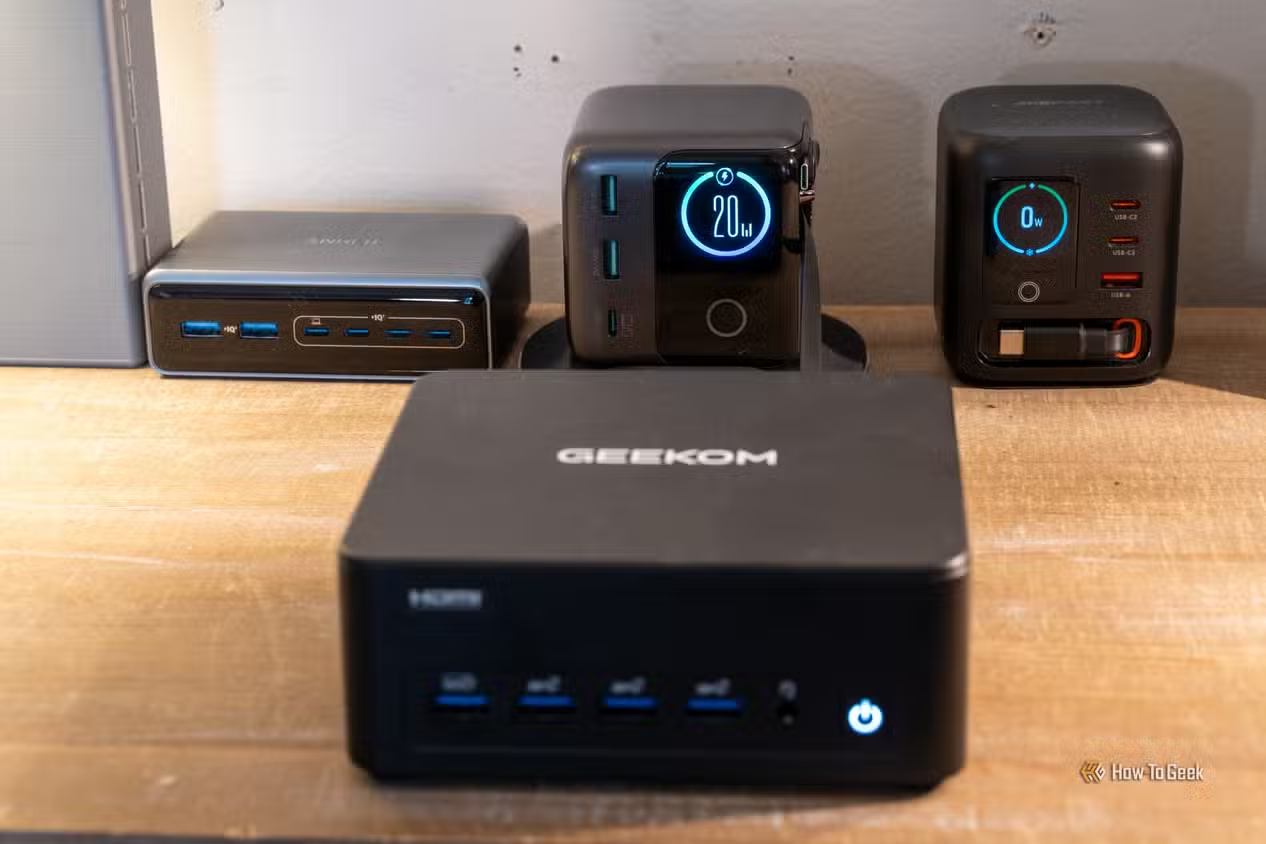
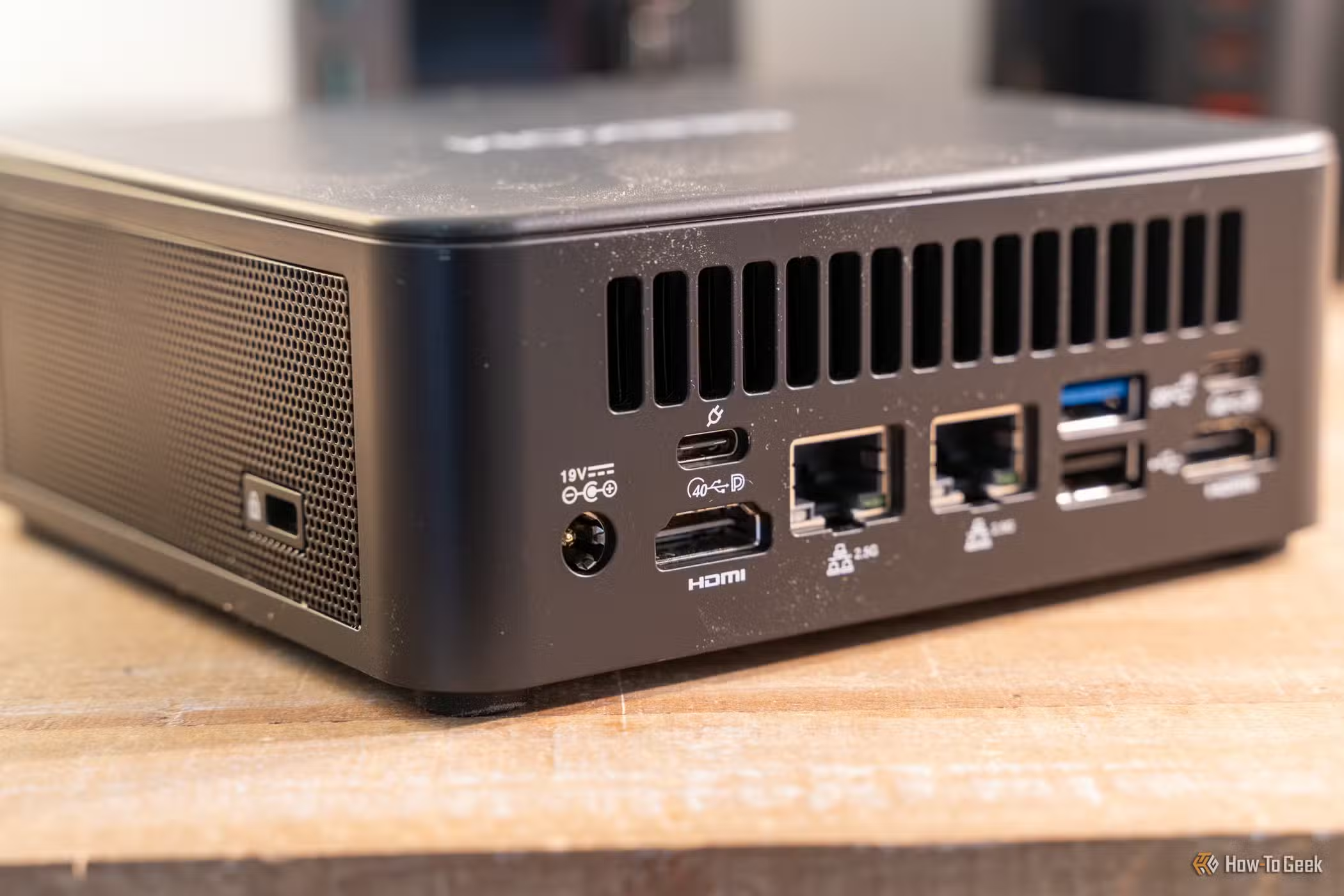
Nếu bạn làm việc văn phòng, sáng tạo nội dung nhẹ đến trung bình và ghét cảnh dây dợ rối như tổ chim, mini PC USB-C là lựa chọn đáng xem. Mini PC dùng nguồn một chiều (DC), trùng với công nghệ mà cấp nguồn USB Power Delivery sử dụng. Nhờ đó, một nguồn USB-C có thể thay thế khối lượng lớn adapter kiểu barrel truyền thống. USB-C Power Delivery hiện có thể cung cấp đến 240W trên một sợi cáp, cao hơn nhu cầu của hầu hết mini PC hiện nay. Bạn sẽ thấy lợi ích rõ nhất nếu đã có hạ tầng củ sạc USB-C, hoặc đang dùng màn hình, dock hỗ trợ sẵn USB-C/Thunderbolt. Lưu ý quan trọng: không phải mini PC nào cũng hỗ trợ cấp nguồn USB Power Delivery, nên trước khi đầu tư, cần kiểm tra kỹ thông số nhà sản xuất.
Hiểu đúng về mini PC USB-C, USB Power Delivery và Thunderbolt 4
Trước khi bắt đầu tối giản bàn làm việc, cần hiểu rõ ba mảnh ghép: mini PC USB-C, cấp nguồn USB Power Delivery và Thunderbolt 4 mini PC. Mini PC dùng USB-C để cấp nguồn nghĩa là thay vì adapter đầu tròn, bạn cắm nguồn qua cổng USB-C có hỗ trợ PD trên máy, trùng với công nghệ DC nội bộ nên không cần chuyển đổi phức tạp. Điều này giúp bạn dùng chung gần như tất cả thiết bị với cùng một adapter USB-C.
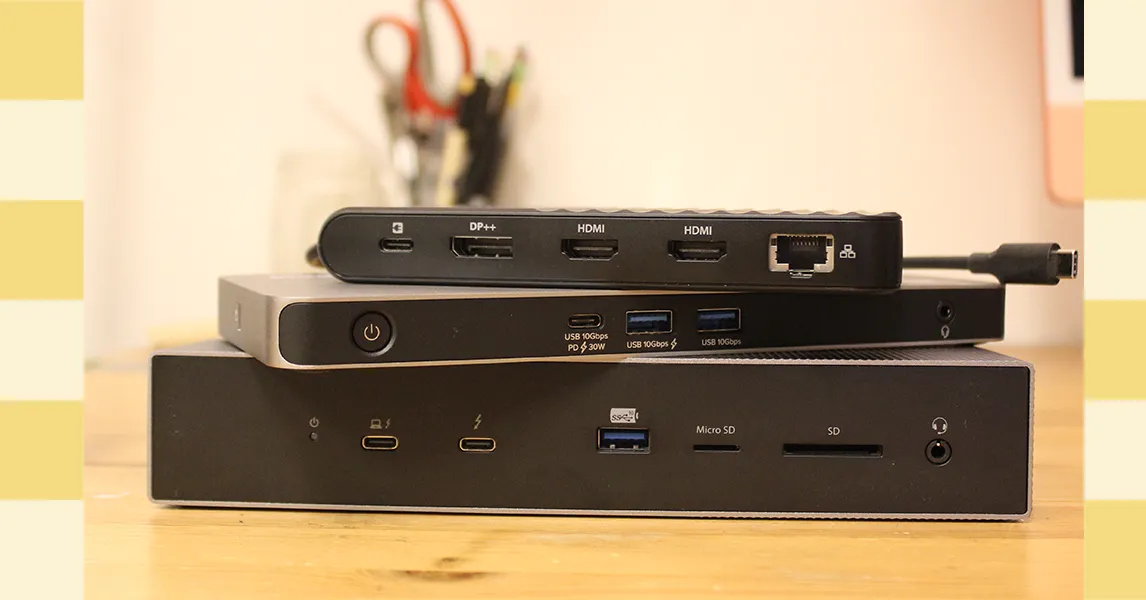
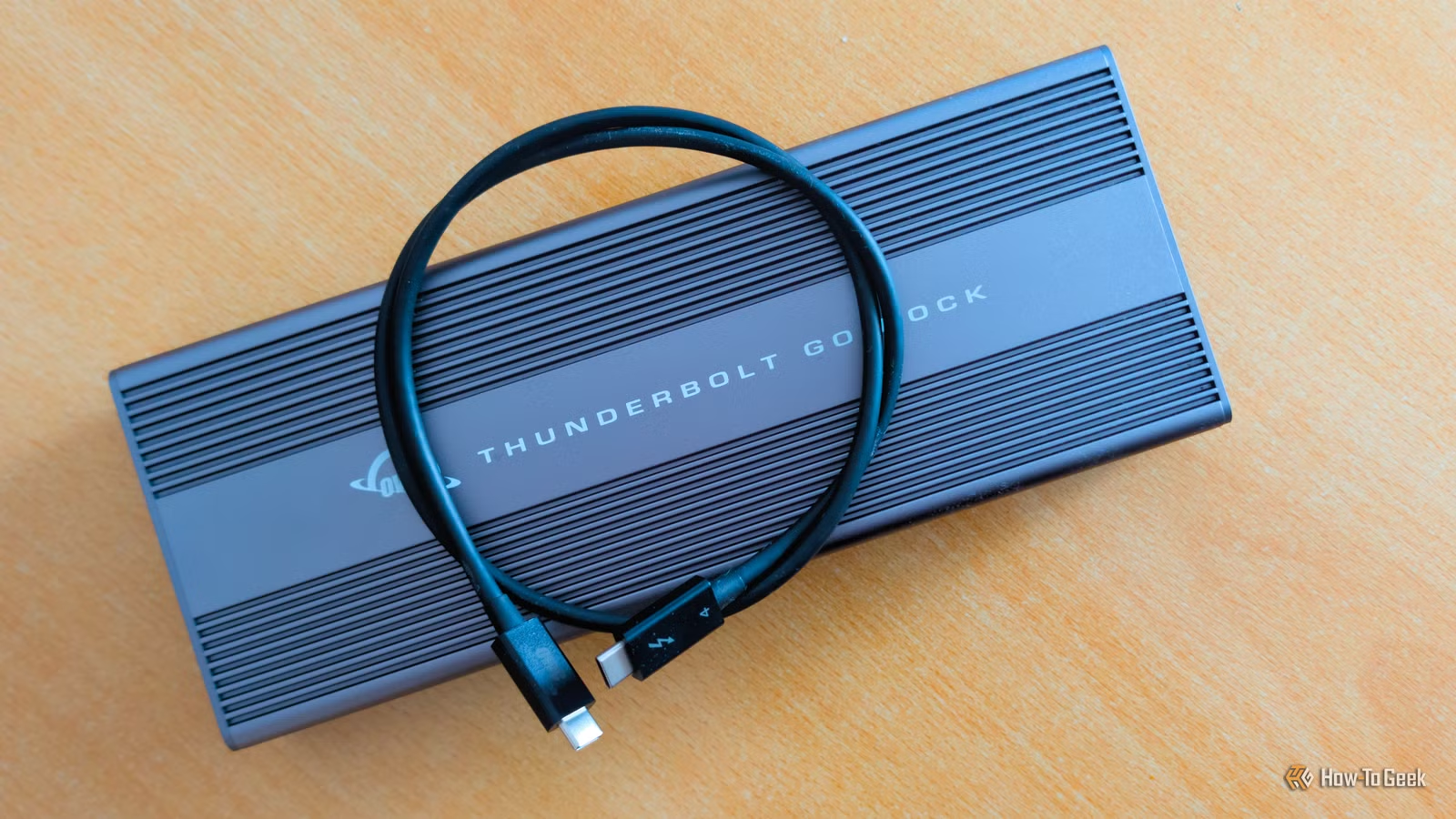
Thunderbolt 4 là lớp nâng cao trên USB-C, cho phép truyền dữ liệu tốc độ cao, xuất hình và sạc qua một chuẩn cổng. Một người dùng đã kết nối mini PC của mình với dock bằng một sợi cáp Thunderbolt 4 và biến nó thành setup desktop hoàn chỉnh. Có dock Thunderbolt 4 còn tích hợp sẵn nguồn, bỏ luôn cục gạch bên ngoài, nhưng vẫn cung cấp Thunderbolt 4, USB-A, USB-C, Ethernet, HDMI, khe SD và sạc laptop đến 90W. Câu đáng trích dẫn ở đây là: "USB-C Power Delivery hiện có thể cung cấp đến 240W trên một sợi cáp, nhiều hơn mức tiêu thụ của hầu hết mini PC". Điều đó cho thấy dư địa năng lượng rất thoải mái cho máy tính mini.
Hiểu đúng những chuẩn này giúp bạn tránh nhầm lẫn: không phải mọi cổng USB-C đều hỗ trợ PD, và không phải mọi cổng Thunderbolt 4 đều cấp nguồn cho mini PC. Luôn đọc kỹ mô tả cổng trên máy và trên dock/màn hình.
Các bước thiết lập mini PC USB-C với một sợi cáp
Phần hấp dẫn nhất là biến lý thuyết thành bàn làm việc gọn gàng. Bên dưới là một quy trình đơn giản để bạn đi từ đống dây rối đến setup một sợi cáp. Hãy đi theo thứ tự; bỏ qua bước nào cũng dễ phát sinh lỗi cấp nguồn hoặc nhận nhầm cổng.
- Kiểm tra mini PC: xác định xem máy có cổng USB-C hỗ trợ cấp nguồn USB Power Delivery hay không bằng cách xem ký hiệu PD hoặc hướng dẫn của nhà sản xuất.
- Chọn nguồn USB-C PD phù hợp: ưu tiên củ sạc hoặc trạm nguồn có công suất đủ cho mini PC, tận dụng việc USB-C Power Delivery có thể cấp đến 240W trên một cáp.
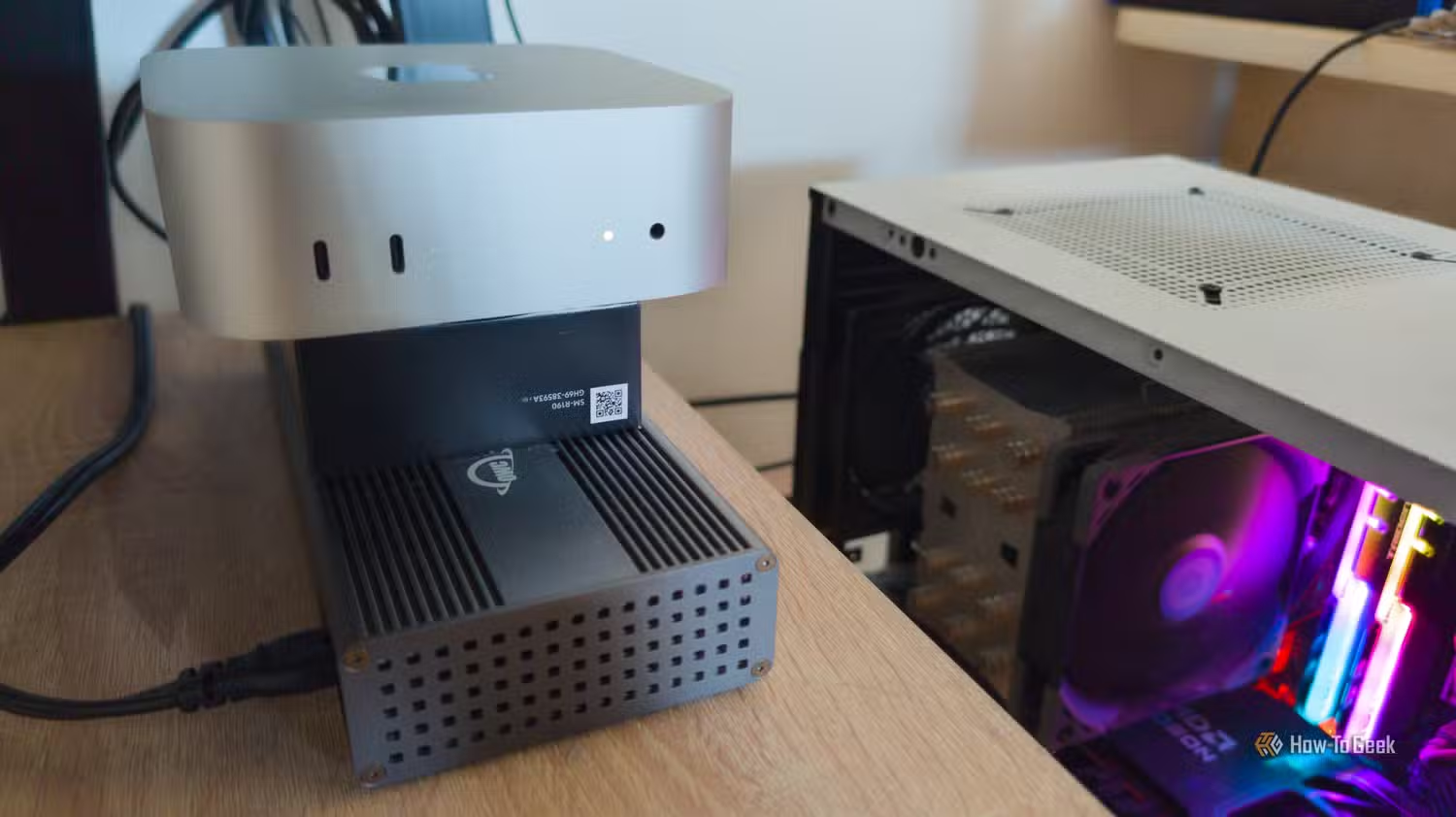
- Kết nối mini PC với nguồn qua cáp USB-C: thay vì adapter DC barrel, cắm cáp USB-C từ nguồn hoặc trạm sạc vào cổng PD của mini PC để cấp điện.
- Thêm dock hoặc màn hình Thunderbolt 4 (nếu có): nối mini PC với dock bằng một sợi Thunderbolt 4 để kết hợp dữ liệu, hình ảnh và sạc trong cùng chuẩn kết nối.
- Kết nối ngoại vi vào dock: cắm chuột, bàn phím, ổ cứng, mạng dây, màn hình phụ vào dock để tất cả đi qua một cáp về mini PC.
- Sắp xếp lại dây và thử nghiệm: gỡ bỏ các adapter và cáp không còn cần thiết, bật mini PC và kiểm tra từng thiết bị xem đã nhận đủ nguồn và dữ liệu.
Điều dễ bỏ sót là bước 2 và 4: nếu công suất nguồn thấp hơn nhu cầu máy, bạn có thể gặp hiện tượng sập nguồn khi tải nặng; nếu cắm nhầm vào cổng USB-C chỉ nhận dữ liệu chứ không có PD, máy sẽ không lên. Khi dùng dock Thunderbolt 4, hãy nhớ bạn có thể dùng luôn dock để sạc điện thoại hoặc ngoại vi, nhờ hai cổng Thunderbolt 4 cấp đến 15W mỗi cổng.
Giảm dây dợ và tối ưu bàn làm việc với hệ thống cáp tối giản
Khi mini PC nhận điện qua USB-C và mọi ngoại vi đi qua dock, bạn có thể giảm đáng kể số lượng dây trên bàn. Một người dùng đã loại bỏ hẳn một bộ sạc USB từng cắm vào ổ điện cạnh bàn sau khi dùng dock Thunderbolt 4 để sạc tất cả ngoại vi và cả điện thoại. Cùng lúc, mini PC dùng chung hạ tầng nguồn USB-C với các thiết bị khác, vì với USB-C, gần như mọi thứ có thể chạy từ cùng một adapter.
Điểm đáng chú ý là mini PC vốn chạy điện DC, trùng với công nghệ cấp nguồn USB Power Delivery. Nhờ đó, giải pháp một cáp không phải mẹo lách, mà là cấu hình được hỗ trợ đúng chuẩn. Khi bạn đặt mini PC phía sau màn hình, chỉ để lộ một sợi Thunderbolt 4 hoặc USB-C đi vào dock, bàn làm việc sẽ trông sạch sẽ, chuyên nghiệp hơn nhiều. Đồng thời, việc di chuyển máy sang phòng khác cũng trở nên nhẹ nhàng: rút một cáp, mang mini PC đi, cắm lại là xong.
Gotcha thường gặp là bạn quên xem lại vị trí dock và chiều dài cáp. Nếu cáp quá căng, bạn sẽ kéo lệch mini PC hoặc dock mỗi khi xoay màn hình. Hãy bố trí sao cho cáp luôn có độ chùng nhỏ và tránh đi ngang khu vực tay bạn thường quét chuột.
Kết luận: Có đáng để chuyển sang mini PC USB-C và một cáp?
Mini PC USB-C kết hợp cấp nguồn USB Power Delivery và dock Thunderbolt 4 mang lại một bàn làm việc gọn gàng, dễ di chuyển và linh hoạt. Bạn dùng chung nguồn USB-C cho mini PC và các thiết bị khác, trong khi một dock phù hợp biến máy thành trung tâm kết nối đầy đủ cổng, sạc và mạng. Nếu bạn đang xây dựng hoặc nâng cấp góc làm việc hiện đại, đây là hướng đi rất đáng cân nhắc. Điều cần chú ý là đảm bảo mini PC hỗ trợ PD, nguồn đủ công suất và dock Thunderbolt 4 chất lượng. Khi ba yếu tố này ổn, toàn bộ trải nghiệm của bạn với mini PC sẽ gần như "plug-and-work" mỗi lần cắm một sợi cáp.