
Samsung Gallery đồng bộ với Google Photos là gì?
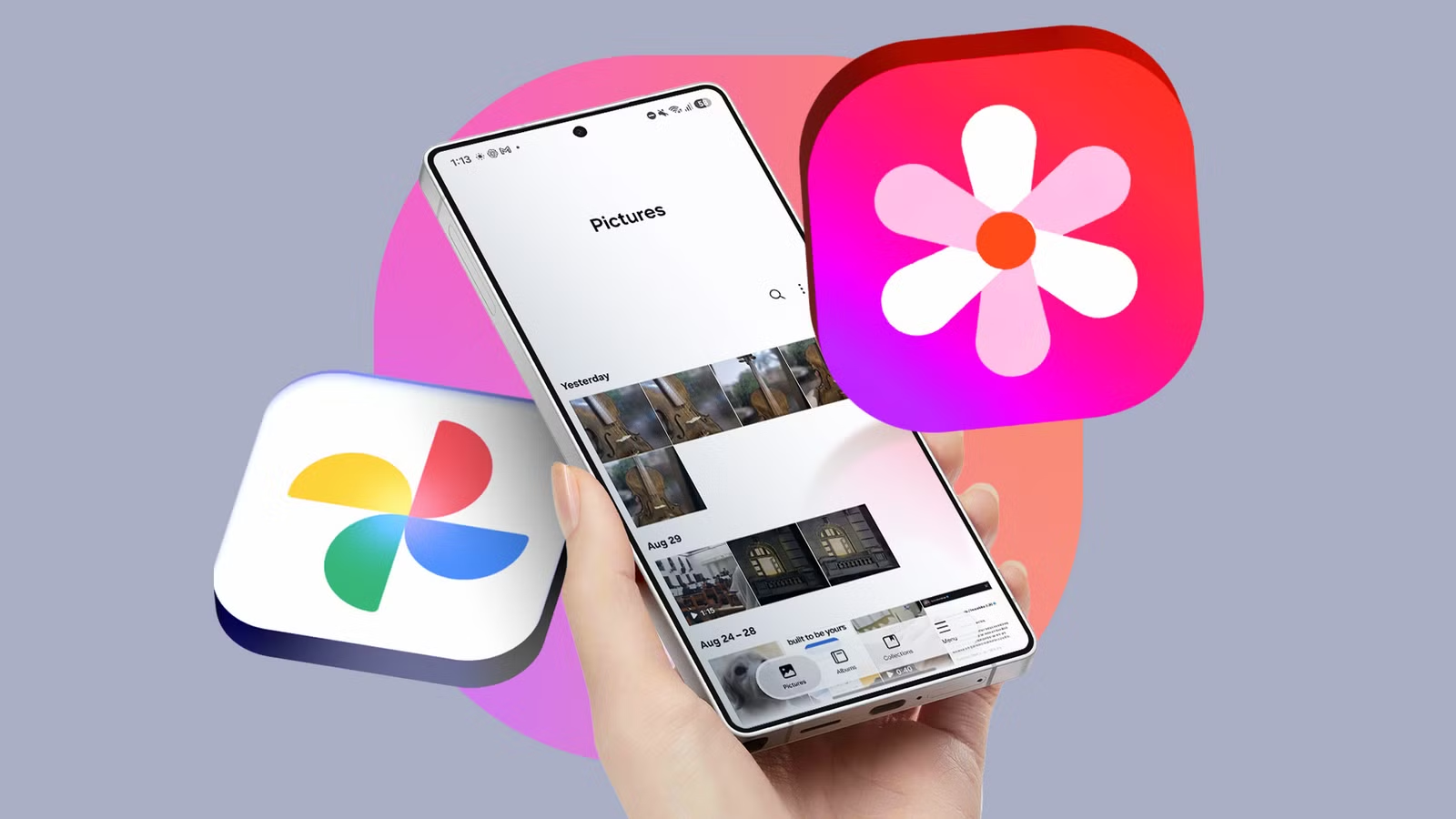
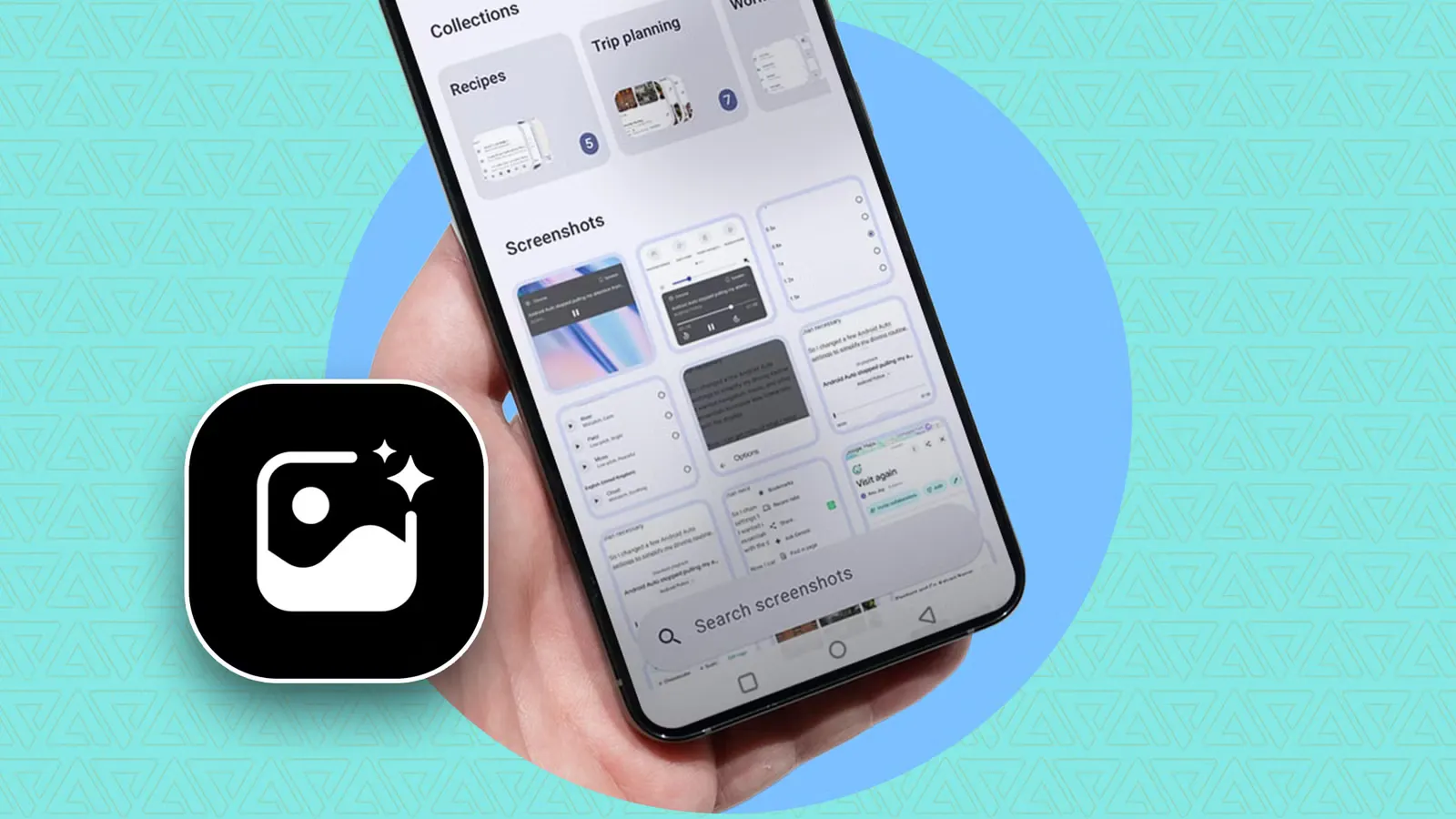
Samsung Gallery đồng bộ với Google Photos là tính năng đưa ảnh và video từ Thư viện trên một số thiết bị Galaxy lên bộ nhớ tài khoản Google, để bạn có thể xem nội dung đã sao lưu và dùng tùy chọn dọn bản gốc khỏi điện thoại. Nếu ảnh thường chiếm gần hết bộ nhớ máy, tính năng này đáng thử; điều kiện tiên quyết là thiết bị phải được hỗ trợ và chạy One UI 9 (Android 17). Samsung cho biết khả năng tương thích sẽ mở rộng theo từng giai đoạn, nên không phải máy Galaxy nào cũng có mục đồng bộ ngay. Khi bật, Samsung Gallery có thể hiển thị nội dung đã sao lưu từ thiết bị Galaxy khác, nhưng không nhập toàn bộ thư viện Google Photos vào ứng dụng. Vì vậy, đừng mặc định rằng mọi ảnh trong Google Photos sẽ xuất hiện trong Gallery.
Tính năng này thay thế cách đồng bộ trực tiếp trước đây giữa Gallery và OneDrive; ảnh đã lưu trên OneDrive vẫn có thể truy cập qua dịch vụ của Microsoft. Với người muốn sao lưu ảnh Galaxy mà không cài thêm ứng dụng để tải ảnh lên, lối tích hợp mới gọn hơn, nhưng vẫn cần kiểm tra tài khoản và dung lượng trước khi bật.
Bật đồng bộ và chọn album cần sao lưu
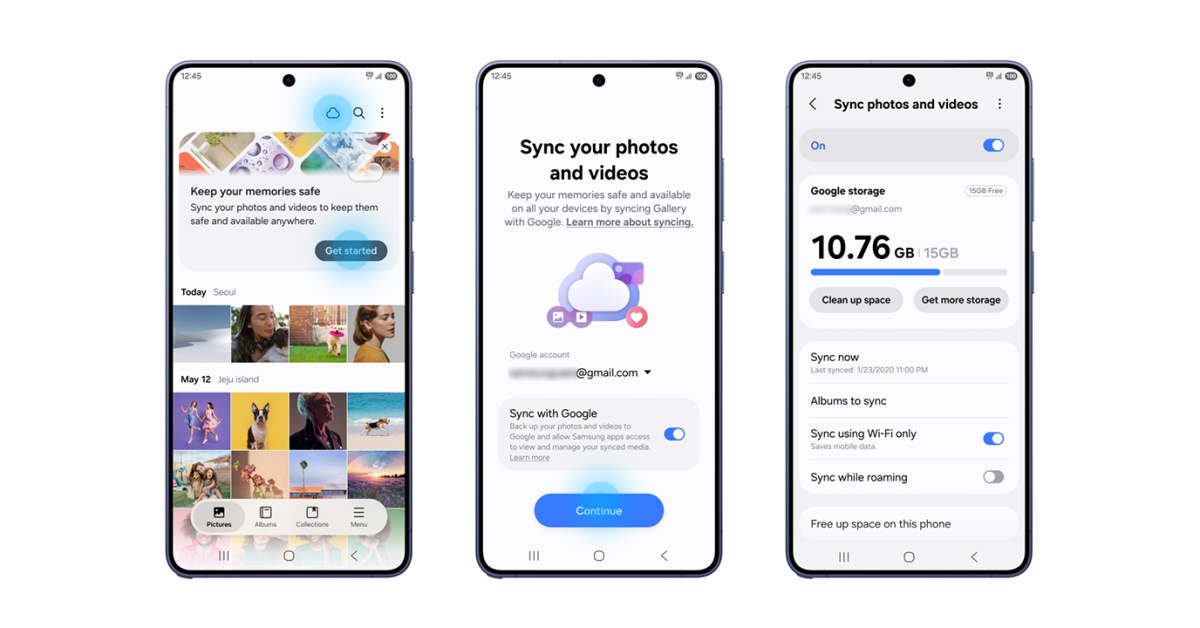
Bạn có thể mở thiết lập từ biểu tượng đám mây hoặc thẻ gợi ý trong Gallery, nhưng đường dẫn qua Menu dễ tìm lại hơn. Trước khi bắt đầu, hãy xác nhận mình đang dùng đúng tài khoản Google và còn chỗ trống; mặc định, chỉ album Camera được đồng bộ, nên ảnh chụp màn hình hoặc ảnh từ ứng dụng nhắn tin có thể chưa được sao lưu.
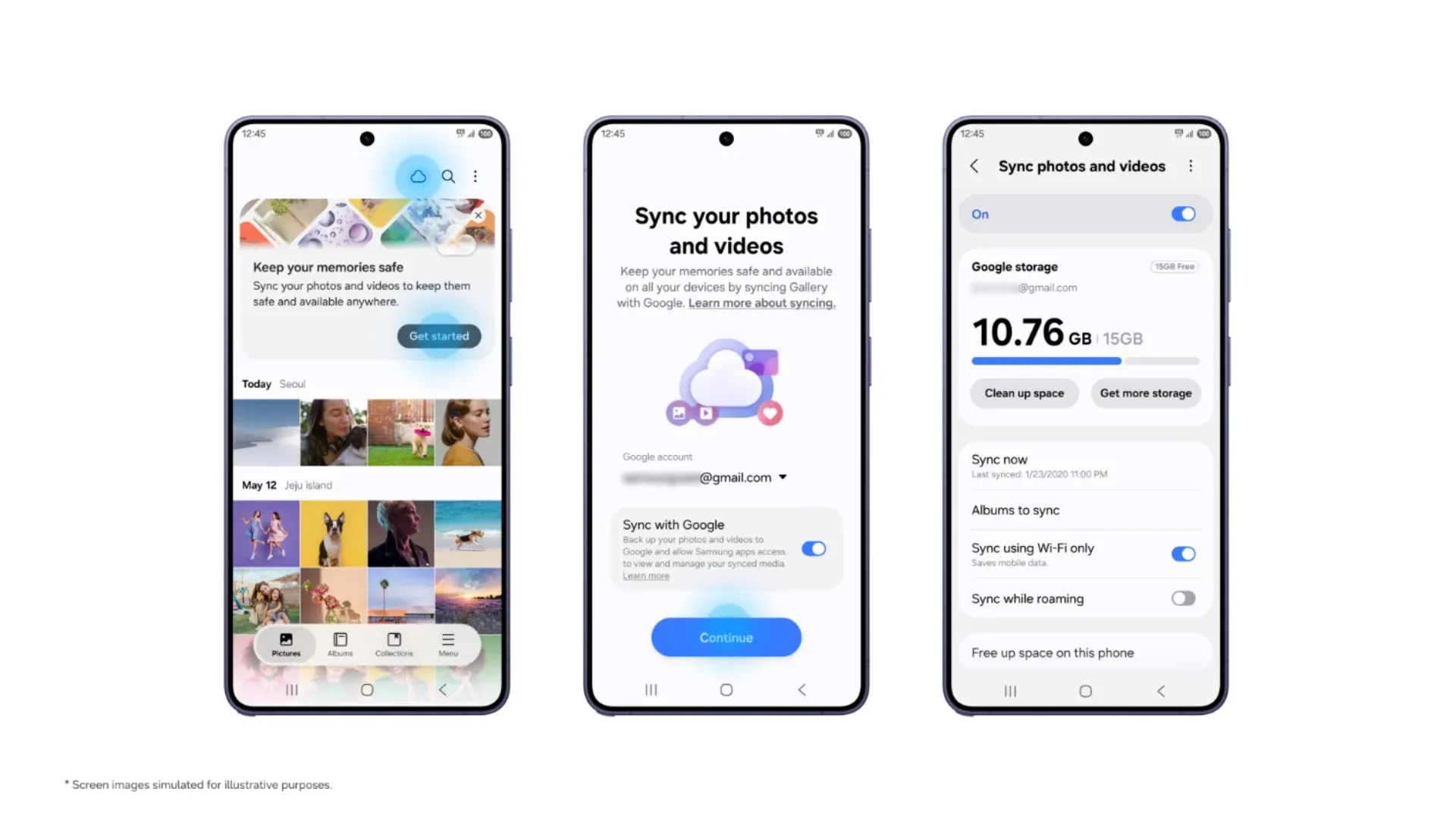
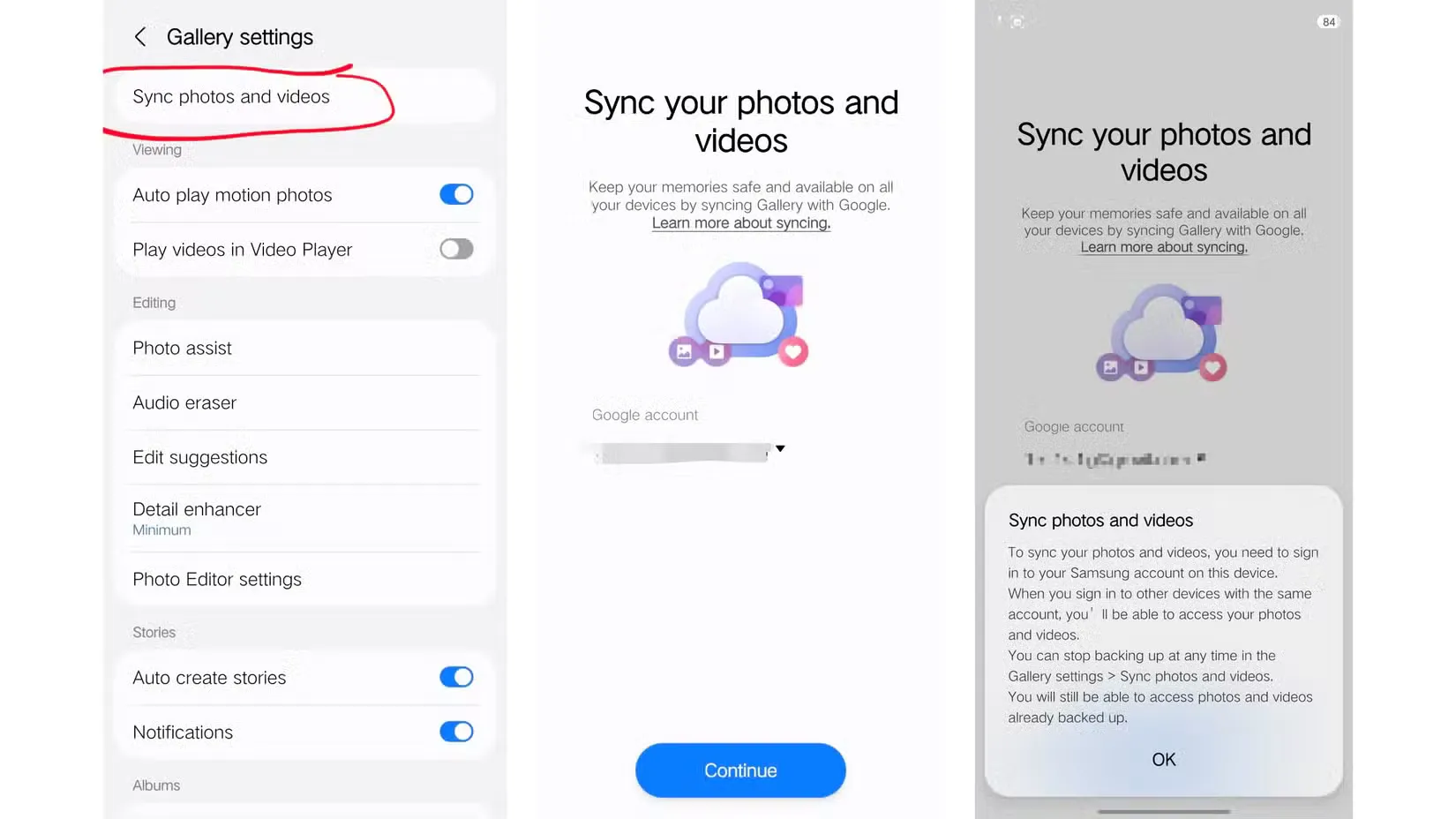
- Mở Samsung Gallery, chạm Menu (biểu tượng ba gạch). Nếu thấy biểu tượng đám mây ở phía trên, bạn cũng có thể chạm vào đó để vào phần thiết lập.
- Chọn Cài đặt rồi chạm “Đồng bộ ảnh và video” (Sync photos and videos). Nếu máy yêu cầu, đăng nhập tài khoản Samsung và cấp quyền cần thiết.
- Bật “Đồng bộ với Google” (Sync with Google), kiểm tra tài khoản Google đang chọn rồi chạm Tiếp tục.
- Xem dung lượng đã dùng và còn trống trên trang cài đặt. Quá trình đồng bộ bắt đầu sau khi bật; theo dõi tiến trình hiển thị trong Gallery.
- Mở “Album cần đồng bộ” (Albums to sync) và đánh dấu thêm những album muốn sao lưu ngoài Camera.
Sau khi hoàn tất, kiểm tra một vài ảnh trong Google Photos để xác nhận chúng đã tải lên trước khi xóa bản lưu trên điện thoại. Nếu một album quan trọng không được chọn, ảnh trong đó có thể vẫn chỉ nằm trên máy.
Giải phóng dung lượng nhưng đừng xóa nhầm ảnh
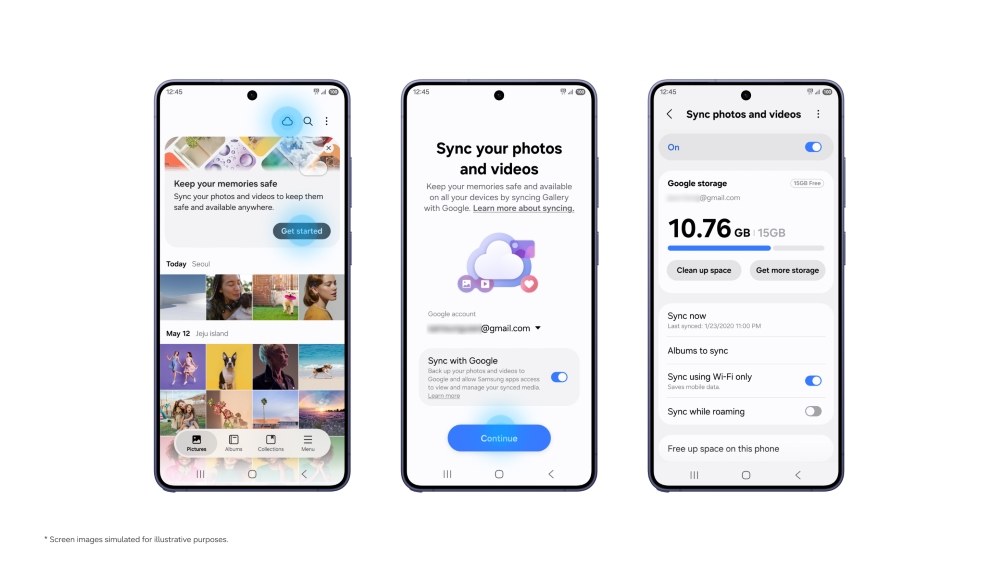
Khi ảnh và video đã sao lưu, Gallery có nút “Giải phóng dung lượng” (Free up space) để xóa bản gốc trên điện thoại. Bản gốc vẫn nằm trên Google, còn Gallery giữ ảnh thu nhỏ để bạn tiếp tục lướt xem; khi cần, có thể tải bản gốc về. Đây là cách giải phóng dung lượng máy mà không phải xóa cả thư viện khỏi đám mây. Hãy dùng chức năng này sau khi xác nhận quá trình đồng bộ đã xong, thay vì chọn từng ảnh rồi bấm xóa theo thói quen.
Điểm dễ nhầm nhất là nút dọn bộ nhớ khác với lệnh xóa ảnh thông thường. Đồng bộ có thể cập nhật thay đổi giữa Gallery và Google Photos, nên xóa ảnh ở một nơi có thể khiến ảnh biến mất ở nơi còn lại. Trước khi xóa, kiểm tra rằng ảnh đã sao lưu và cân nhắc ảnh đó có cần giữ hay không; đừng xem Google Photos như một bản sao độc lập nếu thao tác xóa của bạn được đồng bộ.
Kiểm tra dung lượng Google trước khi bật
Dung lượng lưu ảnh không tách riêng khỏi các dịch vụ khác: tài khoản Google có tối đa 15 GB miễn phí dùng chung cho Gmail, Google Drive và Google Photos. Nếu thư đã lâu không dọn hoặc Drive đang chứa nhiều tài liệu, phần còn lại cho ảnh và video có thể ít hơn bạn nghĩ. Hãy kiểm tra mức sử dụng ngay trong thiết lập đồng bộ trước khi sao lưu toàn bộ album; nếu cần thêm chỗ, có thể cân nhắc Google One trả phí. Đừng nhầm dung lượng trống trên điện thoại với dung lượng còn lại của tài khoản Google—đó là hai nơi lưu trữ khác nhau.
Kết luận thực tế: đồng bộ hữu ích nếu bạn muốn xem ảnh trên các thiết bị Galaxy tương thích và dọn bản gốc khỏi điện thoại, nhưng chỉ khi tài khoản còn đủ chỗ và các album cần thiết đã được chọn. Sau khi bật, hãy dùng “Giải phóng dung lượng” cho bản gốc đã sao lưu; nếu định xóa ảnh, trước tiên kiểm tra ảnh còn được giữ ở đâu và tác động của đồng bộ hai chiều.