
Samsung Gallery đồng bộ với Google Photos là gì?
Samsung Gallery đồng bộ với Google Photos là tính năng sao lưu ảnh và video trực tiếp từ ứng dụng Gallery lên tài khoản Google, đồng thời cho phép xem nội dung đã đồng bộ trên các thiết bị Galaxy tương thích. Tính năng này phù hợp nếu bạn dùng nhiều thiết bị Galaxy hoặc muốn có bản lưu trực tuyến, nhưng cần kiểm tra phiên bản phần mềm và dung lượng Google trước khi bật.
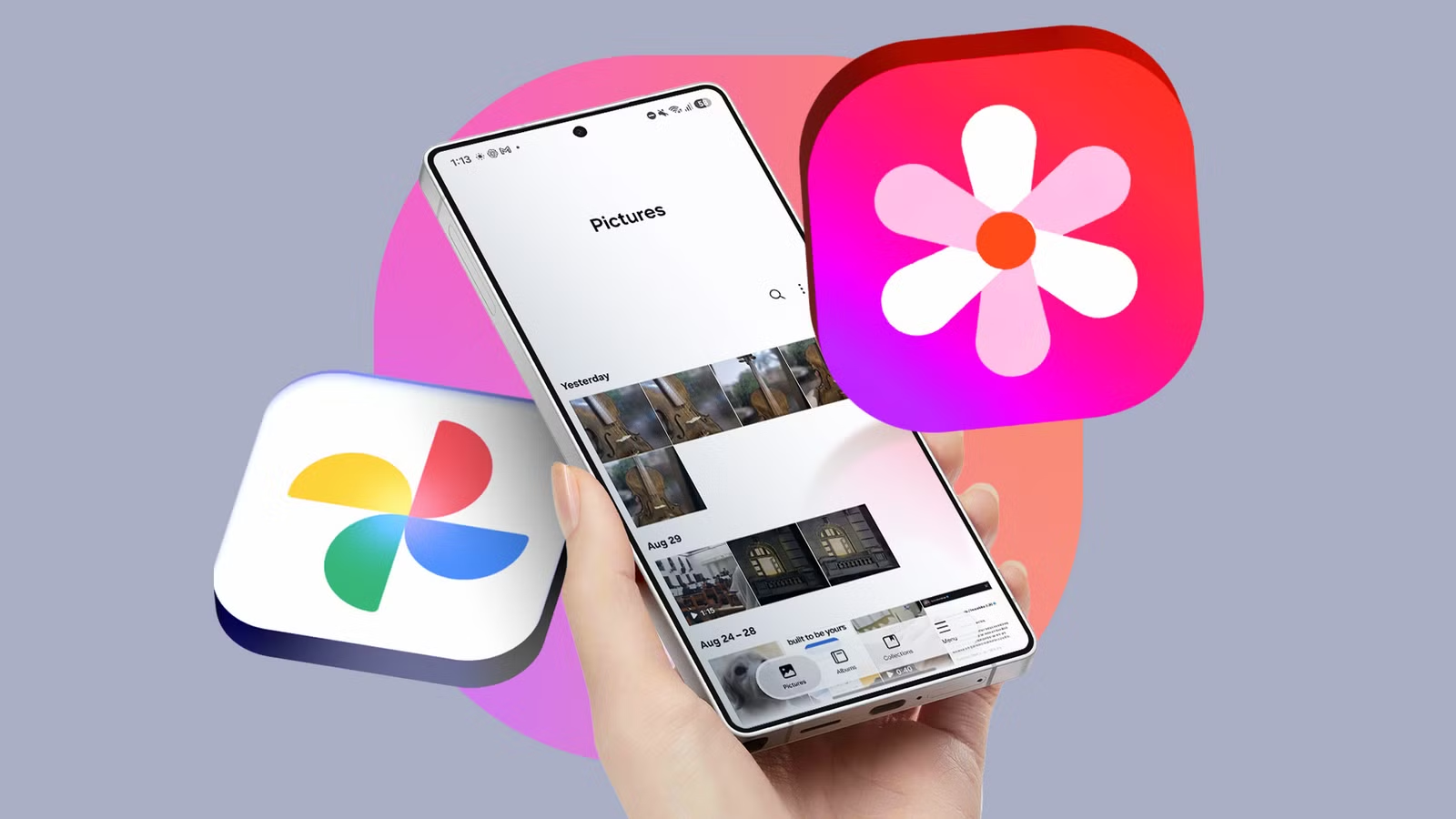
Samsung đã chuyển tính năng đồng bộ ảnh trong Gallery từ OneDrive sang Google Photos. Các tệp đã lưu trên OneDrive vẫn có thể truy cập qua dịch vụ của Microsoft, nhưng quy trình mới dùng tài khoản Google và dung lượng lưu trữ Google dùng chung cho Gmail, Drive và Photos. Tài khoản có 15 GB miễn phí; nếu dung lượng đã gần đầy, ảnh và video mới có thể không còn đủ chỗ.
Tính năng yêu cầu điện thoại hoặc máy tính bảng chạy One UI 9, dựa trên Android 17, cùng tài khoản Samsung và Google đã đăng nhập trên từng thiết bị. Dù khả năng hỗ trợ hiện được mở rộng, không phải mọi máy Galaxy đều đã có tính năng này; thời điểm cập nhật còn tùy mẫu máy và khu vực.
Cách bật đồng bộ ảnh Samsung với Google
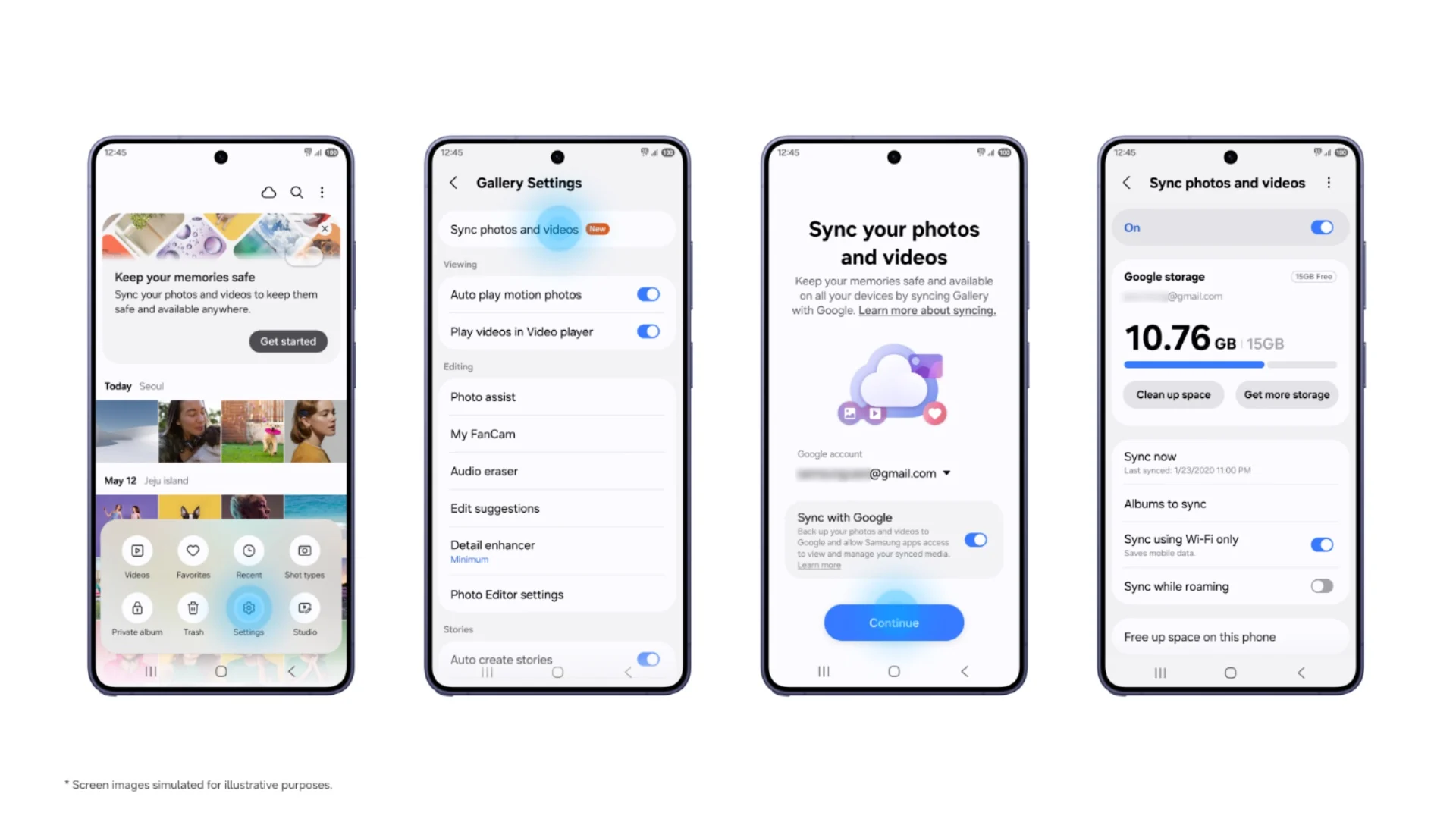
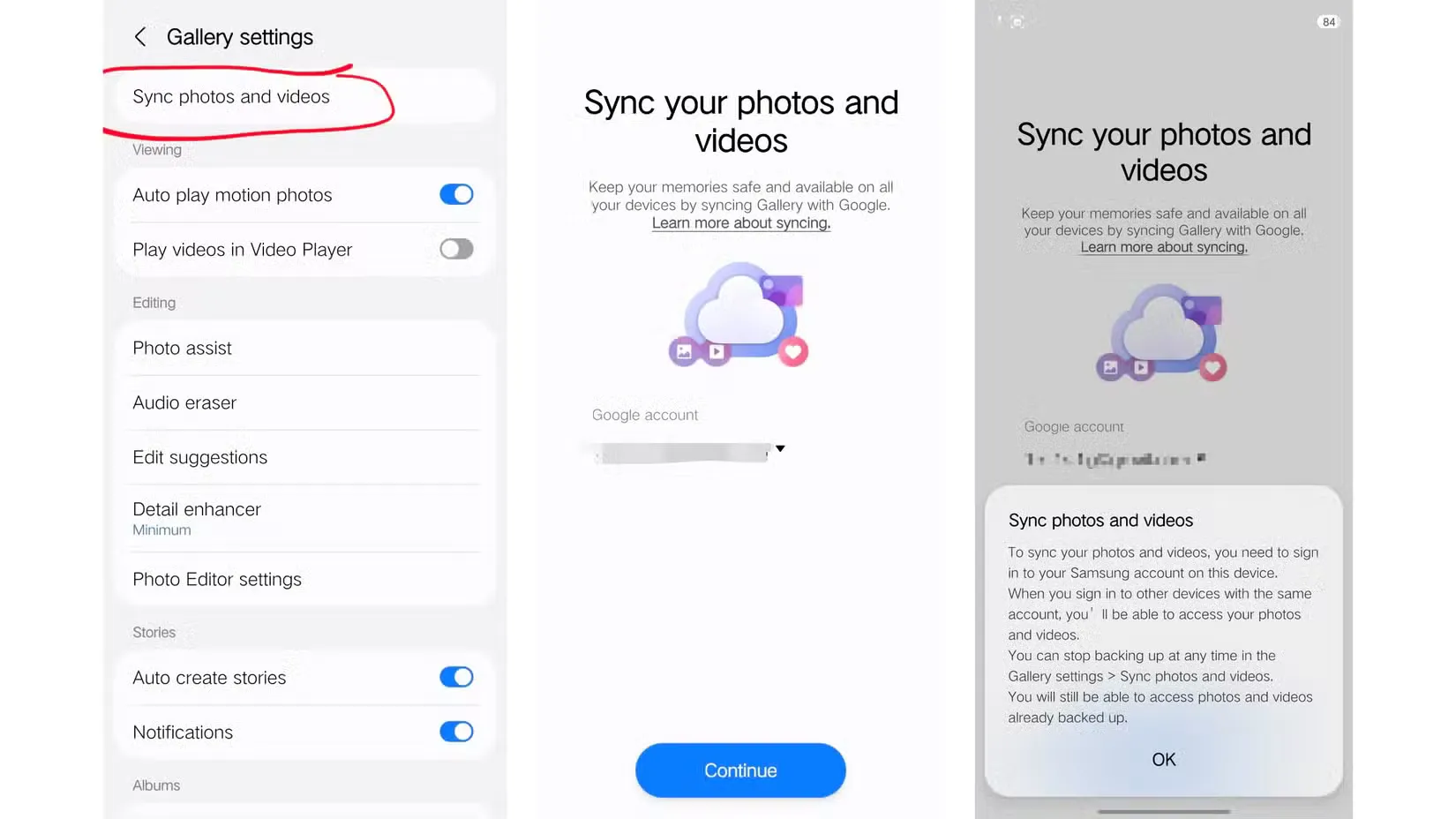
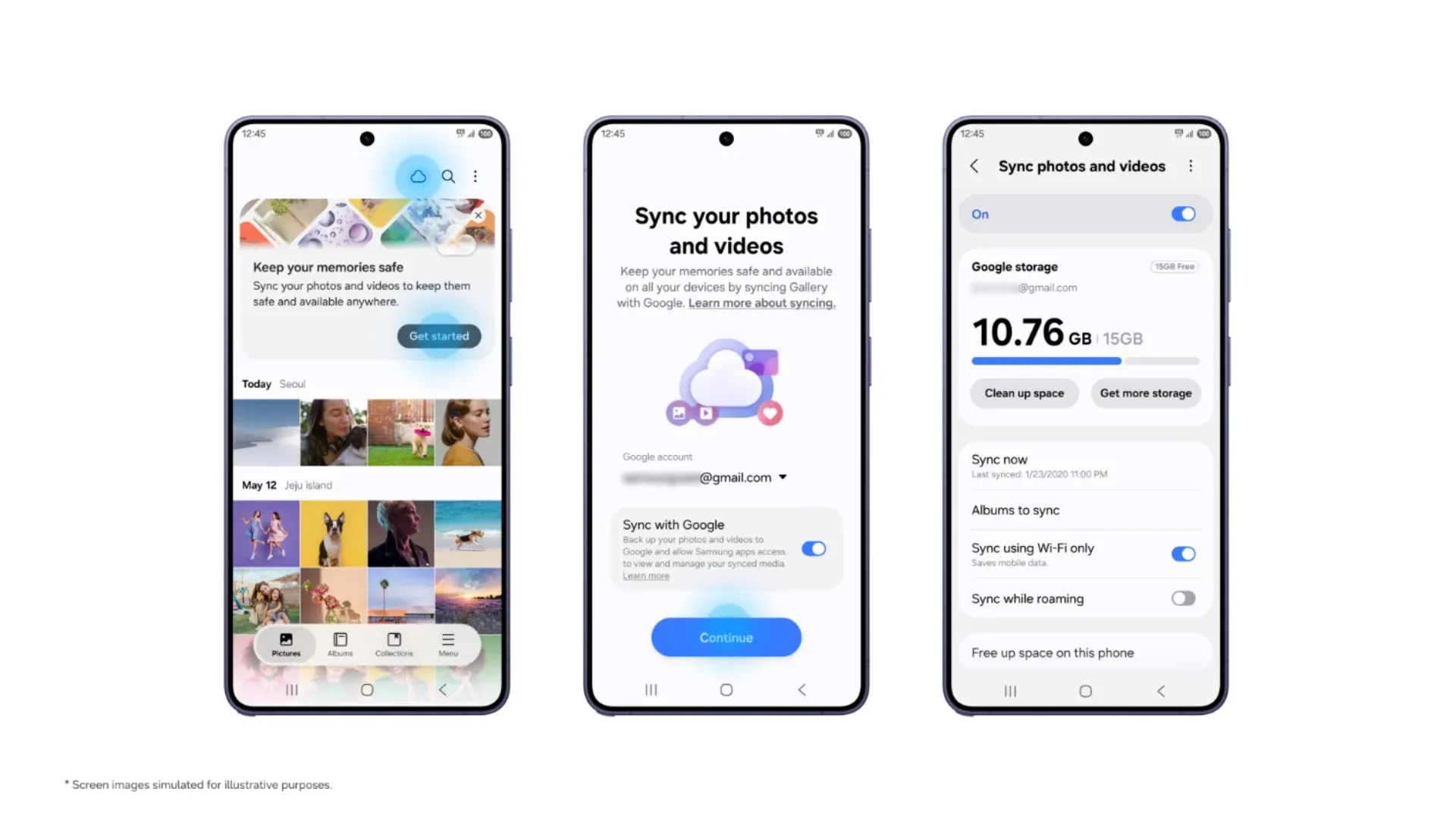
Trước khi làm, hãy kiểm tra dung lượng tài khoản Google và quyết định album nào cần sao lưu. Khi thiết lập lần đầu, hệ thống thường chỉ chọn album Camera; bạn có thể bổ sung album khác sau đó. Làm theo thứ tự dưới đây trên từng thiết bị Galaxy muốn đồng bộ:
- Mở ứng dụng Samsung Gallery trên thiết bị.
- Chạm vào Menu, rồi mở Cài đặt.
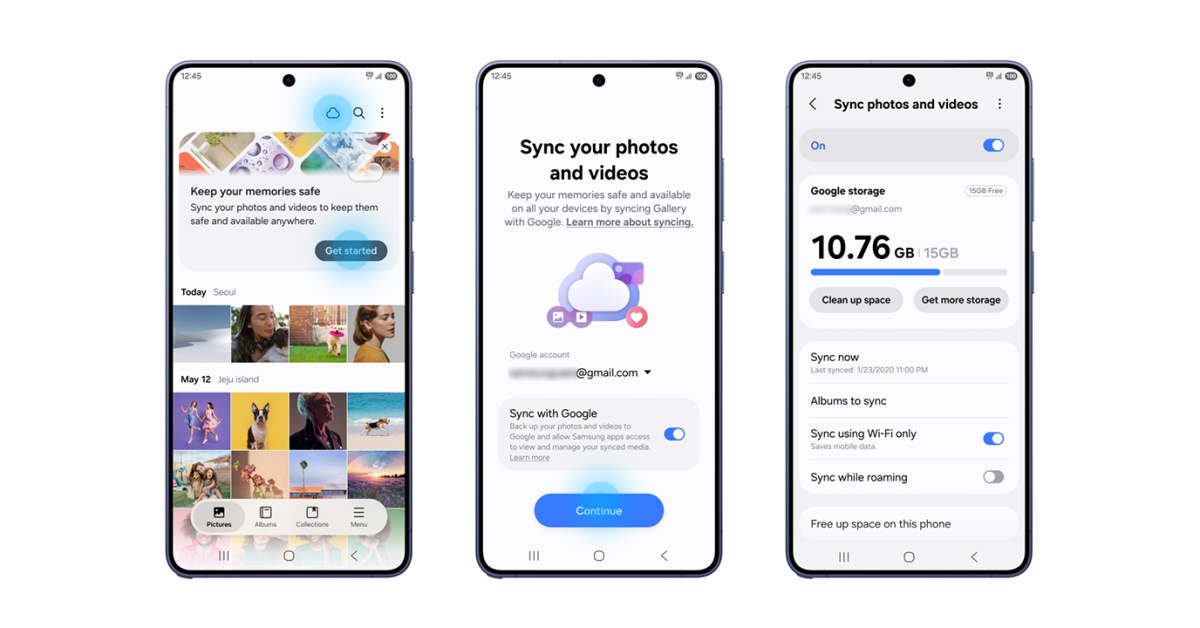
- Chọn Đồng bộ ảnh và video.
- Bật tùy chọn đồng bộ với Google Photos và đăng nhập tài khoản Google nếu được yêu cầu.
- Kiểm tra album được chọn, rồi xác nhận thiết lập đồng bộ.
Sau khi bật, ảnh và video được đồng bộ qua Gallery có thể xuất hiện dưới dạng hình xem trước trên thiết bị Galaxy khác dùng cùng tài khoản. Tệp độ phân giải đầy đủ có thể chỉ tải về thiết bị khi bạn mở ảnh. Lưu ý rằng thư viện Google Photos đã có từ trước sẽ không tự động hiện trong Samsung Gallery; Gallery chỉ hiển thị nội dung được đồng bộ qua ứng dụng sau khi bật tính năng.
Kiểm tra bản sao lưu trước khi giải phóng bộ nhớ
Sau khi xác nhận ảnh và video đã tải lên Google Photos, bạn có thể dùng tùy chọn Giải phóng bộ nhớ để xóa bản gốc trên điện thoại. Gallery vẫn có thể hiển thị ảnh thu nhỏ, còn tệp đầy đủ được tải xuống khi mở. Đây là cách hữu ích để tiết kiệm bộ nhớ máy, nhưng đừng xem nút xóa thông thường là thao tác chỉ ảnh hưởng đến thiết bị.
Samsung Gallery và Google Photos có thể đồng bộ thay đổi hai chiều: xóa hoặc chỉnh sửa ảnh đã đồng bộ trong Gallery có thể cập nhật thay đổi trên Google Photos và các thiết bị Galaxy liên kết. Vì vậy, trước khi xóa thủ công, hãy mở Google Photos để xác nhận tệp đã sao lưu và kiểm tra đúng ảnh. Ảnh bị xóa được chuyển vào Thùng rác trong 30 ngày trước khi bị xóa vĩnh viễn, nhưng vẫn nên coi đây là khoảng thời gian khôi phục dự phòng, không phải bản sao lưu.
Nếu bạn từng dùng OneDrive, hãy nhớ rằng nội dung cũ trên đó không tự chuyển thành thư viện Google Photos thông qua thiết lập mới. Kiểm tra các tệp quan trọng ở nơi đang lưu trước khi thay đổi thói quen quản lý. Tóm lại, đồng bộ ảnh Samsung với Google Photos đáng dùng nếu thiết bị được hỗ trợ và bạn theo dõi dung lượng, album cùng trạng thái sao lưu; điểm cần dè chừng nhất là xóa nhầm ảnh đã đồng bộ.