
Samsung Gallery Google Photos là gì và ai nên chuyển ngay?
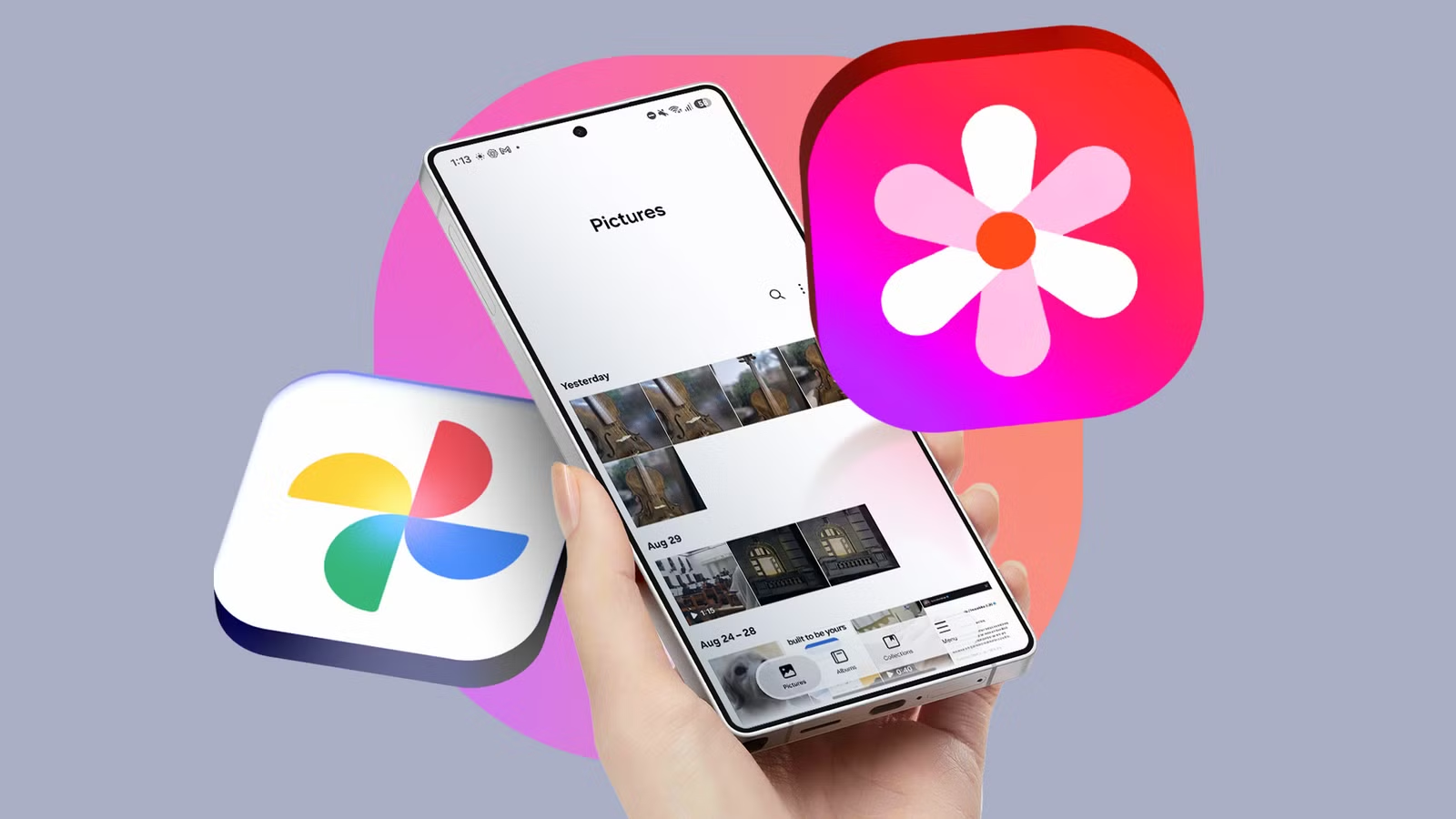
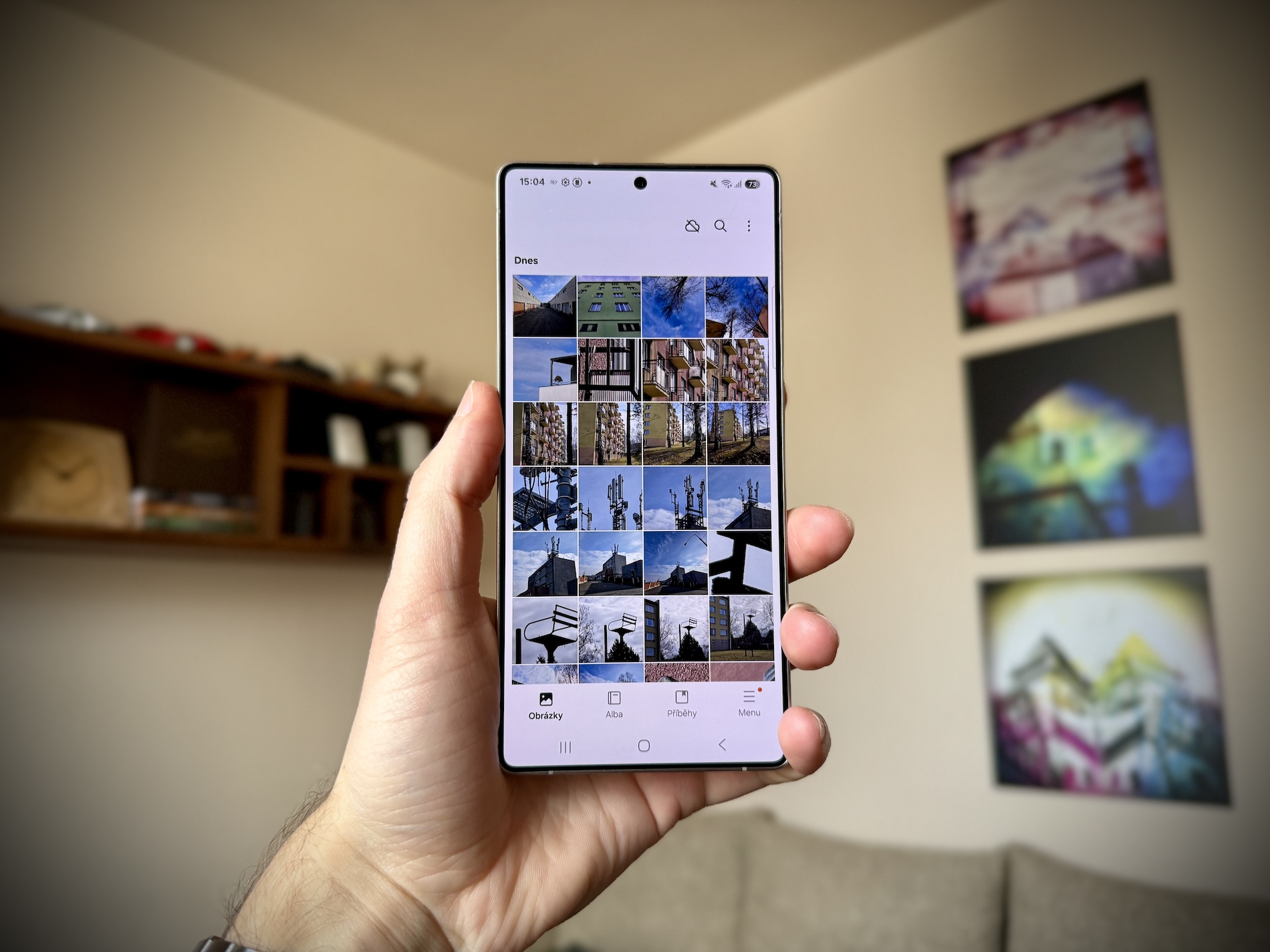
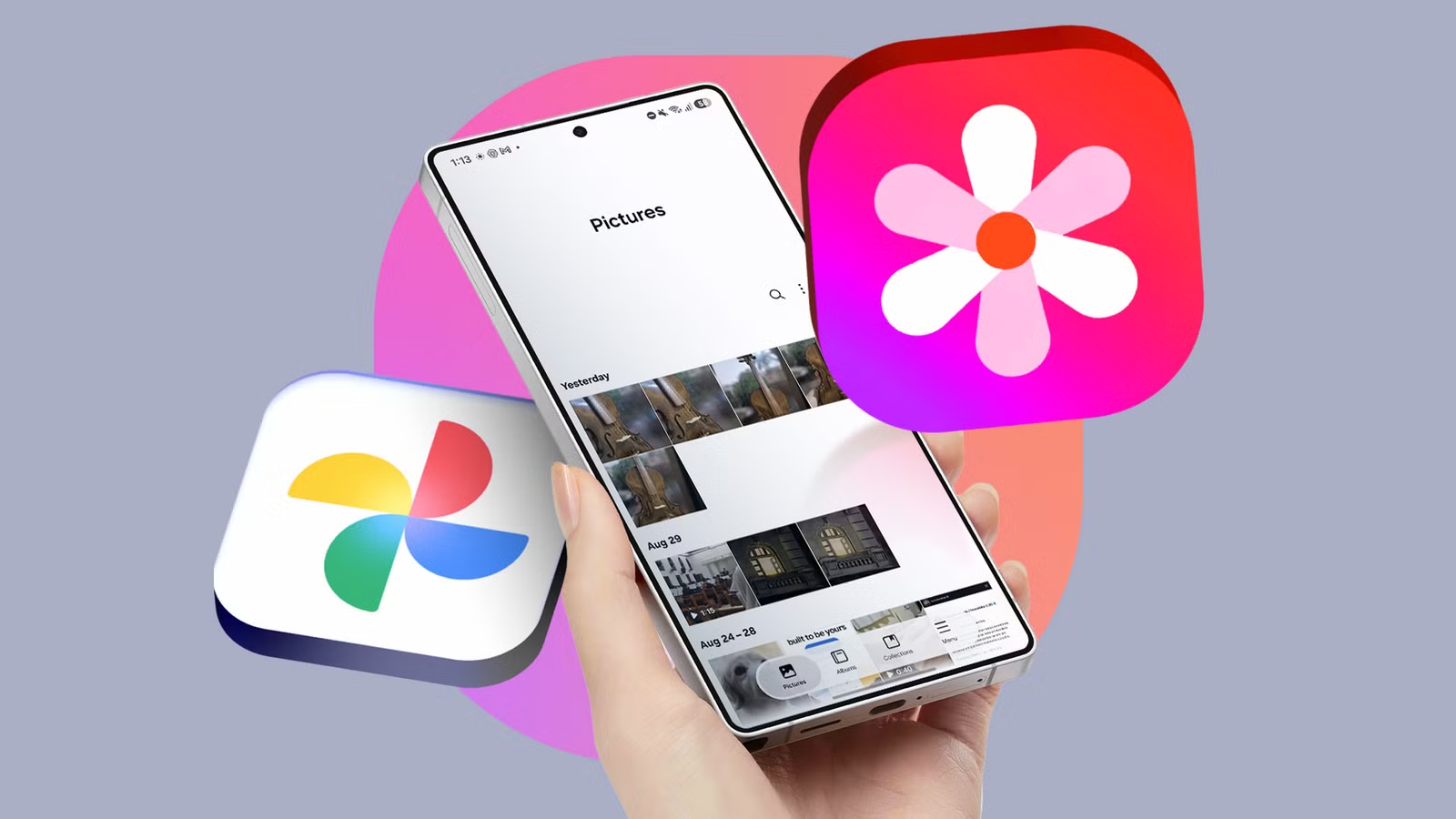
Samsung Gallery Google Photos là sự tích hợp mới cho phép ứng dụng Thư viện trên điện thoại Samsung đồng bộ ảnh và video trực tiếp lên Google Photos, thay thế cơ chế sao lưu cũ bằng OneDrive, giúp người dùng tiếp tục bảo vệ toàn bộ thư viện ảnh Samsung trên nền tảng đám mây đáng tin cậy mà không phải đổi thói quen dùng ứng dụng mặc định của máy. Nếu bạn đang dùng OneDrive để sao lưu ảnh Samsung, hoặc đơn giản muốn đồng bộ thư viện ảnh giữa các thiết bị Android, đây là lúc bạn cần quan tâm, vì liên kết với OneDrive sẽ bị dừng và dữ liệu không tự chuyển sang Google Photos. Theo các bản cập nhật mới, Samsung Gallery đã bắt đầu triển khai tính năng đồng bộ thư viện ảnh với Google Photos ngay trong phần cài đặt, xuất hiện dưới tên "Sync photos and videos". Thay đổi này mang lại lợi ích rõ ràng: bạn vẫn dùng Gallery như trước nhưng ảnh, video được sao lưu nền lên tài khoản Google ở chất lượng gốc, và khi xóa một file ở một bên thì nó cũng biến mất ở bên còn lại lẫn trên đám mây. Điều kiện tiên quyết là máy Samsung của bạn phải chạy Android 13 trở lên, đồng thời đã đăng nhập cả tài khoản Samsung lẫn Google trên thiết bị. Nói ngắn gọn: đây là bản nâng cấp bắt buộc nếu bạn không muốn mất ảnh khi OneDrive ngừng hỗ trợ.
Chuẩn bị trước khi bật đồng bộ thư viện ảnh với Google Photos
Trước khi lao vào bật đồng bộ Google Photos trong Samsung Gallery, bạn nên dành vài phút kiểm tra lại nền tảng hiện tại. Thứ nhất, hãy đảm bảo thiết bị đang chạy Android 13 trở lên và đã cập nhật ứng dụng Samsung Gallery lên phiên bản có mục "Sync photos and videos" trong phần Settings, cụ thể là nhánh 15.9.01.7 được nhắc đến trong các tài liệu hỗ trợ. Nếu chưa thấy mục này, khả năng cao là máy chưa đủ điều kiện hoặc chưa được phân phối bản cập nhật. Thứ hai, hãy đăng nhập đầy đủ tài khoản Samsung và Google trên máy; quá trình đồng bộ mới luôn yêu cầu bạn liên kết tài khoản Google để gửi ảnh, video lên hạ tầng đám mây của Google. Một câu nói đáng trích là: "Bạn sẽ có thể chọn album nào được đồng bộ lên Google Photos và kiểm soát việc đồng bộ qua dữ liệu di động hay khi roaming". Cuối cùng, hãy kiểm tra dung lượng trống trong tài khoản Google của bạn, vì gói miễn phí chỉ cho 15 GB chia sẻ chung cho Gmail, Drive và Photos; người chụp nhiều ảnh hoặc quay nhiều video rất dễ chạm trần dung lượng và phải cân nhắc nâng cấp lên dịch vụ Google One có trả phí.
7 bước bật Google Photos sync và chuyển ảnh OneDrive sang Google
Đây là phần quan trọng nhất: vừa bật chế độ sao lưu ảnh Samsung sang Google Photos, vừa tự tay chuyển toàn bộ dữ liệu đang nằm trên OneDrive sang môi trường mới. Quy trình này phải làm tuần tự, vì Samsung không tự động chuyển ảnh OneDrive sang Google Photos cho bạn. Nếu bỏ sót, tới hạn ngừng hỗ trợ, bạn có nguy cơ không truy cập được hoặc bị mất ảnh.
- Cập nhật hệ thống và Samsung Gallery lên bản mới nhất, kiểm tra máy đang chạy Android 13 trở lên và có mục "Sync photos and videos" trong Settings của Gallery.
- Đảm bảo thiết bị đã đăng nhập tài khoản Samsung và Google, sau đó mở ứng dụng Samsung Gallery trên điện thoại.
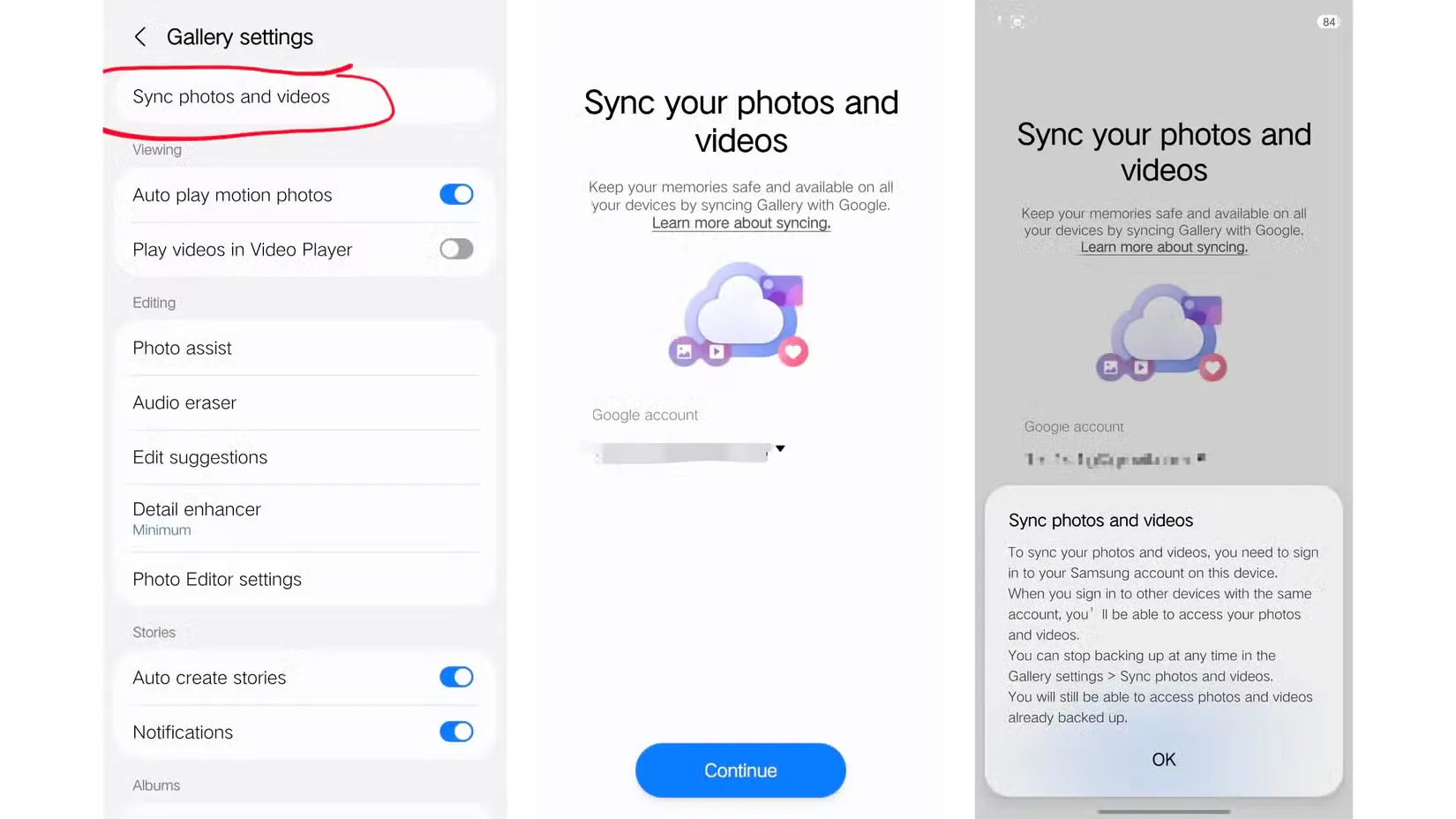
- Nhấn nút Menu ở góc dưới, vào mục Settings, tìm và chọn "Sync photos and videos" để bắt đầu thiết lập đồng bộ thư viện ảnh.
- Làm theo hướng dẫn trên màn hình để liên kết tài khoản Google, cấp quyền truy cập ảnh và video, rồi chọn các album muốn đồng bộ cùng tùy chọn dùng Wi-Fi hay dữ liệu di động.
- Kiểm tra trạng thái sao lưu: ảnh, video mới trong Samsung Gallery giờ sẽ được gửi nền lên tài khoản Google Photos với chất lượng gốc, đồng thời khi xóa file ở một bên nó cũng bị xóa ở bên còn lại.
- Để chuyển ảnh OneDrive, đăng nhập vào OneDrive trên điện thoại hoặc máy tính, tải toàn bộ ảnh và video về thiết bị hoặc máy tính của bạn để đảm bảo có bản sao cục bộ.
- Mở Google Photos trên điện thoại hoặc dùng giao diện web, tải lên toàn bộ file vừa tải từ OneDrive; kiểm tra lại đủ số lượng trước hạn dừng OneDrive để không bỏ sót dữ liệu.
Lý do cần chặt chẽ như vậy là liên kết sao lưu OneDrive trong Samsung Gallery sẽ bị ngắt vào một thời điểm đã được công bố, và "bất kỳ ảnh, video nào không được chuyển sang Google Photos trước hạn có thể trở nên không truy cập được hoặc bị xóa". Trong quá trình thao tác, hai lỗi phổ biến là quên tải toàn bộ dữ liệu từ OneDrive về (nhiều người chỉ tải một vài thư mục) và không để ý dung lượng còn lại trong Google Photos, dẫn đến upload bị dừng mà không hay. Sau khi hoàn tất các bước trên, bạn có thể tạm thời tắt OneDrive hoặc lưu trữ riêng như một bản sao phụ, nhưng đừng phụ thuộc vào nó cho việc đồng bộ thư viện ảnh nữa.
Những khác biệt, hạn chế và các bẫy thường gặp khi dùng đồng bộ mới
Tích hợp Samsung Gallery Google Photos giúp đồng bộ thư viện ảnh thuận tiện hơn, nhưng nó không biến Gallery thành ứng dụng Google Photos đầy đủ tính năng. Bạn chỉ thấy trong Samsung Gallery những ảnh, video được đồng bộ qua dịch vụ Gallery Cloud Sync; các ảnh cũ từng được sao lưu trực tiếp bằng ứng dụng Google Photos có thể không hiện trong Gallery. Đồng thời, các tính năng nâng cao như Memories, live albums, thư viện chia sẻ hay partner sharing sẽ hoạt động tốt nhất khi bạn quản lý từ chính ứng dụng Google Photos. Một điểm cần lưu ý nữa là các thao tác chỉnh sửa, sắp xếp album, gắn thẻ trong Samsung Gallery không phải lúc nào cũng phản ánh y hệt sang Google Photos, vì hai môi trường xử lý khác nhau. Nếu bạn chuyển một ảnh đã đồng bộ sang album riêng tư trên thiết bị, bản trên Google Photos có thể bị xóa vĩnh viễn mà không vào thùng rác. Ngoài ra, cơ chế nhận diện ảnh trùng lặp và cách hiển thị báo cáo dung lượng của hai bên khác nhau, nên bạn có thể thấy số dung lượng trống lệch giữa Samsung Gallery và Google Photos. Lời khuyên là: dùng Gallery cho trải nghiệm xem ảnh hằng ngày, nhưng kiểm tra việc sao lưu và tổ chức lâu dài trong ứng dụng Google Photos.
Kết luận: Có đáng công và cần chú ý gì về lâu dài?
Nhìn tổng thể, việc chuyển từ OneDrive sang Google Photos cho sao lưu ảnh Samsung là bước đi bắt buộc nếu bạn muốn thư viện ảnh tiếp tục an toàn trên đám mây. Sau khi hoàn thành các bước bật Google Photos sync trong Samsung Gallery và tự mình chuyển ảnh OneDrive, bạn sẽ có hệ thống đồng bộ thư viện ảnh chạy nền, đảm bảo ảnh, video mới đều được sao lưu với chất lượng gốc, đồng thời thao tác xóa được đồng bộ giữa hai bên. Tuy nhiên, giá trị của hệ thống này phụ thuộc nhiều vào việc bạn quản lý dung lượng Google một cách chủ động. Hãy định kỳ kiểm tra dung lượng còn lại, dọn ảnh trùng lặp ngay trong Google Photos, đồng thời lưu ý rằng không phải mọi tính năng thông minh của Google Photos đều hiện trọn vẹn trong Samsung Gallery. Nếu bạn đã quen với OneDrive, hãy coi Google Photos là trung tâm mới cho đồng bộ thư viện ảnh: Gallery là cửa sổ xem, còn mọi quyết định dài hạn về sao lưu, chia sẻ, tổ chức nên thực hiện trong Google Photos để tránh mất dữ liệu về sau.