
Gemini overlay tối ưu là gì và vì sao đáng quan tâm?
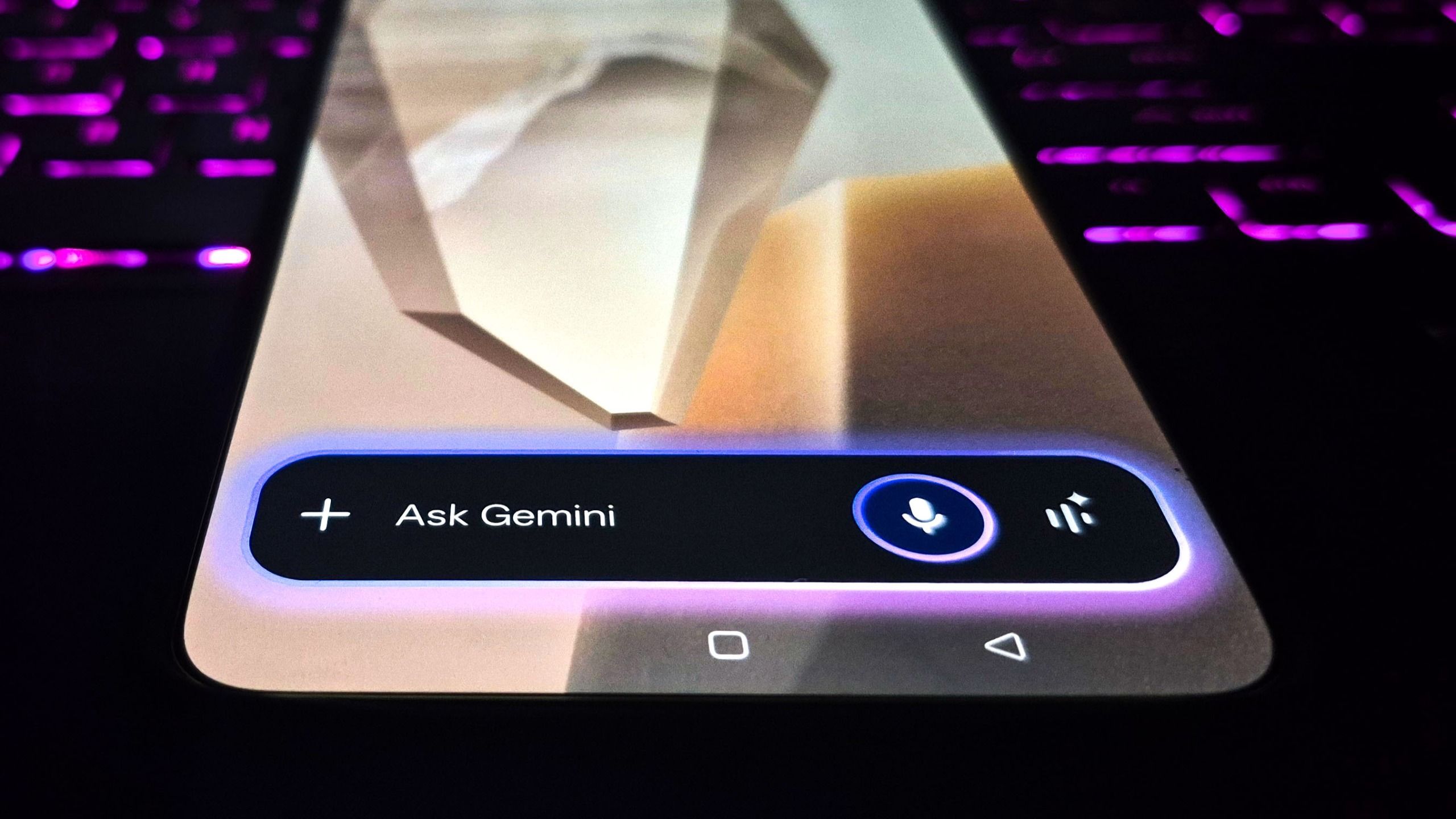
Gemini overlay tối ưu là chế độ hiển thị nổi trên Android cho phép bạn gọi trợ lý AI từ bất cứ đâu, sau đó thu gọn thành bubble để AI xử lý nền mà không chiếm toàn bộ màn hình, giúp bạn tiếp tục dùng các ứng dụng khác trong khi chờ kết quả trả về. Nếu trước đây mỗi lần mở Gemini overlay là coi như bị “khóa” vào màn hình chatbot, thì nay những người hay multitasking Android AI có thêm không gian thở: vừa hỏi, vừa lướt mail, ghi chú hay tra cứu tài liệu ở ứng dụng khác cùng lúc. Điều kiện nhỏ cần lưu ý: tính năng minimize Gemini bubble mới này đang được phát hành dần, nên không phải máy nào cũng thấy ngay. Một số bản Google app mới đã có sẵn mã cho tính năng auto-minimize khi Gemini đang xử lý yêu cầu, nhưng vẫn có khả năng một vài biến thể sẽ không xuất hiện công khai. Vì vậy, coi đây là “bonus” nâng cấp nếu thiết bị của bạn đã được bật, hơn là tính năng chắc chắn có.
Chuẩn bị trước khi dùng minimize Gemini bubble
Trước khi áp dụng quy trình multitasking với Gemini overlay tối ưu, bạn cần kiểm tra xem thiết bị đã được nhận tính năng chưa. Một số người dùng bắt đầu báo cáo rằng họ nhìn thấy nút minimize mới ngay trong giao diện overlay khi trò chuyện với Gemini, và nút này xuất hiện nhất quán trong suốt cuộc trò chuyện. Song song, nhóm nghiên cứu ứng dụng đã kích hoạt được hành vi auto-minimize trong phiên bản Google app 17.54.10, cho thấy Google đang thử nghiệm tính năng ở tầng mã nguồn. Tóm lại, có hai điều kiện: máy Android của bạn phải có Gemini overlay, và tài khoản/ứng dụng Google đã được đưa vào đợt rollout có nút minimize. Google đang phát hành theo kiểu từng phần, nên có thể bạn sẽ thấy nút này muộn hơn bạn bè. Đừng ngạc nhiên nếu hôm nay chưa thấy gì, rồi vài ngày sau bỗng xuất hiện thông báo hướng dẫn cạnh logo Gemini khi overlay thu gọn thành bubble.
Quy trình 6 bước: dùng minimize Gemini bubble để multitask
Dưới đây là cách mình vẫn hướng dẫn bạn bè dùng minimize Gemini bubble để đạt hiệu quả multitasking Android AI cao nhất, với các bước tuần tự để không bị lẫn giữa thao tác chạm và thao tác thoát.
- Gọi Gemini overlay trên Android (thường bằng cách nhấn giữ nút nguồn hoặc shortcut, tùy cấu hình máy), chờ giao diện overlay phủ lên màn hình hiện tại.
- Nhập prompt hoặc yêu cầu bạn cần xử lý rồi gửi đi; ngay sau khi gửi, bạn sẽ thấy nút “Minimize Gemini” xuất hiện phía trên khung nội dung trong overlay.
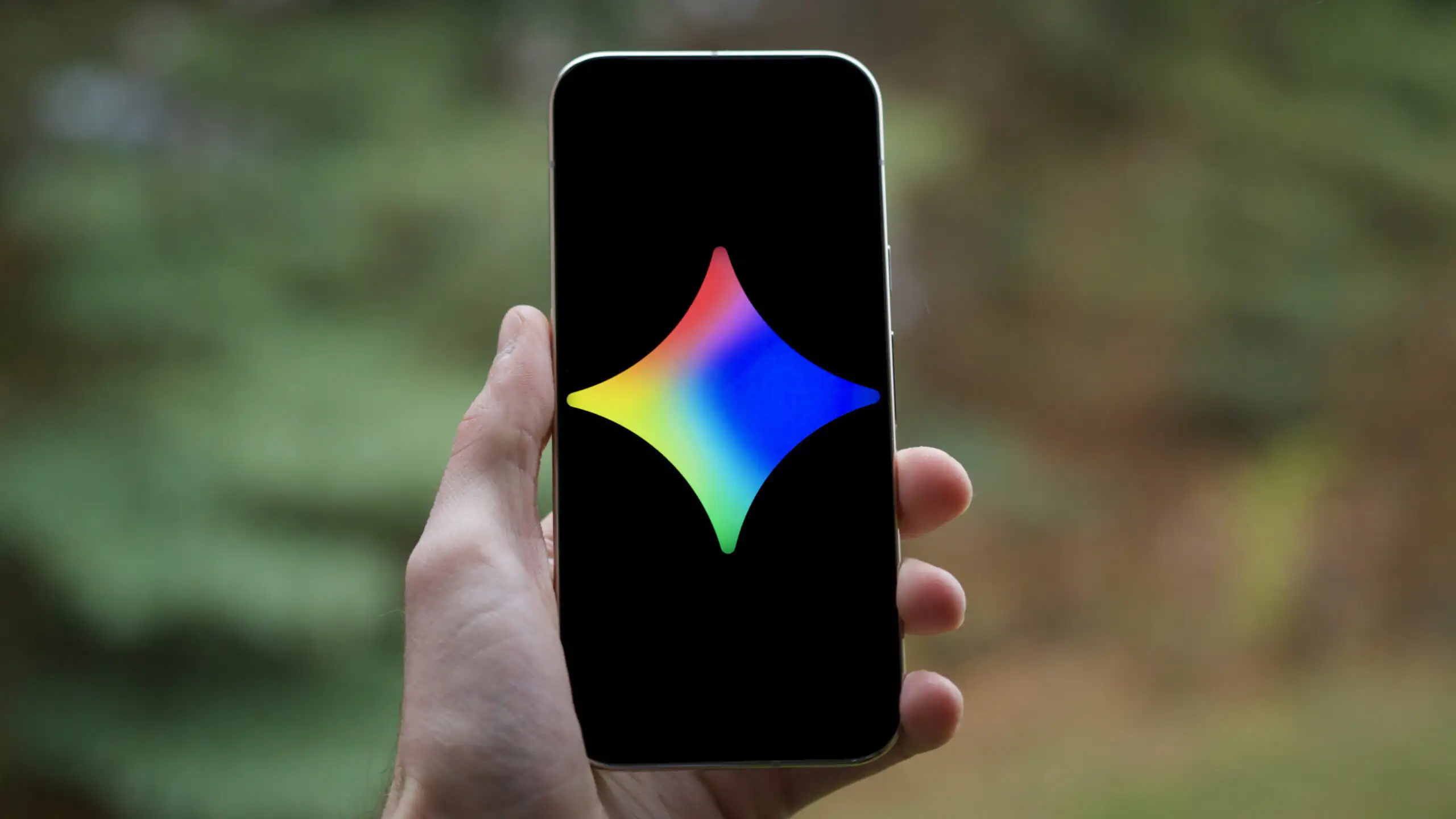
- Nhấn nút “Minimize” để thu gọn overlay; toàn bộ giao diện chatbot sẽ được giảm kích thước và chuyển thành một bubble nổi mang logo hoặc biểu tượng tia lửa của Gemini ở cạnh màn hình.
- Trong khi AI xử lý nền, tiếp tục mở và cuộn qua các ứng dụng khác trên điện thoại như email, ghi chú hoặc trình duyệt; Gemini vẫn chạy và chuẩn bị câu trả lời phía sau.
- Khi muốn xem kết quả, chạm vào bubble để mở rộng lại overlay; bạn sẽ thấy phản hồi hoặc tiến trình xử lý xuất hiện trong sheet giống lúc ban đầu.
- Nếu cần dọn màn hình, kéo bubble đến một trong sáu vị trí cho phép trên mép màn hình, hoặc giữ và kéo để bỏ Gemini; tránh dùng cử chỉ Back của hệ thống nếu không muốn đóng toàn bộ overlay.
Điểm quan trọng ở bước cuối: thao tác Back của Android sẽ đóng luôn overlay, trong khi chạm ngoài sheet sau khi có phản hồi sẽ đưa bạn trở lại bubble mà không mất cuộc trò chuyện. Bubble hoạt động như một floating bubble shortcut, nhanh hơn việc mở ứng dụng Gemini rồi tìm lại cuộc trao đổi trong panel bên. Nhờ đó, bạn có thể hỏi xong, nhấn minimize Gemini bubble, quay ra làm việc khác, rồi chỉ một cú chạm là xem kết quả mà không phải khởi động lại ứng dụng.
Những lưu ý và giới hạn khi AI xử lý nền
Multitasking Android AI nghe rất hấp dẫn, nhưng có vài điểm mình khuyên bạn nên nhớ để khỏi bực mình. Khi overlay được minimize, Gemini xử lý prompt ở chế độ AI xử lý nền, cho phép bạn “mở và cuộn qua ứng dụng khác trong khi Gemini xử lý yêu cầu ở background”. Tuy nhiên, bubble không hoàn toàn tự do: nó chỉ được cố định ở một trong sáu vị trí quanh rìa màn hình và hiện tại còn có lỗi khiến bubble thường xuyên bị đưa về góc dưới bên phải sau mỗi lần thu gọn. Ngoài ra, Google từng thử nghiệm chế độ auto-minimize, trong đó overlay tự thu về bubble sau khi bạn gửi yêu cầu và AI bắt đầu suy nghĩ. Tính năng này dù “có thể giúp overlay tốt hơn nhiều cho multitasking”, vẫn chưa chắc đã xuất hiện trên mọi máy vì đây là phần mã đang được thử nghiệm. Nói cách khác: đừng quá trông chờ vào hành vi tự động; hãy chủ động dùng nút minimize để kiểm soát.
Có đáng dùng Gemini overlay tối ưu không?
Theo mình, nếu bạn đã có nút minimize Gemini bubble thì nên bật thói quen dùng ngay, bởi lợi ích rõ nhất là không bị cắt dòng công việc mỗi lần tương tác với AI. Từ chỗ overlay chiếm toàn bộ màn hình và “không cho bạn làm gì khác khi đang chạy”, giờ bạn có thể hỏi xong rồi thu gọn, để AI xử lý nền và quay lại khi tiện. Câu nói nổi bật ở đây là: “Gemini vẫn sẵn sàng trong khi bạn multitask. Nhấn để mở rộng. Kéo để di chuyển hoặc bỏ.” Tuy vậy, vẫn nên nhớ đây là tính năng đang được phát hành dần và còn lỗi định vị bubble. Hãy xem đây là một công cụ tăng năng suất, chứ không phải phép màu: dùng nó để giảm thời gian chờ, giữ nhịp làm việc mượt hơn, và luôn để ý xem cử chỉ Back có vô tình đóng mất overlay hay không.