
Gemini floating bubble Android là gì và vì sao đáng dùng?
Gemini floating bubble Android là chế độ thu nhỏ cửa sổ Gemini thành một bong bóng nổi nhỏ trên màn hình, giúp bạn tiếp tục truy cập trợ lý AI trong khi vẫn sử dụng các ứng dụng khác mà không bị chiếm toàn màn hình và không phải chờ đợi trên một giao diện tải phản hồi kéo dài. Khi Google bổ sung tính năng multitasking overlay minimize, Gemini overlay trên Android không còn là tấm sheet chiếm gần hết màn hình, mà có thể “thu vào” một floating bubble shortcut xuất hiện khi bạn bấm Minimize. Điều này biến Gemini từ một pop-up tĩnh thành một mô-đun nền linh hoạt hơn cho công việc song song. Nói thẳng: nếu bạn đang làm việc trên điện thoại, không tận dụng bubble mới này là lãng phí năng suất.
Điều kiện cần: thiết bị, bản cập nhật và giới hạn hiện tại
Trước khi học cách dùng bubble, bạn cần hiểu mình đang có gì trong tay. Google đang dần tung ra tính năng minimize mới của Gemini cho người dùng Android, nghĩa là không phải máy nào cũng thấy ngay. Tính năng này đã bắt đầu được phát hành từ ngày 4 tháng 9 và nút Minimize cùng Gemini bubble đang được triển khai rộng rãi cho Android. Nếu bạn chưa thấy nút, hãy cập nhật ứng dụng Gemini và hệ điều hành, rồi chờ vài ngày. Về giới hạn, bong bóng chỉ cố định ở một trong sáu vị trí trên cạnh màn hình và không thể đặt hoàn toàn tự do. Tệ hơn, hiện đang có lỗi khiến bubble thường xuyên bị “đẩy” về góc dưới bên phải sau mỗi lần thu nhỏ. Chấp nhận vài phiền toái nhỏ này, bạn sẽ đổi lại được luồng làm việc mượt hơn rất nhiều.
Cách bật và dùng multitasking overlay minimize từng bước
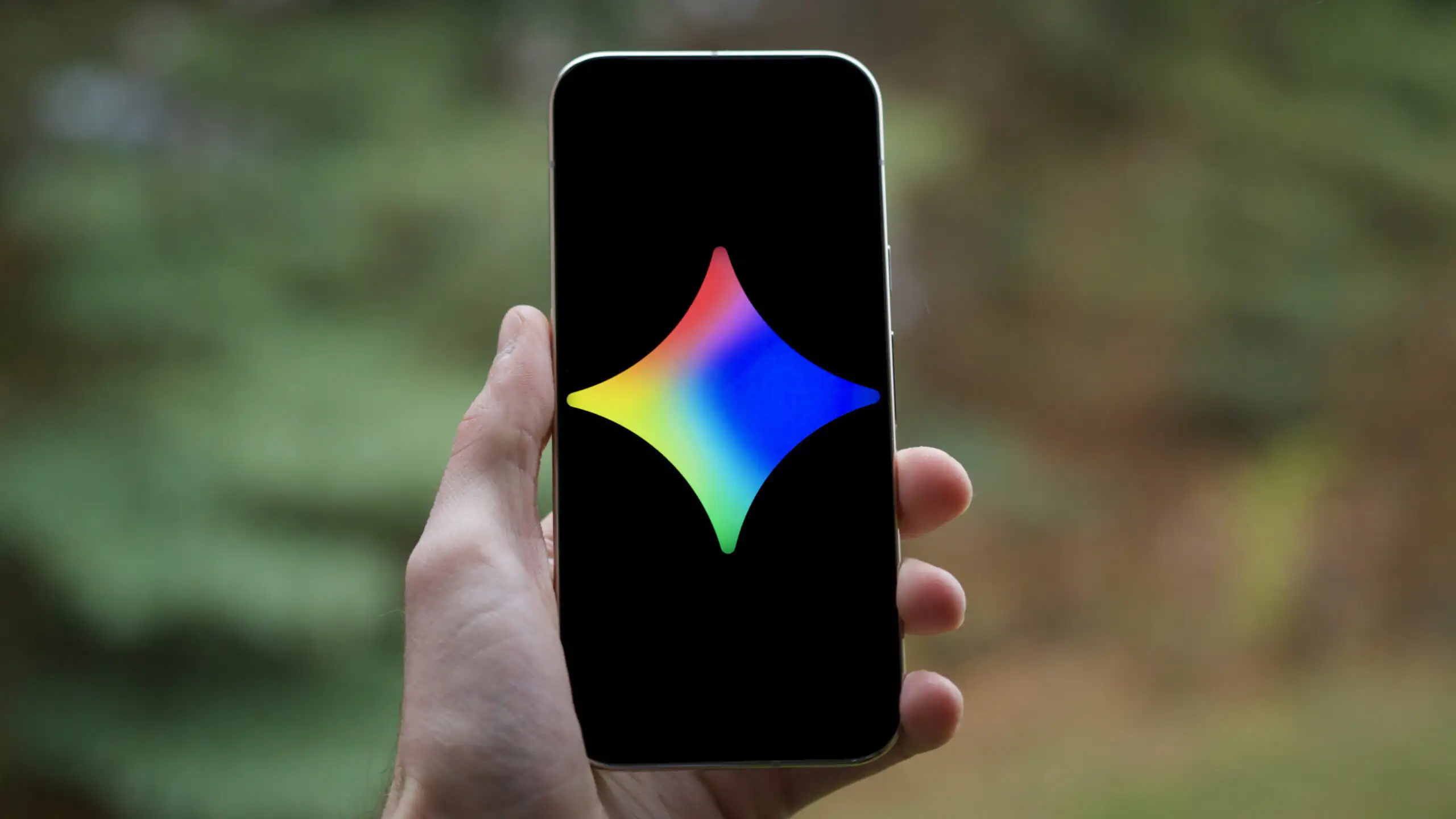
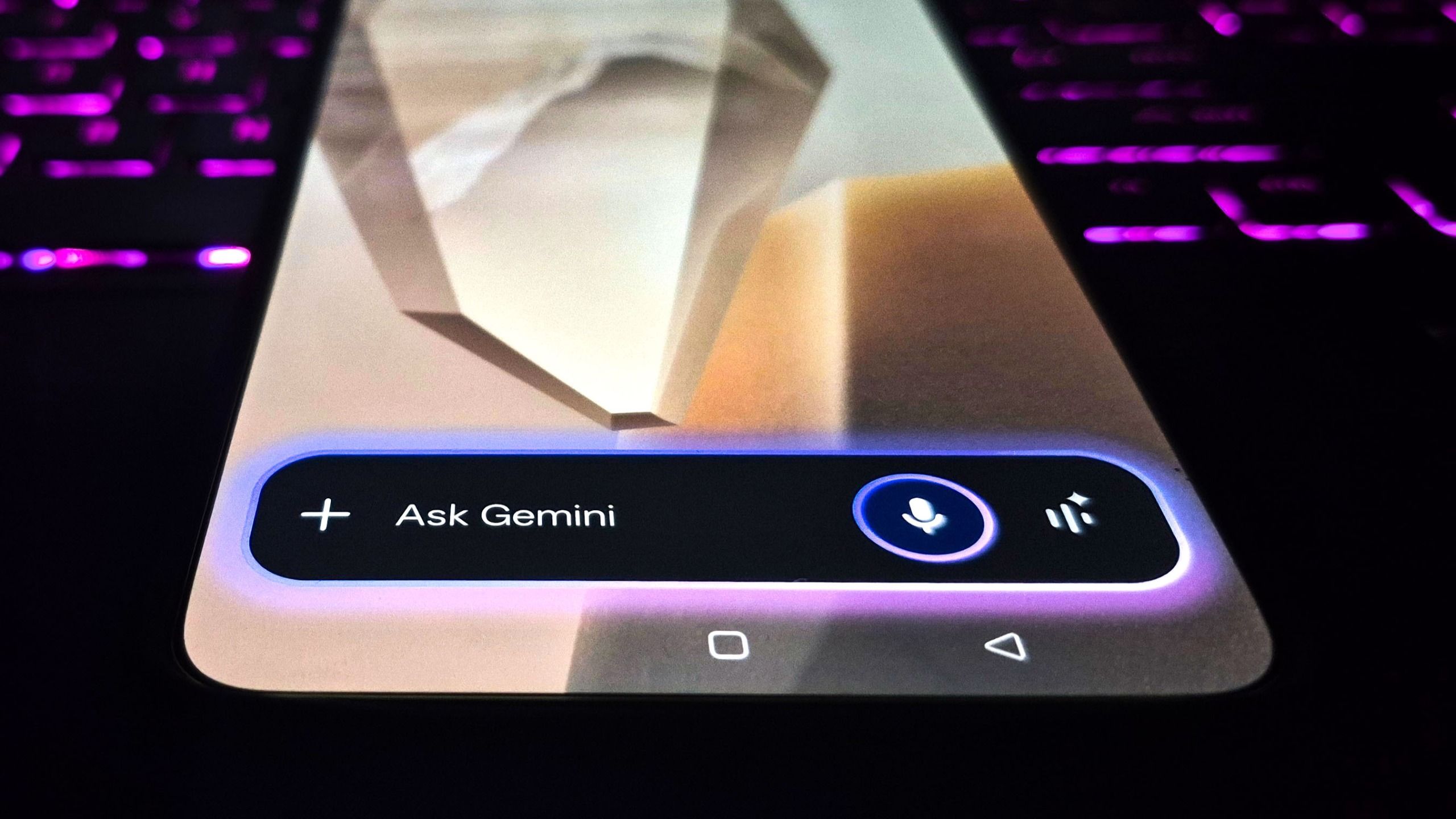
Đây là phần quan trọng nhất: biến Gemini thành trợ lý song song thay vì “ông chủ” chiếm hết màn hình. Khi mở Gemini overlay, bạn sẽ thấy nút “Minimize” xuất hiện phía trên khung chứa nội dung; nó nằm ở giữa ngay sau khi bạn nhập prompt, trong khi thanh hình viên thuốc sẽ xuất hiện ở bên phải sau khi có phản hồi. Một khi nhấn Minimize, toàn bộ overlay sẽ thu lại thành một bubble nhỏ với logo tia lửa đặc trưng. Khi Gemini đang xử lý yêu cầu, bạn có thể bấm Minimize rồi chuyển sang ứng dụng email, mạng xã hội hoặc trình duyệt mà không cần đứng nhìn màn hình tải. Đây chính là floating bubble shortcut: chạm để mở rộng lại cuộc trò chuyện, kéo để chuyển vị trí trong sáu điểm cho phép, hoặc kéo ra mép/dùng thao tác loại bỏ để tắt bubble.
Cách truy cập nhanh, tránh lỗi thường gặp và tối ưu hiệu quả
Nhiều người sẽ bỏ lỡ sức mạnh của bubble nếu không tinh ý. Sau khi Gemini trả lời xong, bạn có thể chạm ra ngoài tấm sheet để quay lại bong bóng nổi, thay vì ở lại trong overlay. Đây là lối tắt nhanh hơn nhiều so với việc mở lại ứng dụng Gemini rồi vào side panel để trở về cuộc trò chuyện. Sai lầm phổ biến đầu tiên là dùng thao tác back của hệ thống: hành động này đóng luôn toàn bộ overlay, khiến bạn mất đường tắt bubble đang rất tiện. Sai lầm thứ hai là cố kéo bubble đến bất kỳ vị trí nào và bực bội vì nó cứ “bật lại” một trong sáu điểm cố định, hoặc hay bị dịch về góc dưới bên phải mỗi lần thu nhỏ do lỗi hiện tại. Chấp nhận quy tắc của hệ thống, bạn sẽ thấy thao tác quen tay và nhanh hơn nhiều.
Gemini assistant Android tips: kịch bản dùng thực tế và kết luận
Giá trị thật của Gemini floating bubble Android nằm ở cách bạn dùng nó trong đời sống. Một mẹo quan trọng: đặt câu hỏi dài hoặc yêu cầu nhiều bước, nhấn Minimize rồi quay lại làm việc khác thay vì chờ phản hồi. Bạn có thể soạn email, đọc tài liệu, lướt mạng xã hội hoặc tìm kiếm trên web trong khi Gemini xử lý yêu cầu phức tạp. Khi cần, chạm bubble để mở chat, sao chép kết quả rồi quay lại ứng dụng chính – liền mạch hơn bất kỳ lần chuyển app thủ công nào. Theo các nguồn thông tin, “Gemini app đang được định hình như một trợ lý AI đa nhiệm, tiến hóa từ pop-up cố định thành mô-đun nền năng động hơn”. Về tổng thể, floating bubble shortcut và multitasking overlay minimize không phải chiêu trò giao diện; đây là bước tiến rõ rệt cho ai coi điện thoại Android là thiết bị làm việc nghiêm túc.