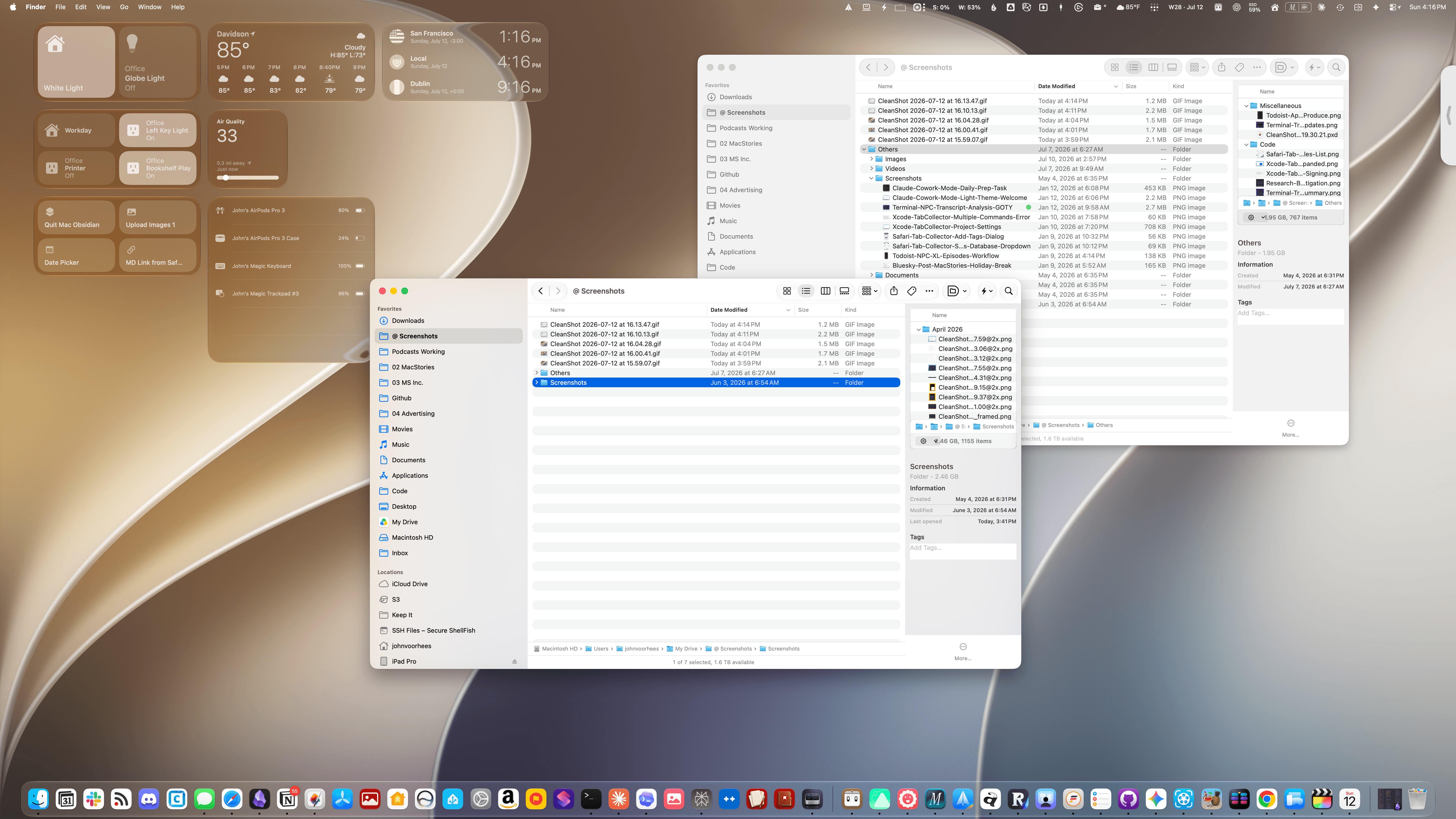

macOS Golden Gate beta là gì và ai nên cài?
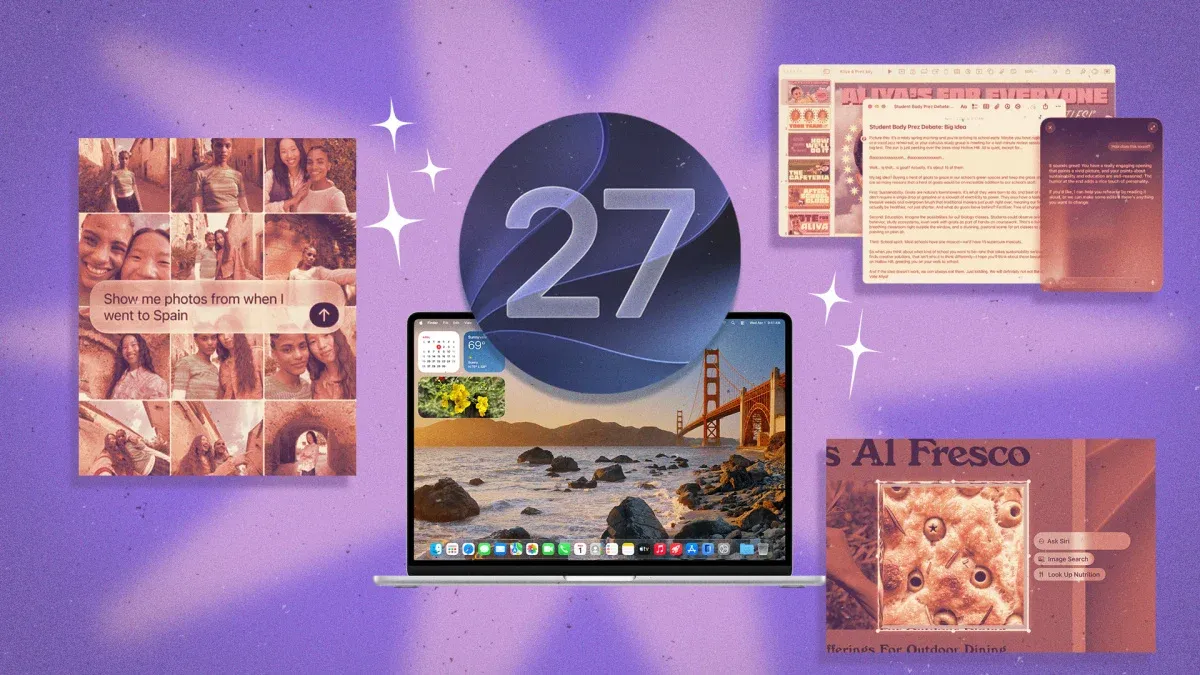
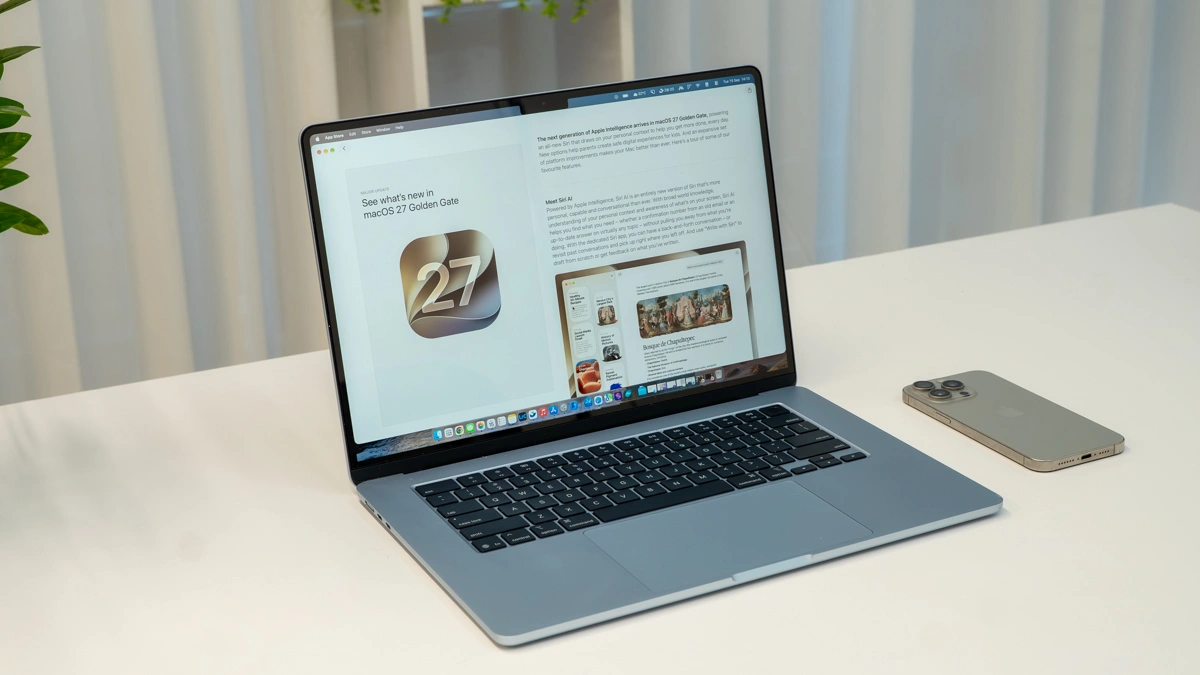
macOS Golden Gate là bản cập nhật hệ điều hành công khai ở giai đoạn beta, cho phép người dùng thử sớm giao diện Liquid Glass mới, các tối ưu hiệu năng hệ thống và những tính năng Apple Intelligence trước khi phát hành chính thức, nhưng vẫn tiềm ẩn lỗi nên phù hợp hơn với người dùng chấp nhận rủi ro và có phương án sao lưu an toàn.
Hiện tại, bản beta công khai macOS Golden Gate đã có sẵn cho mọi người dùng muốn trải nghiệm sớm trước khi bản chính thức ra mắt vào mùa thu. Đổi lại, bạn phải chấp nhận rằng phần mềm beta vẫn có thể chứa lỗi và không ổn định như bản ổn định. Tin tốt là các bản beta hiện đại của Apple được đánh giá là khá ổn định, với rủi ro ở mức vừa phải.
Nếu bạn là người dùng thích thử nghiệm tính năng mới, hoặc cần kiểm tra ứng dụng trước khi Golden Gate phát hành, hướng dẫn này sẽ giúp bạn tối ưu hóa macOS beta, tránh những sai lầm cấu hình thường gặp và chuẩn bị máy đủ an toàn để không ảnh hưởng đến công việc hằng ngày.

Chuẩn bị trước khi dùng macOS Golden Gate beta
Trước khi vội vàng lao vào khám phá, việc chuẩn bị đúng cách sẽ quyết định bạn có trải nghiệm mượt mà hay phải quay lại bản ổn định trong hoảng hốt vì mất dữ liệu. Đây là phần nhiều người bỏ qua, cũng là lỗi phổ biến nhất: cài beta lên máy đang dùng cho công việc chính mà không có bất kỳ kế hoạch dự phòng nào.
Các nguồn uy tín nhấn mạnh rằng phần mềm beta vẫn có thể chứa lỗi nên tốt nhất nên cài trên một chiếc Mac phụ và tạo bản sao lưu trước bằng Time Machine. Một người dùng dày dạn kinh nghiệm với beta cho biết anh luôn có "backups, backups of those backups" và cả một máy Mac dự phòng để chuyển sang nếu có sự cố. Đây là câu nói đáng trích: "Nếu bạn lên chuyến xe beta, hãy luôn có một kế hoạch B".
Sai lầm thứ hai là lao vào dùng cho quy trình sản xuất chính ngay lập tức. Dù Golden Gate được đánh giá là khá ổn định, bạn vẫn nên coi đây là môi trường thử nghiệm, để hạn chế rủi ro cho dữ liệu và bảo mật trong giai đoạn đầu.

5 bước cấu hình sớm để tối ưu hiệu năng ngay sau cài đặt
Ngay sau khi hoàn tất macOS Golden Gate cài đặt, bạn nên dành khoảng 20–30 phút để cấu hình những điểm cốt lõi. Mục tiêu là tận dụng những tối ưu hiệu năng mới mà Apple đã làm dưới lớp vỏ giao diện, đồng thời hạn chế tối đa rủi ro do lỗi beta gây ra trong quá trình sử dụng hằng ngày.
- Kiểm tra lại sao lưu: Đảm bảo bản backup Time Machine hoạt động và có thể khôi phục, đồng thời xác nhận bạn còn ít nhất một bản sao lưu khác hoặc máy Mac thay thế cho tình huống xấu.
- Đặt giới hạn cho máy beta: Quyết định rõ Golden Gate dùng cho mục đích thử nghiệm nào, tránh chạy ngay các workflow sản xuất quan trọng để giảm nguy cơ mất dữ liệu hoặc gián đoạn công việc.
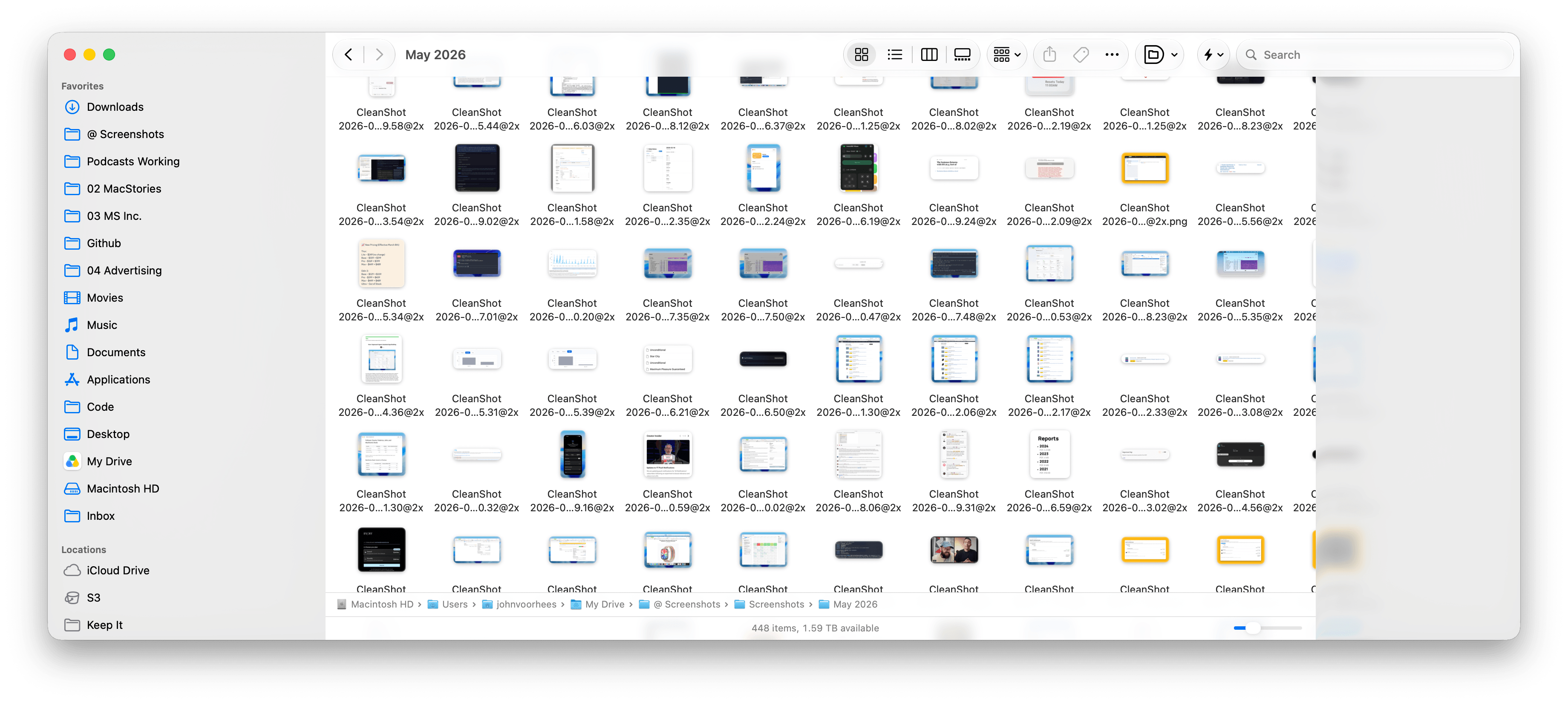
- Để hệ thống hoàn tất lập chỉ mục: Sau khi đăng nhập lần đầu, hạn chế mở quá nhiều ứng dụng nặng để Spotlight có thời gian lập chỉ mục dữ liệu, từ đó giúp tìm kiếm app, file, thư nhanh hơn về sau.
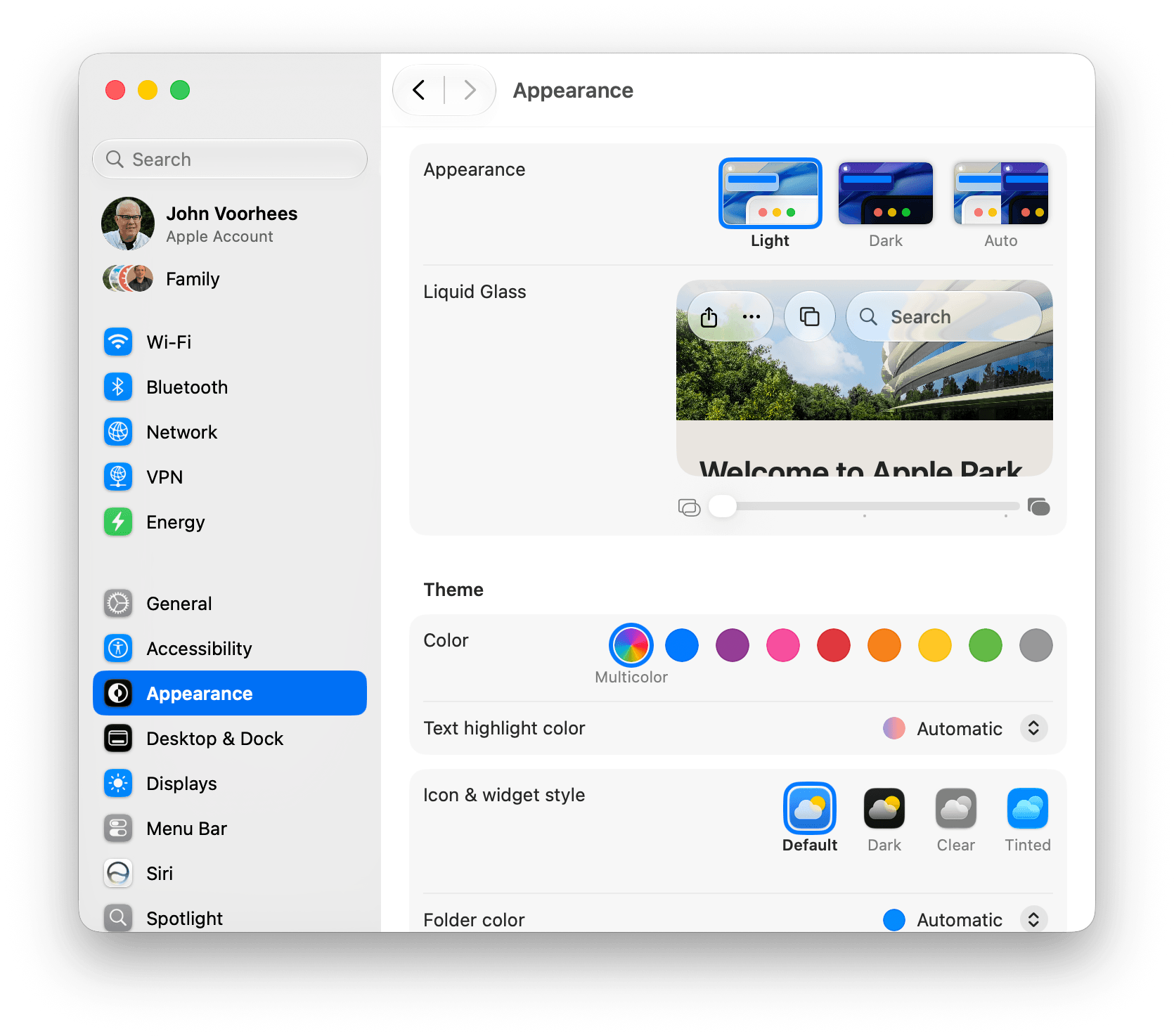
- Điều chỉnh giao diện Liquid Glass: Vào phần Appearance trong System Settings và tinh chỉnh thanh trượt độ trong suốt để vừa dễ đọc, vừa phù hợp thói quen, giúp phân tách cửa sổ và thanh bên rõ ràng hơn trong công việc hằng ngày.
- Quan sát hiệu năng trong vài ngày đầu: Theo dõi tốc độ mở ứng dụng, phản hồi của Spotlight, Mail, Messages và AirDrop để nhận diện sớm lỗi hoặc điểm nghẽn; nếu thấy bất thường, ưu tiên báo lỗi và quay lại bản ổn định khi cần.
Những bước này nghe có vẻ đơn giản nhưng là nền tảng cho tối ưu hóa macOS beta. Việc cho Spotlight lập chỉ mục đầy đủ và cấu hình giao diện phù hợp sẽ giúp bạn cảm nhận rõ hơn các cải tiến hiệu năng thay vì nghĩ rằng update "không khác gì" so với trước.
Golden Gate và những cải tiến hiệu năng bạn có thể kỳ vọng
Lợi ích rõ ràng nhất sau khi cấu hình sớm là hiệu năng macOS được nâng lên một cách khá đồng đều. Người dùng báo cáo rằng Mac hoạt động nhanh hơn trong hầu hết mọi việc, từ tác vụ hằng ngày cho tới những công việc đòi hỏi hiệu suất cao. Đặc biệt, sự khác biệt trên các máy chip Apple Silicon như M1 Max Mac Studio được đánh giá là ấn tượng.
Khi hệ thống đã lập chỉ mục xong, đa số ứng dụng mở nhanh hơn với ít lần nảy icon trên Dock hơn. Spotlight trở thành điểm cải thiện nổi bật nhất: việc tìm app, file, thư mục, shortcut và các mục clipboard trở nên cực kỳ nhanh. Mail được tinh chỉnh để tìm tin nhắn chính xác hơn, còn Messages đồng bộ nhanh hơn. Thậm chí, tốc độ AirDrop, sử dụng mạng và màn hình ngoài cũng được tăng tốc dù không dễ nhận thấy ngay.
Theo một nguồn đánh giá chuyên sâu, việc tăng tốc này giúp người dùng thay đổi thói quen, ví dụ gửi nhiều ảnh và file cùng lúc vì AirDrop giờ đã nhanh hơn đáng kể. Những cải thiện này phát huy tối đa khi bạn đã cấu hình đúng ngay từ đầu, tránh để hệ thống vừa lập chỉ mục vừa gánh workload nặng.
Kết luận: đáng thử nhưng phải có kế hoạch B
Nếu bạn muốn sớm tận hưởng giao diện Liquid Glass linh hoạt hơn và các cải tiến hiệu năng trong Golden Gate, bản beta công khai là một lựa chọn hấp dẫn. Khi được cấu hình đúng, macOS Golden Gate có thể mang lại cảm giác "Mac hoạt động nhanh hơn trong hầu hết mọi việc" mà không cần bạn phải tùy chỉnh phức tạp.
Tuy vậy, đây vẫn là phần mềm beta nên rủi ro lỗi và mất dữ liệu không thể loại bỏ hoàn toàn. Hai sai lầm lớn nhất bạn cần tránh là: cài đặt lên máy làm việc chính mà không có sao lưu, và lao vào dùng cho mọi quy trình sản xuất trước khi kiểm tra đủ lâu. Chỉ cần nhớ nguyên tắc: luôn có ít nhất một bản backup, một kế hoạch B, và dùng beta như một sân chơi thử nghiệm an toàn.
Nếu tuân thủ 5 bước cấu hình sớm, bạn sẽ vừa tận dụng được những tối ưu hóa macOS beta, vừa giữ an toàn cho dữ liệu và công việc – một đánh đổi khá "đáng đồng tiền bát gạo" cho bất kỳ người yêu công nghệ nào.