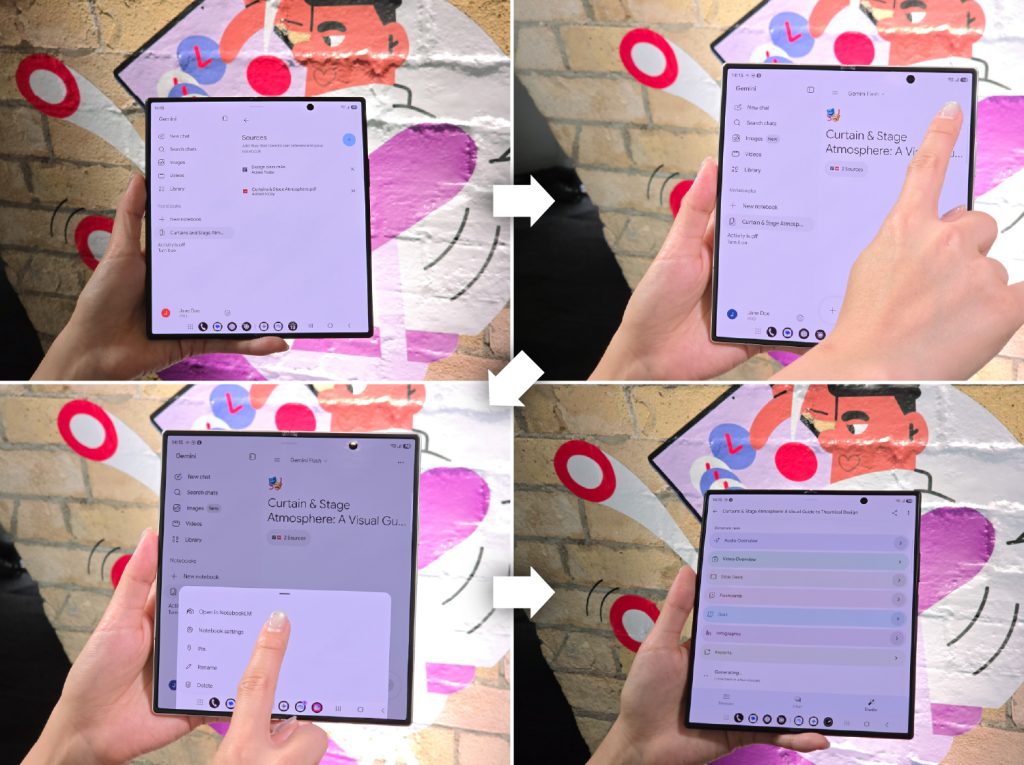

Màn hình lớn hữu ích khi có việc cụ thể
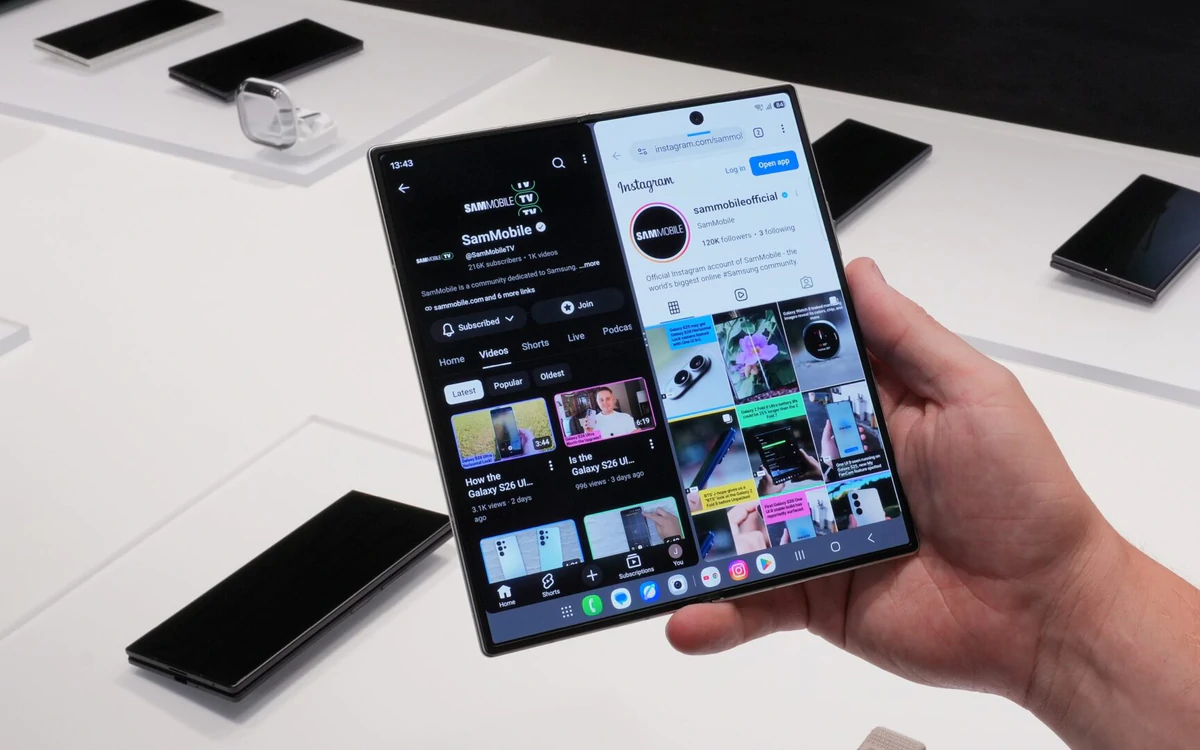
Đa nhiệm trên Galaxy Z Fold8 là cách dùng màn hình lớn khi mở máy để xem và thao tác trên nhiều ứng dụng cùng lúc, thay vì liên tục chuyển qua lại giữa các màn hình. Với tỷ lệ 4:3, màn hình gập Samsung phù hợp để đặt trình duyệt cạnh ghi chú, bản đồ cạnh tin nhắn hoặc lịch bên email.
Khi cần đối chiếu nhiều nguồn, One UI 9 còn cho phép bố trí một ứng dụng chiếm phần lớn màn hình, trong khi hai ứng dụng khác nằm ở các cột hẹp bên cạnh. Nhưng đừng biến số lượng cửa sổ thành mục tiêu: một người dùng Fold8 cho biết mình thường chỉ chia đôi màn hình để chép nội dung từ website sang tin nhắn hoặc kéo ảnh từ thư viện sang Facebook, và chưa từng mở quá hai ứng dụng cùng lúc. Đó là cách tiếp cận hợp lý: chia màn hình khi công việc đòi hỏi, không phải chỉ để chứng minh điện thoại làm được.
Bật chia đôi màn hình và cửa sổ nổi
Để đa nhiệm Galaxy Fold hữu ích trong ngày làm việc, trước tiên hãy bật đúng thiết lập. Sau đó, thao tác vuốt giúp mở bố cục nhiều cửa sổ nhanh hơn việc liên tục tìm ứng dụng trong danh sách.
- Mở Cài đặt, vào mục “Tính năng nâng cao” và bật “Multi Window” để kích hoạt chế độ chia đôi màn hình nhanh.
- Vuốt hai ngón tay từ cạnh màn hình để mở chế độ chia đôi, rồi chọn hai ứng dụng cần dùng song song.
- Muốn đưa một ứng dụng thành cửa sổ pop-up nổi, hãy vuốt từ góc trên bên phải; cửa sổ có thể di chuyển và thay đổi kích thước.
Sau khi thiết lập, hãy ghép các ứng dụng theo tình huống cụ thể: trình duyệt với ghi chú để tổng hợp thông tin, hoặc thư viện ảnh với mạng xã hội để kéo thả nội dung. Cách này biến Fold8 làm việc thành trải nghiệm có chủ đích, thay vì một màn hình đông cửa sổ khó kiểm soát.
Ghim ứng dụng và lưu bố cục thường dùng
Một vài thiết lập giúp tiết kiệm thao tác lặp lại. Thanh tác vụ (taskbar) và Bảng điều khiển cạnh (Edge Panel) cho phép giữ các ứng dụng thường dùng trong tầm tay, đồng thời kéo chúng vào màn hình để tạo bố cục mới. Đây là những mẹo Galaxy Z Fold8 thiết thực hơn việc cố mở thật nhiều ứng dụng cùng lúc.
Với những tổ hợp bạn hay dùng, hãy tạo cặp ứng dụng (App pairs), chẳng hạn trình duyệt và ghi chú. Sau đó, có thể mở cả hai cùng lúc chỉ bằng một chạm. Hãy ưu tiên lưu các cặp gắn với quy trình lặp lại như đọc tài liệu rồi ghi ý chính, hoặc xem lịch trong khi kiểm tra email. Khi bố cục phục vụ đúng thói quen, màn hình lớn mới rút ngắn thao tác thay vì khiến bạn mất thời gian sắp xếp cửa sổ.
Không phải tác vụ nào cũng cần chia đôi. Nếu chỉ đọc, xem nội dung hoặc tập trung viết, hãy để một ứng dụng chiếm trọn màn hình. Fold8 có giá trị ở khả năng chuyển đổi linh hoạt giữa không gian rộng và đa nhiệm, chứ không phải buộc người dùng luôn làm nhiều việc một lúc.
Khi nào Fold8 thay được máy tính?
Với công việc nhẹ như tra cứu, ghi chú, xử lý email và đối chiếu thông tin, Fold8 có thể đóng vai trò một thiết bị gọn nhẹ để làm việc khi di chuyển. Nếu kết nối điện thoại với màn hình ngoài, Samsung DeX tạo giao diện máy trạm desktop có hỗ trợ chuột và bàn phím; điện thoại và màn hình ngoài còn có thể hiển thị nội dung khác nhau cùng lúc.
Giới hạn nằm ở kỳ vọng: chia được nhiều cửa sổ không đồng nghĩa Fold8 thay thế hoàn toàn máy tính cho mọi quy trình. Ngay cả người dùng màn hình lớn cũng có thể chỉ cần tối đa hai ứng dụng song song. Vì vậy, hãy xem DeX là lựa chọn mở rộng khi có màn hình ngoài, còn chế độ chia đôi là công cụ cho những lúc cần chép, so sánh hoặc kéo thả. Fold8 làm việc hiệu quả nhất khi tận dụng đúng ưu thế cơ động của điện thoại, không cố ép nó thành máy tính để bàn trong mọi tình huống.
Kết luận: hãy bật Multi Window, ghim ứng dụng thường dùng và lưu vài cặp ứng dụng phù hợp với công việc hằng ngày. Màn hình gập Samsung có thể giúp xử lý nhiều tác vụ thuận tiện hơn, nhưng lợi ích đến từ bố cục vừa đủ và đúng việc, không phải số cửa sổ tối đa.