
Vì sao nên sống nhiều hơn với màn hình cover 5,5 inch?
Tối ưu màn hình phụ Galaxy Z Fold8 với widget One UI 9 là cách sắp xếp lại màn hình cover 5,5 inch và chọn 4–5 widget thông minh để xử lý hầu hết các việc kiểm tra nhanh, giúp bạn ít phải mở gập máy, dùng tiết kiệm hơn và đúng mục đích hơn.
Màn hình cover Galaxy Z Fold8 màn hình cover được Samsung làm rộng theo tỷ lệ 10:16, với kích thước 5,5 inch cho cảm giác gần giống một smartphone chuẩn nên rất phù hợp cho nhắn tin, lướt mạng xã hội, duyệt web và xem video ngắn. Nhờ đó, hầu hết tác vụ nhanh trong ngày đều xử lý ngon lành mà không cần mở ra. Vấn đề không nằm ở phần cứng, mà ở cách bạn bố trí nội dung trên màn hình phụ.
Sai lầm phổ biến là để màn hình cover thành một “bãi đáp icon”: hàng loạt ứng dụng bạn hiếm khi bấm tới, trong khi thói quen lại là mở gập ngay khi cần làm gì đó. Nếu bạn thường mở máy chỉ để xem thời tiết, lịch hay lướt nhanh email, bài viết này sẽ giúp bạn sửa thói quen “mở cho vui” thành “mở khi thật sự cần”. Một người dùng chia sẻ: “Giờ tôi mở Z Fold8 vì lý do chính đáng, thay vì mỗi lần muốn xem email hay thời tiết”.
Chiến lược 4–5 widget: điều khiển Z Fold mà không mở gập
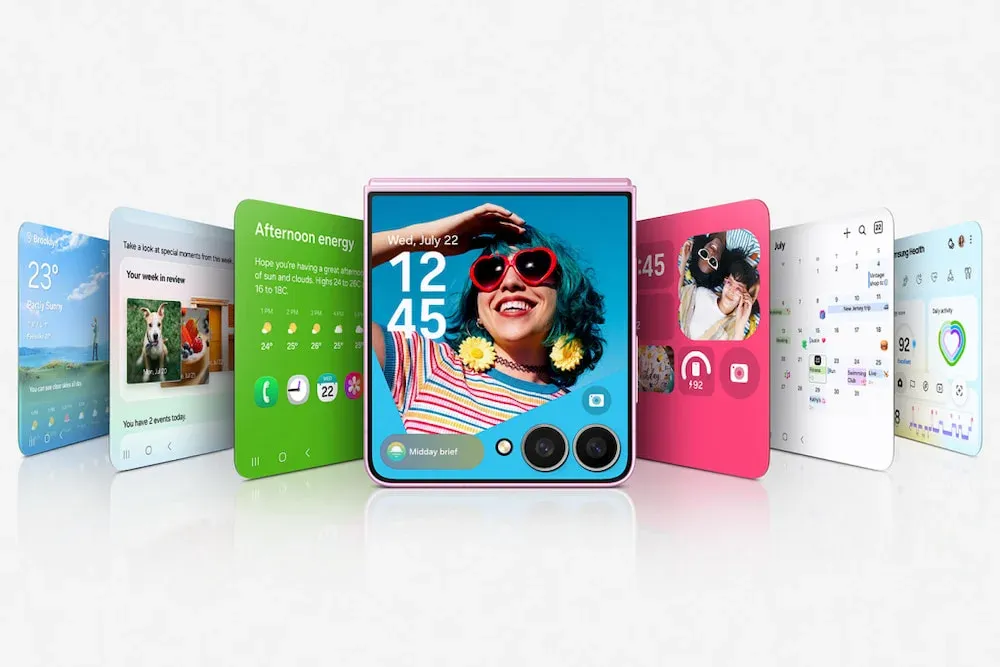
One UI 9 mang đến hệ thống widget One UI 9 rất linh hoạt: bạn có thể xếp chồng widget (widget stack), thêm thanh tìm kiếm kết hợp và đặt widget cho email, ghi chú… ngay trên màn hình chính. Khi biết chọn 4–5 widget đúng nhu cầu, bạn gần như điều khiển Z Fold mà không mở gập cho các thao tác thường ngày.
Một cách bố trí thực tế: góc trên bên trái là stack Lịch/Thời tiết để trượt ngang xem lịch hoặc dự báo; góc trên bên phải là widget ghi chú; bên dưới là widget email toàn chiều ngang để đọc và lọc thư nhanh; dưới cùng là thanh tìm kiếm kết hợp giữa Google Search và Samsung Finder. Nhờ bố trí này, “bốn widget xử lý trọn các lần kiểm tra nhanh trong ngày”.
Lợi ích chính là mọi thông tin “lướt qua là xong” đều xuất hiện ngay khi bạn bật màn hình phụ, giảm hẳn số lần mở ra chỉ để xem xong rồi gập lại. Gotcha lớn nhất là nếu bạn nhồi quá nhiều widget hoặc ứng dụng, màn hình cover lại trở nên lộn xộn và bạn sẽ quay lại thói quen mở gập vì… tìm không ra thứ mình cần.
Các bước tối ưu màn hình phụ với widget One UI 9
Trước khi bắt tay, hãy xác định rõ: bạn thường mở Galaxy Z Fold8 để làm những việc gì trong 5–10 giây (xem lịch, thời tiết, email, ghi chú, tìm app…). Mục tiêu của quy trình dưới đây là đưa toàn bộ những việc đó lên màn hình cover.
- Xoá bớt icon: vào màn hình cover, chạm giữ từng ứng dụng ít dùng và chọn gỡ khỏi màn hình chính để dọn sạch ít nhất một trang.
- Thêm widget lịch và thời tiết: chạm giữ chỗ trống, chọn Widget, thêm lịch và thời tiết rồi đặt cạnh nhau trên cùng.
- Gộp widget thành stack: chạm và giữ một widget, chọn Create stack, chọn widget thứ hai, rồi ấn Add để trượt ngang giữa lịch và thời tiết trên cùng một ô.
- Thêm widget email và ghi chú: chèn widget Gmail toàn chiều ngang và widget Samsung Notes bên cạnh hoặc bên trên/bên dưới theo cách bạn dễ nhìn nhất.
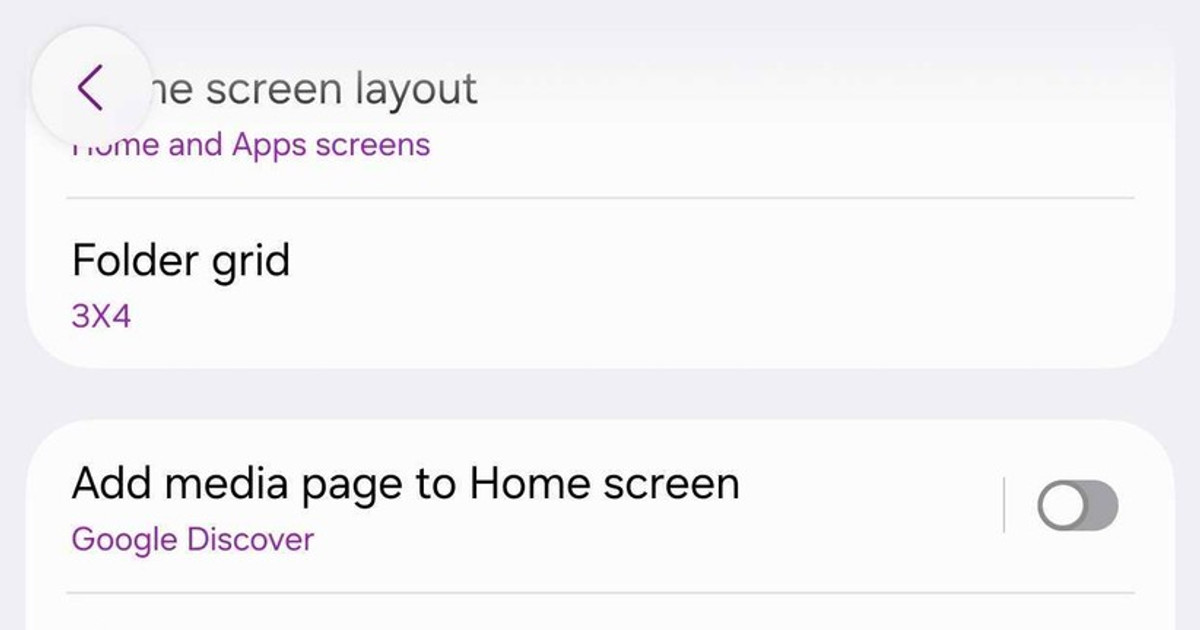
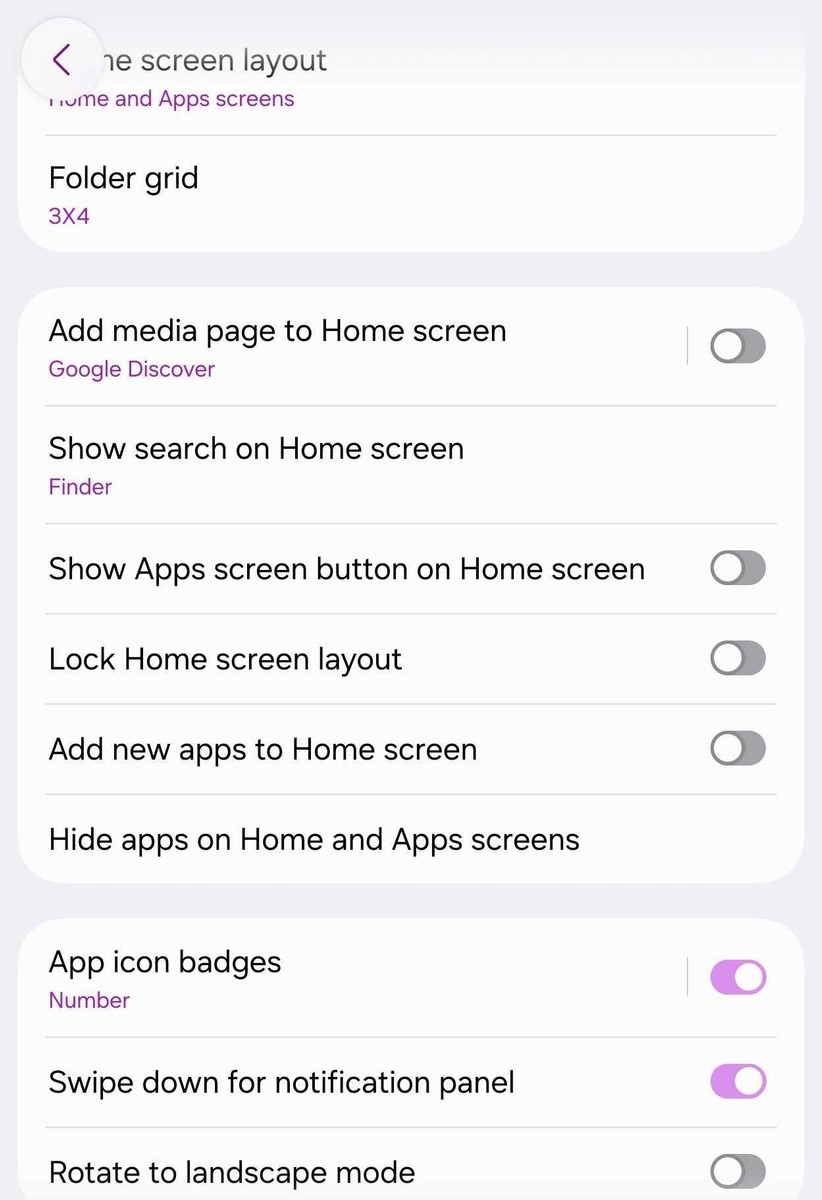
- Bật thanh tìm kiếm kết hợp: chụm hai ngón tay trên màn hình chính, chọn Cài đặt, bật Show search on Home screen để hiển thị thanh tìm kiếm Google và Samsung Finder chung trên Home.
- Sắp xếp lại trang: giữ lại app hay dùng (tin nhắn, mạng xã hội chính, SmartThings…) trên trang đầu, chuyển các app ít dùng sang trang khác để màn hình cover gọn gàng nhưng đủ việc.
Gotcha thứ hai là bỏ qua thanh tìm kiếm: nhiều người quên bật Search trên Home nên vẫn loay hoay tìm app trong nhiều trang. Khi đã có thanh tìm kiếm kết hợp, bạn chỉ cần gõ vài chữ là tìm được ứng dụng, file hoặc cài đặt mà không phải mở bên trong.
Giữ trải nghiệm nhất quán giữa màn hình ngoài và trong
Khi bạn đã tối ưu màn hình phụ Galaxy Z Fold8 màn hình cover, bước tiếp theo là làm cho trải nghiệm giữa màn hình ngoài và trong không bị lệch nhau. Một lợi ích lớn của việc “dọn” màn hình cover là khi bật tính năng mirroring, bố cục bên trong sẽ tự bám theo cấu trúc bên ngoài mà không cần chỉnh lại từ đầu.
Kết quả: trang thứ hai trên màn hình cover có thể tương ứng với nửa bên phải của màn hình lớn, nên khi mở ra bạn vẫn thấy những app, widget quen thuộc chỉ là nhiều không gian hơn để đa nhiệm. Bạn sẽ dùng màn hình ngoài cho kiểm tra nhanh, còn màn hình chính để đọc dài, đa nhiệm chia đôi màn hình, chơi game, xem video lâu hơn.
Thói quen mở gập “vô thức” sẽ dần biến mất, thay vào đó là thói quen dùng màn hình ngoài cho mọi thứ ngắn gọn, và chỉ mở ra khi bạn cần trải nghiệm rộng rãi. Khi đó, tối ưu màn hình phụ không chỉ là sắp xếp widget, mà là thay đổi cách bạn suy nghĩ về chiếc Fold: gập để tiện, không phải gập để… khoe.
Tổng kết: đáng công hay không?
Sau khi làm xong, bạn sẽ thấy hầu hết các lần “mở nhẹ xem chút rồi gập lại” biến mất; thay vào đó, đa số kiểm tra nhanh được xử lý ngay khi đánh thức màn hình cover. Với chiến lược này, bạn để máy đóng cho mọi lần kiểm tra lịch, thời tiết, email hay tìm app mỗi ngày.
Cái khó nhất không phải thao tác, mà là chống lại phản xạ mở gập cho mọi việc. Hãy cho mình vài ngày kiên trì: mỗi lần muốn mở, tự hỏi “việc này widget trên màn hình phụ xử lý được không?”. Khi đã quen, bạn sẽ nhận ra: Galaxy Z Fold8 mạnh nhất khi bạn dùng màn hình trong một cách có chủ đích, còn màn hình cover 5,5 inch được tối ưu bằng widget One UI 9 mới là “mặt tiền” dùng suốt cả ngày.