
Chọn cách xử lý phù hợp
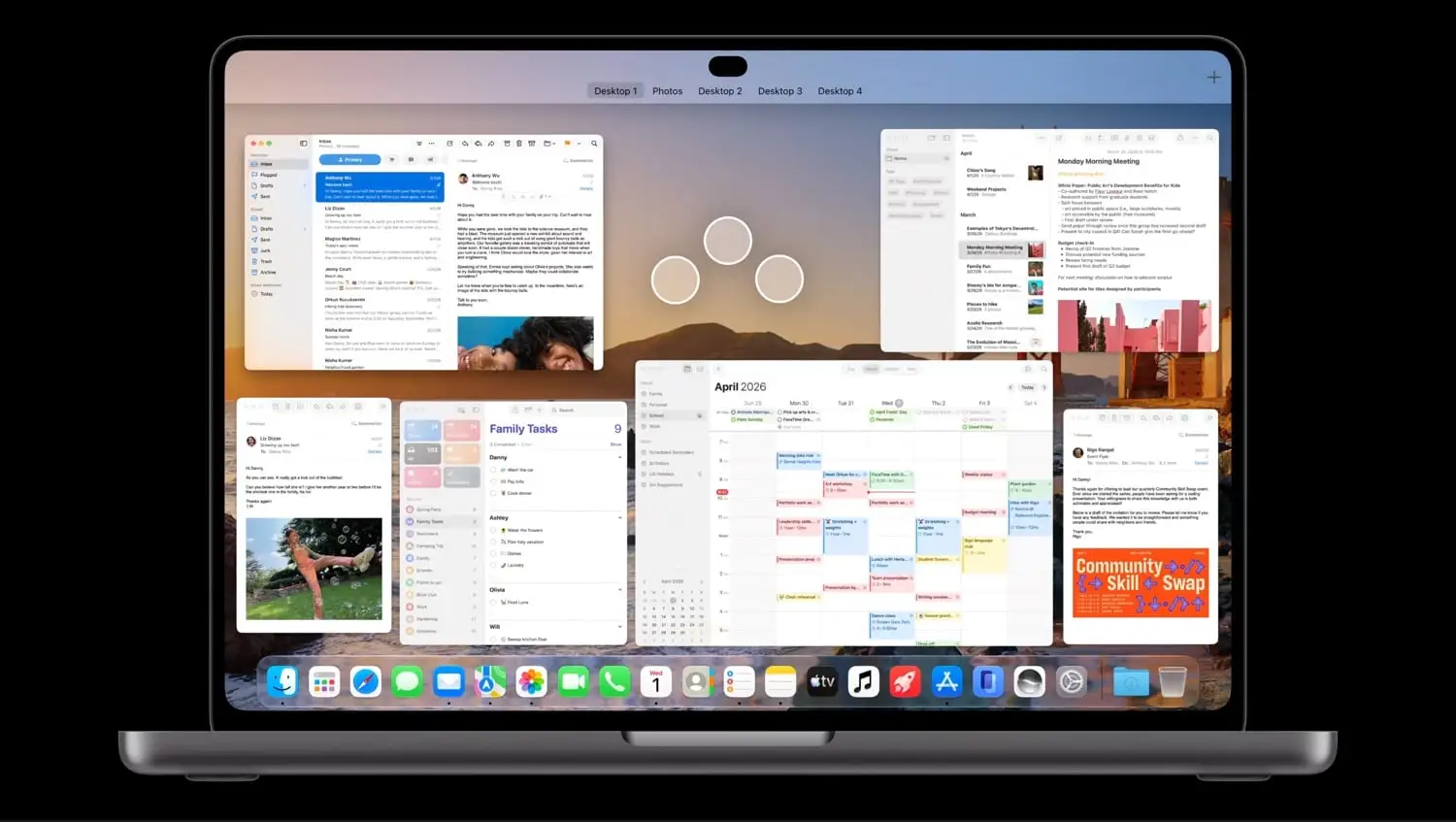
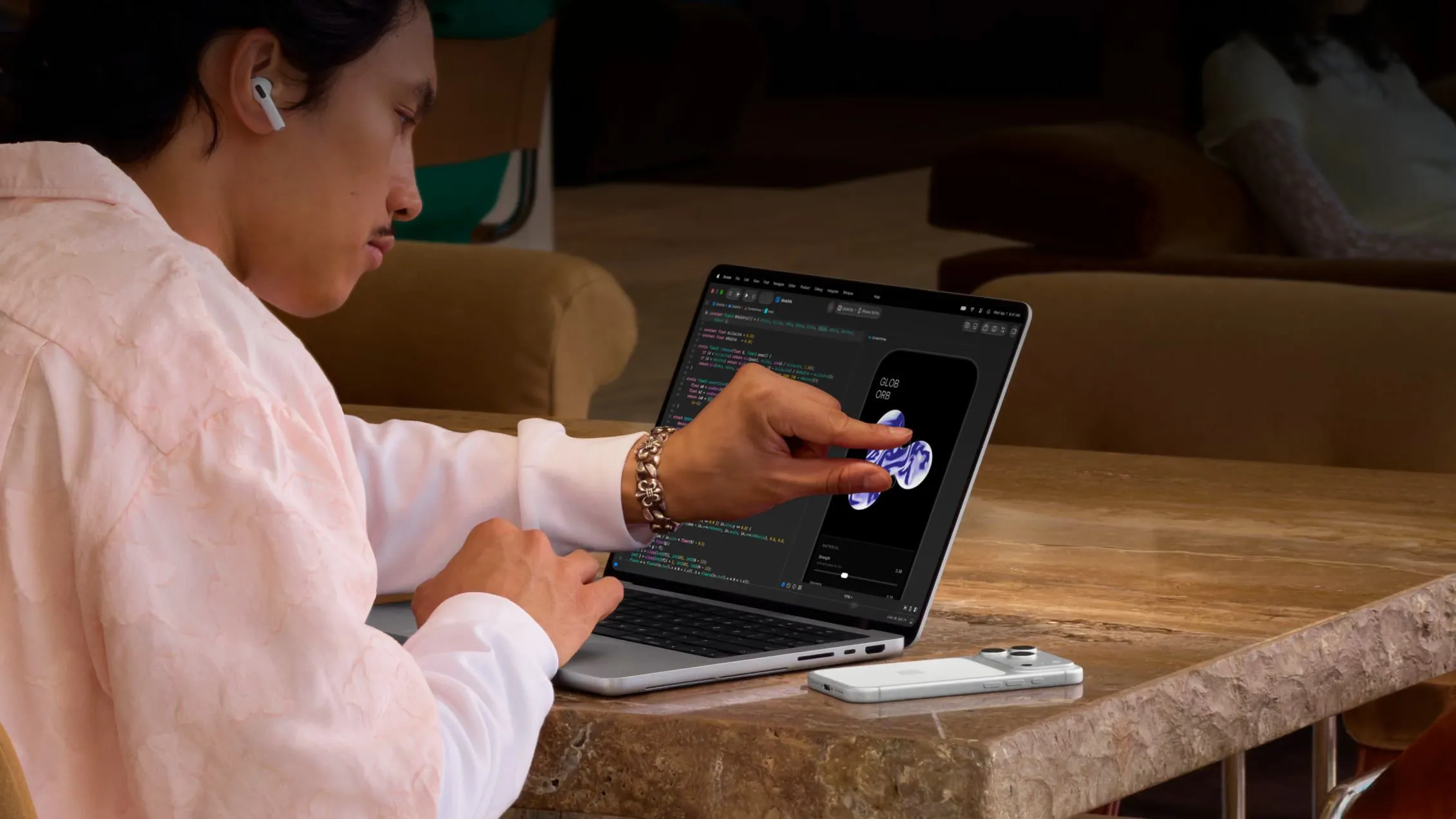
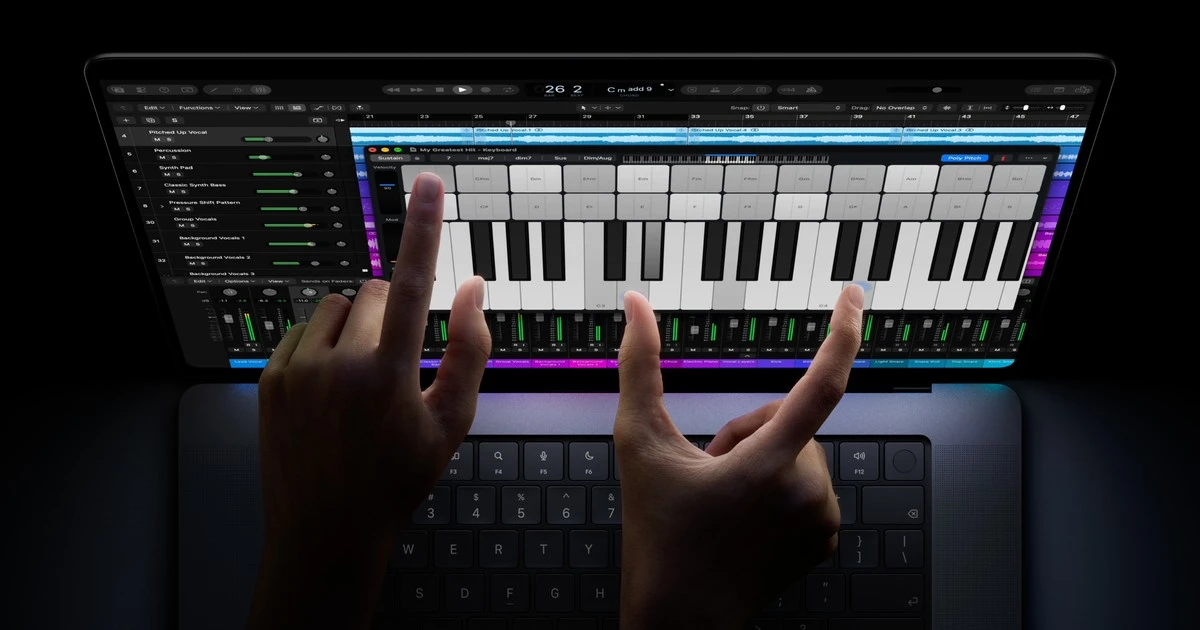
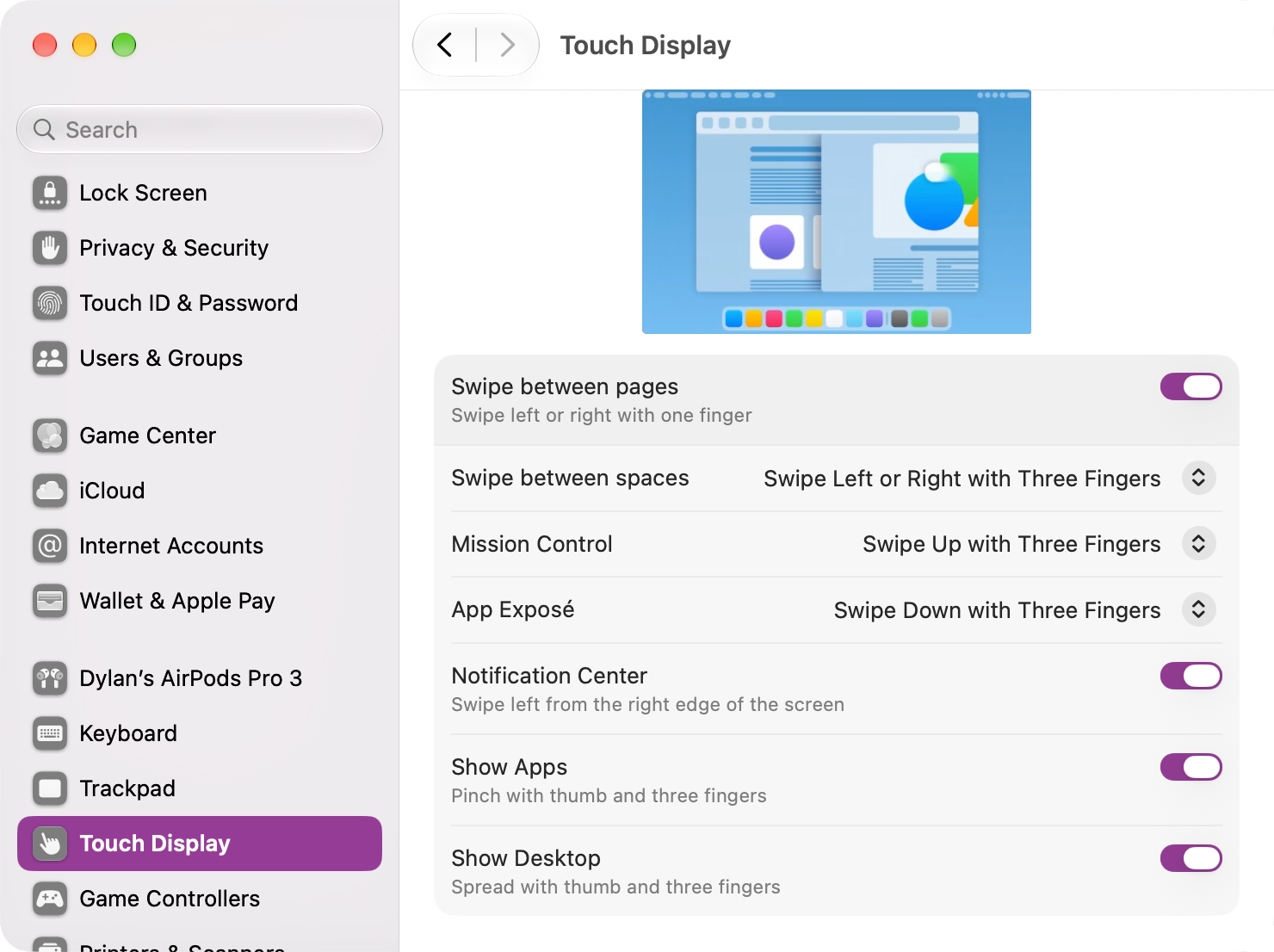
Tắt cảm ứng MacBook là cách ngăn màn hình MacBook Pro nhận thao tác chạm, trong khi vẫn giữ trackpad làm phương thức điều khiển chính. Thiết lập này phù hợp nếu bạn không dùng ngón tay trên màn hình hoặc muốn tránh chạm nhầm; điều kiện là máy có tùy chọn cảm ứng trong macOS. Trên MacBook Pro mới được đề cập trong hướng dẫn, macOS có công tắc bỏ qua cử chỉ chạm. Bạn cũng có thể tùy chỉnh một số cử chỉ thay vì tắt toàn bộ: mở phần Touch Display ở cuối System Settings và xem những lựa chọn có sẵn. Giao diện và tên mục có thể khác theo phiên bản macOS, vì vậy hãy đối chiếu với cài đặt trên máy mình.
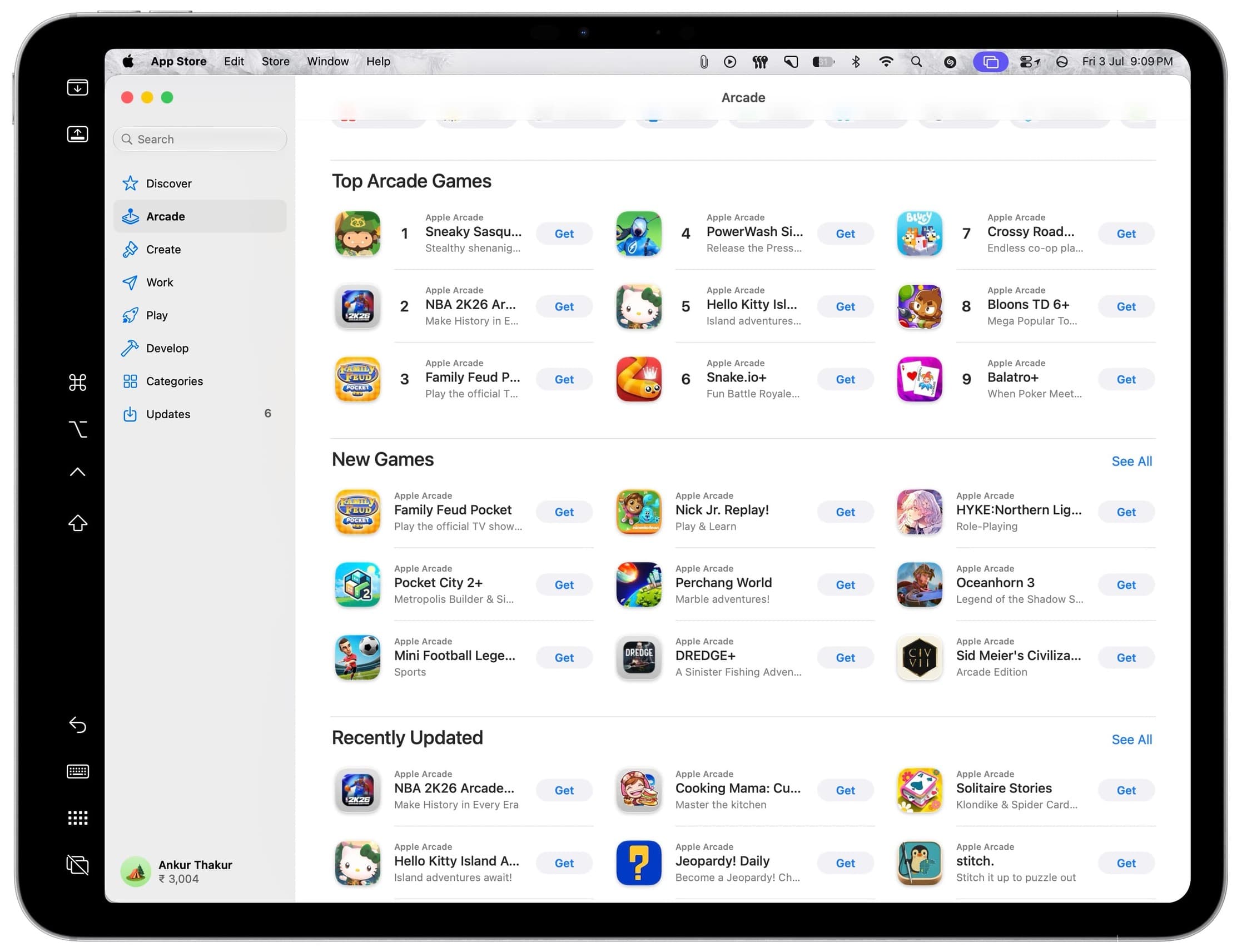
Một điểm dễ bỏ sót là bật Ignore Touch Gestures không chỉ ảnh hưởng màn hình MacBook. Nếu iPad đang kết nối với máy làm màn hình phụ qua Sidecar, thao tác chạm trên iPad cũng bị vô hiệu hóa; bạn vẫn có thể điều khiển iPad bằng con trỏ của Mac. Vì vậy, nếu dùng Sidecar thường xuyên, hãy cân nhắc liệu mình muốn tắt cảm ứng ở cả hai màn hình hay chỉ cần khóa chạm trong lúc lau.

Tắt cảm ứng để dùng trackpad
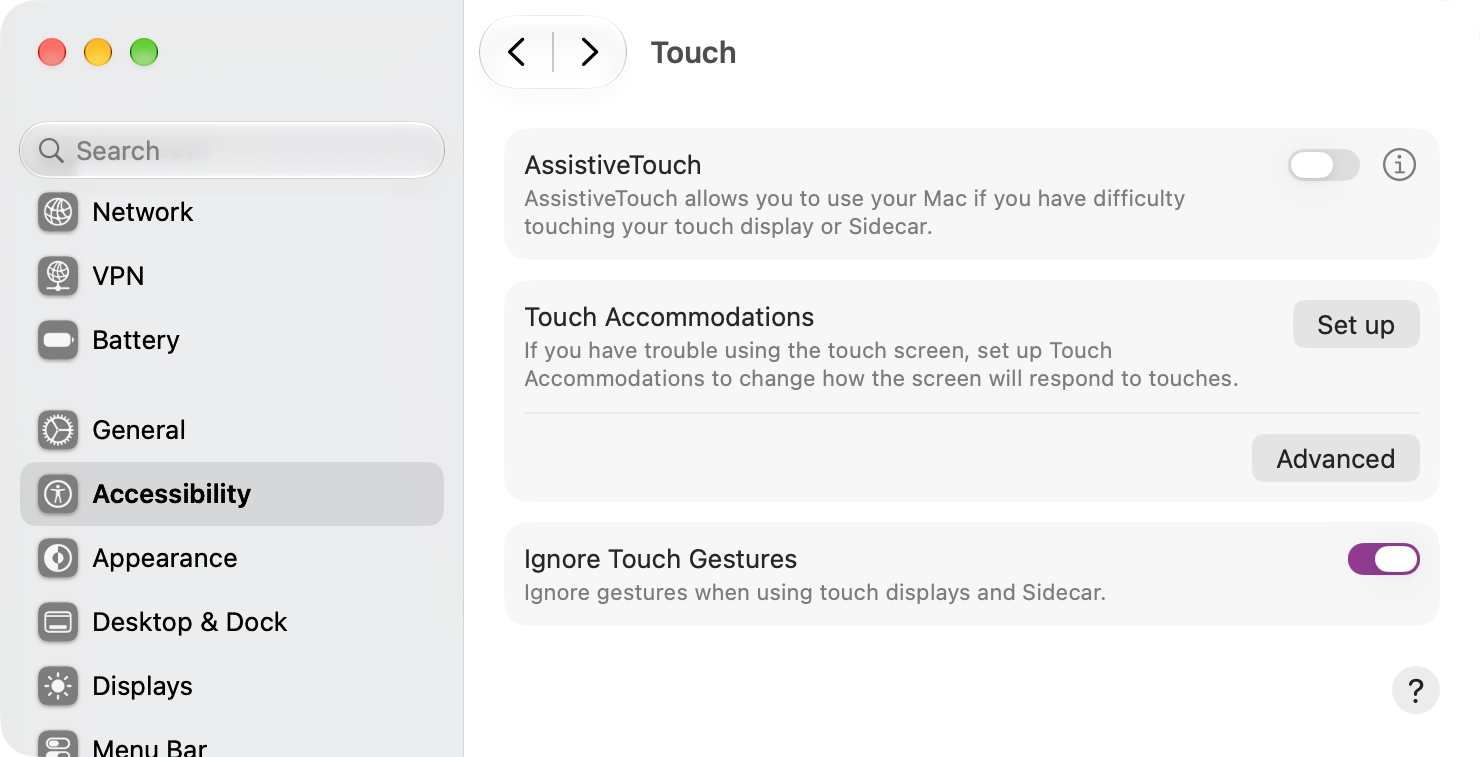
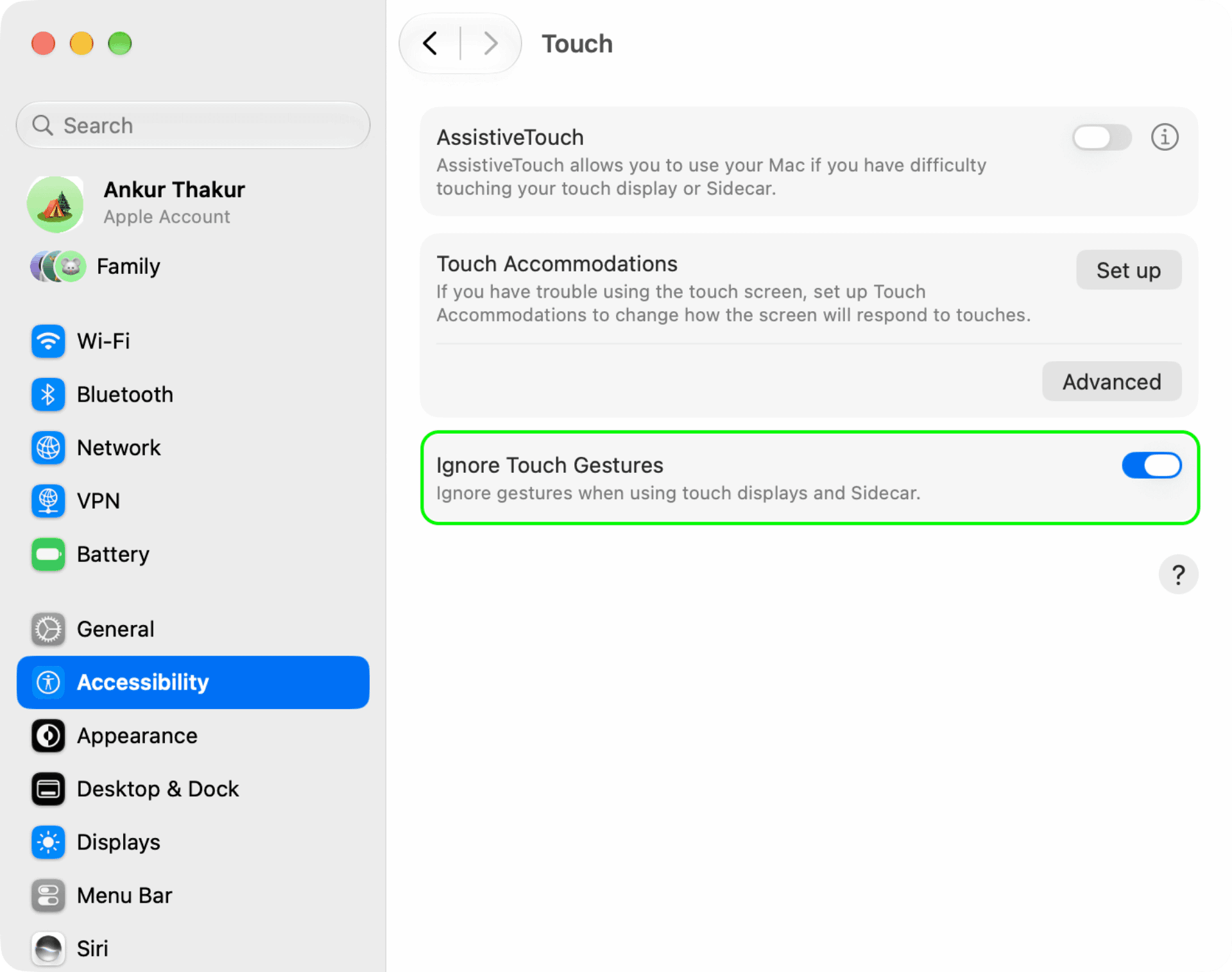
Để vô hiệu hóa cảm ứng, bạn cần truy cập System Settings trên MacBook Pro. Đây là thay đổi trong thiết lập trợ năng, không phải chế độ khóa tạm thời dành riêng cho lúc vệ sinh. Thực hiện lần lượt các bước dưới đây:
- Mở System Settings trên MacBook Pro.
- Chọn Accessibility ở thanh bên trái.
- Trong mục Physical and Motor, chọn Touch.
- Bật Ignore Touch Gestures.
Sau khi bật tùy chọn này, màn hình sẽ bỏ qua thao tác chạm, vuốt và cử chỉ bằng ngón tay; trackpad vẫn là cách điều khiển bạn có thể dùng. Nếu muốn bật cảm ứng trở lại, quay về Touch trong phần Accessibility và tắt Ignore Touch Gestures. Tên hoặc vị trí mục cài đặt có thể thay đổi theo phiên bản macOS, nên hãy tìm theo nhãn tương ứng nếu các bước trên không khớp với giao diện của bạn.
Tùy chỉnh cử chỉ hoặc khóa chạm khi lau
Nếu chỉ có một vài cử chỉ gây vướng, đừng vội tắt mọi thao tác. Mở Touch Display ở cuối System Settings để tùy chỉnh những cử chỉ được hỗ trợ. Trong phần cài đặt trợ năng Touch Gestures, Touch Accommodations và AssistiveTouch cũng có thể giúp điều chỉnh cách dùng cảm ứng khi thao tác khó khăn. Các lựa chọn này hữu ích hơn nếu bạn vẫn muốn chạm màn hình trong công việc hằng ngày.
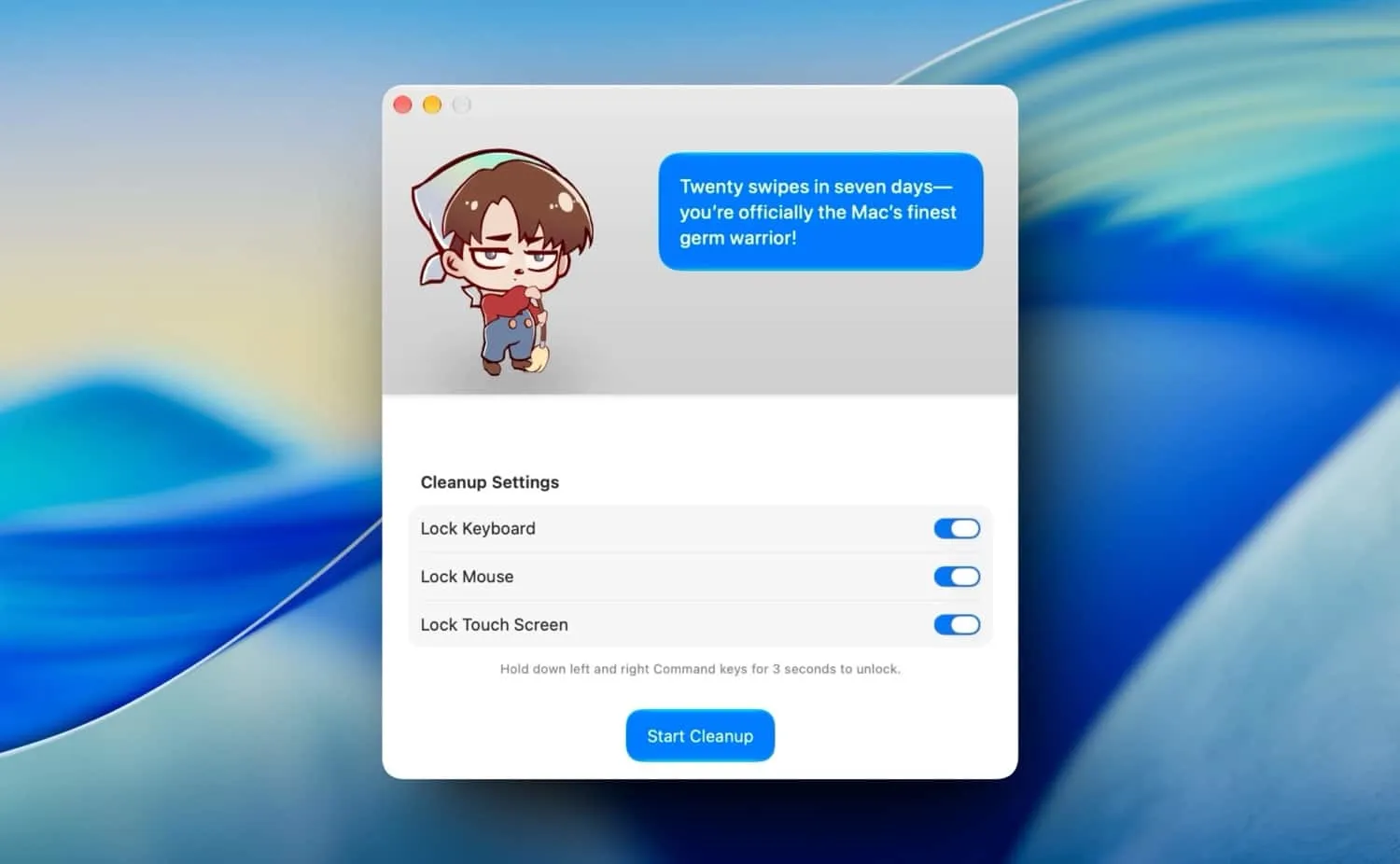
Để vệ sinh màn hình MacBook, có thể bật Ignore Touch Gestures trước khi lau rồi tắt lại sau đó. Đây là cách khóa cảm ứng Mac thông qua cài đặt hệ thống, nhưng không khóa bàn phím hay trackpad. Nếu thường xuyên vệ sinh và muốn tránh cả thao tác phím lẫn chuột, ứng dụng Cleanbuddy được nguồn hướng dẫn nêu là lựa chọn khóa bàn phím, chuột hoặc trackpad và màn hình cảm ứng. Hãy kiểm tra ứng dụng đang dùng và khả năng tương thích với phiên bản macOS của máy; đừng mặc định rằng mọi ứng dụng đều khóa các điều khiển giống nhau.
Kiểm tra trước khi tiếp tục sử dụng
Sau khi bật Ignore Touch Gestures, thử chạm hoặc vuốt trên màn hình để xác nhận máy không còn phản hồi. Nếu dùng Sidecar, kiểm tra cả màn hình iPad vì thao tác chạm ở đó cũng bị ảnh hưởng. Khi lau xong, nhớ khôi phục cài đặt nếu bạn muốn dùng lại cảm ứng; việc quên tắt tùy chọn có thể khiến bạn tưởng màn hình đang lỗi.
Tóm lại, tắt cảm ứng phù hợp với người chỉ muốn dùng trackpad, còn tùy chỉnh cử chỉ là lựa chọn linh hoạt hơn. Khi vệ sinh, có thể khóa chạm qua Accessibility, nhưng lưu ý thiết lập này tác động đến Sidecar và không chặn bàn phím hay trackpad. Hãy kiểm tra hướng dẫn tương ứng với phiên bản macOS và ứng dụng bạn đang dùng.