
Khi nào nên tắt cảm ứng?
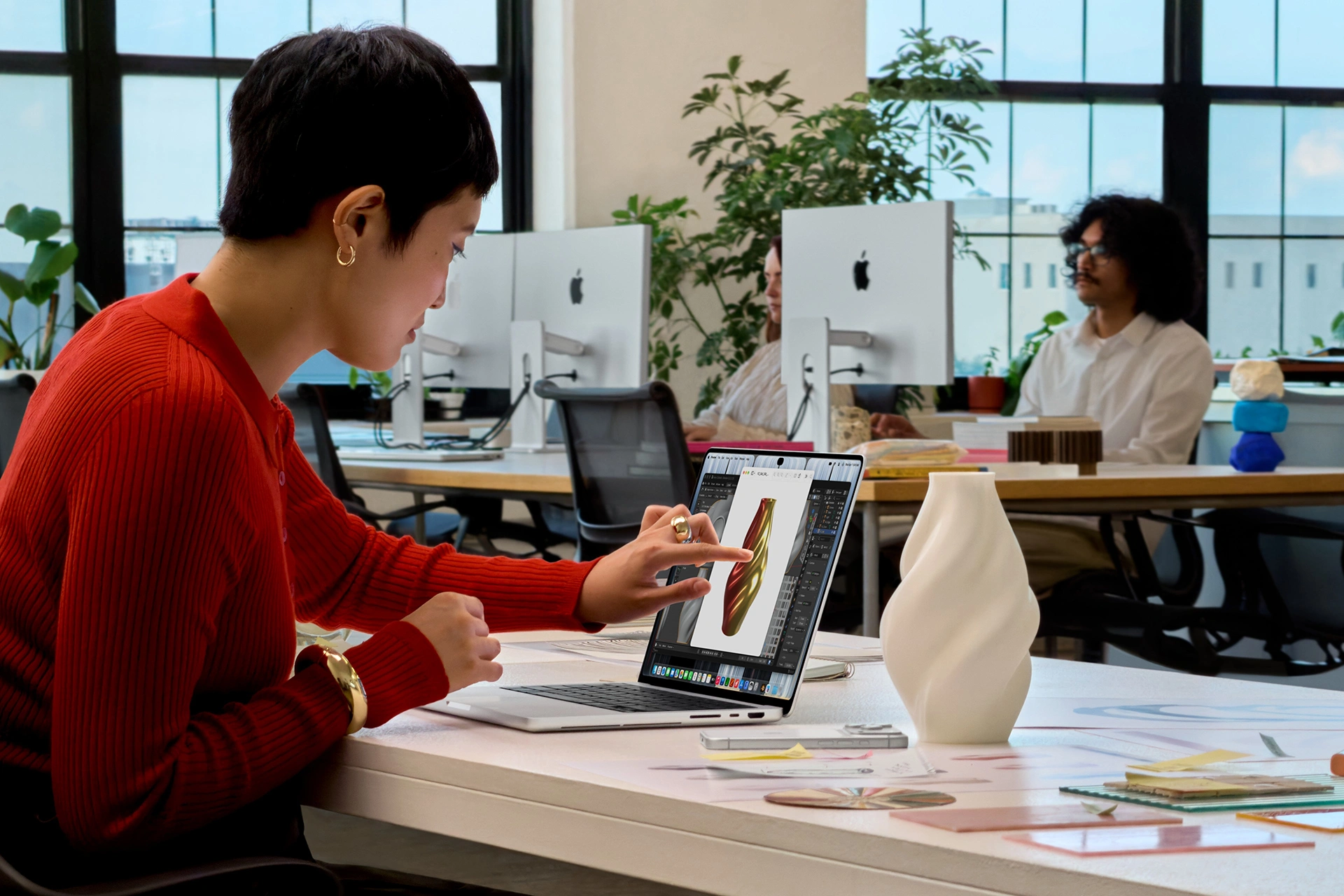
Tắt cảm ứng MacBook là cách vô hiệu hóa thao tác chạm trên màn hình nhưng vẫn cho phép bạn điều khiển máy bằng trackpad và bàn phím. Tùy chọn này phù hợp nếu bạn thích thao tác truyền thống hoặc muốn tránh chạm nhầm khi làm việc, lau màn hình.
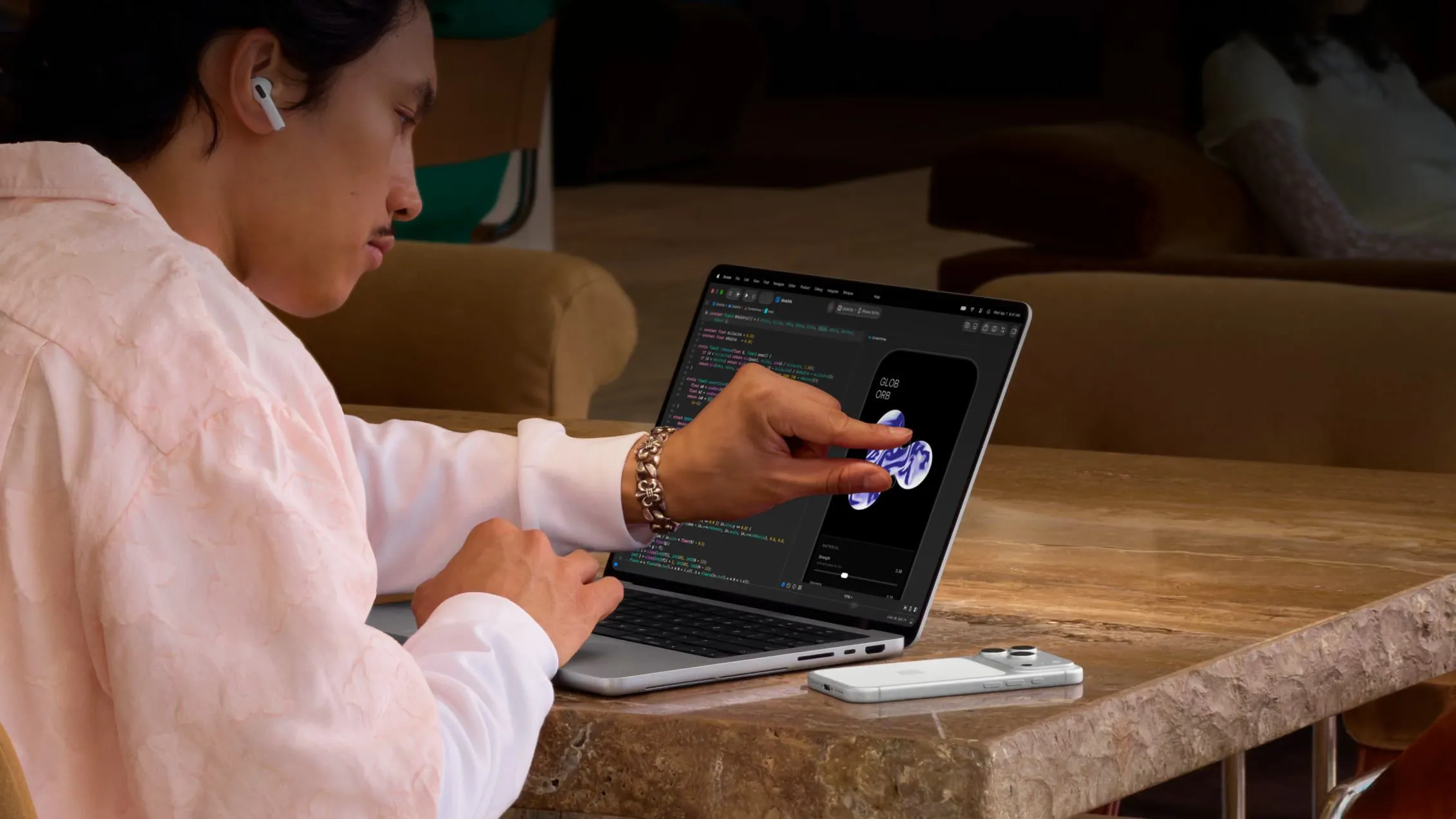
Trên MacBook Pro mới, macOS có cài đặt để ngừng nhận thao tác chạm trên màn hình. Nếu bạn chủ yếu dùng trackpad, việc tắt cảm ứng giúp màn hình không phản ứng với những lần chạm vô ý. Đây cũng là lựa chọn đáng cân nhắc khi màn hình hơi rung mỗi lần bạn chạm tay, hoặc khi bạn thấy giao diện macOS chưa thuận tiện cho các thao tác cảm ứng chính xác như trên iPad.
Bạn cần MacBook Pro và quyền truy cập Cài đặt hệ thống. Hãy nhớ một điểm trước khi bắt đầu: nếu iPad đang kết nối với máy làm màn hình phụ qua Sidecar, việc tắt cảm ứng trên MacBook cũng tắt thao tác chạm trên iPad; bạn vẫn có thể điều khiển iPad bằng con trỏ Mac.

Cách vô hiệu hóa màn hình cảm ứng
Cài đặt cần tìm nằm trong mục Trợ năng. Thay đổi này tắt thao tác chạm và cử chỉ trên màn hình, không chuyển quyền điều khiển sang một chế độ riêng: trackpad vẫn là cách thao tác quen thuộc của bạn.
- Mở Cài đặt hệ thống trên MacBook Pro.
- Chọn Trợ năng ở thanh bên trái.
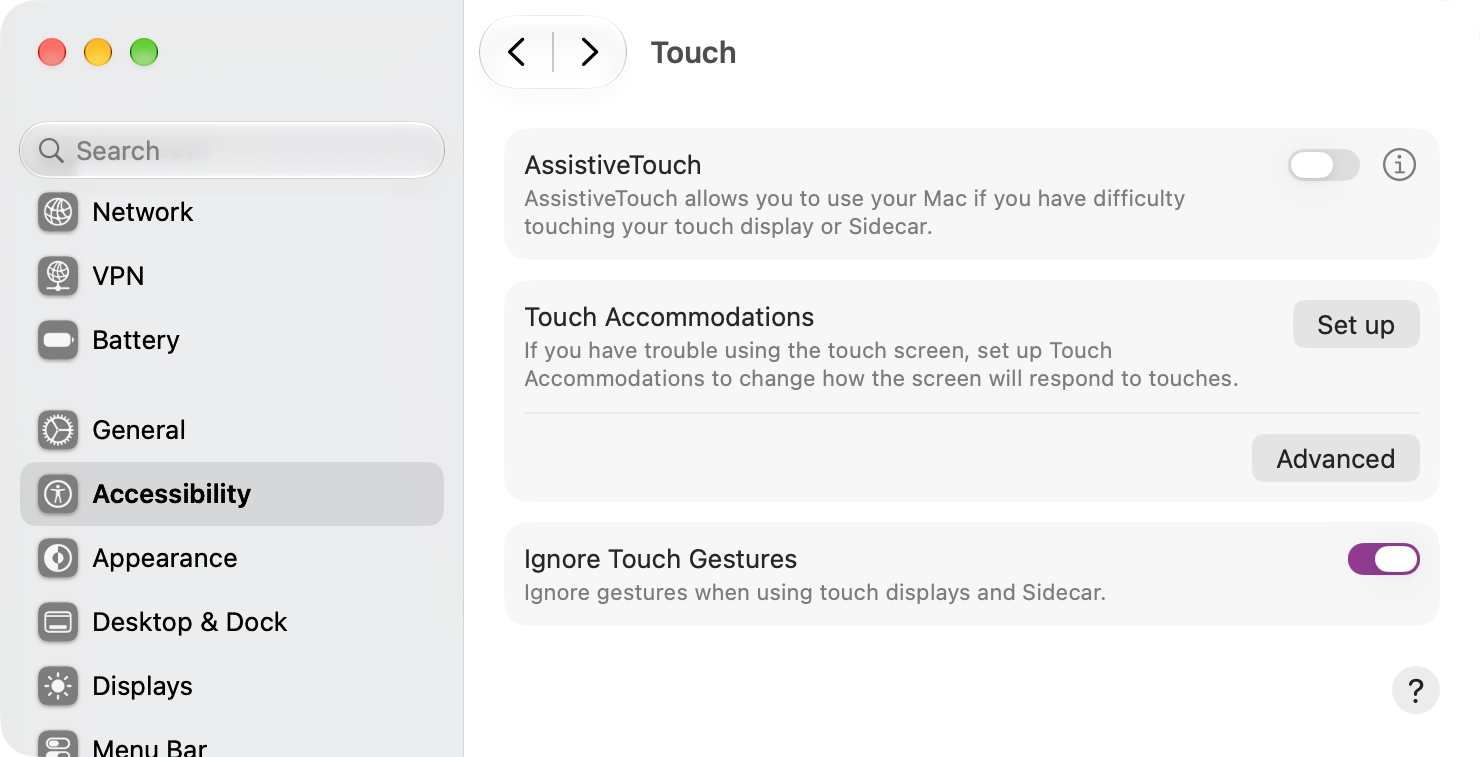
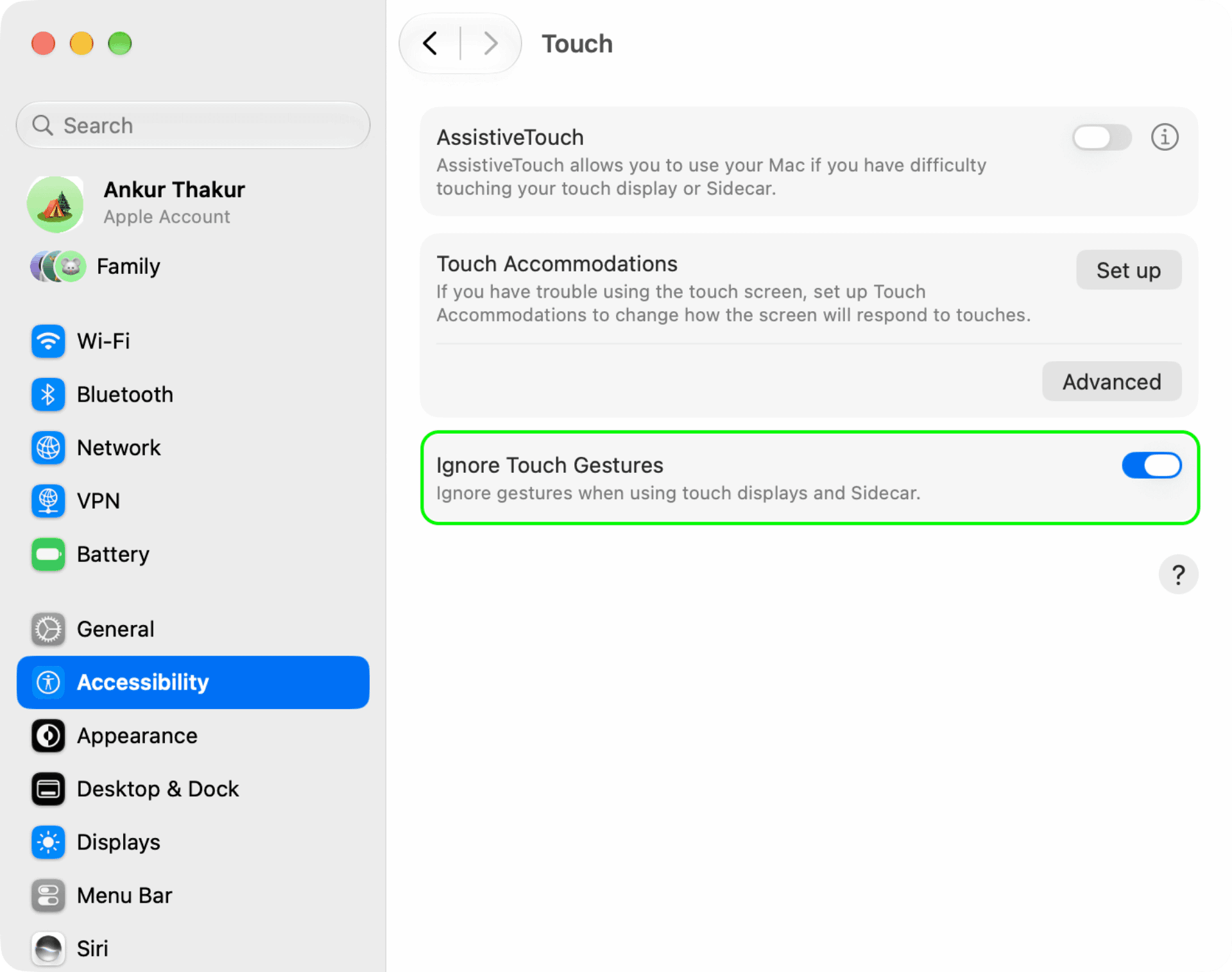
- Trong phần Thể chất và Vận động, bấm Cảm ứng.
- Bật Bỏ qua cử chỉ chạm (Ignore Touch Gestures).
Sau khi bật tùy chọn, màn hình MacBook không còn phản hồi với thao tác chạm, vuốt hay cử chỉ bằng ngón tay; màn hình iPad dùng Sidecar cũng chịu ảnh hưởng tương tự. Nếu muốn bật cảm ứng trở lại, quay về đúng mục Cảm ứng trong Trợ năng và tắt Bỏ qua cử chỉ chạm. Tránh nhầm với cài đặt chỉ khóa trackpad hay bàn phím: tùy chọn này nhắm vào đầu vào cảm ứng.
Khóa cảm ứng MacBook khi vệ sinh
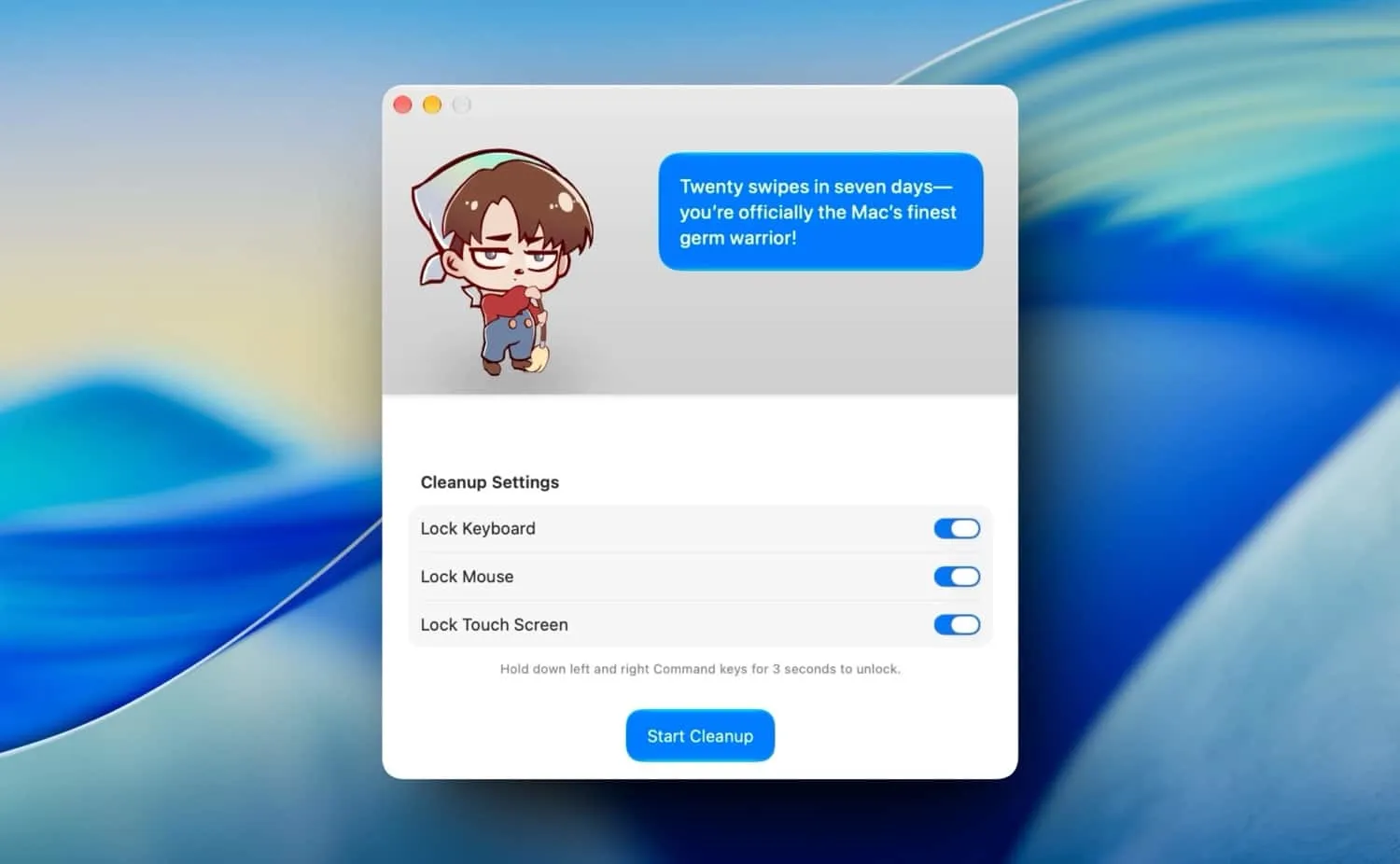
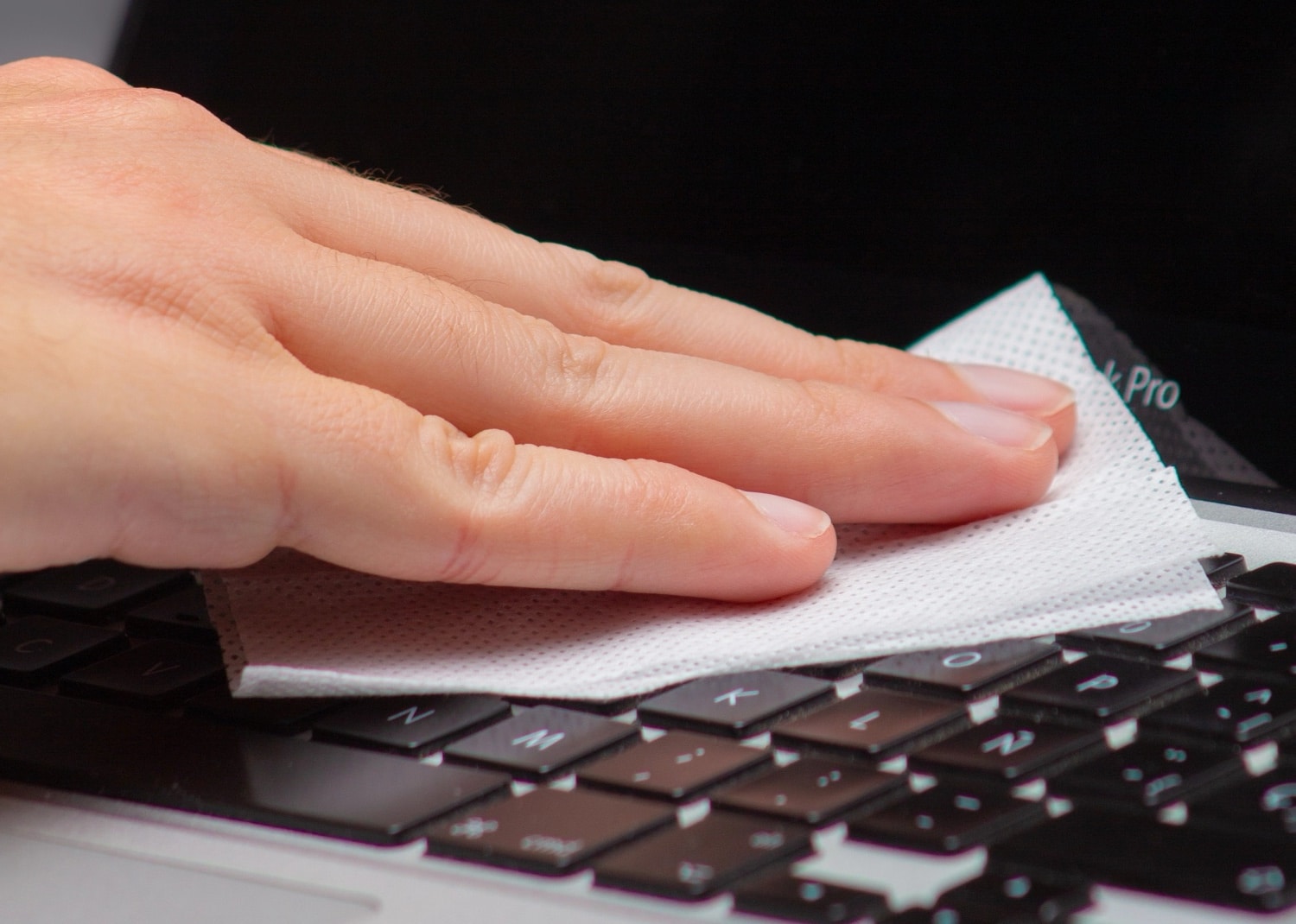
Khi lau màn hình, mục tiêu thường không phải tắt cảm ứng vĩnh viễn mà là tránh máy nhận thao tác ngoài ý muốn trong lúc vệ sinh. CleanupBuddy 2.0 bổ sung tính năng khóa cảm ứng để chặn đầu vào trên màn hình trong phiên làm sạch.
Ứng dụng này còn có thể khóa bàn phím, phù hợp nếu bạn muốn hạn chế cả thao tác gõ nhầm khi lau máy. Với máy không hỗ trợ cảm ứng, ứng dụng có tùy chọn làm tối màn hình để giúp nhìn rõ dấu vân tay và vết bẩn hơn. CleanupBuddy yêu cầu macOS 14 Sonoma trở lên.
Nếu bạn chỉ muốn dùng trackpad hằng ngày, cài đặt Trợ năng là cách trực tiếp hơn. Còn khi cần vệ sinh, công cụ khóa tạm thời có thể tiện hơn nếu bạn cũng muốn ngăn nhập liệu từ bàn phím. Riêng các bình luận cá nhân hóa bằng Apple Intelligence cần macOS 26 trở lên, tính năng Apple Intelligence được bật và mô hình sẵn sàng; đây là phần bổ sung, không phải điều kiện để dùng các chức năng vệ sinh cơ bản.
Chọn cách phù hợp với thói quen
Nếu bạn không dùng màn hình cảm ứng, bật Bỏ qua cử chỉ chạm rồi thao tác bằng trackpad là lựa chọn gọn gàng. Khi cần chạm lại, bạn có thể tắt tùy chọn này ngay trong Trợ năng. Trước khi làm vậy, hãy cân nhắc ảnh hưởng đến thao tác chạm trên iPad đang dùng Sidecar.
Để lau màn hình, CleanupBuddy 2.0 là phương án khóa cảm ứng MacBook tạm thời, đồng thời có thể khóa bàn phím trong phiên vệ sinh. Dù chọn cách nào, hãy kiểm tra máy đã ngừng nhận thao tác chạm trước khi lau để tránh chạm nhầm hoặc kích hoạt hành động ngoài ý muốn.