
Thiết lập nền tảng kết nối trước khi bắt đầu
MacBook và iPhone có thể phối hợp qua Continuity, hệ sinh thái tính năng của Apple giúp thiết bị ở gần nhau trao đổi thông tin và tiếp nối công việc mà không cần cài thêm phần mềm. Giá trị lớn nhất của bộ đôi này không nằm ở một tính năng riêng lẻ, mà ở việc giảm những lần chuyển thiết bị và thao tác lặp lại trong ngày.
Trước tiên, kiểm tra điều kiện tương thích: iPhone XR trở lên chạy phiên bản iOS mới nhất; máy Mac dùng chip Apple Silicon hoặc chip Intel kết hợp chip bảo mật T2. Bật Wi-Fi và Bluetooth, đăng nhập cùng một Apple ID trên cả hai thiết bị, đồng thời giữ chúng ở gần nhau. Đây là những bước dễ bị bỏ sót nhất; nếu một tính năng không xuất hiện, hãy kiểm tra các yêu cầu này trước khi tìm cách khắc phục phức tạp hơn.

Chuyển nội dung và tiếp nối công việc
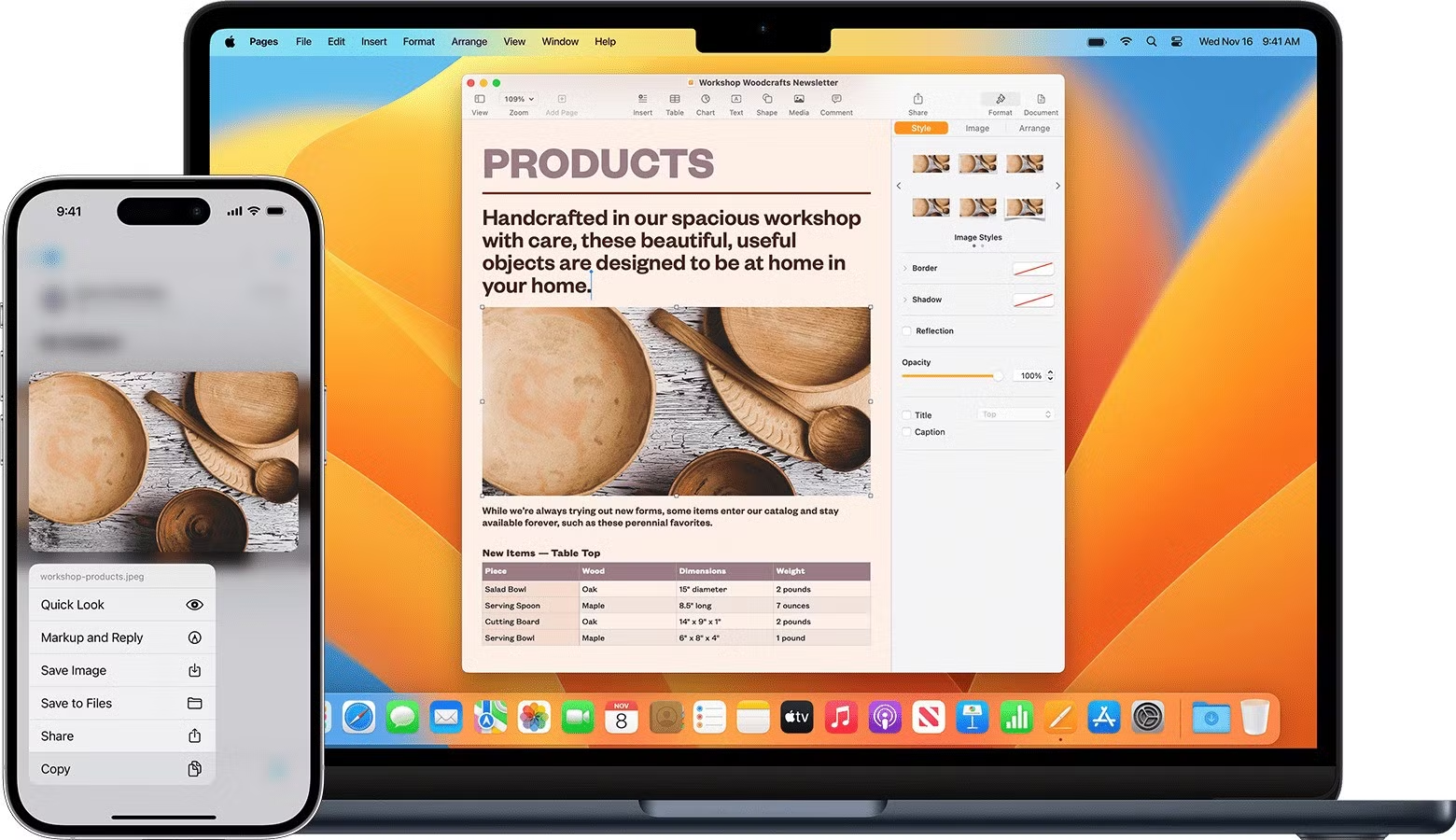
AirDrop phù hợp khi cần gửi nhanh tệp, còn Universal Clipboard hữu ích hơn với những nội dung nhỏ cần đưa thẳng vào tài liệu. Sao chép văn bản, hình ảnh hoặc tệp trên iPhone rồi dán trên MacBook; tính năng này cũng hoạt động theo chiều ngược lại, từ máy Mac sang iPhone. Đây là cách chia sẻ dữ liệu Apple thuận tiện khi lấy một đoạn trích, ảnh chụp hay thông tin liên hệ để hoàn thiện báo cáo.
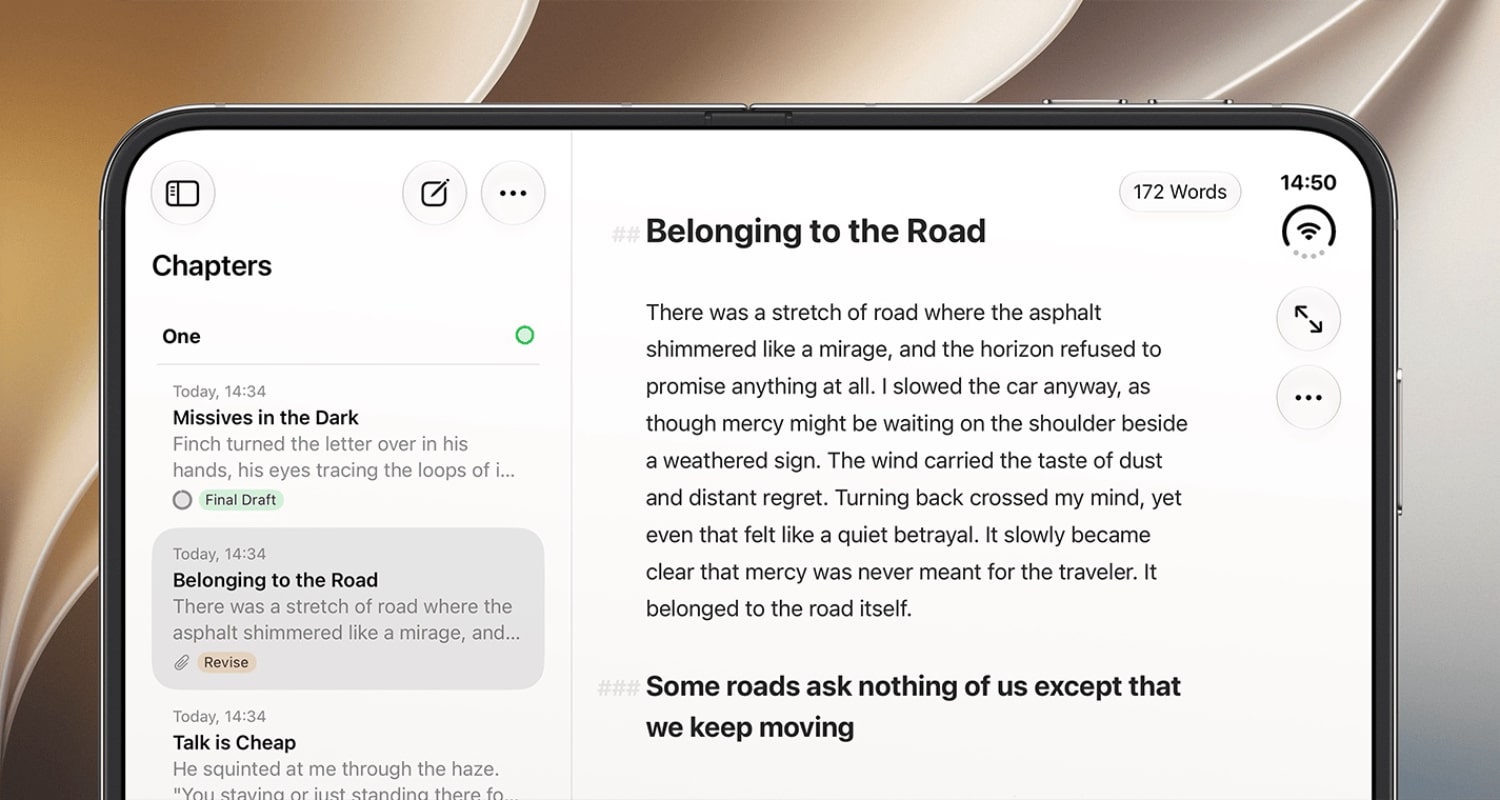
Handoff giúp chuyển tiếp một tác vụ đang làm giữa hai thiết bị. Chẳng hạn, bắt đầu ghi chú trong Notes trên iPhone, rồi chọn biểu tượng Handoff của ứng dụng xuất hiện trong Dock trên Mac để tiếp tục làm việc trên MacBook. Nếu tính năng chưa hoạt động, trên máy Mac vào Cài đặt hệ thống > Cài đặt chung > AirDrop & Continuity và bật Cho phép Handoff giữa máy Mac này và các thiết bị iCloud của bạn. Trên iPhone, vào Cài đặt > Cài đặt chung > AirPlay & Continuity, rồi bật Handoff.
Lưu ý: máy Mac không lưu lịch sử nội dung đã sao chép để bạn chọn lại sau. Hãy dán nội dung hiện tại trước khi sao chép thứ khác, nếu không phần cần dùng có thể bị thay thế.

Dùng iPhone ngay trên MacBook
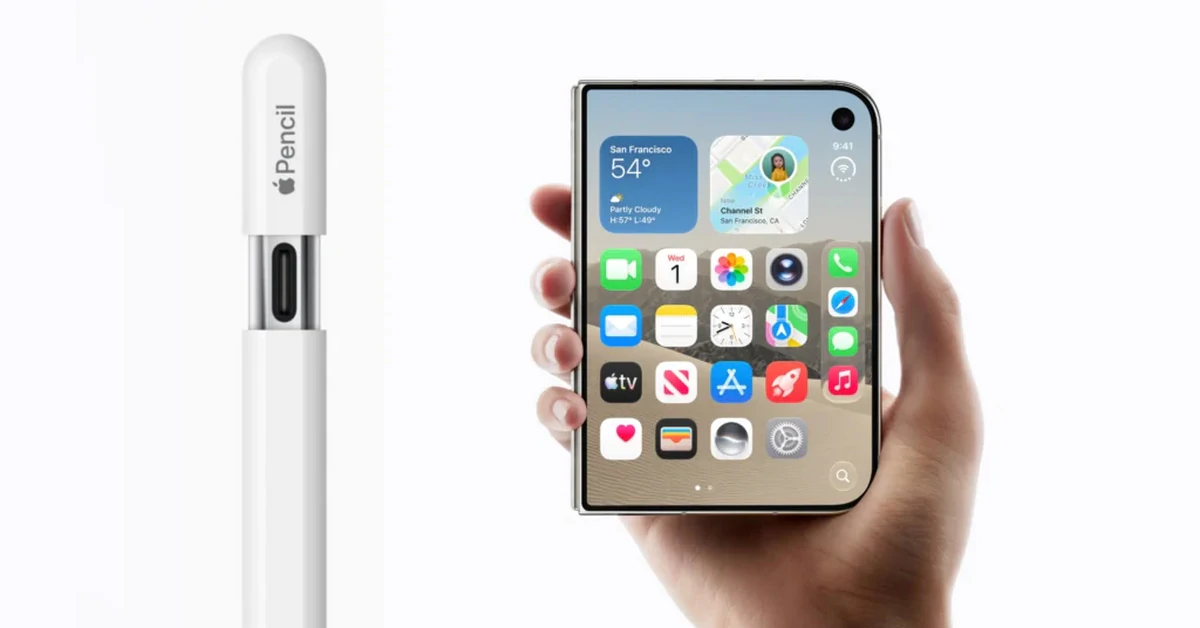
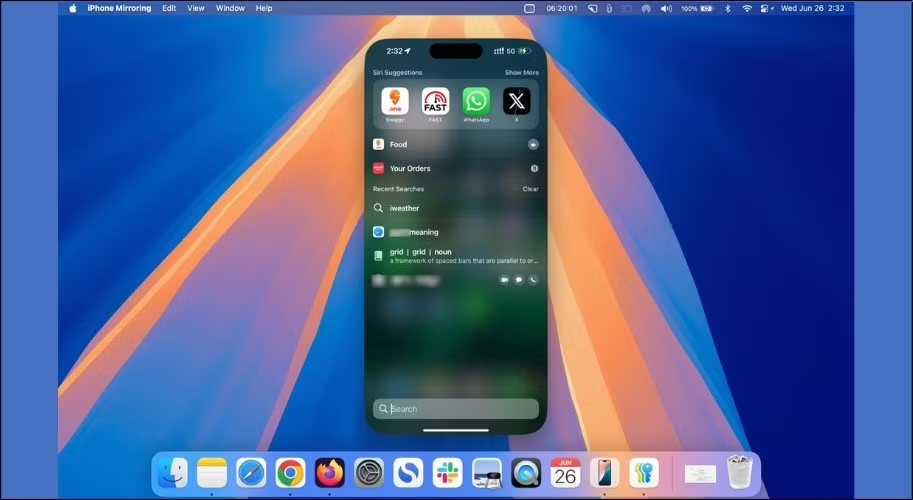
Khi đang tập trung làm việc trên MacBook nhưng cần mở ứng dụng hoặc xem nội dung trên điện thoại, iPhone Mirroring cho phép điều khiển iPhone từ màn hình máy Mac. Để kết nối, khóa iPhone trước, sau đó mở ứng dụng iPhone Mirroring trên máy Mac và làm theo hướng dẫn thiết lập nếu được yêu cầu. Khi hoàn tất, màn hình iPhone sẽ hiện trên máy Mac.
Bạn có thể nhấp để chọn, kéo theo các hướng để mô phỏng thao tác vuốt hoặc dùng hai ngón tay trên bàn di chuột để điều hướng. Thông báo iPhone cũng có thể xuất hiện trên Mac, giúp xử lý tin nhắn mà không phải liên tục cầm điện thoại. Tính năng này hợp với lúc soạn tài liệu, họp trực tuyến hoặc cần kiểm tra nhanh một ứng dụng trong khi vẫn giữ nhịp làm việc.
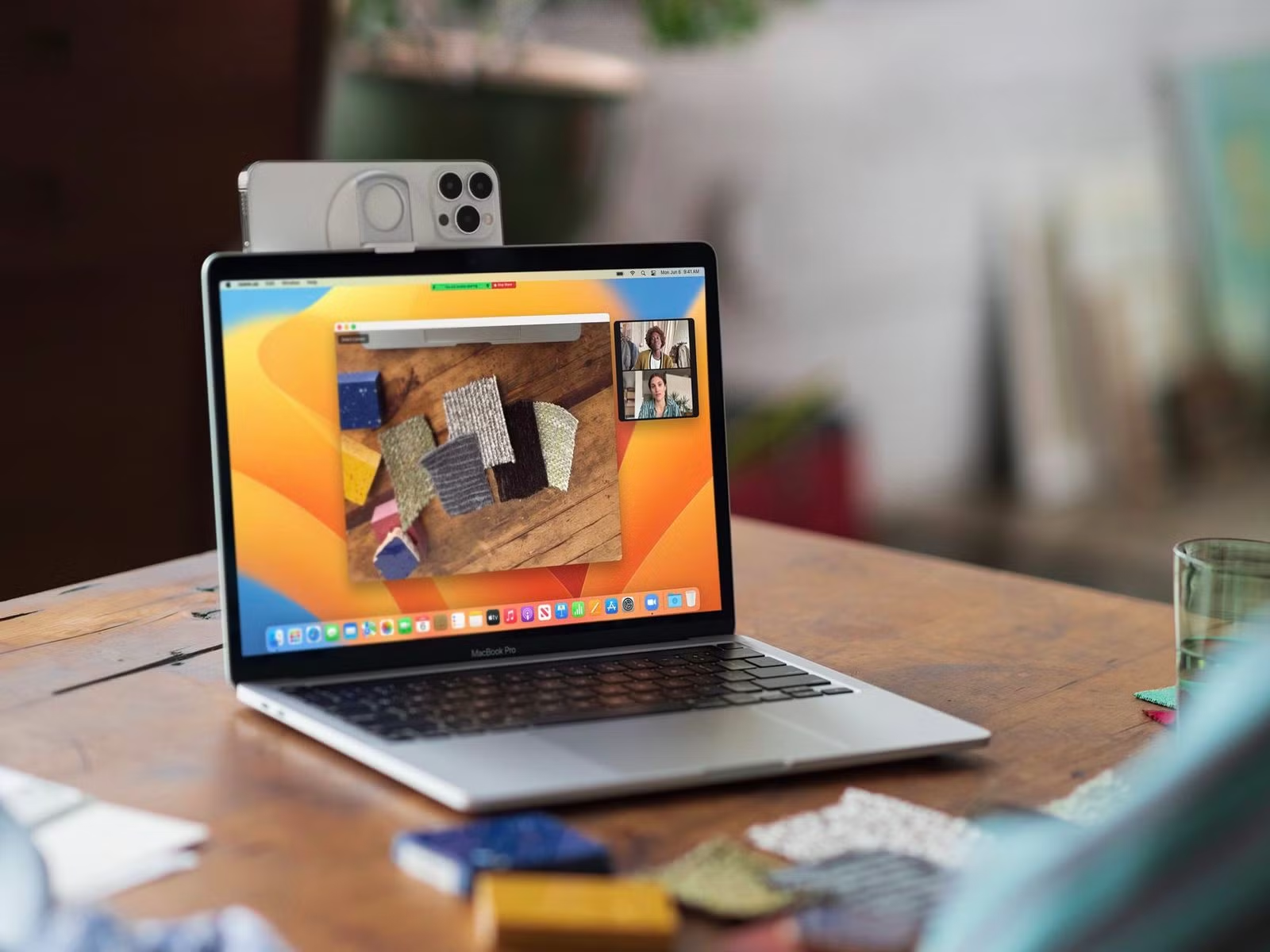
Nếu công việc cần gọi video, Continuity Camera biến iPhone thành camera cho máy Mac. Đặt iPhone gần máy, hướng camera sau về phía mình, rồi mở FaceTime, Zoom hoặc OBS Studio và chọn iPhone làm nguồn hình ảnh. Giá đỡ không bắt buộc nhưng giúp giữ máy chắc chắn và căn góc phù hợp.
Một tình huống khác là xử lý cuộc gọi khi điện thoại không ở cạnh bàn. Trên iPhone, vào Cài đặt > Ứng dụng > Điện thoại > Cuộc gọi trên thiết bị khác; bật tính năng nếu đang tắt, rồi bật quyền cho MacBook cần dùng. Sau khi thiết lập, cuộc gọi và tin nhắn có thể được xử lý trên máy Mac ngay cả khi iPhone đặt ở phòng khác.
Chọn đúng tính năng cho từng tình huống
Không cần bật mọi công cụ cùng lúc. Hãy dùng AirDrop khi gửi tệp, Universal Clipboard khi chuyển một đoạn nội dung, Handoff khi tiếp tục tác vụ và iPhone Mirroring khi cần thao tác trên ứng dụng điện thoại. Với cuộc họp trực tuyến, Continuity Camera thường là lựa chọn hợp lý nếu muốn dùng camera sau của iPhone thay cho camera tích hợp trên máy Mac.
Kết hợp đúng tính năng Apple giúp MacBook và iPhone trở thành một không gian làm việc nối tiếp, thay vì hai thiết bị khiến bạn phải chia sự chú ý. Hãy bắt đầu bằng Handoff và bảng nhớ tạm chung, sau đó thêm phản chiếu iPhone, camera liên tục hoặc cuộc gọi trên máy Mac theo nhu cầu thực tế. Kết luận: khi đã bật đúng điều kiện kết nối và biết công cụ nào phục vụ việc gì, làm việc trên MacBook sẽ linh hoạt hơn mà không phải liên tục đổi thiết bị.