
Vì sao phải chạm vào cài đặt ẩn nếu muốn iPhone thật sự an toàn?
Cài đặt bảo mật iPhone là tập hợp các tuỳ chọn quyền riêng tư, theo dõi và định vị cho phép người dùng giới hạn lượng dữ liệu cá nhân mà hệ thống, ứng dụng và nhà mạng có thể thu thập từ thiết bị, bao gồm cả vị trí, hoạt động sử dụng và nội dung tương tác hàng ngày. Khi để nguyên thiết lập mặc định, iPhone ưu tiên sự tiện lợi: đề xuất thông minh, bản đồ gợi ý, quảng cáo cá nhân hóa. Nhưng đổi lại, vị trí của bạn được ghi lại khá chi tiết và nhiều tiến trình hệ thống lặng lẽ gửi báo cáo về máy chủ. Đó là lý do các chuyên gia an ninh khuyên không nên phó mặc cho mặc định. Chỉ mất vài phút rà soát cài đặt ẩn iPhone, bạn đã có thể chặn theo dõi vị trí, giảm dữ liệu gửi về hãng và bảo vệ quyền riêng tư hiệu quả hơn nhiều.
Chặn nhà mạng âm thầm theo dõi từng bước chân bằng cài đặt ẩn
Điểm yếu lớn nhất của người dùng là tin rằng nhà mạng “tự biết lo” cho dữ liệu của họ, trong khi bản thân không hề sờ vào các cài đặt ẩn iPhone. Thực tế, một số dịch vụ hệ thống liên tục gửi báo cáo vị trí về máy chủ, dù bạn không mở bất kỳ ứng dụng bản đồ nào. Muốn chặn theo dõi vị trí từ nhà mạng mà không ảnh hưởng nghe gọi, bạn nên tắt ngay các tiến trình này.
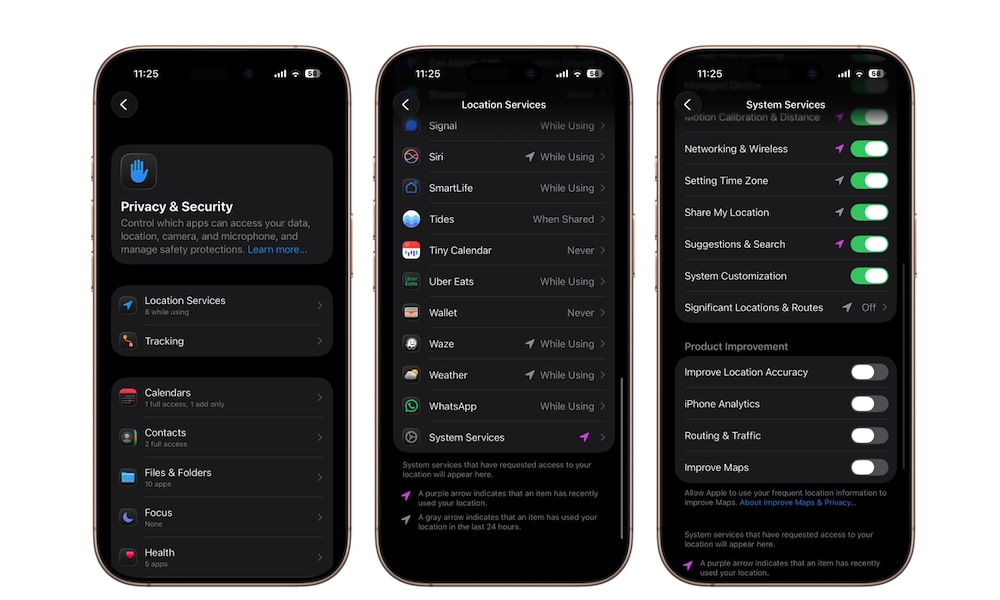
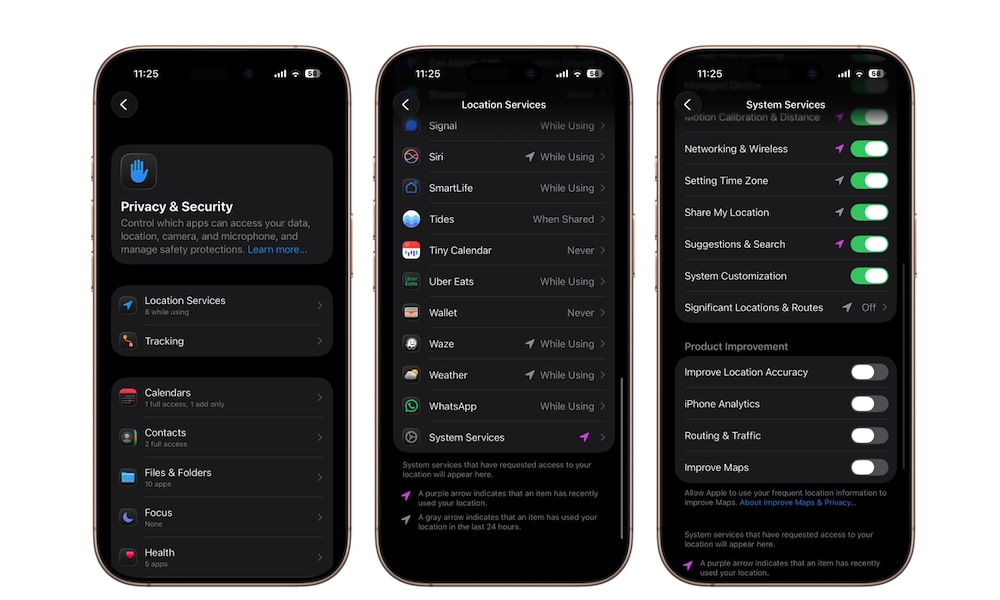
- Mở Cài đặt (Settings) > Quyền riêng tư & Bảo mật (Privacy & Security) > Dịch vụ định vị (Location Services), kéo xuống chọn Dịch vụ hệ thống (System Services).
- Gạt tắt Tìm kiếm mạng di động (Cell Network Search) và Mạng & Không dây (Networking & Wireless) để ngăn các báo cáo vị trí ngầm về máy chủ.
- Vào Tùy chọn dữ liệu di động (Cellular Data Options), bật Giới hạn vị trí chính xác (Limit Precise Location) nếu máy và nhà mạng hỗ trợ, để nhà mạng chỉ thấy khu vực chung chứ không phải từng tuyến đường chi tiết.
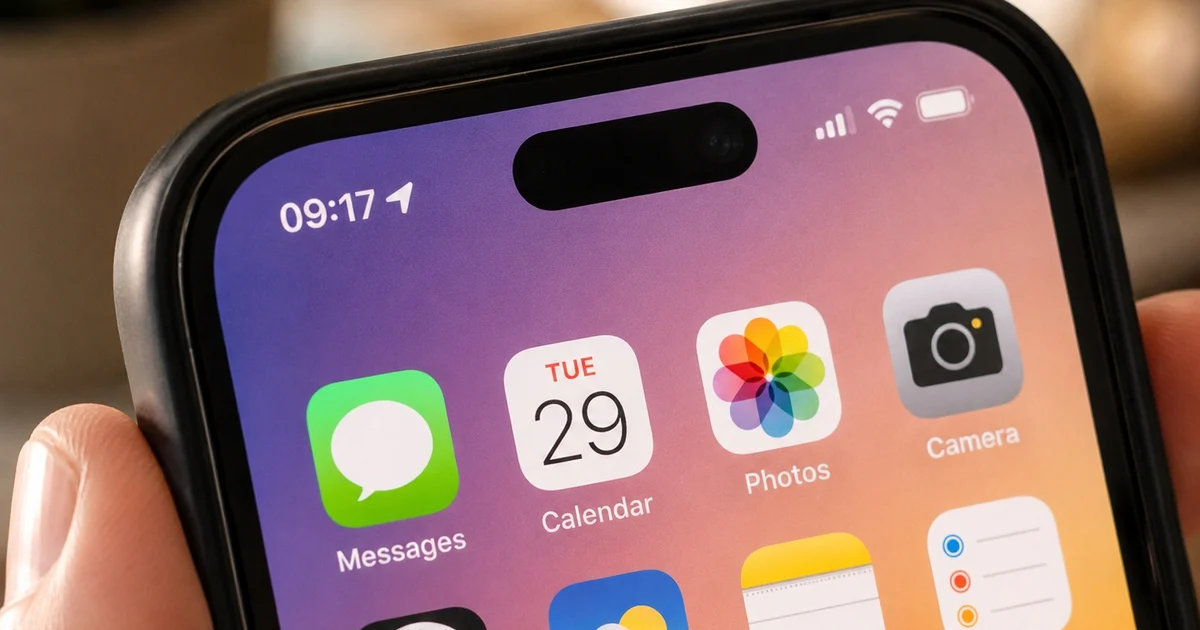
- Trong Dịch vụ hệ thống, bật Biểu tượng thanh trạng thái (Status Bar Icon) để mỗi lần có dịch vụ nền truy cập tọa độ, bạn thấy ngay mũi tên nhỏ trên màn hình.
Theo nguồn tài liệu, “việc vô hiệu hóa những tiến trình hệ thống không cần thiết sẽ ngăn chặn các báo cáo vị trí vô hình mà không gây gián đoạn đến việc nghe gọi hay nhắn tin”. Kết hợp thêm Limit Precise Location, nhà mạng vẫn đảm bảo dịch vụ, nhưng không thể vẽ lại trọn vẹn hành trình di chuyển của bạn.
Tắt chia sẻ ghi âm Siri và phân tích sử dụng với Apple
Nhiều người lầm tưởng chỉ cần không gọi “Hey Siri” là đã an toàn, nhưng theo mặc định, iPhone vẫn có thể chia sẻ mẫu ghi âm giọng nói và dữ liệu phân tích sử dụng với Apple để “cải thiện dịch vụ”. Vấn đề là, mọi câu lệnh của bạn đôi khi chứa thông tin nhạy cảm: địa chỉ, tên người, lịch hẹn. Một cựu nhân viên FBI đã khuyên nên cắt đứt luồng dữ liệu này khi không thật sự cần, vì không ai muốn những đoạn ghi âm riêng tư bị nghe lại bởi bên thứ ba, dù là ẩn danh.
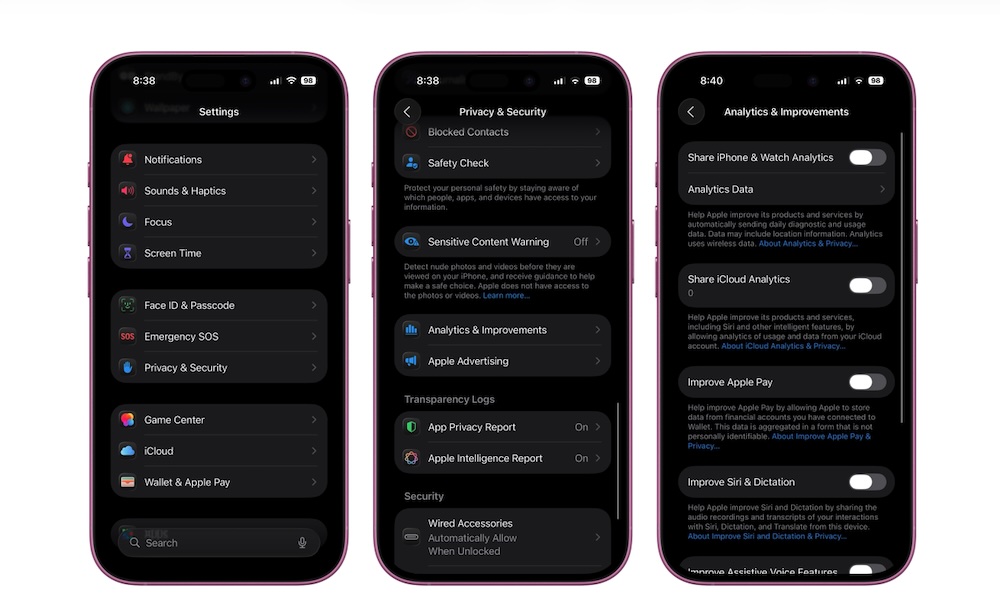
- Mở Cài đặt (Settings) > Quyền riêng tư & Bảo mật (Privacy & Security).
- Kéo xuống dưới cùng, chọn mục Phân tích & Cải tiến (Analytics & Improvements).
- Tắt tuỳ chọn Cải thiện Siri & Đọc chính tả (Improve Siri & Dictation) để ngừng gửi mẫu ghi âm và dữ liệu liên quan.
- Nếu muốn tối đa quyền riêng tư, tắt thêm các tuỳ chọn chia sẻ phân tích khác trong cùng mục để mọi dữ liệu sử dụng ở lại trên máy.
Câu nói đáng trích dẫn ở đây là: “حتى مع التطورات الأخيرة ومعالجة معظم الأوامر محلياً على الجهاز، يفضل الكثير من المستخدمين عدم إرسال أي مقاطع صوتية لخوادم الشركات”. Nghĩa là dù iPhone xử lý ngày càng nhiều lệnh ngay trên thiết bị, nhiều người vẫn chọn không gửi thêm âm thanh nào ra ngoài. Và sự lựa chọn đó nằm trong vài cú chạm mà lâu nay bạn bỏ qua.
Tắt theo dõi ứng dụng và lịch sử ‘mốc chân’ Significant Locations
Quảng cáo bám đuổi bạn cả trên app lẫn web không phải ngẫu nhiên. Mỗi khi cài ứng dụng mới, cửa sổ xin “theo dõi hoạt động trên các ứng dụng và website khác” là cánh cửa cho các hệ thống quảng cáo dựng hồ sơ chi tiết về bạn. Nếu chỉ nhấn từ chối thủ công, bạn sẽ sớm phát chán. Tệ hơn, iPhone còn có một cài đặt ẩn là Significant Locations, âm thầm ghi lại nơi bạn thường đến, giờ đến – đi, để gợi ý trên Bản đồ, Lịch, Ảnh. Đây là hai nguồn dữ liệu mà bất kỳ người quan tâm quyền riêng tư nào cũng nên cắt giảm.
- Để iOS từ chối mọi yêu cầu theo dõi ứng dụng: vào Cài đặt > Quyền riêng tư & Bảo mật (Privacy & Security) > Theo dõi (Tracking), tắt “Cho phép ứng dụng yêu cầu theo dõi” (Allow Apps to Request to Track).
- Xem lại danh sách ứng dụng ở ngay bên dưới, rút lại quyền theo dõi với những app bạn không còn tin tưởng.
- Để xoá và tắt Significant Locations: vào Cài đặt > Quyền riêng tư & Bảo mật > Dịch vụ định vị (Location Services) > Dịch vụ hệ thống (System Services).
- Chọn Mlocations quan trọng & Lộ trình (Significant Locations & Routes), xác thực bằng Face ID, tắt công tắc tính năng này rồi bấm Xoá lịch sử (Clear History) để xoá toàn bộ dữ liệu cũ.
Apple cho biết dữ liệu Significant Locations được mã hoá đầu cuối và ngay cả hãng cũng không đọc được. Nhưng câu hỏi cần đặt ra là: bạn có thật sự muốn điện thoại lưu lại lịch sử đi lại chi tiết chỉ để đổi lấy vài gợi ý tiện lợi? Với hầu hết người dùng, câu trả lời là không. Và đó là lý do cài đặt ẩn iPhone này nên bị tắt sớm hơn là muộn.
Hạn chế vị trí chính xác cho từng ứng dụng để bảo vệ quyền riêng tư
Ngay cả khi đã chặn nhà mạng và dịch vụ hệ thống báo cáo vị trí, các ứng dụng vẫn là lỗ hổng lớn nếu bạn cho chúng quyền truy cập vị trí chính xác. Rất nhiều app mạng xã hội, game hoặc tiện ích không cần biết chính xác bạn đang đứng ở góc phố nào vẫn xin quyền Location với mức tối đa. iOS cho phép bạn giữ lại sự tiện lợi (ví dụ biết thành phố hiện tại) mà không phải trao cả toạ độ cụ thể cho từng ứng dụng. Đây là lớp bảo vệ quyền riêng tư cuối cùng mà bạn tự quyết định, không phải nhà sản xuất.
- Mở Cài đặt (Settings) > Quyền riêng tư & Bảo mật (Privacy & Security) > Dịch vụ định vị (Location Services).
- Duyệt qua từng ứng dụng trong danh sách, chú ý các app không thật sự cần vị trí để hoạt động.
- Chạm vào từng app, tắt tuỳ chọn Vị trí chính xác (Precise Location) để ứng dụng chỉ biết vùng chung, không biết toạ độ cụ thể.
- Với ứng dụng gần như không cần vị trí (ví dụ một số game), chọn “Không bao giờ” (Never) để cấm hoàn toàn quyền truy cập vị trí.
Nguồn tài liệu nhấn mạnh rằng bảo vệ quyền riêng tư không phải một lần là xong, mà là thói quen kiểm tra định kỳ. Ở đây, bạn cần duy trì hai bước: mỗi khi cài app mới, cân nhắc ngay quyền Location; và khoảng vài tháng một lần, mở lại Dịch vụ định vị để dọn “rác” quyền truy cập dư thừa. Việc này, kết hợp với các thiết lập chặn theo dõi vị trí từ nhà mạng và hệ thống, sẽ giúp bạn làm chủ iPhone thay vì bị iPhone và các bên khác đọc vị bạn toàn thời gian.