
Vì sao phải sờ ngay vào cài đặt bảo mật iPhone
Cài đặt bảo mật iPhone là tập hợp các tuỳ chọn cho phép bạn kiểm soát dữ liệu cá nhân mà hệ điều hành, ứng dụng và nhà mạng có thể thu thập, bao gồm vị trí, giọng nói, hành vi sử dụng và thông tin nhận dạng trực tuyến, từ đó giảm tối đa khả năng bị theo dõi và xây dựng hồ sơ người dùng chi tiết phục vụ quảng cáo hoặc phân tích hành vi. Nghe có vẻ kỹ thuật, nhưng câu chuyện rất đời: điện thoại càng thông minh, dữ liệu về bạn càng chảy liên tục ra ngoài. Những cài đặt mặc định thường ưu tiên “tiện” chứ không ưu tiên riêng tư, đồng nghĩa hoạt động của bạn để lại rất nhiều dấu vết vô hình. Nếu bạn không chủ động siết lại, cả ứng dụng lẫn nhà mạng đều có lý do và công cụ để theo dõi vị trí, hành vi duyệt web và cách bạn dùng điện thoại, dù iOS vốn đã được đánh giá là an toàn.
Điểm tích cực là Apple đã tích hợp khá nhiều công cụ để người dùng tự bảo vệ quyền riêng tư và kiểm soát dữ liệu cá nhân tốt hơn. Vấn đề là chúng bị chôn khá sâu trong menu, ít ai chạm tới. Bài viết này chọn 5 cài đặt bảo mật iPhone quan trọng nhất nên đổi ngay nếu bạn muốn chặn theo dõi vị trí, tắt theo dõi ứng dụng và hạn chế tối đa việc dữ liệu bị gửi đi âm thầm mà không ảnh hưởng đáng kể tới khả năng sử dụng hàng ngày.

1. Ngừng cho phép nhà mạng và hệ thống âm thầm theo dõi vị trí
Đầu tiên, hãy xử lý lớp theo dõi âm thầm nhất: hệ thống và nhà mạng. Thu thập dữ liệu vị trí là một phần trong cách mạng di động vận hành, nhưng bạn không bắt buộc phải chấp nhận mọi hình thức theo dõi. Việc tắt bớt các tiến trình hệ thống không cần thiết sẽ ngăn dữ liệu vị trí được gửi đi vô hình mà vẫn không làm gián đoạn cuộc gọi hay tin nhắn. Nói thẳng: bạn không cần phải “bán” lịch sử di chuyển chi tiết chỉ để được dùng sóng di động bình thường.
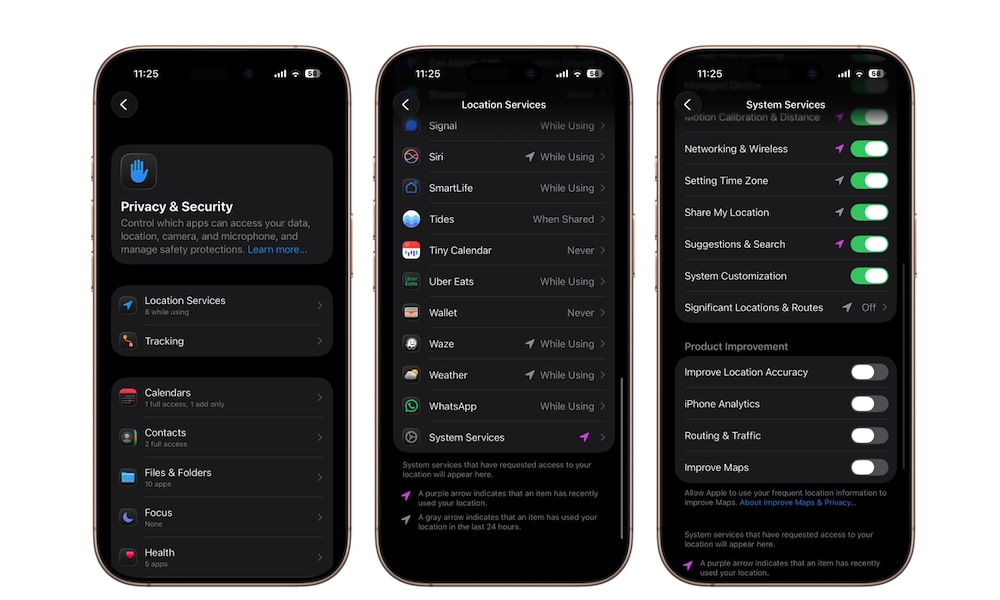
Thao tác: vào Cài đặt > Quyền riêng tư & Bảo mật > Dịch vụ định vị > kéo xuống cuối chọn Dịch vụ hệ thống. Tại đây, hãy tắt các mục liên tục báo cáo vị trí nền về máy chủ như “Cell Network Search” hoặc “Networking & Wireless” nếu chúng đang bật. Người dùng có thể quản lý các cài đặt bảo mật này trong chưa tới một phút, nhưng đổi lại là giảm đáng kể dòng dữ liệu ẩn bị gửi đi liên tục. Nếu thiết bị và nhà mạng hỗ trợ, hãy mở tiếp tuỳ chọn hạn chế định vị chính xác trong tuỳ chọn dữ liệu di động để nhà mạng không quét được toạ độ chi tiết từng con phố, mà chỉ biết khu vực chung.
2. Xoá và tắt “Vị trí quan trọng” – nhật ký đời sống mà ít ai biết tới
Một trong những cài đặt bảo mật iPhone nguy hiểm nhất lại nằm ở chỗ nghe có vẻ vô hại: “Vị trí quan trọng” (Significant Locations). Tính năng này học các địa điểm bạn lui tới thường xuyên như nhà riêng, chỗ làm, lộ trình hàng ngày để gợi ý tốt hơn trong Bản đồ, Lịch, Ảnh. Dữ liệu được mã hoá đầu-cuối và Apple khẳng định họ không xem được, nhưng câu hỏi là: bạn có cảm thấy ổn khi điện thoại lưu chi tiết lịch trình ra vào của mình từng ngày?
Nếu câu trả lời là không, hãy tắt ngay và xoá toàn bộ lịch sử. Vào Cài đặt > Quyền riêng tư & Bảo mật > Dịch vụ định vị > Dịch vụ hệ thống > Vị trí quan trọng & Lộ trình, xác thực bằng Face ID, sau đó gạt tắt tính năng và nhấn “Xoá lịch sử” để xoá mọi dữ liệu đã lưu. Đây là ví dụ điển hình của một cài đặt ẩn có thể xâm phạm quyền riêng tư sâu sắc mà không cần thiết cho đa số người dùng. Bạn vẫn dùng bản đồ, lịch hẹn bình thường, chỉ là đổi lại sự yên tâm khi biết điện thoại không còn giữ nhật ký di chuyển chi tiết.

3. Tắt theo dõi ứng dụng và khoá chặt quyền truy cập vị trí
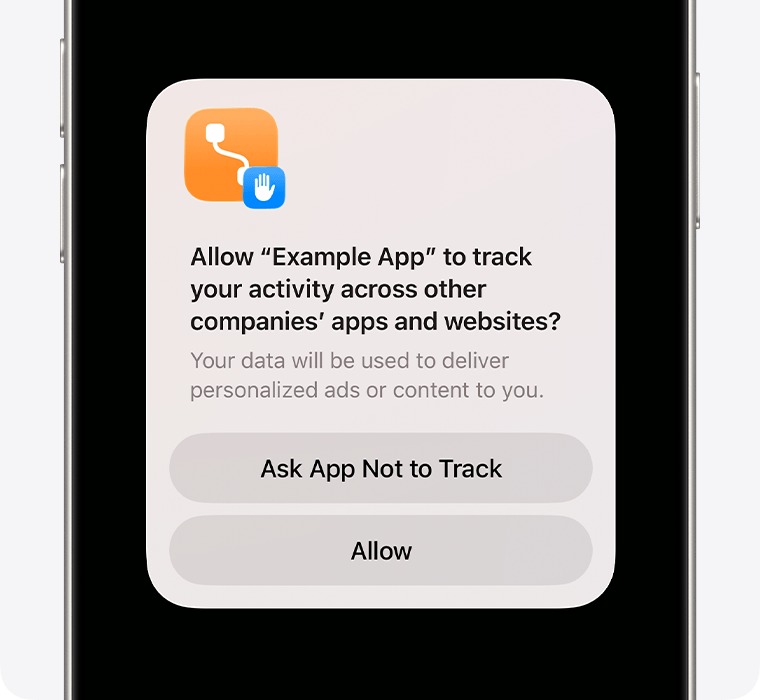
Lớp theo dõi thứ hai đến từ ứng dụng. Từ khi có tính năng Minh bạch theo dõi ứng dụng (App Tracking Transparency), người dùng quen với các pop-up hỏi “Cho phép ứng dụng theo dõi không?”. Mỗi lần bạn bấm cho phép là thêm một mảnh ghép mới vào hồ sơ quảng cáo về bạn, kết nối hoạt động của bạn trên nhiều ứng dụng và website khác nhau. Tệ hơn, phải từ chối thủ công với từng ứng dụng mới rất mất thời gian, nên nhiều người… lười và để yên.
Giải pháp dứt điểm là tắt theo dõi ứng dụng ngay ở cấp hệ thống. Vào Cài đặt > Quyền riêng tư & Bảo mật > Theo dõi, rồi tắt tuỳ chọn “Cho phép ứng dụng yêu cầu theo dõi” để iOS tự động từ chối mọi yêu cầu mới. Bạn cũng có thể xem lại danh sách ứng dụng từng được cấp quyền và thu hồi ngay trong mục này. Với vị trí, vào Cài đặt > Quyền riêng tư & Bảo mật > Dịch vụ định vị, rà từng ứng dụng: app nào không cần vị trí thì chuyển sang “Không”, app nào không cần cực kỳ chính xác thì tắt “Vị trí chính xác” để chỉ chia sẻ khu vực chung. Đây là cách trực tiếp nhất để chặn theo dõi vị trí từ ứng dụng mà vẫn giữ được chức năng cơ bản.
4. Giấu IP trên Safari và chặn thêm lớp theo dõi trên mạng
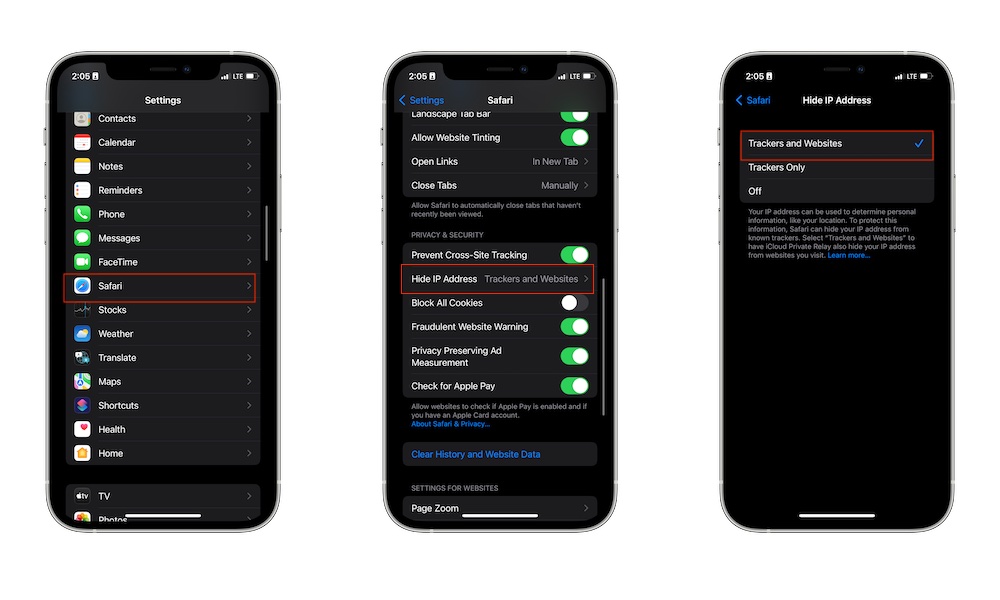
Ngay cả khi bạn đã kiểm soát quyền vị trí, các công ty vẫn có thể lần ra bạn qua địa chỉ IP. Phần lớn website và công cụ theo dõi dựa vào IP để biết vị trí địa lý tương đối của bạn, bao gồm thành phố, mã bưu chính và mạng bạn đang dùng, từ đó dễ dàng gắn hoạt động duyệt web với danh tính số. Nếu bạn coi trọng bảo vệ quyền riêng tư, để IP trần trụi như vậy là tự “treo biển tên” trên mọi trang mình truy cập.
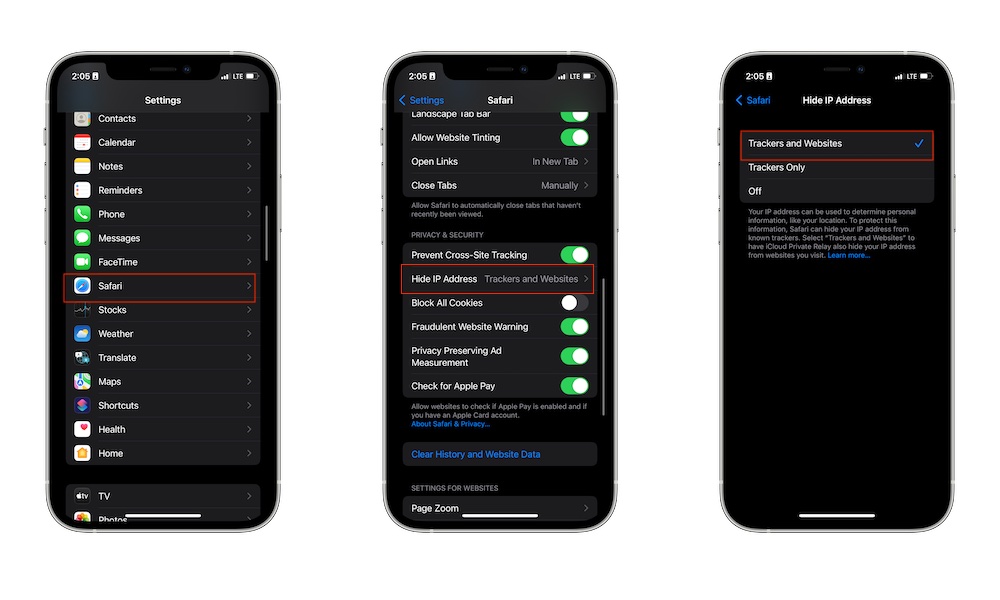
May là Safari có sẵn tính năng ẩn IP trước trình theo dõi và mạng quảng cáo, ngăn chúng xây dựng hồ sơ về bạn. Cách bật: vào Cài đặt > Safari, kéo xuống phần Quyền riêng tư & Bảo mật, chọn “Ẩn địa chỉ IP” (Hide IP Address), sau đó chọn “Đối với trình theo dõi và website” (Trackers and Websites). Kết hợp với việc hạn chế chia sẻ vị trí, bạn biến mình thành mục tiêu khó bám hơn nhiều trên môi trường web – không phải vì bạn có điều gì che giấu, mà vì bạn không muốn bị soi từng bước khi lên mạng.
5. Dừng chia sẻ giọng nói với Siri và bật cảnh báo truy cập vị trí
Lớp dữ liệu nhạy cảm cuối cùng nhiều người quên mất là giọng nói và nội dung bạn nói với trợ lý ảo. Khi dùng Siri thường xuyên, theo mặc định iPhone có thể chia sẻ mẫu ghi âm và yêu cầu của bạn với Apple để “cải thiện dịch vụ” và huấn luyện mô hình ngôn ngữ. Dù các bản ghi được tách khỏi tài khoản Apple và mã định danh thiết bị, câu chữ bạn nói ra đôi khi chứa thông tin riêng tư. Nếu bạn không thoải mái với việc giọng nói của mình rời khỏi thiết bị, hãy tắt ngay.
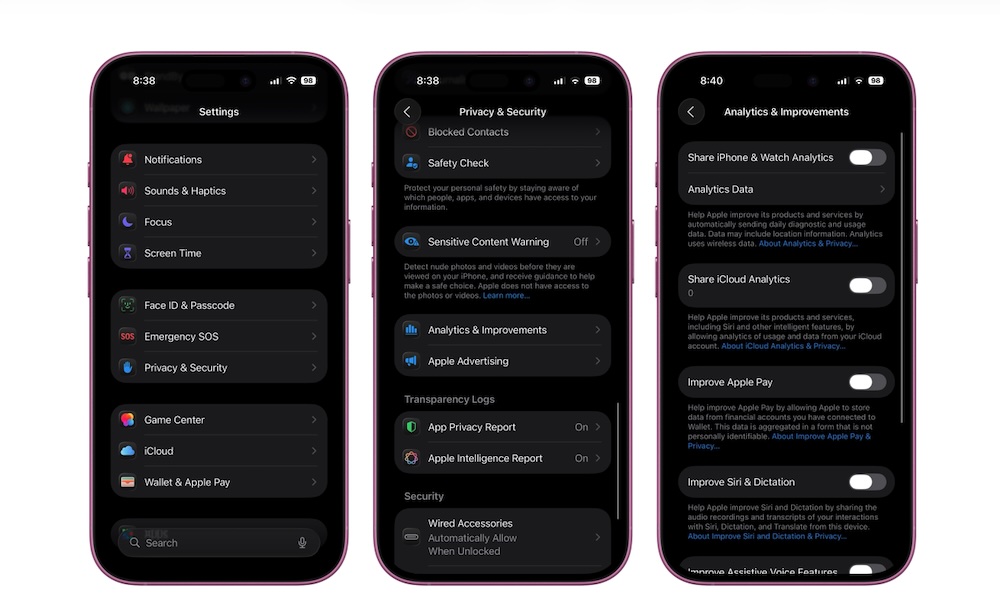
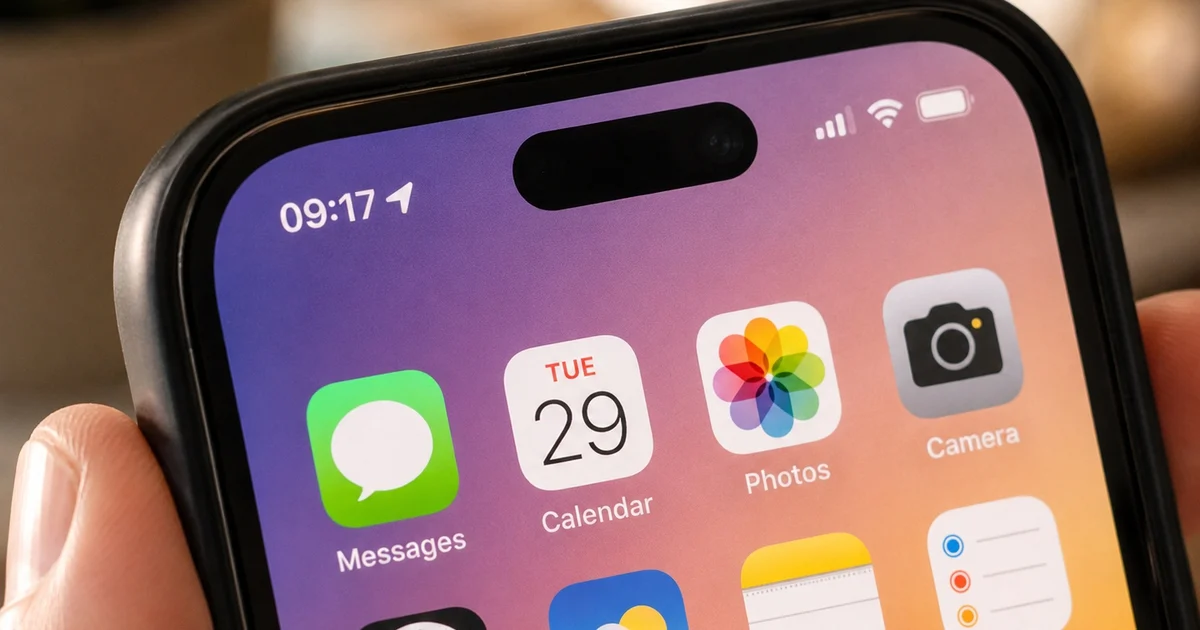
Vào Cài đặt > Quyền riêng tư & Bảo mật > Phân tích & Cải tiến, tắt mục “Cải thiện Siri & chính tả” (Improve Siri & Dictation). Nếu muốn siết mạnh hơn, bạn có thể tắt thêm các tuỳ chọn chia sẻ phân tích khác để mọi dữ liệu sử dụng nằm trọn trong máy. Song song, để chủ động giám sát mọi lần hệ thống chạm tới vị trí của bạn, vào Dịch vụ hệ thống trong Dịch vụ định vị và bật biểu tượng trạng thái thanh trạng thái (Status Bar Icon). Mỗi khi có dịch vụ nền truy cập toạ độ, sẽ có mũi tên nhỏ xuất hiện cạnh đồng hồ. Đó là tín hiệu trực quan nhắc bạn xem lại: ứng dụng hoặc dịch vụ nào đang cần vị trí của mình, và có đáng để cho phép tiếp hay không.