
Windows 11 AI chạy ngầm là gì và tại sao làm máy chậm?
Windows 11 AI chạy ngầm là nhóm tính năng "Text and image generation" dùng mô hình AI tạo sinh ngay trên thiết bị, âm thầm tiêu tốn tài nguyên phần cứng trong nền khi người dùng làm việc bình thường, từ đó khiến hiệu suất Windows 11 và tốc độ phản hồi của máy tính giảm thấy rõ theo thời gian sử dụng.
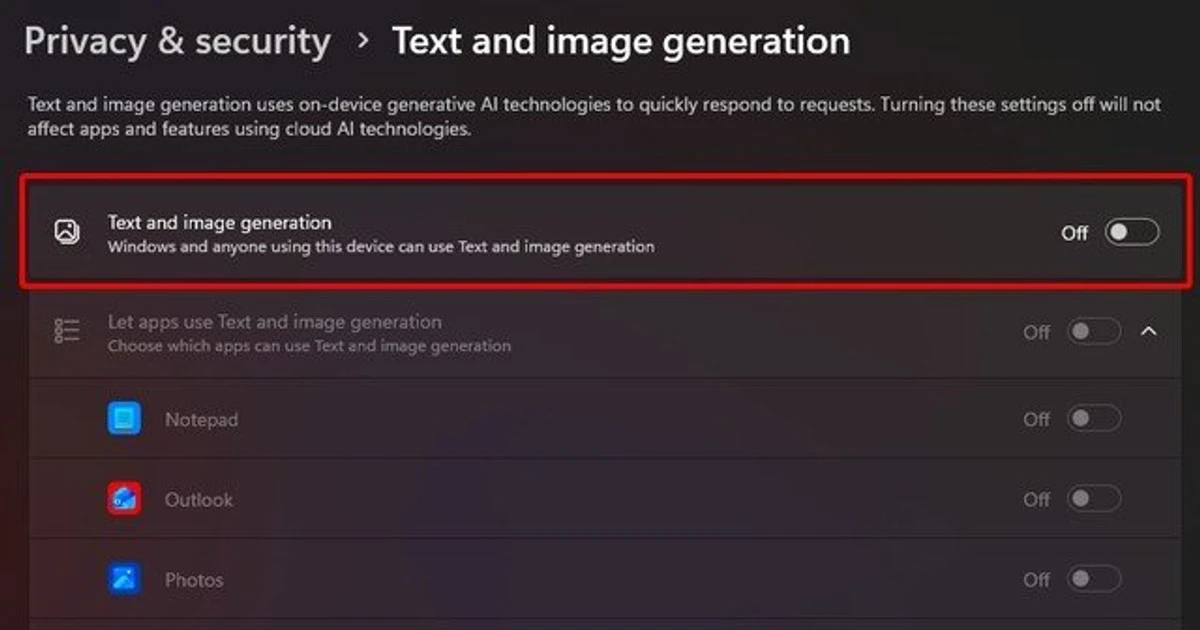
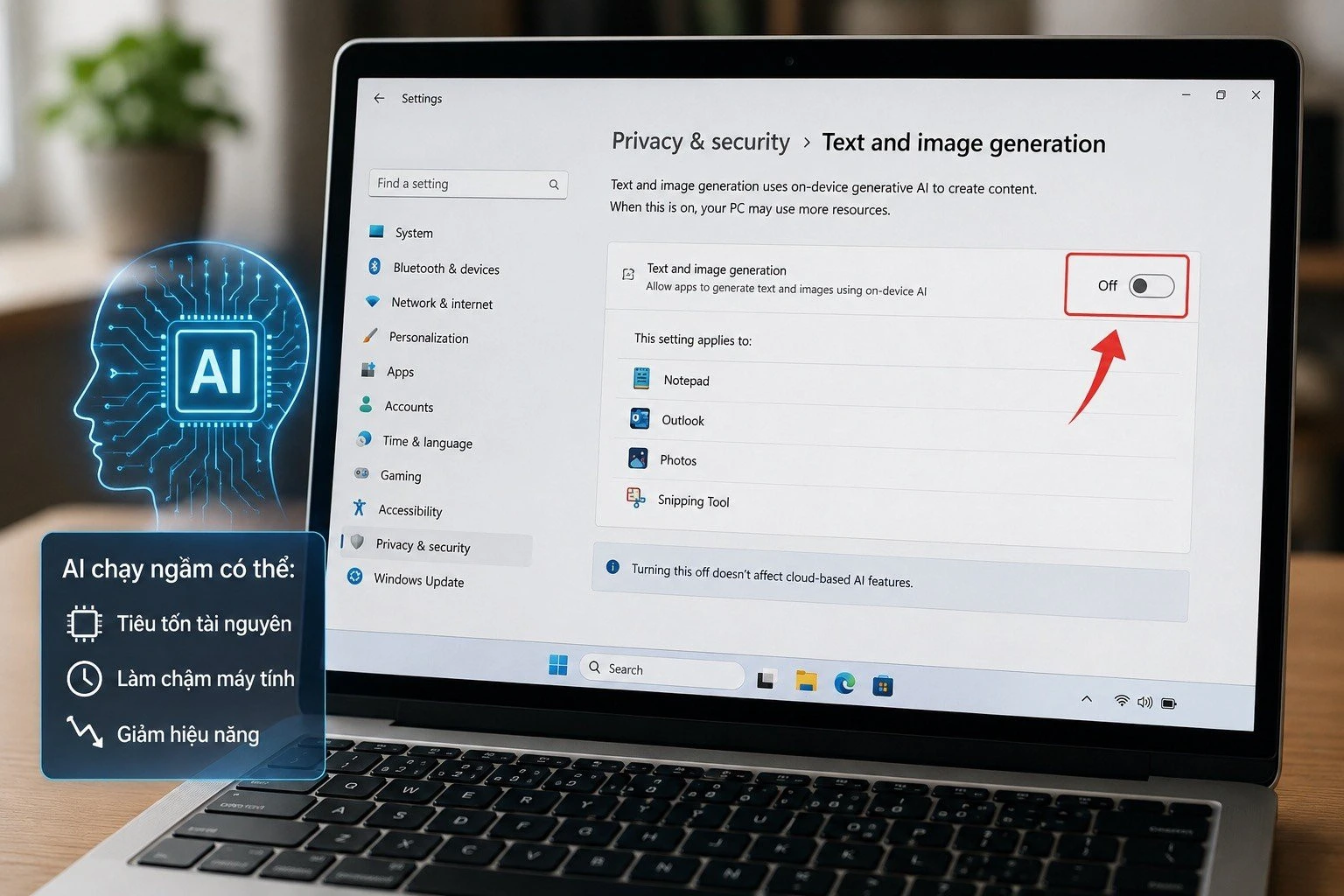
Hệ điều hành Windows 11 gần đây được phát hiện đang chạy một tiến trình trí tuệ nhân tạo (AI) trong nền, xử lý trực tiếp trên máy thay vì đưa lên đám mây. Cụ thể, đó là tính năng "Text and image generation" cho phép một số ứng dụng dùng AI ngay trên phần cứng của bạn, như Notepad, Outlook, Photos và Snipping Tool. Ưu điểm của việc xử lý cục bộ là phản hồi nhanh hơn, giảm độ trễ so với gửi lên internet. Đổi lại, hệ thống phải chia sẻ liên tục bộ nhớ và sức mạnh xử lý cho tiến trình AI, khiến hiệu suất Windows 11 tụt giảm trong quá trình sử dụng hằng ngày. Nếu bạn thấy máy bỗng nặng nề dù không cài thêm chương trình nào, đây rất có thể là nguyên nhân.

Hiểu rõ cơ chế AI tạo sinh chạy ngầm trên Windows 11
Theo mô tả kỹ thuật, "Text and image generation" sử dụng mô hình AI tạo sinh đặt trực tiếp trên máy tính, xử lý toàn bộ dữ liệu và yêu cầu ngay trên phần cứng thay vì gửi lên máy chủ đám mây. Điều này khiến tiến trình AI hoạt động gần như liên tục, lặng lẽ ngốn CPU, RAM và đôi khi cả GPU trong nền. Bài đăng của tài khoản @HYPERTUNE trên nền tảng X cho biết Windows 11 đang âm thầm chạy công nghệ AI này trên thiết bị người dùng và đây là nguyên nhân trực tiếp khiến hiệu suất máy tính suy giảm. Đáng chú ý, tính năng này không yêu cầu bạn bật thủ công mà có thể đã được hệ thống kích hoạt sẵn, nên nhiều người không hề hay biết vì sao máy yếu đi.
Trong danh sách ứng dụng mặc định, Notepad, Outlook, Photos và Snipping Tool có khả năng kích hoạt "Text and image generation" để phục vụ các chức năng liên quan đến văn bản và hình ảnh. Khi đó, Windows 11 AI chạy ngầm sẽ liên tục sẵn sàng cho các yêu cầu tạo nội dung, dù bạn không sử dụng AI một cách rõ ràng. Về lâu dài, tình trạng này có thể dẫn đến máy nóng hơn, quạt chạy to, ứng dụng mở lâu và thao tác bị khựng. Đây là lý do những ai ưu tiên tăng tốc độ máy tính và sự mượt mà khi làm việc nên cân nhắc tắt AI Windows 11 chạy cục bộ để tiết kiệm tài nguyên.
Các bước tắt AI Windows 11 để tăng tốc độ máy tính
Tin vui là bạn hoàn toàn có thể tự tay tắt tính năng AI tạo sinh chạy ngầm này trong phần cài đặt, không cần cài thêm phần mềm hay thao tác phức tạp. Người dùng được khuyến nghị vô hiệu hóa thiết lập này nếu muốn tối ưu hiệu suất máy tính và tránh tình trạng hệ thống âm thầm chậm đi theo thời gian. Trước khi làm, lưu ý là bạn chỉ tắt AI chạy cục bộ, các tính năng AI trên đám mây vẫn hoạt động bình thường, nên trải nghiệm tổng thể không bị mất đi. Dưới đây là trình tự chi tiết, bạn có thể làm theo từ từ như khi hướng dẫn một người bạn.
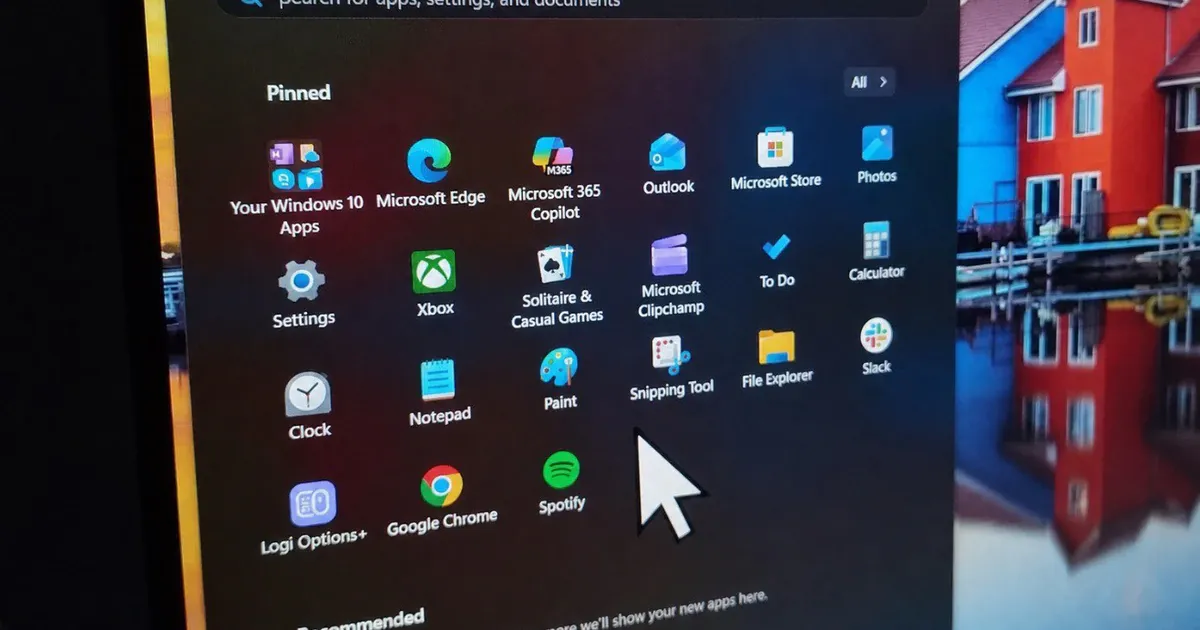
- Mở menu Settings (Cài đặt) trên Windows 11: nhấn nút Start, chọn biểu tượng bánh răng hoặc nhấn tổ hợp phím Windows + I.
- Trong cửa sổ Settings, chọn mục Privacy & Security (Quyền riêng tư & Bảo mật) ở thanh bên trái để truy cập các thiết lập liên quan đến dữ liệu và quyền hệ thống.
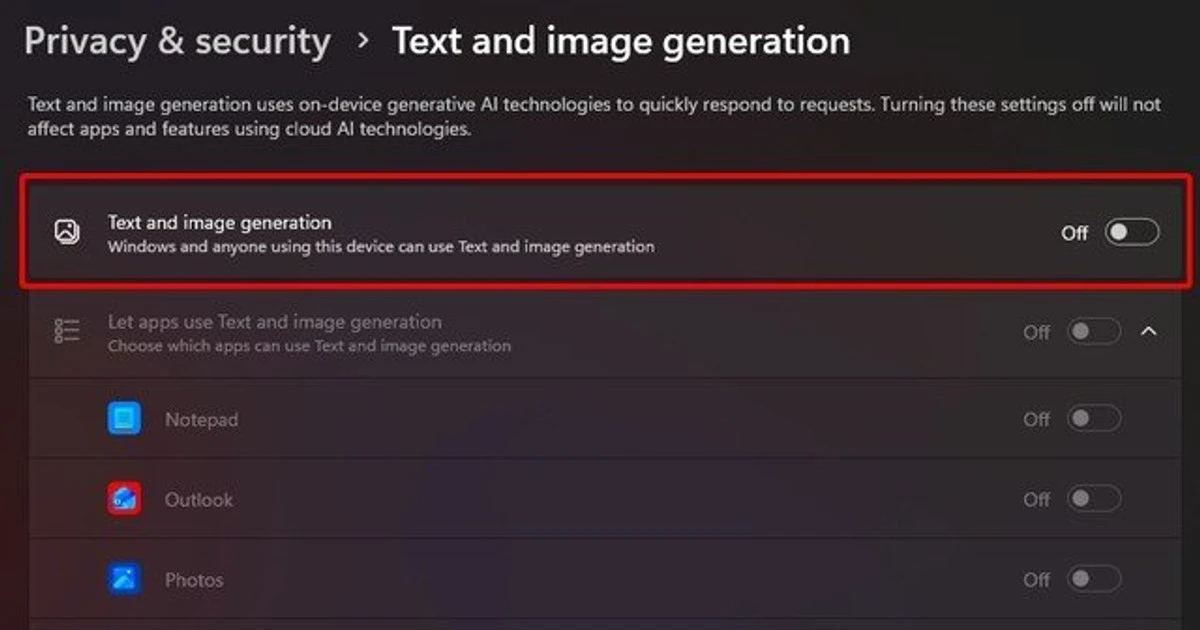
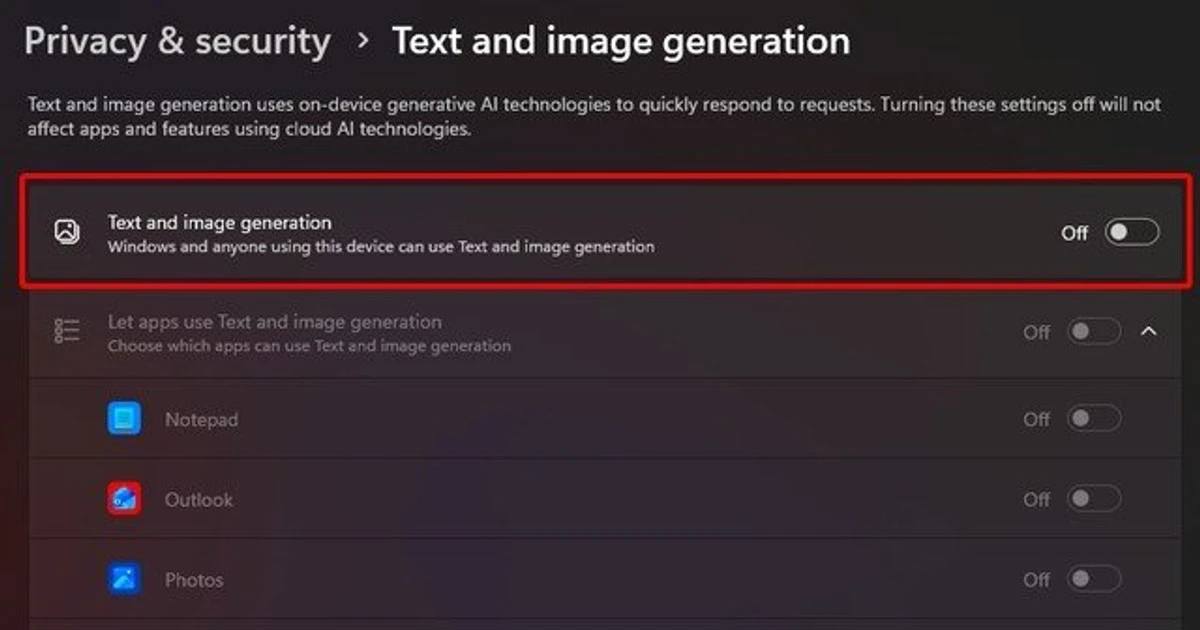
- Cuộn xuống tìm phần Text and image generation, sau đó chuyển công tắc của tính năng này sang trạng thái Off (Tắt) để ngừng tiến trình AI chạy ngầm trên thiết bị.
Ngay trong giao diện hệ thống cũng ghi rõ rằng việc tắt "Text and image generation" không làm gián đoạn các tính năng AI dựa trên máy chủ đám mây. Nói cách khác, bạn vẫn có thể dùng những dịch vụ thông minh qua internet, trong khi tài nguyên phần cứng được giải phóng cho công việc chính như duyệt web, làm văn bản, dựng hình hay chơi game. Theo mô tả, thao tác tắt này giúp ngăn Windows tự động kích hoạt AI và làm máy tính chậm đi. Sau khi thực hiện, hãy dùng thử vài ứng dụng nặng hoặc mở nhiều tab để cảm nhận sự khác biệt về độ mượt.
Sau khi tắt AI chạy ngầm: Máy có nhanh hơn không?
Khi đã tắt AI Windows 11 chạy ngầm, tiến trình "Text and image generation" không còn quyền sử dụng liên tục CPU và bộ nhớ, nhờ đó tài nguyên được ưu tiên cho các ứng dụng bạn thực sự dùng. Thông tin từ giao diện cài đặt cho biết việc vô hiệu hóa tùy chọn này không ảnh hưởng đến các tính năng AI trên đám mây; những tác vụ dựa trên máy chủ vẫn hoạt động bình thường, giúp người dùng vừa giữ được trải nghiệm công nghệ, vừa tối đa hóa hiệu suất phần cứng. Người dùng có thể yên tâm rằng thao tác đơn giản này sẽ giải phóng tài nguyên cho thiết bị và ngăn hệ thống tự động kích hoạt AI rồi làm máy chậm.
Về cảm nhận thực tế, bạn sẽ dễ thấy máy phản hồi nhanh hơn khi mở ứng dụng, chuyển cửa sổ hay thao tác đa nhiệm. Những ai dùng máy cấu hình vừa phải hoặc hay chạy nhiều chương trình cùng lúc sẽ hưởng lợi rõ rệt, vì không còn một tiến trình AI nền âm thầm tranh giành tài nguyên. Dĩ nhiên, nếu sau này bạn cần dùng thử AI tạo sinh cục bộ, hoàn toàn có thể vào lại Settings để bật lên. Nhưng nhìn chung, với phần đông người dùng, việc tắt Windows 11 AI chạy ngầm là lựa chọn đáng giá để tăng tốc độ máy tính và giữ hệ thống mát, ổn định hơn trong công việc mỗi ngày.