
Gemini Notebook là gì và vì sao hợp với người bận rộn?
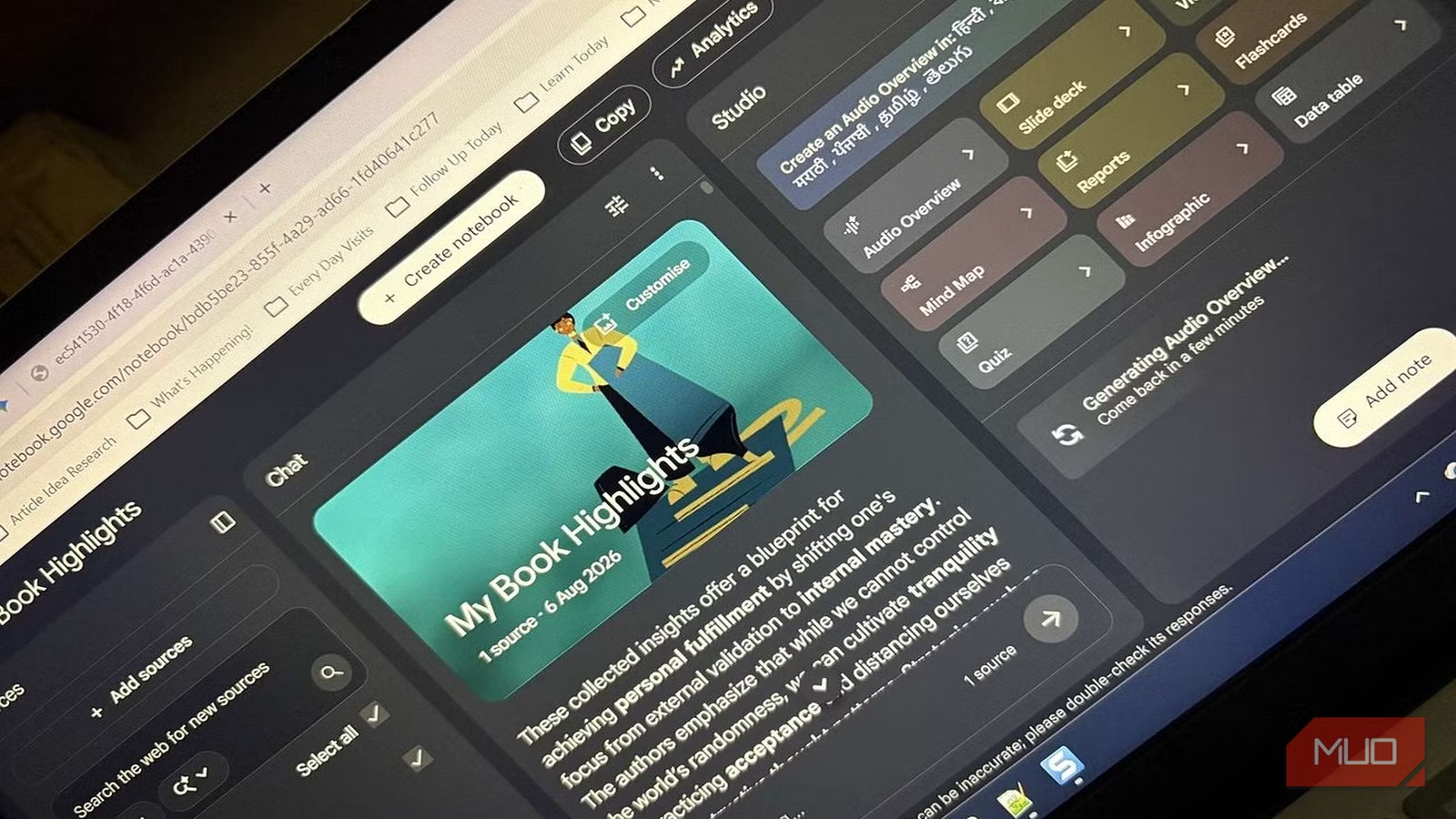
Gemini Notebook là một không gian làm việc dùng AI cho phép bạn đưa toàn bộ tài liệu, ghi chú và trích dẫn vào một nơi, sau đó đặt câu hỏi, nghe tóm tắt và khai thác kiến thức từ chúng như đang trò chuyện với một trợ lý nghiên cứu riêng. NotebookLM, nay được đổi tên thành Gemini Notebook, là trợ lý nghiên cứu dùng AI của Google, có khả năng biến tài liệu bạn tải lên thành một không gian làm việc thông minh, có thể trò chuyện, giúp bạn kết nối ý tưởng, tóm tắt insight và tạo ra ý tưởng mới.
Nếu bạn là chuyên gia bận rộn — đọc nhiều, lưu manual thiết bị, sưu tầm PDF nhưng hiếm khi mở lại — thì đây là công cụ “cứu nguy”. Thay vì quản lý thủ công, Gemini Notebook sử dụng quản lý tài liệu AI để biến các file rời rạc thành cơ sở dữ liệu có thể truy vấn. Nó phù hợp khi bạn có: - File My Clippings.txt từ Kindle - Manual thiết bị dưới dạng PDF hoặc link - Tài liệu tham khảo, báo cáo, ghi chú rời. Điều kiện tiên quyết: bạn cần chấp nhận cho AI đọc tài liệu của mình, và sẵn sàng kiểm tra lại nguồn khi dùng cho công việc nghiêm túc.
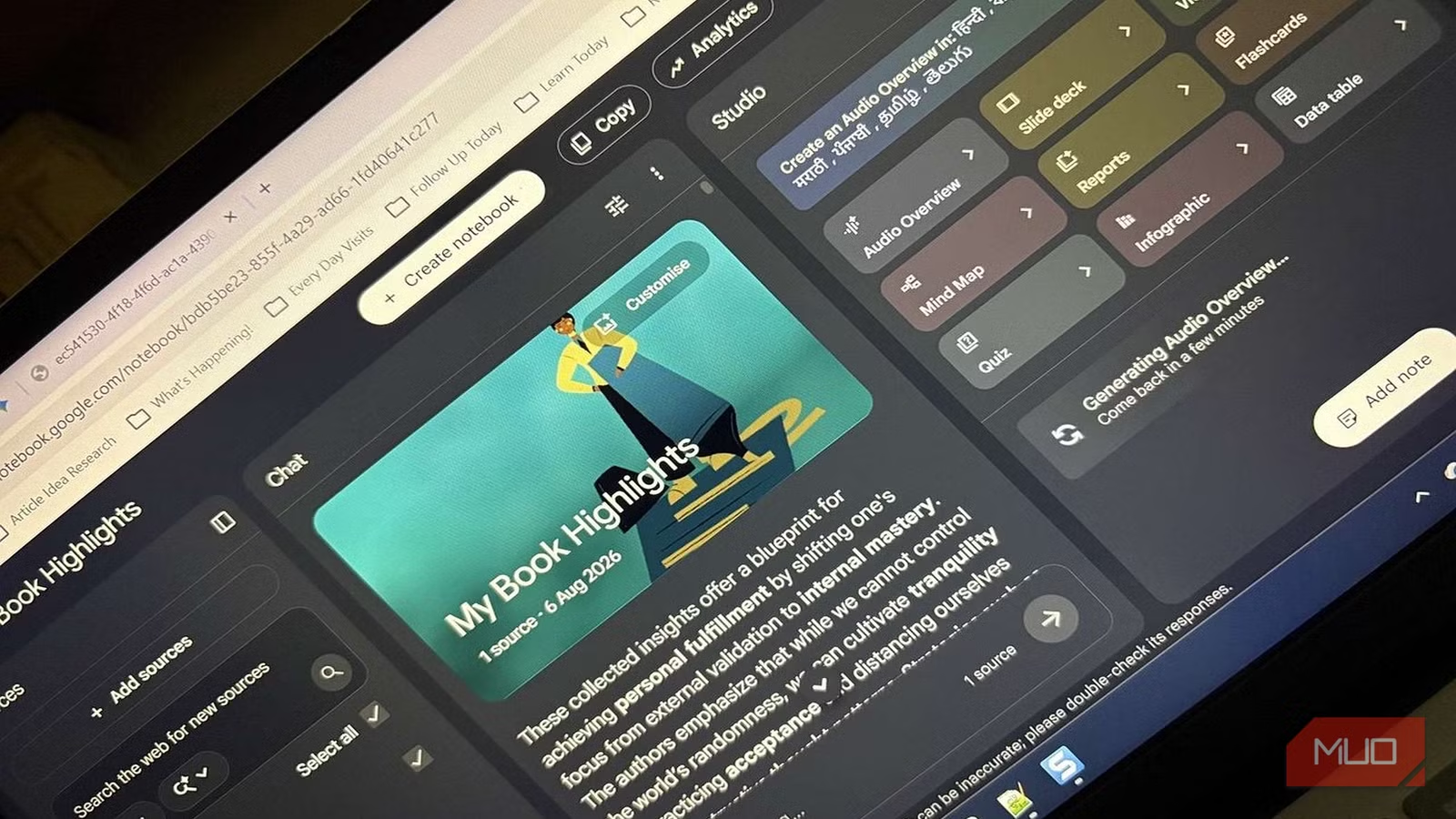
Chuẩn bị nguồn: highlight Kindle, manual thiết bị và PDF
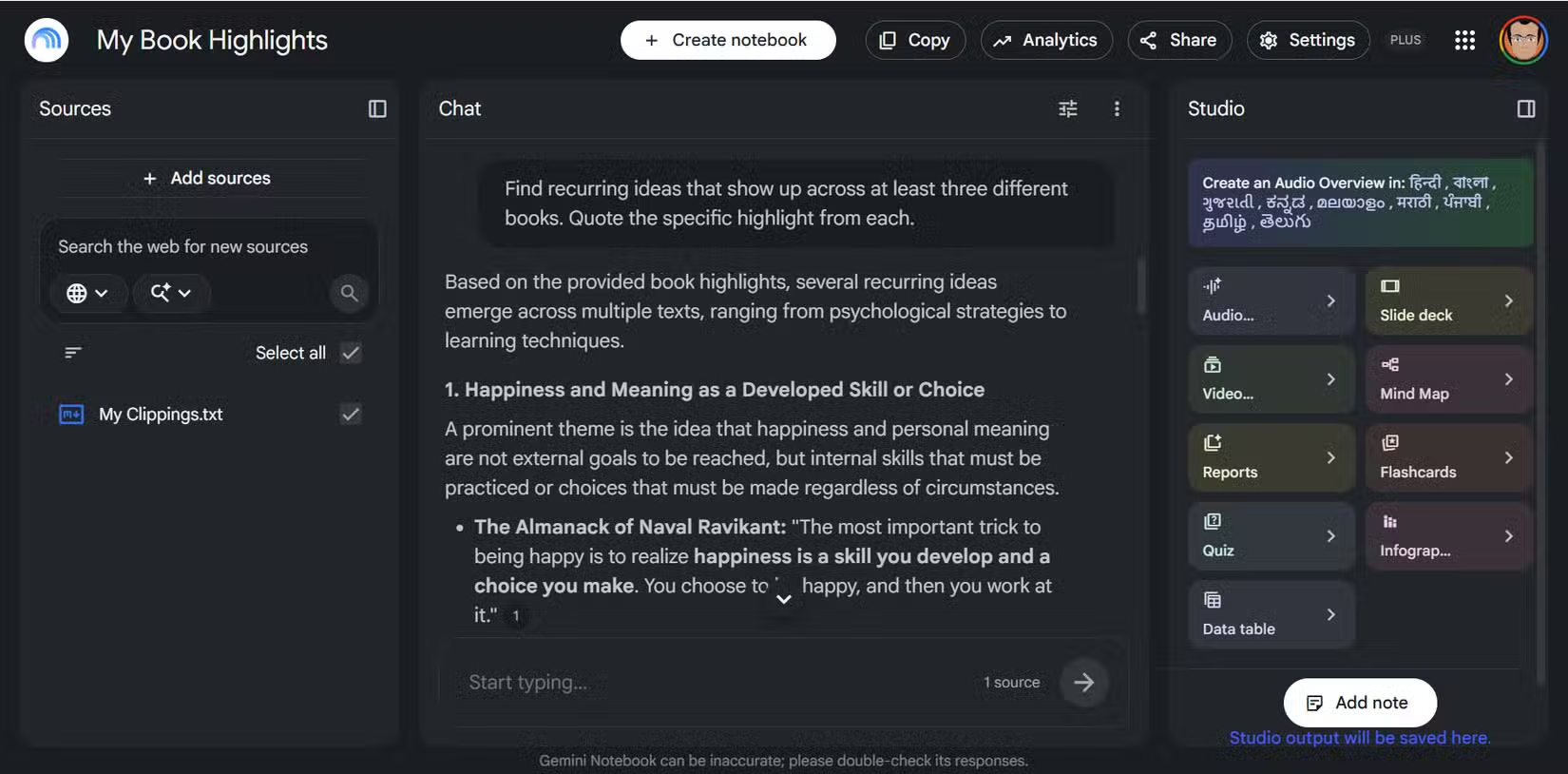
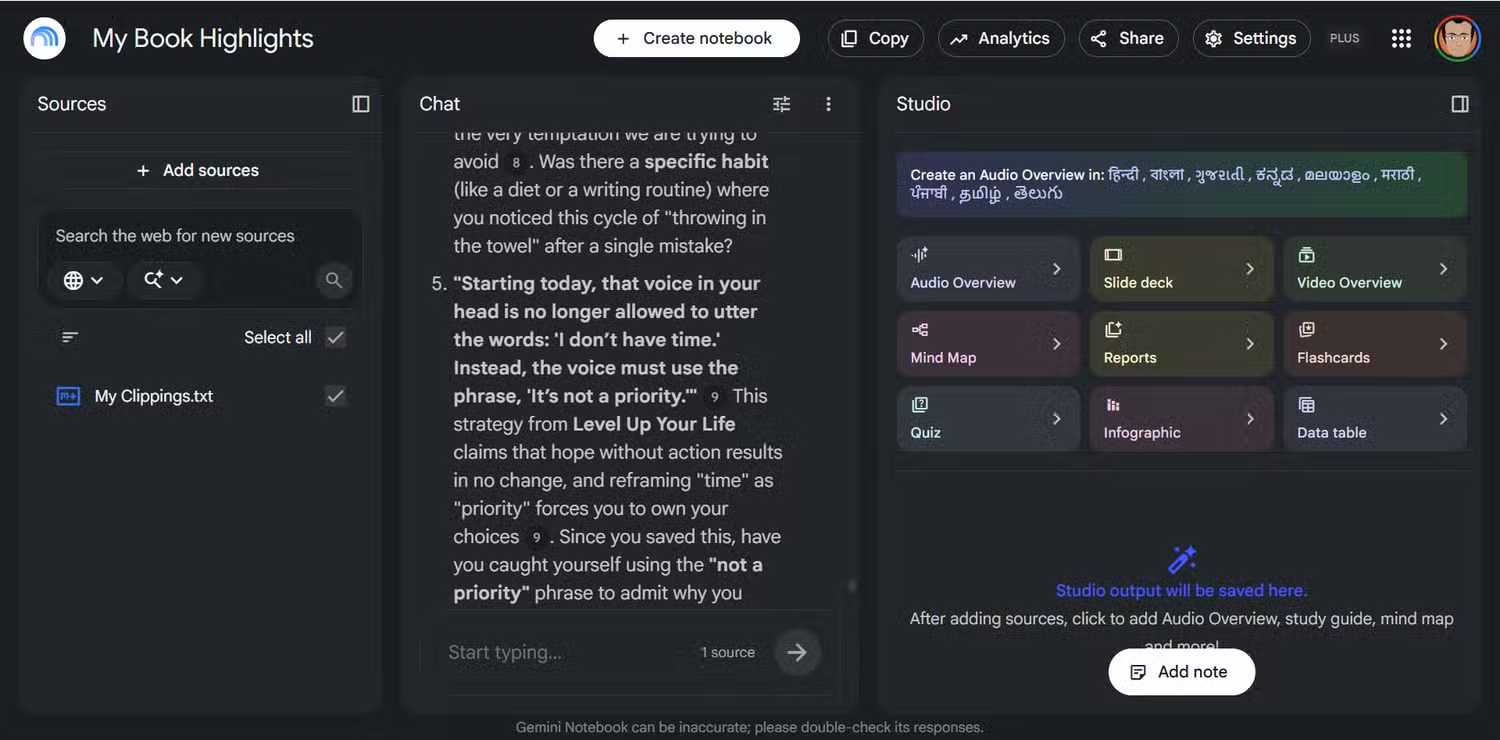
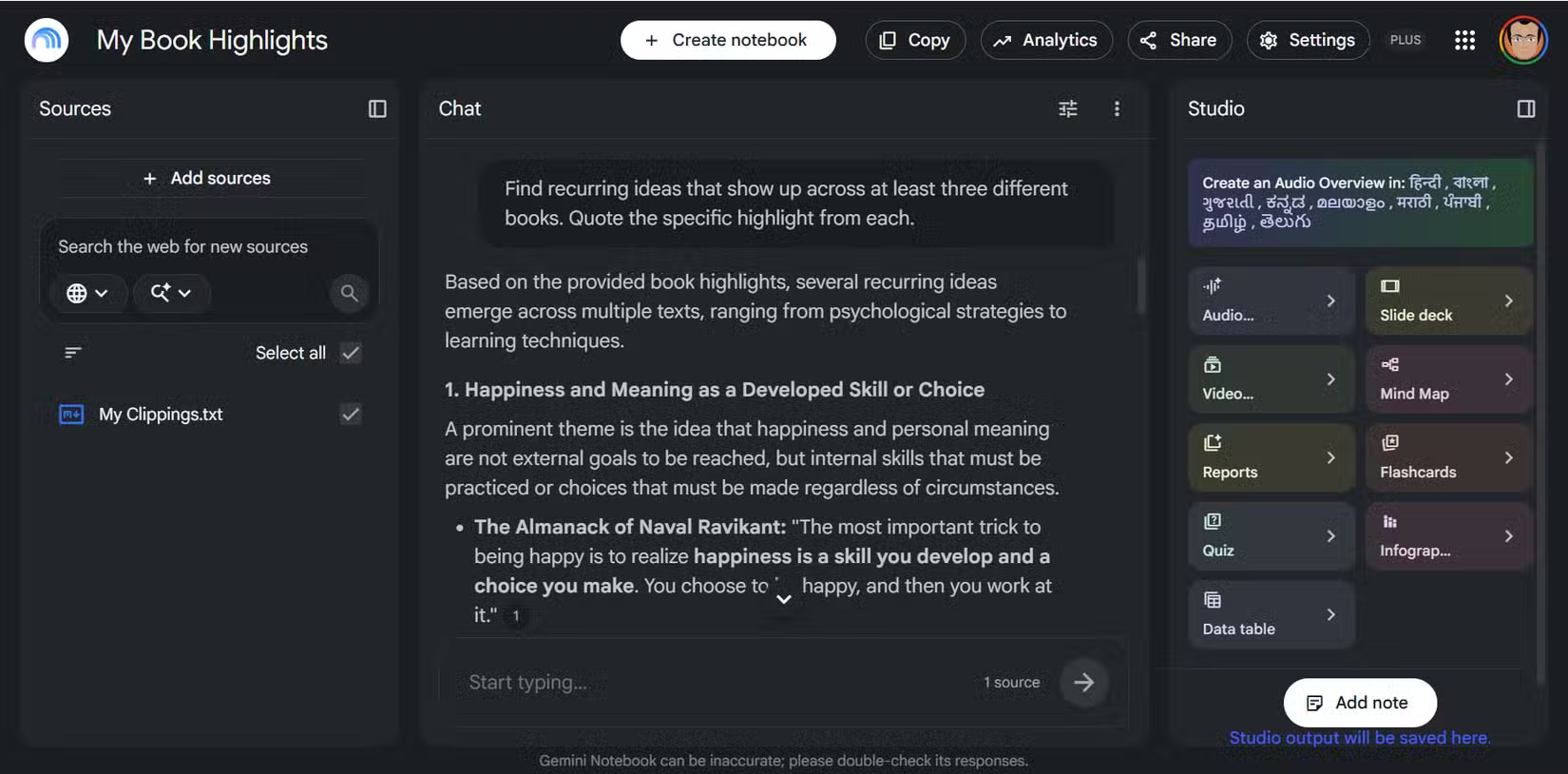
Trước khi đi vào thao tác, bạn cần gom “mớ bòng bong” tài liệu về một chỗ để Gemini Notebook có cái mà phân tích tài liệu lớn. Với Kindle, Amazon lưu toàn bộ đoạn highlight trong một file My Clippings.txt, được sắp theo từng sách nhưng gần như không có ngữ cảnh hay liên kết nào giữa chúng. Khi tải file đó lên Gemini Notebook như một nguồn, nó không còn là danh sách đơn thuần nữa, mà trở thành cơ sở dữ liệu bạn có thể truy vấn bằng prompt trong Gemini Notebook. Đây là nền tảng cho trích xuất kiến thức tự động từ cả năm đọc sách.
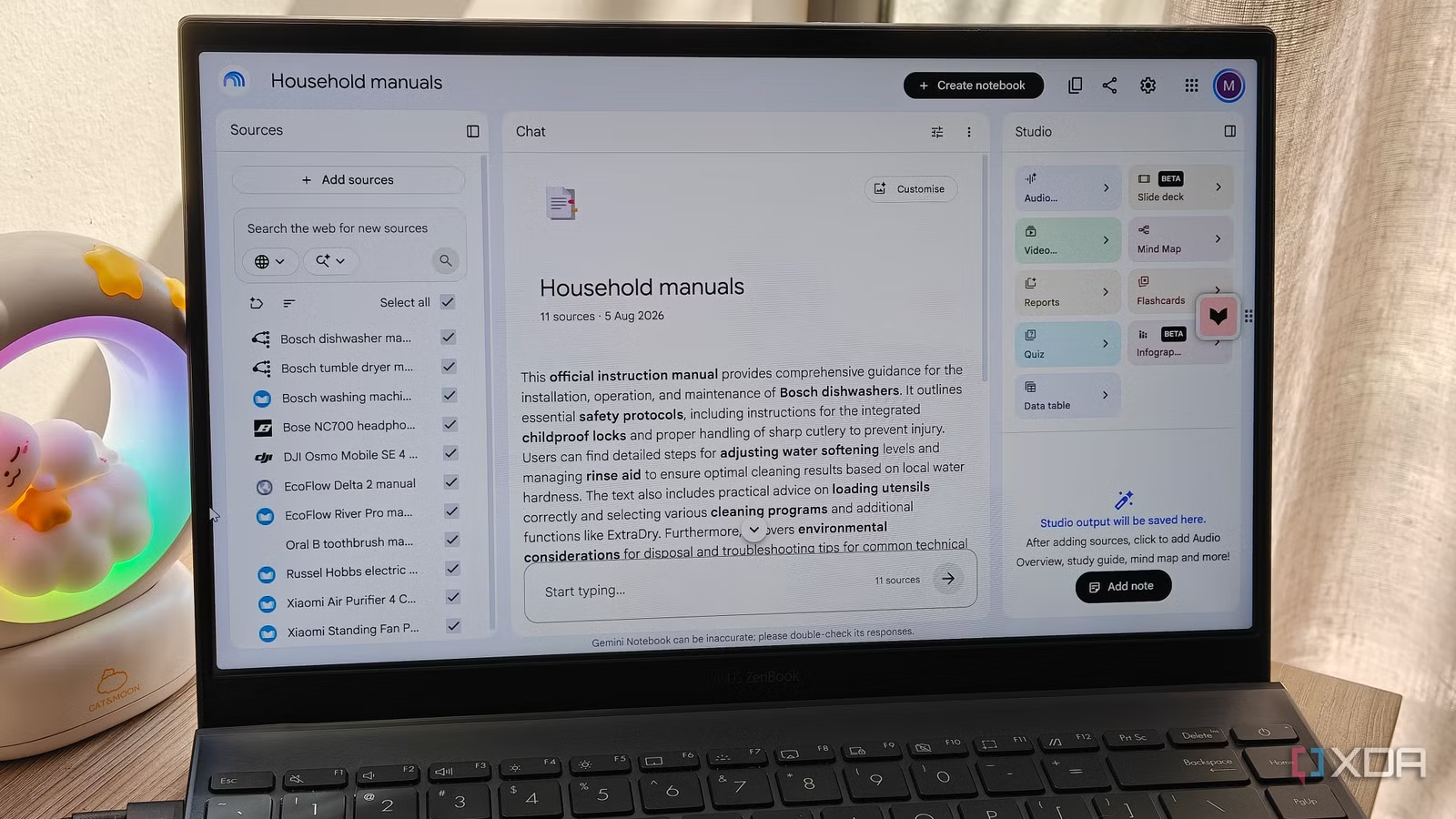
Với manual thiết bị, thay vì mất thời gian tự scan từng cuốn, bạn có thể tìm bản PDF online. Tác giả nguồn tham khảo đã dùng nhiều nguồn để lấy PDF, một số từ trang hãng, phần lớn từ Manualslib.com, sau đó dùng URL của file PDF để thêm chúng vào Gemini Notebook như nguồn tài liệu. Để quản lý tài liệu AI hiệu quả, bạn nên đổi tên các nguồn này ngay sau khi tải lên, nếu không Gemini Notebook sẽ dùng nguyên URL làm tên, gây lẫn lộn khi tra cứu.
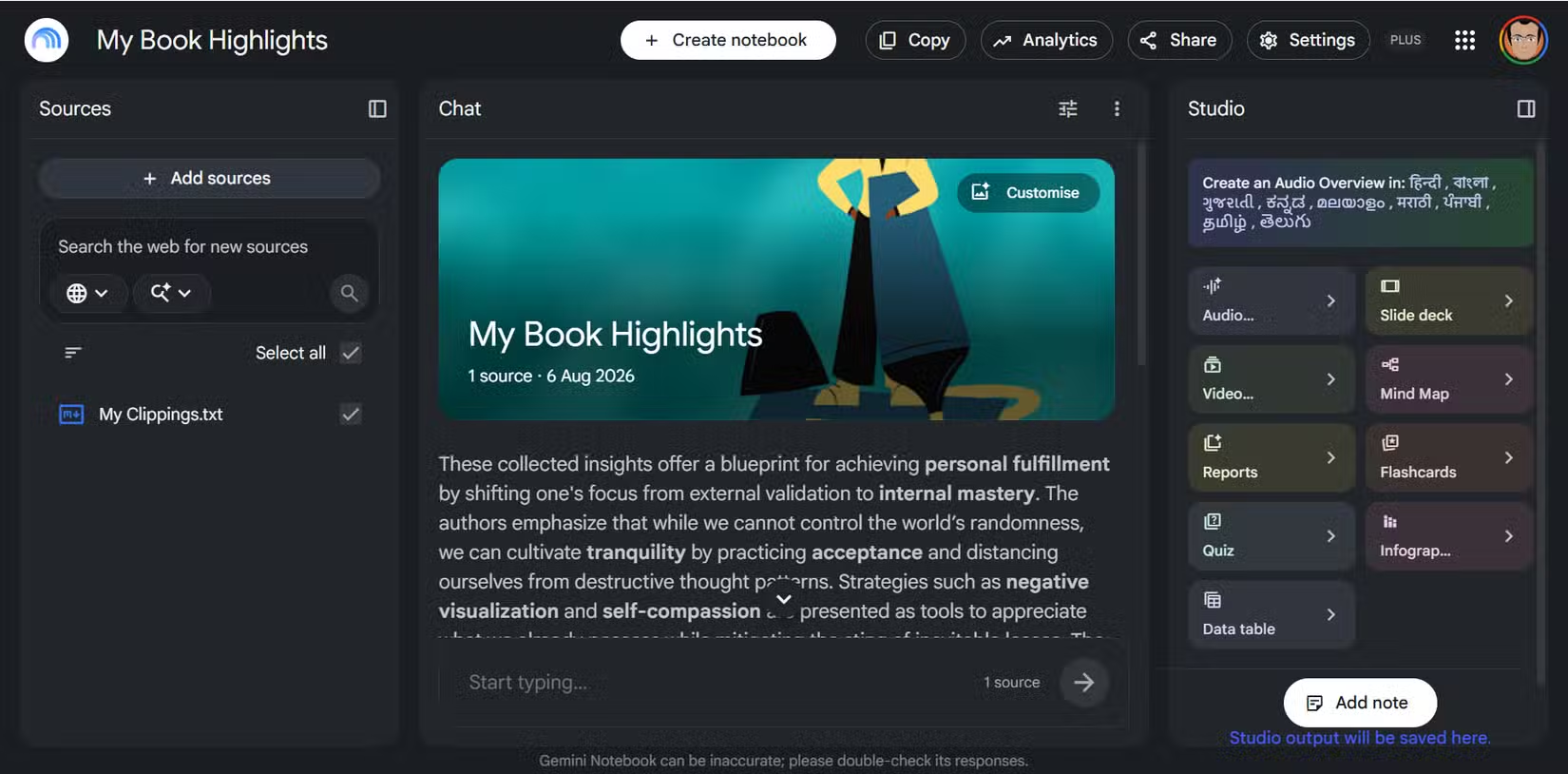
Quy trình 6 bước: Từ kho file rải rác đến hub kiến thức tương tác
Thay vì “quy hoạch thư viện” cả tuần, bạn có thể bắt đầu rất thực dụng: đưa tất cả vào Gemini Notebook rồi dùng AI để sắp xếp bằng câu hỏi. Dưới đây là một quy trình đơn giản mà mình dùng, bạn có thể hoàn thành dần trong vài buổi tối.
- Làm sạch file My Clippings.txt: mở bằng Notepad++ hoặc bất kỳ trình soạn thảo văn bản tiêu chuẩn nào, chạy tìm/replace nhanh để loại bỏ các chuỗi metadata nếu muốn file gọn gàng hơn.
- Tải highlight Kindle lên Gemini Notebook: tạo một notebook, upload My Clippings.txt làm nguồn; từ đây, mọi highlight trở thành dữ liệu có thể truy vấn theo chủ đề, không bị giới hạn bởi từng cuốn sách.
- Thu thập manual thiết bị: tìm PDF manual trên website hãng hoặc Manualslib.com, ưu tiên bản có đủ sơ đồ và mục lục rõ ràng.
- Thêm manual và PDF vào notebook: dùng URL PDF để thêm làm nguồn, sau đó đổi tên từng nguồn theo thiết bị hoặc chủ đề (ví dụ: “Máy rửa chén – Manual”) để khỏi nhầm lẫn.
- Bổ sung ghi chú thông minh: khi đọc sách hoặc tài liệu mới, gõ thêm ghi chú ngắn dưới những đoạn highlight quan trọng; Gemini Notebook sẽ tổng hợp cả ghi chú cá nhân và trích dẫn thành insight rõ ràng hơn.
- Tạo các notebook theo bối cảnh công việc: một notebook cho “đọc sách & tư duy”, một notebook cho “manual thiết bị & quy trình nội bộ”, để về sau hỏi đúng nhóm tài liệu.
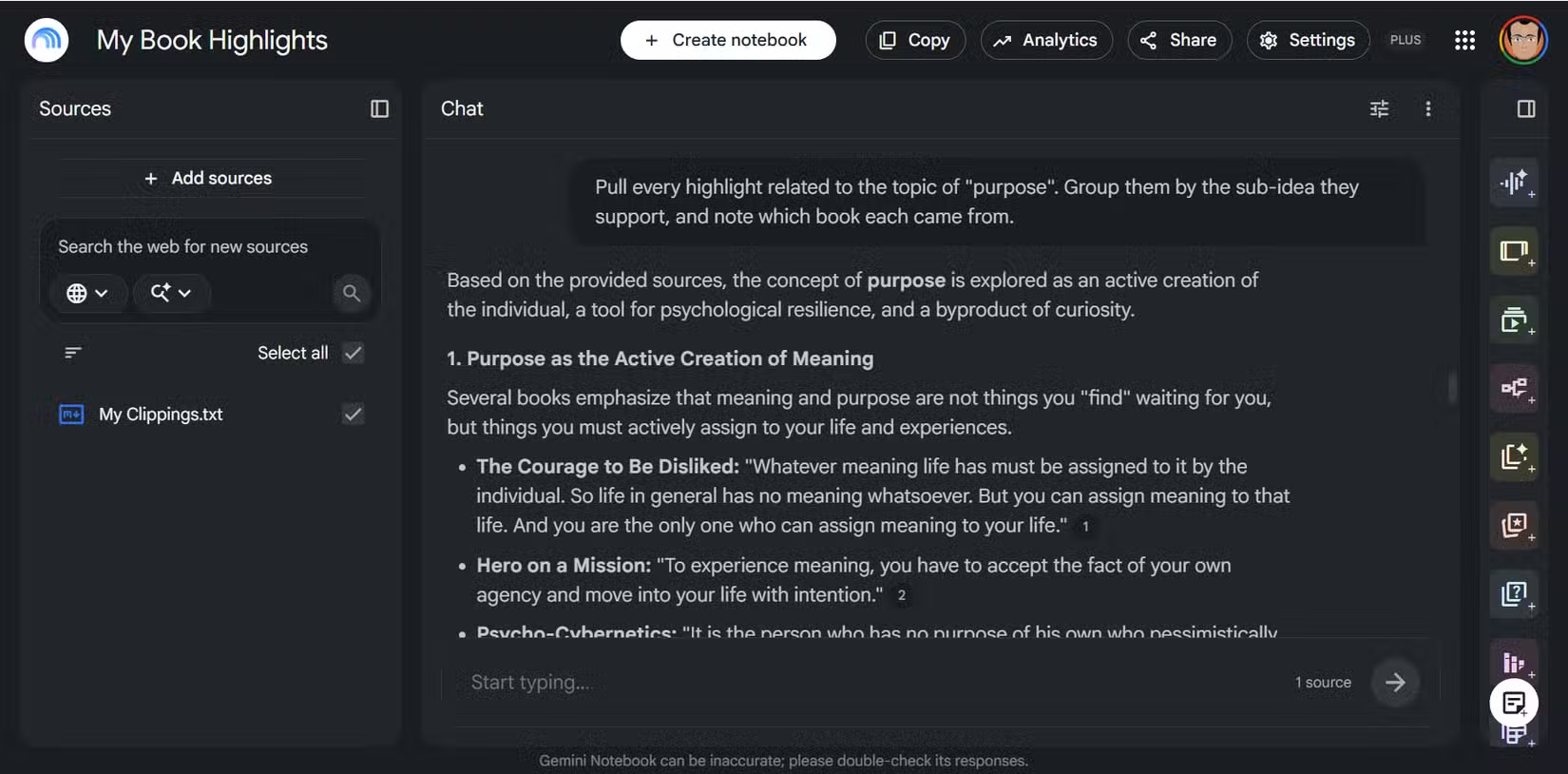
Điều thú vị là bạn không cần phân loại cầu kỳ từ đầu: Gemini Notebook và các công cụ Studio của nó cho những highlight này một nơi để “tái sinh” sau khi được tạo ra. Về sau, bạn dùng câu hỏi để nhóm lại theo chủ đề, không phải mất công chuyển file giữa các thư mục.
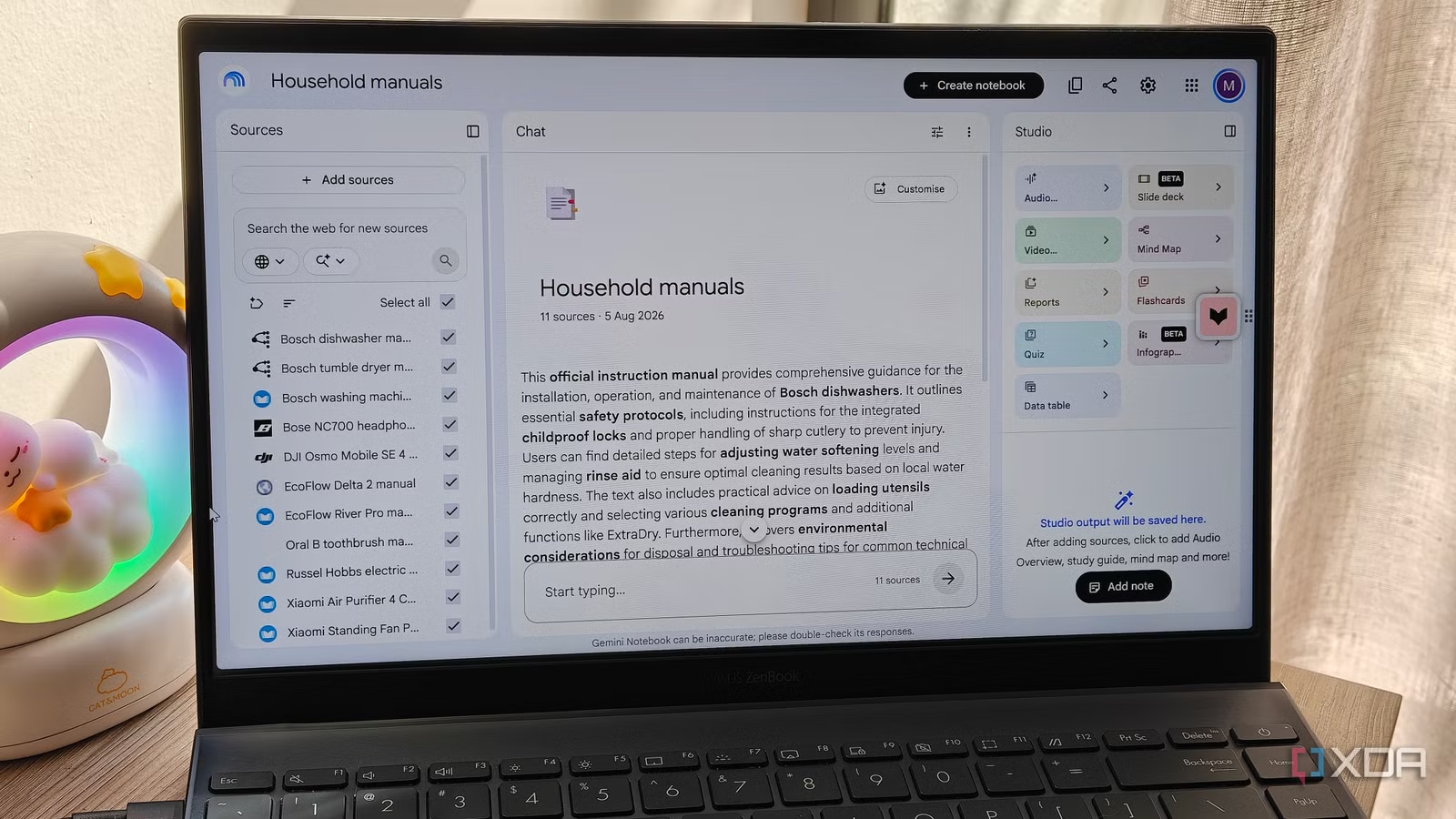
Khai thác: phỏng vấn sách mình đọc và biến nhà thành support desk
Khi đã có đủ nguồn, đây là lúc biến tài liệu thụ động thành trợ lý. Với năm đọc sách, bạn có thể dùng Gemini Notebook để trích xuất kiến thức tự động: yêu cầu nó tìm các ý tưởng lặp lại ở nhiều cuốn không liên quan, và nó sẽ chỉ ra những mẫu mà bạn khó thấy được nếu tự đọc lại. Nhờ phân tích ngữ nghĩa chứ không dựa vào từ khóa đơn thuần, Gemini Notebook có thể nối một trích dẫn của Seneca về “thời gian” với một câu trong sách năng suất hiện đại về “time blocking” để hé lộ obsessions tiềm ẩn.
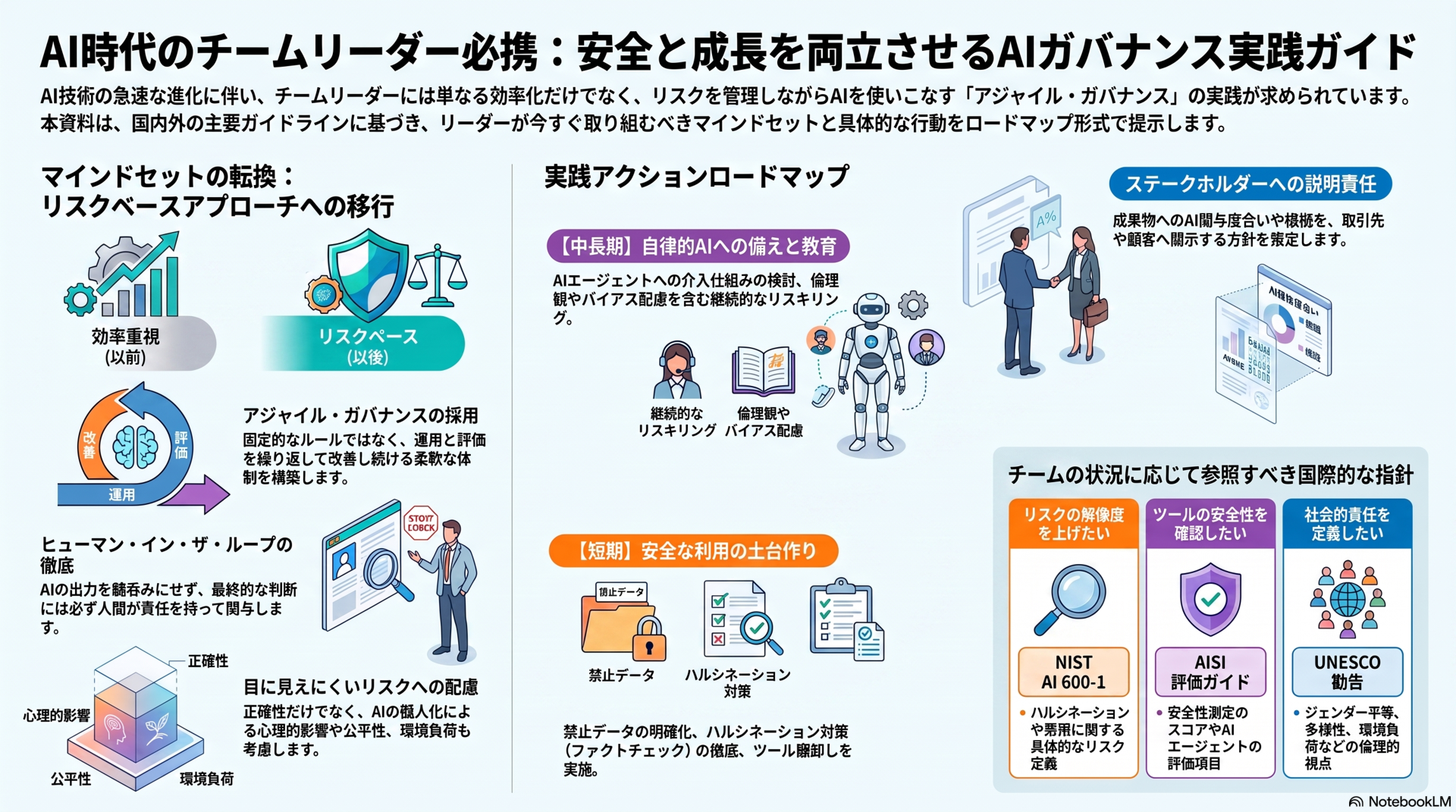
Ở chế độ Studio, bạn có thể dùng tóm tắt dạng audio và chế độ Interactive để biến file highlight thành một buổi “podcast” mà bạn tham gia hỏi đáp, giống như đang phỏng vấn chính năm đọc của mình. Thay vì lục hàng trăm đoạn trích, bạn đặt câu hỏi “các sách của tôi nói gì về ra quyết định trong điều kiện bất định?” và nhận được câu trả lời tổng hợp kèm trích dẫn nguồn. Với manual thiết bị, việc dùng Gemini Notebook với manual của thiết bị và đồ gia dụng khiến người dùng có cảm giác như có bàn hỗ trợ kỹ thuật riêng trong nhà, vì notebook có thể trả lời câu hỏi, tóm tắt điểm chính và giúp tìm lỗi từ nhiều manual cùng lúc.
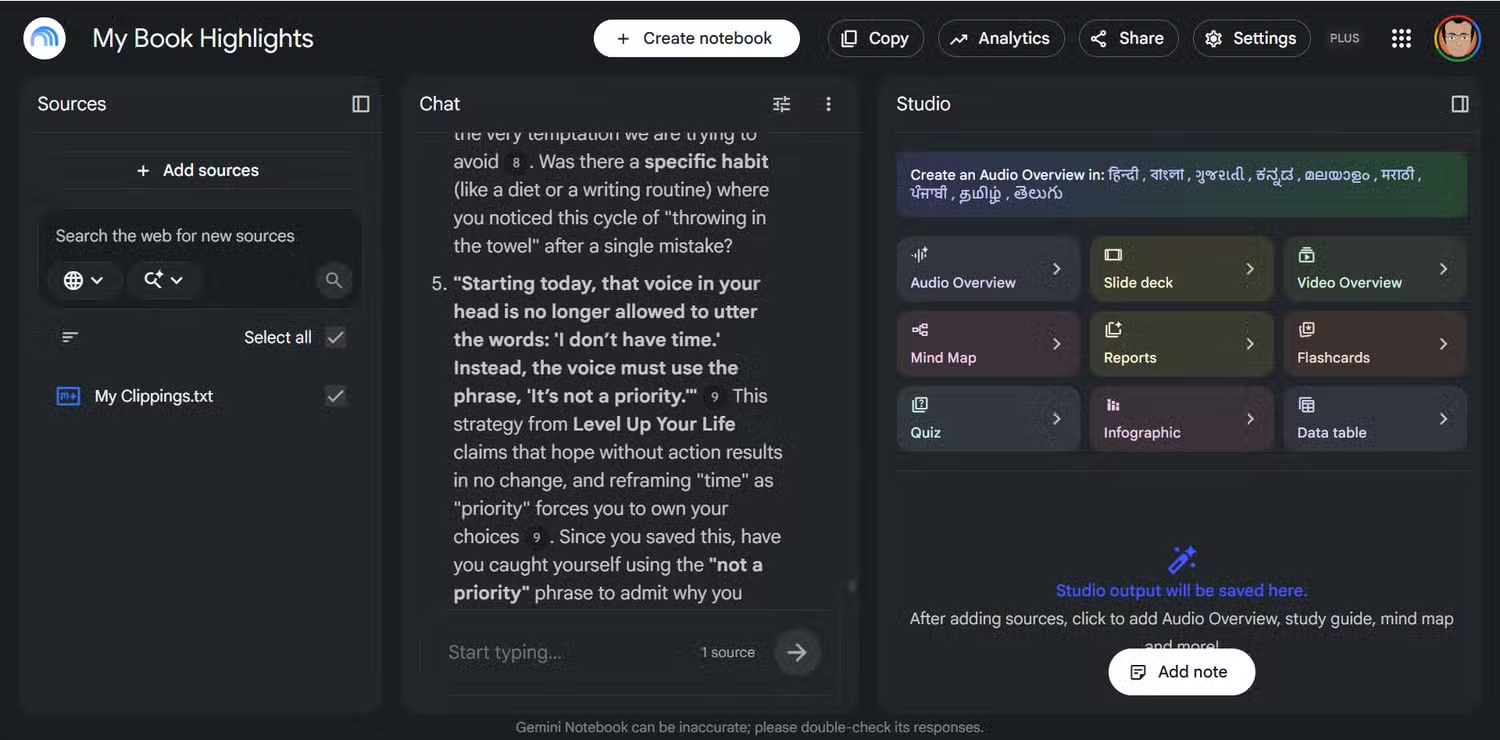
Những lỗi thường gặp và cách giữ Gemini Notebook “đáng tin”
Không công cụ nào hoàn hảo; hiểu nhược điểm giúp bạn tận dụng được lâu dài. Lỗi đầu tiên: Gemini Notebook đôi khi cố gắng kết nối những highlight hư cấu và phi hư cấu hoàn toàn không liên quan với nhau; dù nó không bịa thông tin, nhưng có thể khái quát quá mức. Khi thấy kết luận “lạ”, hãy kiểm tra attribution và mở lại nguồn gốc trích dẫn — đây là thói quen quan trọng nếu bạn dùng nội dung cho sách, slide hay báo cáo của mình.
Lỗi thứ hai đến từ chính tài liệu nguồn, nhất là manual scan: đôi khi Gemini Notebook hiển thị nguồn khá dễ đọc, nhưng nhiều lúc định dạng khiến tài liệu gần như khó đọc, buộc bạn phải truy cập lại trang gốc để xem PDF rõ ràng. Thêm nữa, có lúc sơ đồ trong manual hữu ích hơn phần diễn giải chữ; vì thế, nếu câu trả lời liên quan đến nút bấm, cổng kết nối hay vị trí linh kiện, nên mở lại bản PDF để nhìn sơ đồ. Theo trải nghiệm người dùng, việc dùng Gemini Notebook với manual thiết bị không chỉ giúp tra cứu nhanh hơn mà còn biến toàn bộ tài liệu thành một bàn hỗ trợ giải quyết vấn đề trong vài giây thay vì hàng chục phút lật từng trang.