
Gemini Gems là gì và vì sao hợp để quản lý kiến thức cá nhân?
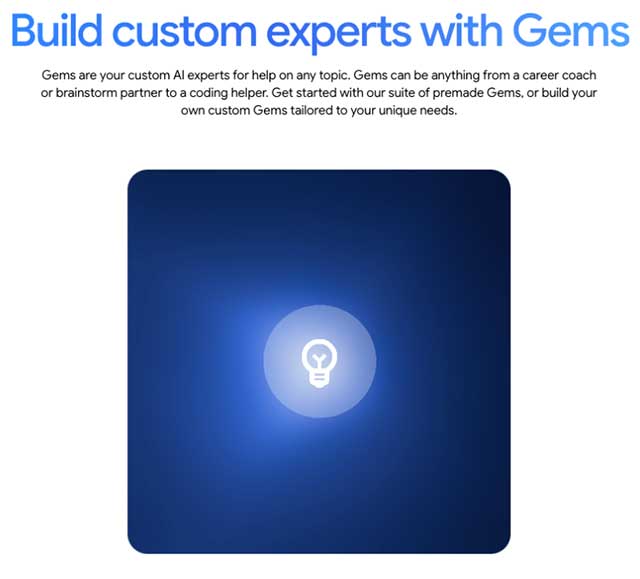
Gemini Gems là tính năng trên nền tảng Gemini cho phép bạn tạo chatbot AI tùy chỉnh hoạt động như các “chuyên gia AI” theo từng nhiệm vụ, có thể gắn với tài liệu cá nhân và ghi chú riêng để trở thành trợ lý quản lý kiến thức cá nhân, thay thế việc phải nhập lặp lại cùng một lời nhắc trong mỗi cuộc trò chuyện và nâng cấp trải nghiệm hỏi – đáp trên chính kho dữ liệu của bạn.
Nói ngắn gọn, Gemini Gems là gì? Đó là các “chuyên gia AI tùy chỉnh” mà bạn tự thiết kế tính cách, nhiệm vụ và nguồn kiến thức của chúng. Về vai trò, Gems hoạt động khá giống một Custom GPT thay thế trên nền Gemini: bạn thiết lập một lần để tạo chatbot AI chuyên biệt cho từng mục đích, từ tư vấn nghề nghiệp đến hỗ trợ nghiên cứu. Lợi thế lớn là bạn không cần kỹ năng lập trình; mọi thứ thực hiện qua giao diện web bằng câu chữ bình thường. Điều kiện duy nhất: hiện tại việc tạo Gem chỉ làm được trên phiên bản web của Gemini, còn ứng dụng di động chỉ dùng được các Gem đã tạo sẵn. Nếu bạn đọc nhiều, ghi chú nhiều nhưng khó tìm lại ý quan trọng, bài hướng dẫn này sinh ra cho bạn.
Gemini Notebook: biến highlight Kindle thành cơ sở dữ liệu sống
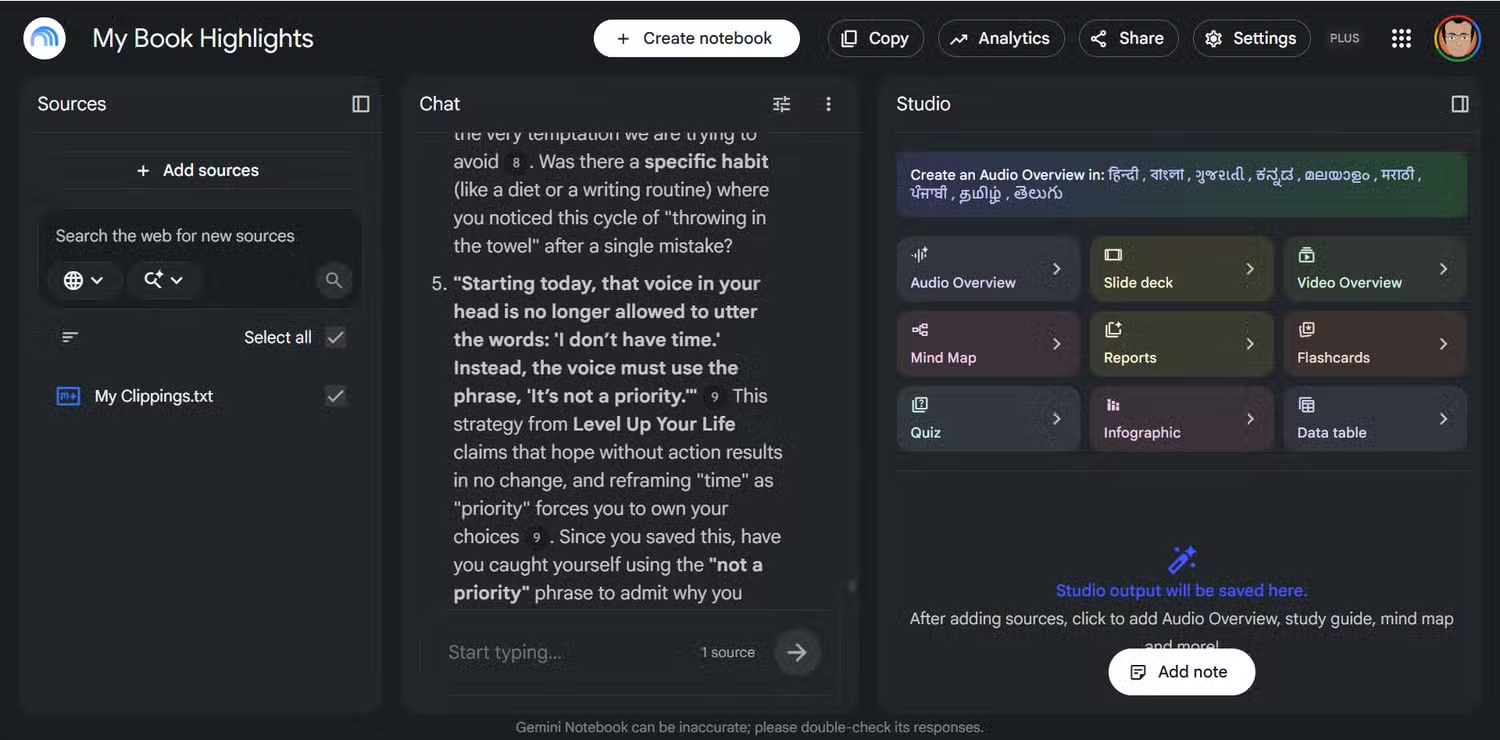
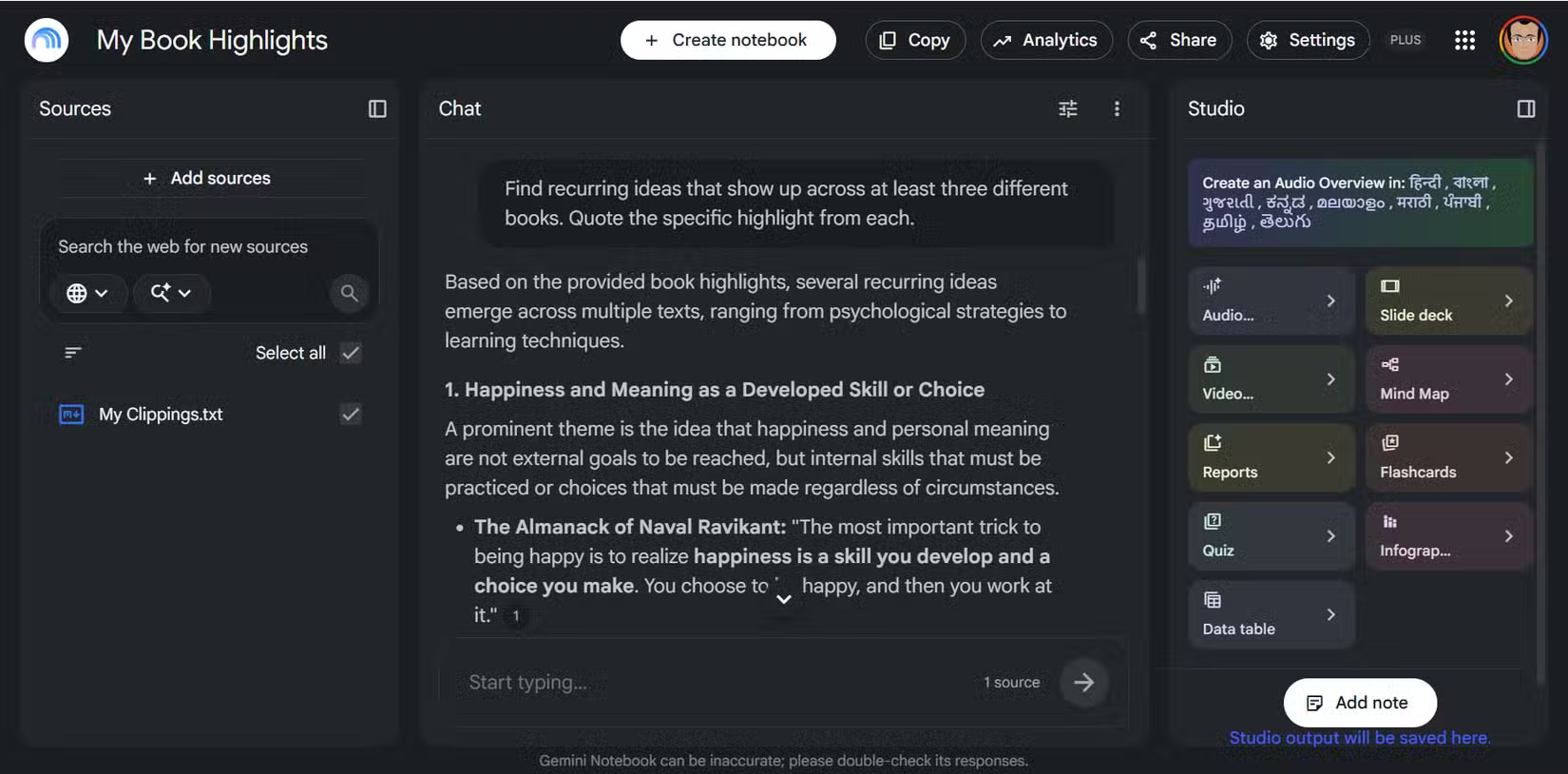
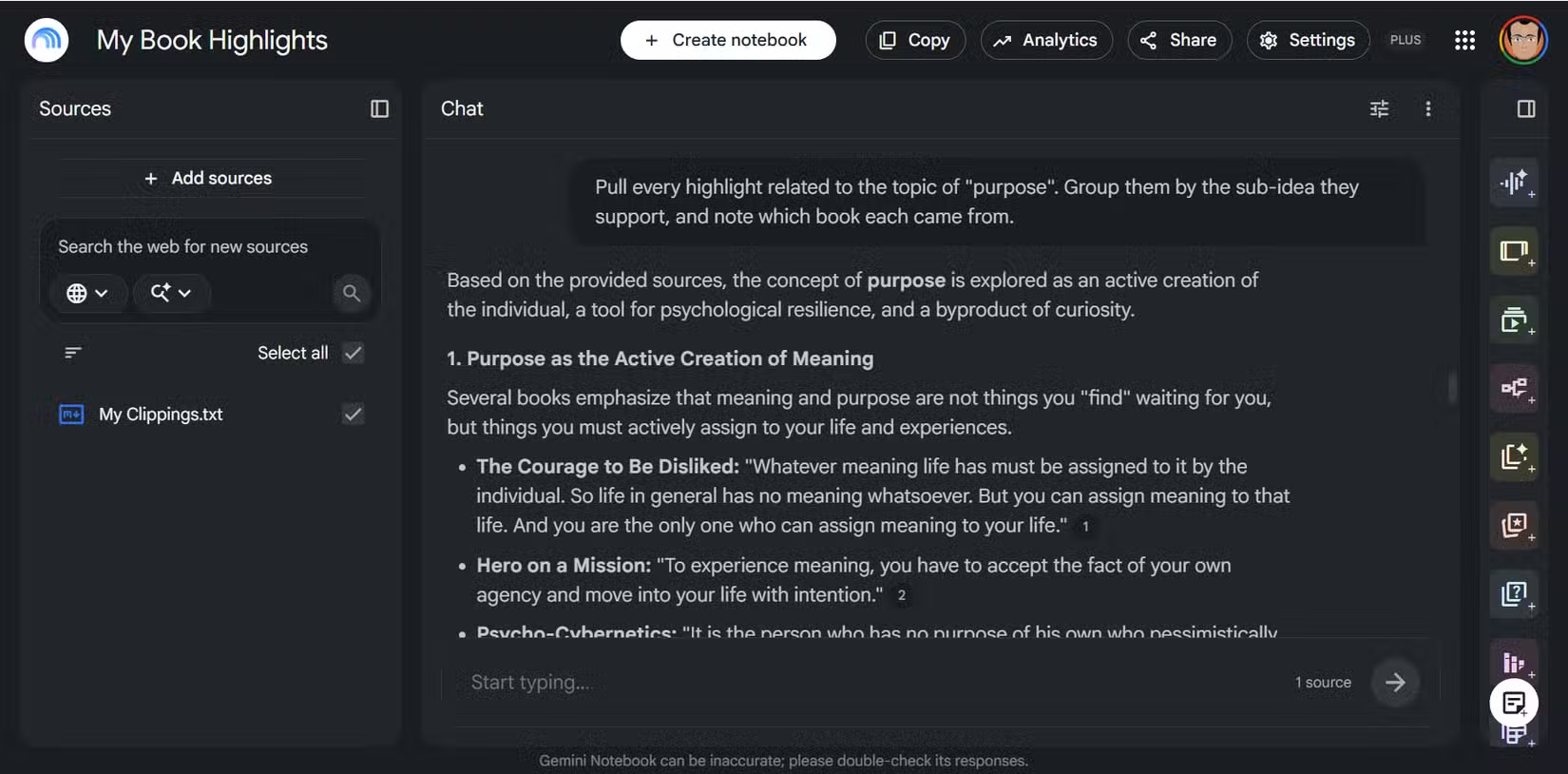
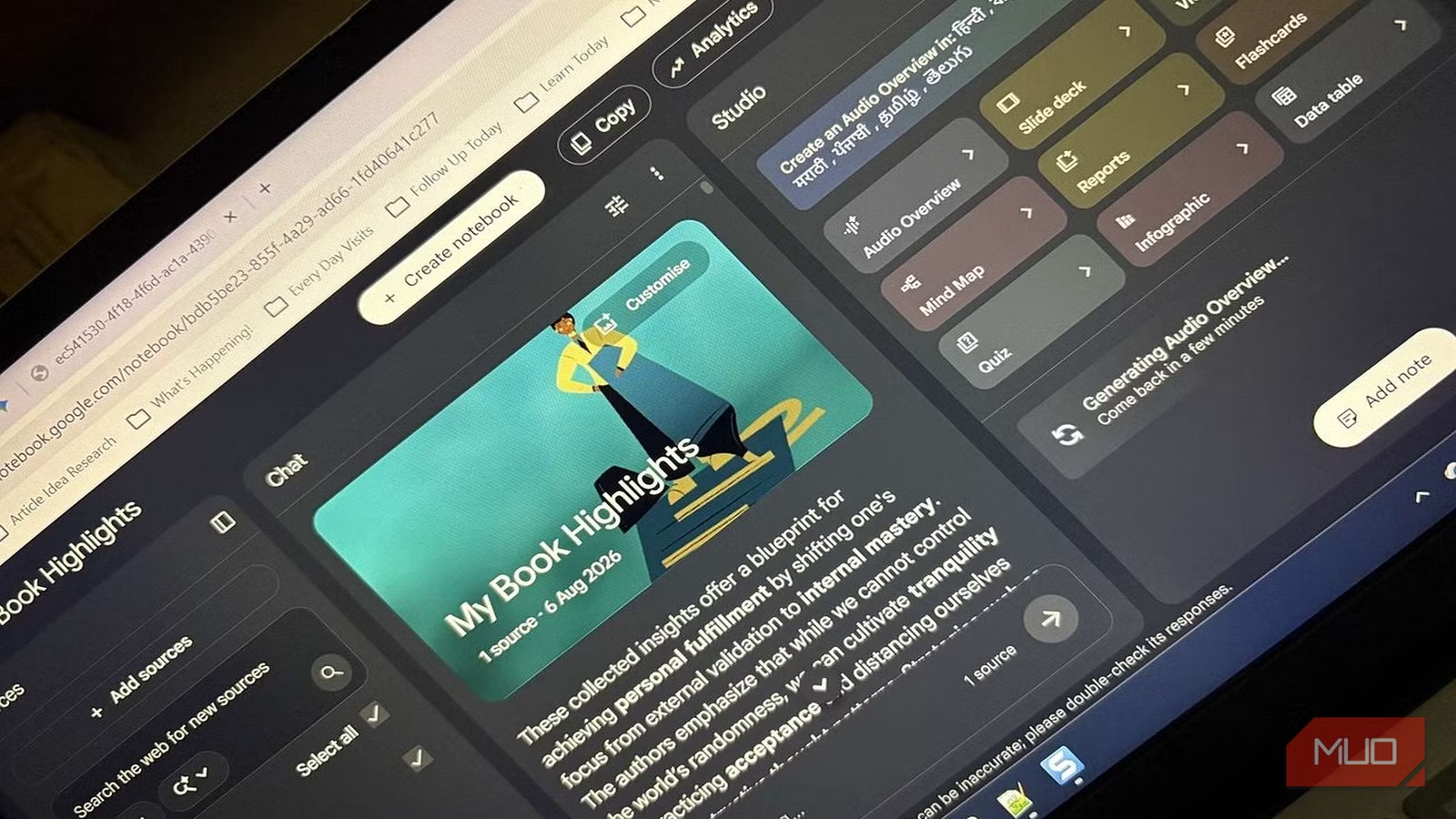
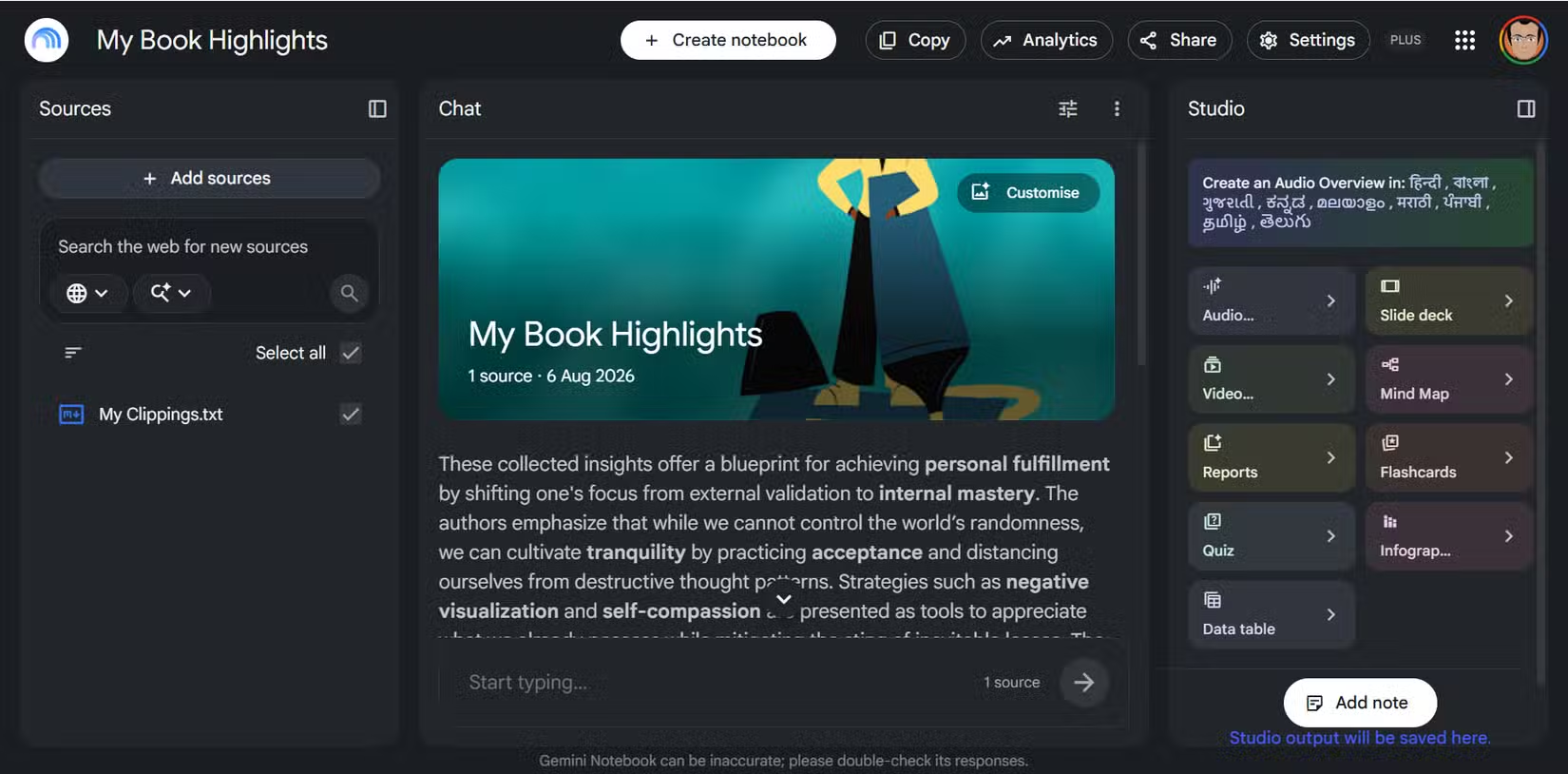
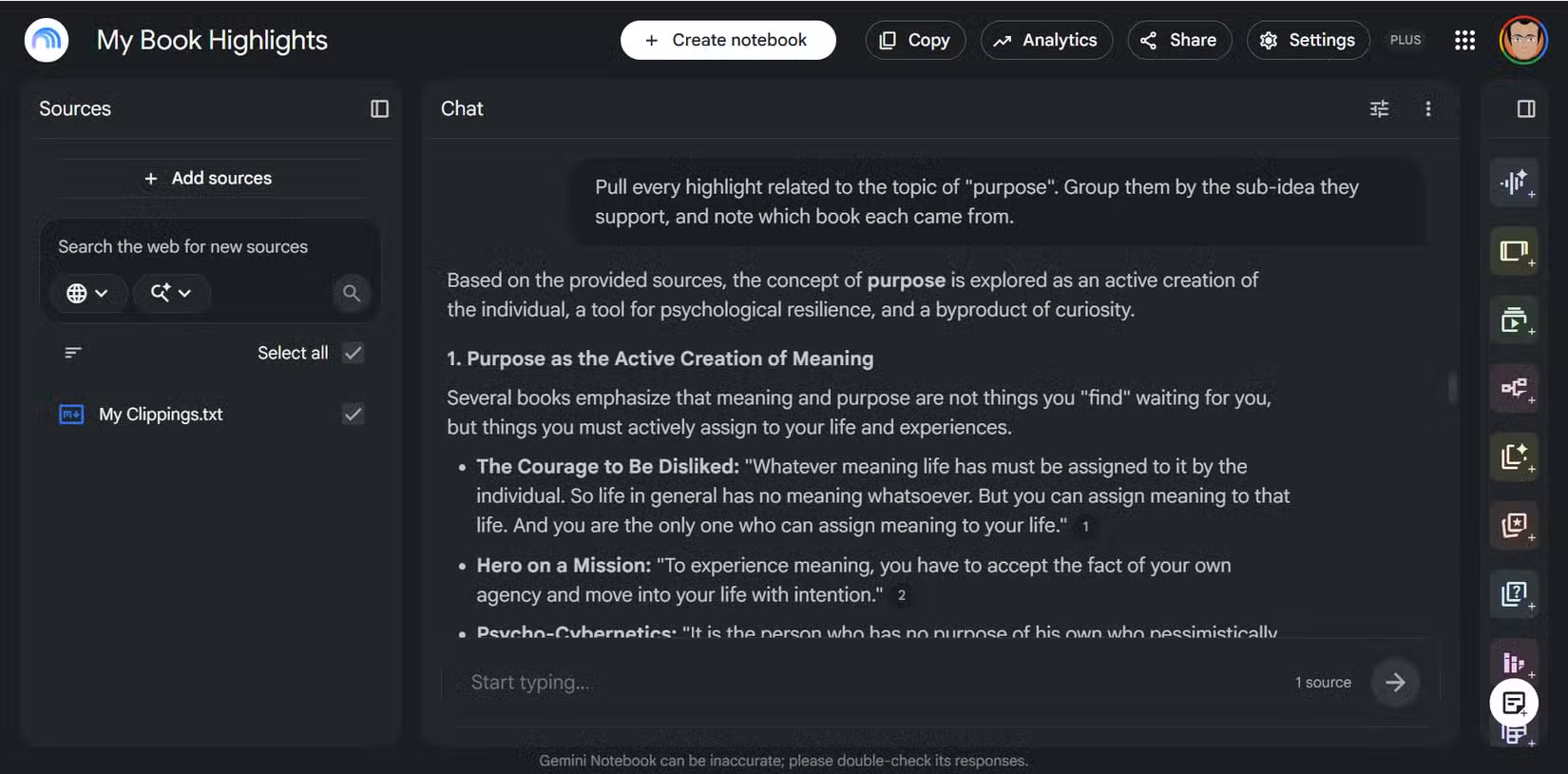
Trước khi tạo chatbot AI tùy chỉnh, bạn cần một “kho” dữ liệu sạch và tập trung. Đây là lúc Gemini Notebook tỏa sáng. Notebook xem những tài liệu bạn tải lên là nguồn thông tin đáng tin cậy và chỉ dựa vào đó để trả lời, thay vì pha trộn thêm dữ liệu từ Internet. Khi bạn export file My Clippings.txt từ Kindle, upload lên Gemini Notebook làm nguồn, nó không còn là danh sách tĩnh mà trở thành một cơ sở dữ liệu bạn có thể truy vấn bằng câu hỏi tự nhiên.
Người dùng đã thử đổ toàn bộ highlight của một năm đọc Kindle vào Gemini Notebook và xem đó như bước đầu để biến “nghĩa trang highlight” thành tài nguyên làm việc. Notebook có thể tổng hợp cả ghi chú cá nhân lẫn trích dẫn từ sách trong cùng câu trả lời, giúp bạn “nói chuyện lại” với những gì mình đã đọc. Mẹo nhỏ: mở My Clippings.txt bằng trình soạn thảo văn bản và dùng Find/Replace để xóa bớt dòng metadata nếu muốn nguồn gọn gàng. Khi đã có Notebook chứa nội dung sách, bạn sẵn sàng nối nó với một Gem để tạo AI quản lý kiến thức cá nhân thực thụ.
Quy trình 7 bước: từ highlight Kindle đến chatbot AI cá nhân
Dưới đây là một luồng công việc đơn giản mà mình đã dùng để biến một năm highlight Kindle thành trợ lý AI trả lời câu hỏi về sách đã đọc. Bạn có thể áp dụng y nguyên hoặc chỉnh sửa cho phù hợp.
- Export file My Clippings.txt từ Kindle, mở bằng trình soạn thảo văn bản và dọn metadata cơ bản bằng Find/Replace để file dễ đọc hơn.
- Đăng nhập vào Gemini trên trình duyệt (bắt buộc dùng bản web để tạo Gem).
- Tạo một Notebook mới và upload My Clippings.txt làm nguồn; giờ toàn bộ highlight đã trở thành một cơ sở dữ liệu có thể truy vấn.
- Trong giao diện Gemini web, nhấn biểu tượng Settings ở cuối thanh bên trái, chọn mục Gems.
- Chọn một Gem mẫu hoặc Create New, đặt tên (ví dụ: Trợ lý Sách Kindle), viết mô tả ngắn về chức năng, nhập hướng dẫn chi tiết về cách trả lời dựa trên highlight sách.
- Trong phần nguồn dữ liệu, kết nối Gem này với Notebook vừa tạo để chatbot dùng chính highlight và ghi chú của bạn làm kiến thức gốc.
- Chọn công cụ mặc định nếu cần (chủ yếu là hội thoại văn bản) rồi nhấn Save để hoàn tất, sau đó thử hỏi Gem những câu như: “Tóm tắt những ý về ‘sự tập trung’ trong các sách mình đã đọc năm qua.”
Khi làm đúng các bước, kết quả rất đáng chú ý: chatbot có thể gợi ý chính xác nhiều nội dung bạn yêu thích hoặc từng đánh dấu nhưng đã quên, và câu trả lời ổn định, nhất quán hơn so với dùng Gemini đa năng vì nó hoạt động trong phạm vi chuyên môn, dữ liệu đã xác định. Đây là cốt lõi của AI quản lý kiến thức cá nhân: hỏi một câu, nhận lại câu trả lời dựa trên chính những gì bạn từng đọc và ghi chú.
Những lỗi thường gặp: trí nhớ của Gem và kết nối “quá đà” của Notebook
Khi dùng bộ đôi Gemini Gems và Notebook, có hai “cú lừa” khá phổ biến. Thứ nhất, nhiều người tưởng Gem sẽ cập nhật trí nhớ dài hạn thông qua hội thoại. Trong thử nghiệm, khi yêu cầu Gem ghi nhớ thêm danh sách phim mới cho những lần sau, chatbot xác nhận đã cập nhật “hồ sơ sở thích” nhưng khi mở lại phần Instructions thì thông tin đó không hề được lưu. Nói cách khác, hiện Google chưa cho chỉnh sửa trực tiếp phần hướng dẫn cốt lõi của Gem qua chat. Muốn “đào tạo” lại, bạn phải chủ động vào Settings > Gems để sửa.
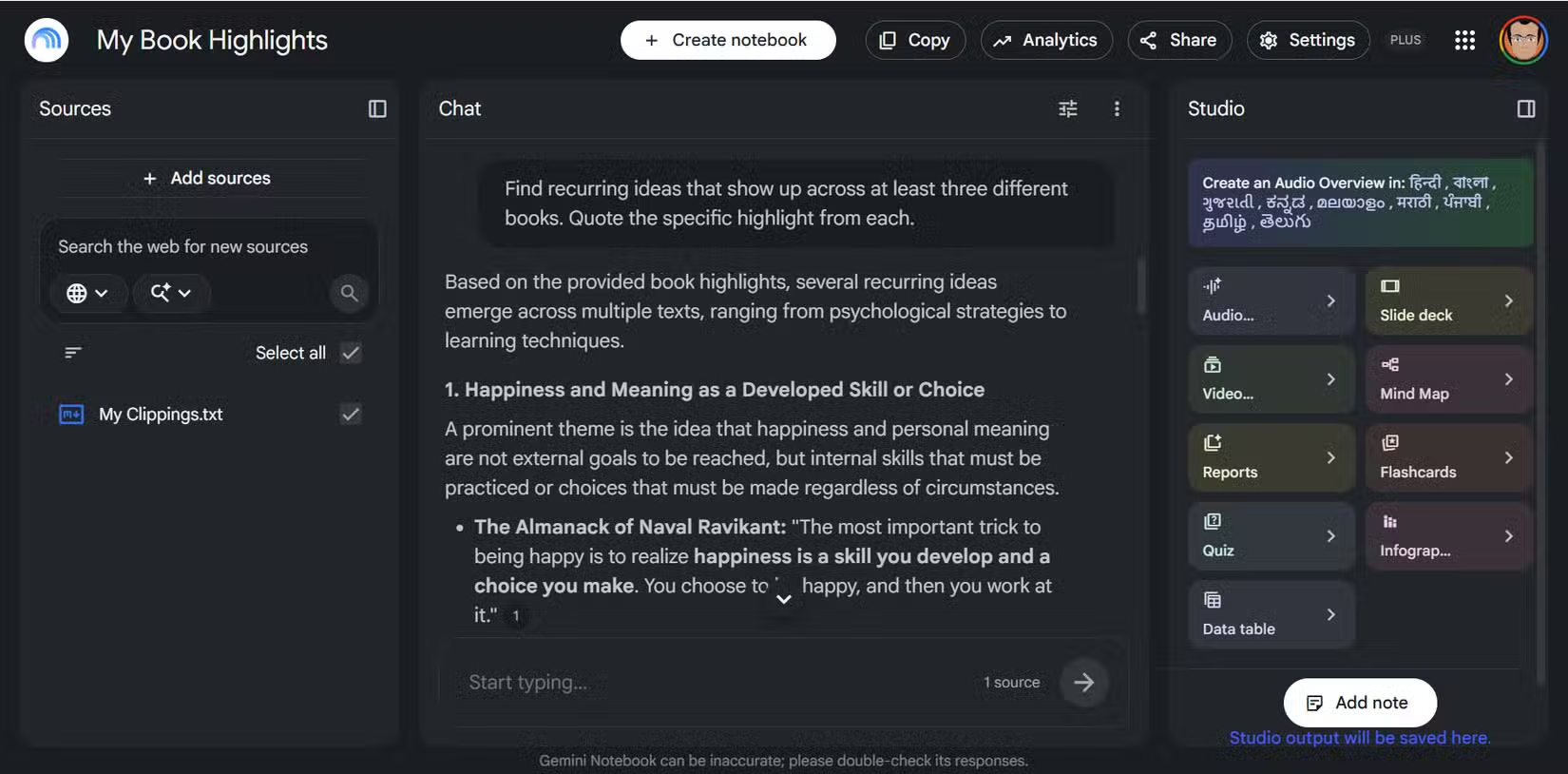
Thứ hai, Gemini Notebook có xu hướng cố kết nối các highlight tưởng là có liên quan nhưng thực tế khá xa nhau. Có trường hợp công cụ ghép các trích dẫn từ tiểu thuyết và sách phi hư cấu vào cùng một nhóm ý tưởng, khiến kết luận bị khái quát hóa quá mức. Dù Notebook không bịa nguồn, bạn vẫn nên kiểm tra trích dẫn và sách gốc khi câu trả lời khiến mình nghi ngờ. Một nguyên tắc thực tế: dùng Notebook để tìm mẫu, ý lặp lại, rồi tự đọc lại đoạn gốc trước khi đưa vào bài viết, slide hay quyết định công việc.
Khi nào dùng Gems, Notebook hay Gemini thường – và bài học rút ra
Ba công cụ nghe có vẻ giống nhau nhưng mỗi thứ hợp một kiểu việc. Gemini thường phù hợp cho tra cứu nhanh, hỏi kiến thức chung, sáng tạo nội dung hoặc nghiên cứu rộng vì nó không giới hạn vào tài liệu bạn tải lên. Gemini Notebook thì tập trung vào “vùng riêng tư”: nó coi tài liệu cá nhân là nguồn chuẩn và chỉ dựa trên đó để trả lời, nên rất hợp cho quản lý ghi chú, tóm tắt sách, phân tích highlight, xây “commonplace book” hay thay thế một phần nhu cầu tìm kiếm, làm nổi lại và kết nối chéo giữa các sách bạn đã đọc.
Gemini Gems nằm ở lớp trải nghiệm phía trên. Bạn dùng Gems để tạo chatbot AI tùy chỉnh, khai thác lại Notebook như kho dữ liệu chuyên ngành: trợ lý đọc sách, cố vấn nghề nghiệp, planner cá nhân, chuyên gia ý tưởng bán hàng… Nếu biết kết hợp đúng cách giữa Gemini, Gems và Notebook, bạn có thể tạo ra những trợ lý AI có mức độ cá nhân hóa cao hơn rất nhiều so với chỉ dùng chatbot đa năng. Thông điệp cuối cùng: dành một cuối tuần export My Clippings.txt, upload làm nguồn, rồi hỏi Notebook một câu mà trước giờ bạn chưa từng nghĩ tới trong lúc đọc – bạn sẽ ngạc nhiên về cách kho sách của mình “trả lời lại”.