
Bắt đầu bằng việc tìm thủ phạm lớn nhất
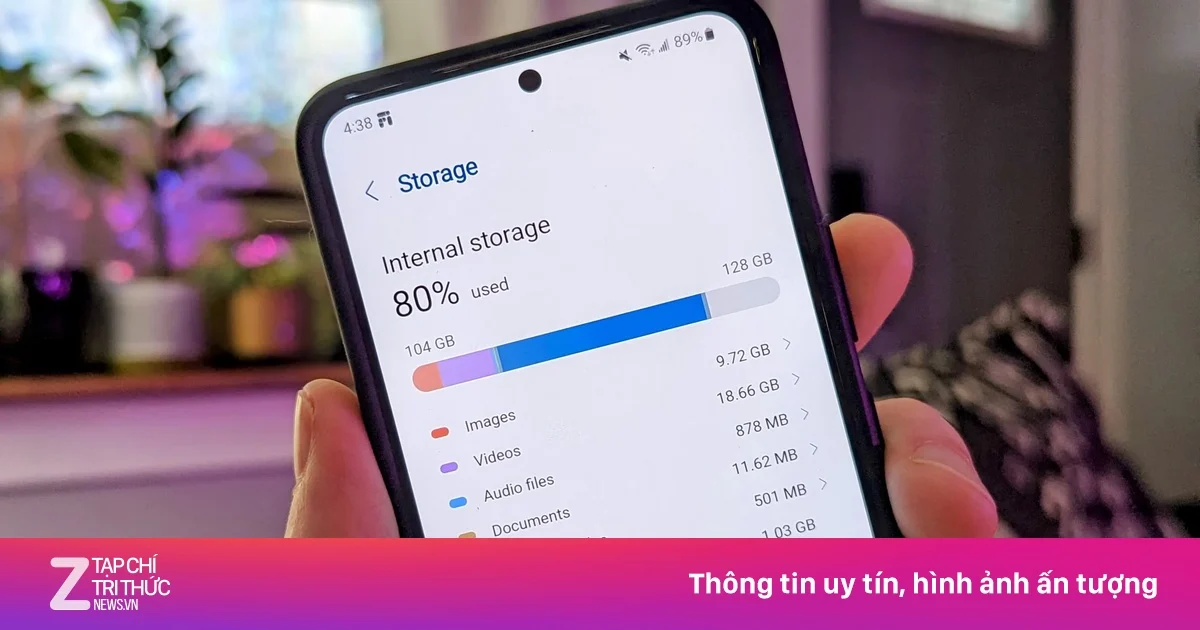
Dọn bộ nhớ Android là việc kiểm tra những loại dữ liệu đang chiếm chỗ trên điện thoại rồi xóa hoặc chuyển đi các tệp không còn cần thiết, đồng thời giữ nguyên ảnh, tài liệu và dữ liệu ứng dụng quan trọng. Đừng bắt đầu bằng cách xóa ngẫu nhiên: trước tiên hãy xem phần nào đang ngốn dung lượng, rồi xử lý theo mức độ an toàn và hữu ích. Mở Cài đặt > Bộ nhớ để xem dung lượng dành cho ứng dụng, hình ảnh, video, âm thanh, tài liệu và dữ liệu hệ thống. Trên điện thoại Samsung Galaxy, đường dẫn thường là Cài đặt > Chăm sóc pin và thiết bị > Bộ nhớ. Chọn danh mục lớn nhất để tìm hiểu sâu hơn. Tệp tải xuống, ảnh đã sao lưu, ứng dụng ít dùng và nội dung ngoại tuyến thường là những mục nên kiểm tra trước. Cách làm có thứ tự giúp giải phóng dung lượng hiệu quả hơn so với xóa vài tấm ảnh theo cảm tính.

Dọn tệp tải xuống và tệp lớn trước
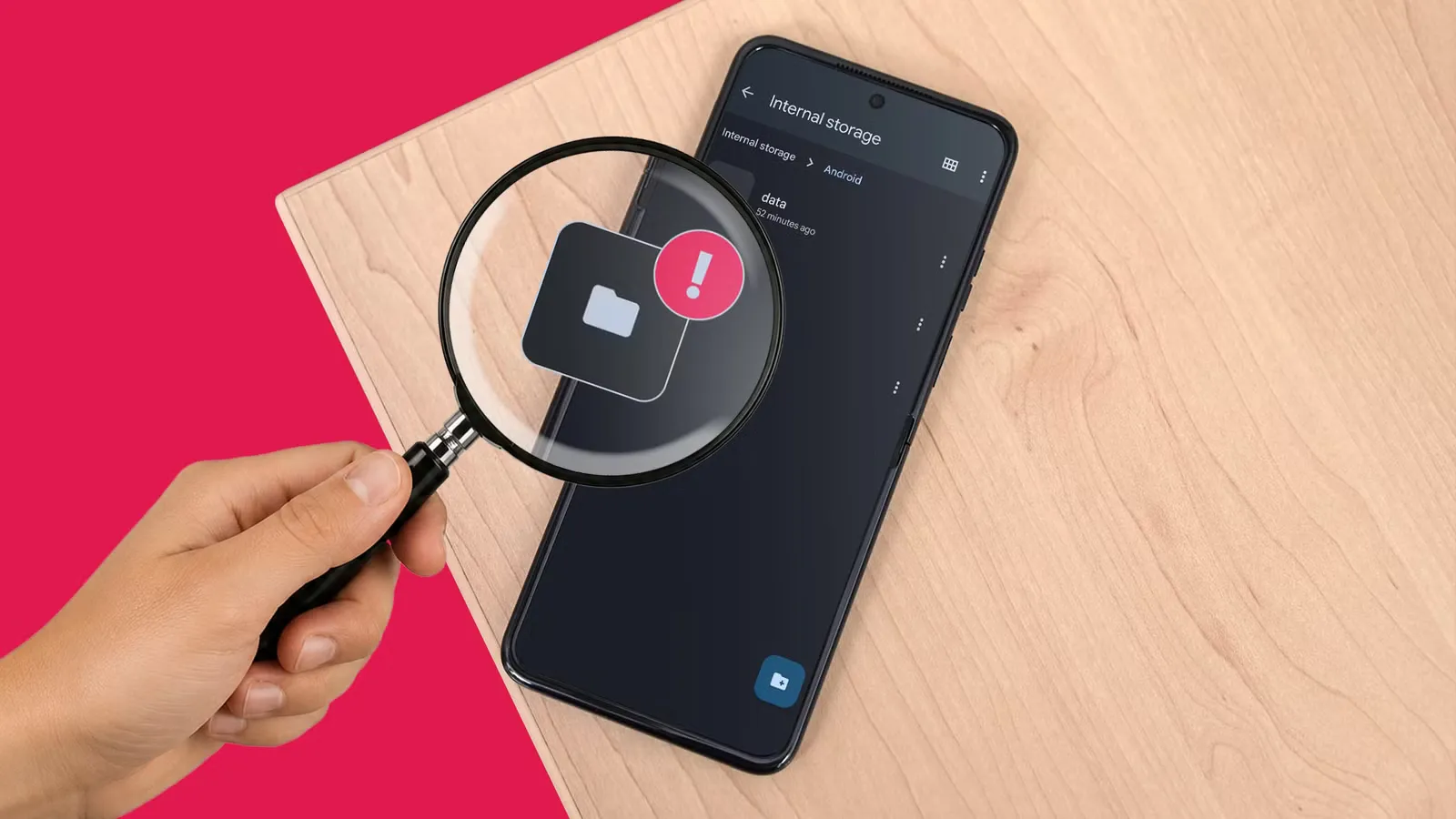
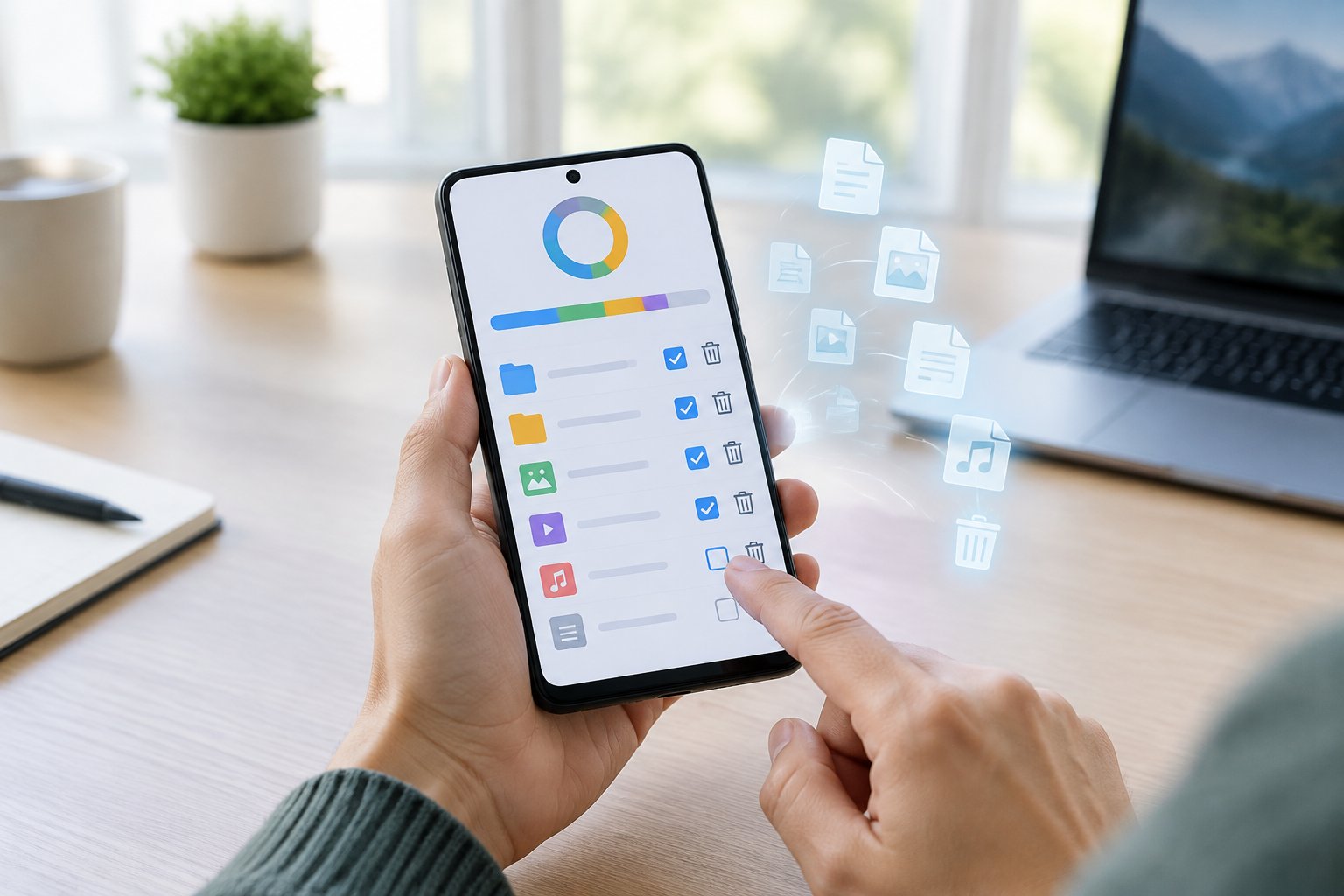
Sau khi biết danh mục nào chiếm nhiều chỗ, hãy rà soát thư mục tải xuống. Mở Files by Google, vào thẻ Dọn dẹp để xem các gợi ý như tệp rác tạm thời, tệp lớn lâu không mở, tệp trùng lặp, nội dung tải xuống cũ và ảnh chụp màn hình đã quên. Đây là nơi thích hợp để xóa tệp tải xuống không còn cần, nhưng đừng chọn xóa tất cả một lượt. Mở từng mục trong danh sách và xác nhận đó không phải giấy tờ, vé, bản lưu hay tài liệu bạn cần giữ. Nếu muốn giữ một tệp nhưng không cần trên điện thoại, hãy sao chép sang máy tính qua cáp USB, hoặc sang ổ USB-C hay thẻ nhớ nếu thiết bị hỗ trợ. Kiểm tra mở được tệp ở nơi lưu mới rồi mới xóa bản gốc. Các mục đã xóa có thể còn nằm trong Thùng rác; dọn thùng sau khi chắc chắn không cần khôi phục.
Chỉ xóa bản ảnh trên máy khi đã sao lưu
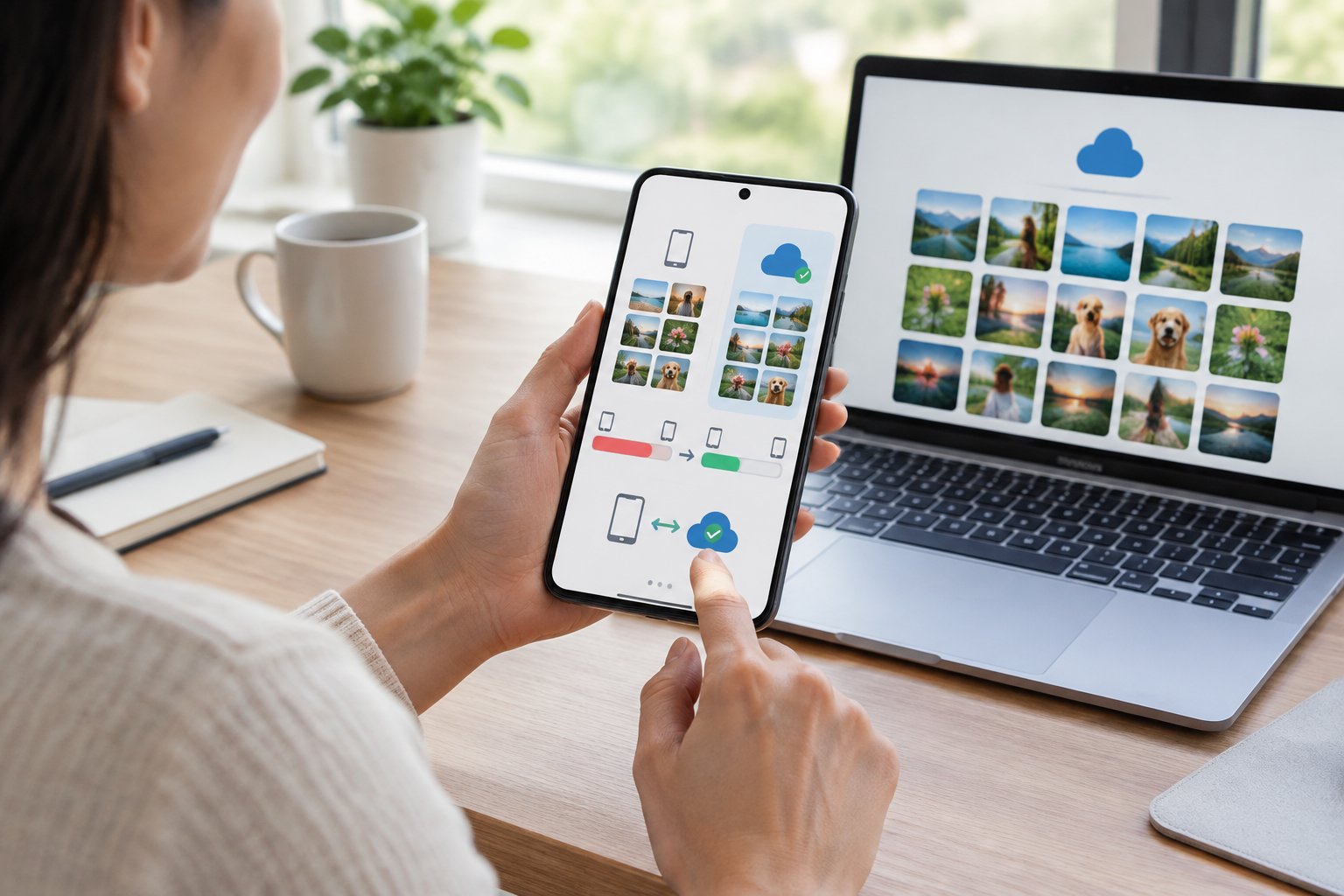
Ảnh và video có thể chiếm phần đáng kể dung lượng, nhưng xóa nhầm ảnh đã đồng bộ có thể khiến ảnh biến mất khỏi các thiết bị khác. Trước khi dọn, mở Google Photos, chạm ảnh hồ sơ và kiểm tra trạng thái sao lưu đã hoàn tất, không còn tệp chờ tải lên. Nếu cần, mở photos.google.com trên máy tính để xác nhận các ảnh gần đây đã xuất hiện. Sau đó, trong Google Photos, chạm ảnh hồ sơ và chọn Giải phóng dung lượng trên thiết bị. Tùy chọn này gỡ bản lưu trên điện thoại của những ảnh đã sao lưu, trong khi bản trong thư viện đám mây vẫn còn. Đừng nhầm với nút Xóa trong lưới ảnh: xóa ảnh đã đồng bộ có thể chuyển ảnh vào Thùng rác và xóa khỏi mọi thiết bị đang đồng bộ. Nếu thường xuyên cần xem ảnh khi không có mạng, hãy giữ một số ảnh yêu thích trên máy hoặc chép chúng sang máy tính.
Gỡ ứng dụng ít dùng, tránh xóa dữ liệu nhầm
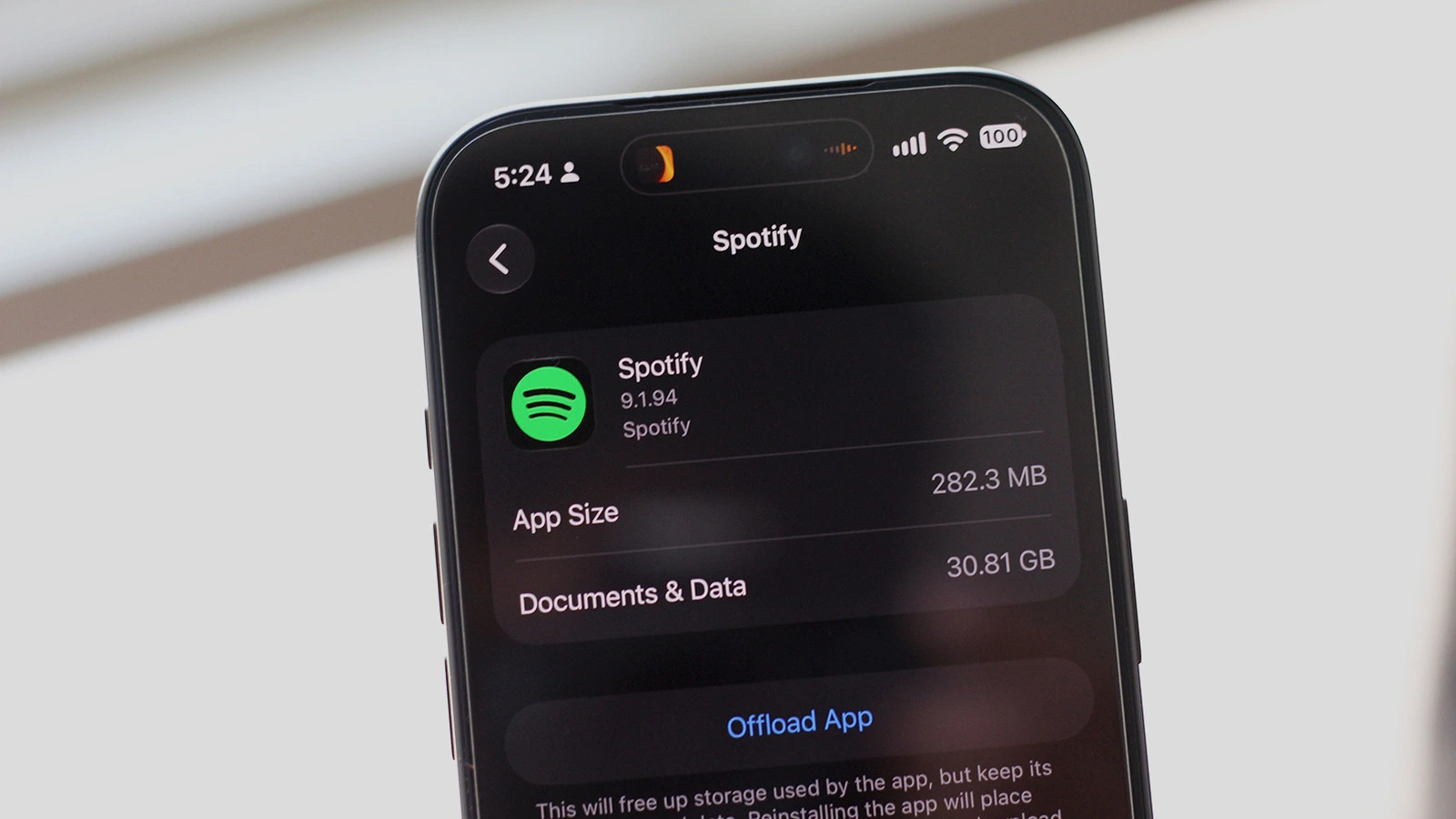
Khi đã dọn tệp tải xuống và ảnh sao lưu, hãy quản lý ứng dụng để lấy lại phần dung lượng còn lại. Vào Cài đặt > Ứng dụng rồi sắp xếp danh sách theo dung lượng hoặc lần sử dụng gần nhất. Ứng dụng nhiều tháng chưa mở, có thể cài lại dễ dàng và không chứa dữ liệu quan trọng là ứng viên phù hợp để gỡ. Nếu điện thoại có tính năng lưu trữ ứng dụng, hãy cân nhắc dùng tính năng này: nó loại bỏ phần lớn dung lượng ứng dụng nhưng giữ dữ liệu và biểu tượng để khôi phục sau. Đừng chọn Xóa bộ nhớ trong phần cài đặt ứng dụng nếu mục tiêu chỉ là dọn chỗ; thao tác đó có thể đăng xuất tài khoản và xóa tiến trình, tệp ngoại tuyến cùng thiết lập đã lưu. Kiểm tra cả nội dung tải xuống trong ứng dụng xem phim, nghe nhạc, bản đồ ngoại tuyến và tệp đính kèm trong ứng dụng nhắn tin. Xóa từng mục không còn cần thay vì xóa dữ liệu ứng dụng hàng loạt.
Hãy kiểm tra Thùng rác trước khi dọn sạch vì thao tác làm trống thường xóa vĩnh viễn. Nếu làm theo thứ tự này, bạn có thể lấy lại vài gigabyte trong chưa đầy nửa giờ mà vẫn giữ ảnh, cuộc trò chuyện và thông tin đăng nhập. Kết luận: dọn bộ nhớ an toàn không phải là xóa càng nhiều càng tốt, mà là xác định đúng thứ chiếm chỗ, xác nhận bản sao lưu rồi mới xóa.