
Tìm đúng nơi đang chiếm dung lượng
Dọn dung lượng Spotify và iCloud là việc rà soát dữ liệu ngoại tuyến, bộ nhớ đệm, ảnh, tệp và bản sao lưu để xóa những mục không còn cần thiết mà vẫn giữ lại nội dung quan trọng. Đừng vội nâng cấp dung lượng hay xóa hàng loạt: trước tiên hãy xem ứng dụng và danh mục nào đang chiếm chỗ.
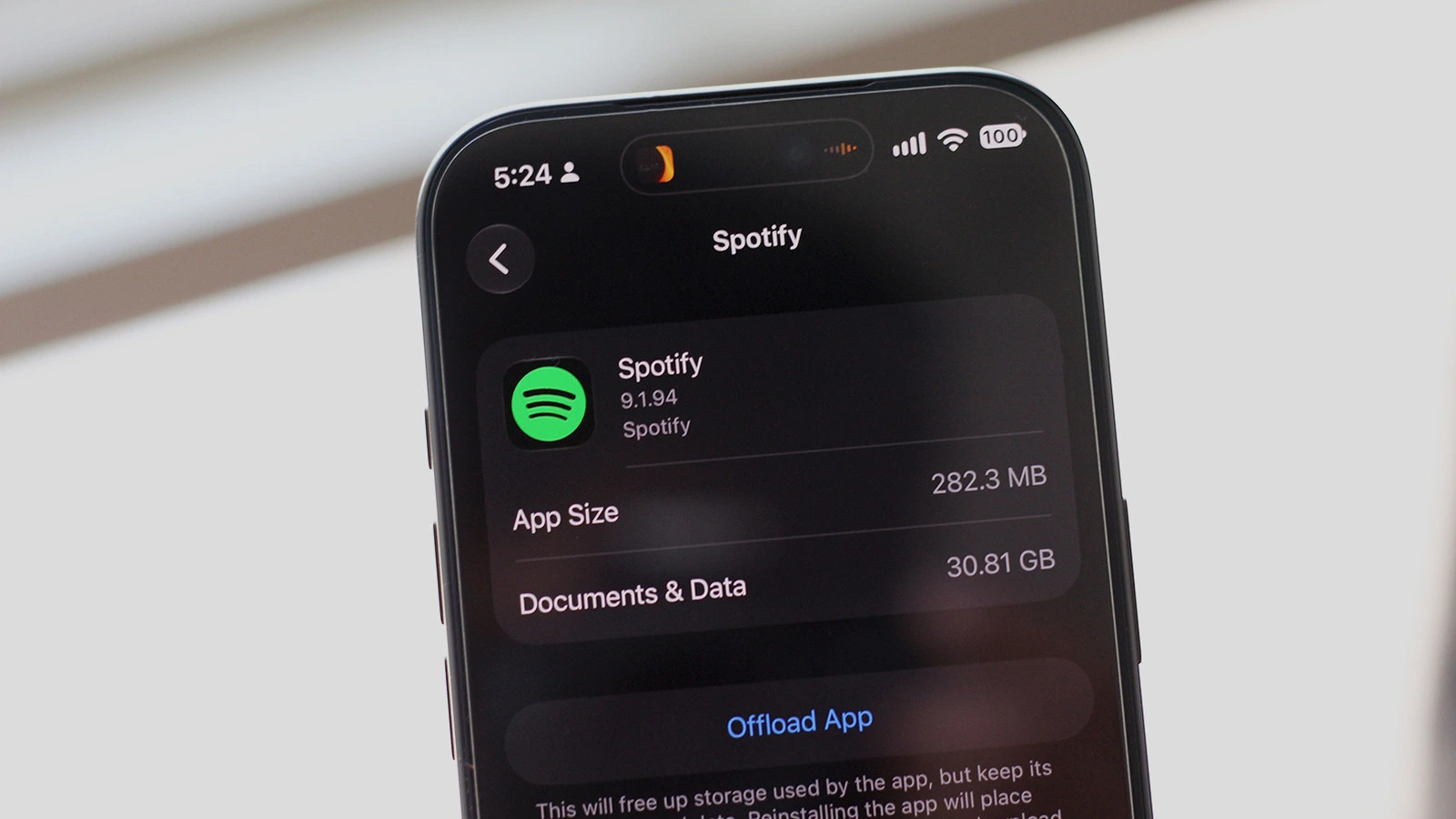
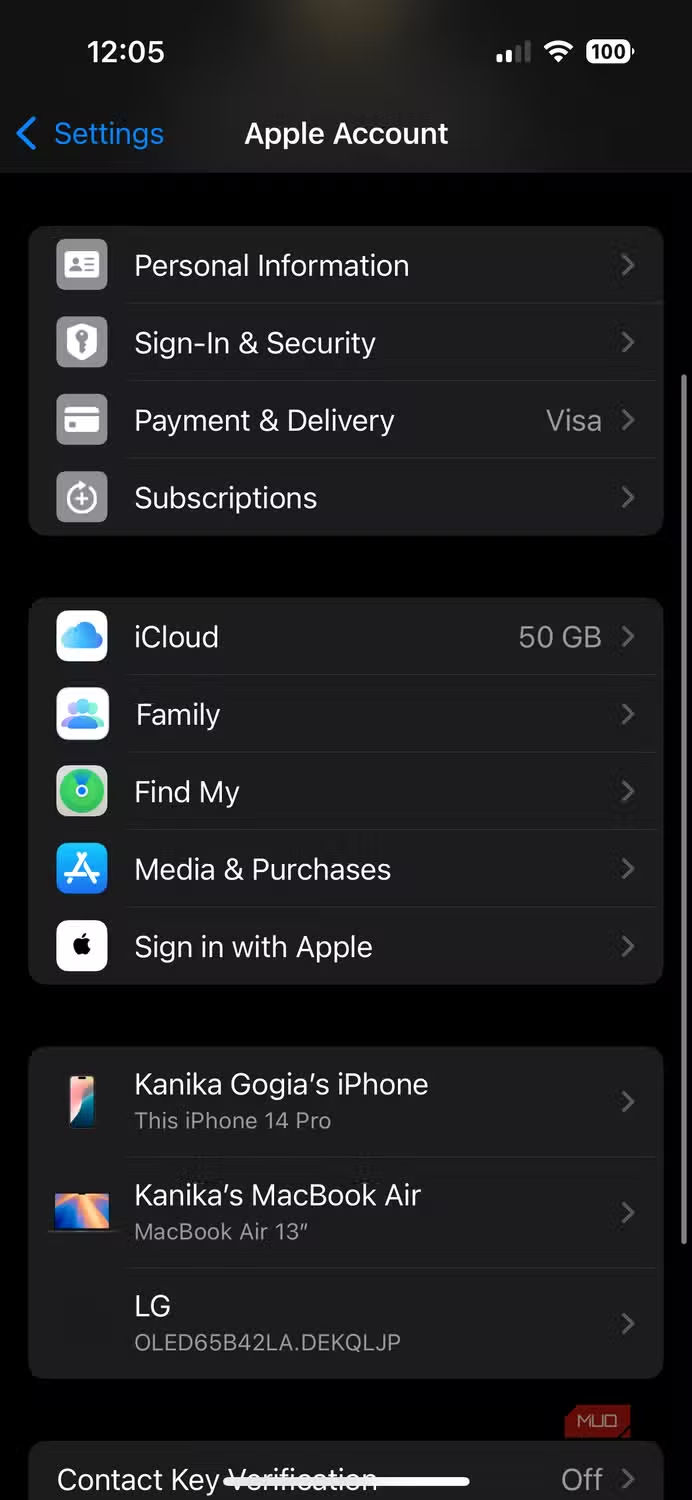
Trên iPhone, mở Cài đặt > [Tên của bạn] > iCloud > Dung lượng; tùy phiên bản, mục này có thể mang tên Quản lý dung lượng tài khoản. Bảng phân loại cho biết phần dung lượng dành cho Ảnh, Bản sao lưu, Tin nhắn, iCloud Drive và dữ liệu ứng dụng, giúp bạn ưu tiên xử lý đúng chỗ. Hãy nhớ rằng bộ nhớ iPhone và dung lượng iCloud không phải một: xóa tệp khỏi máy không đồng nghĩa dung lượng đám mây cũng giảm. Spotify cũng có thể chiếm nhiều chỗ vì nhạc tải xuống để nghe ngoại tuyến và bộ nhớ đệm. Vì vậy, kiểm tra riêng từng dịch vụ hiệu quả hơn là đoán thủ phạm.
Dọn nhạc tải xuống và cache Spotify
Trên Android hoặc iPhone, vào Thư viện của bạn rồi chọn Đã tải xuống để xem album và danh sách phát đang lưu trên thiết bị. Bạn có thể bỏ tải từng mục ít nghe, giữ lại nhạc cần dùng khi không có mạng và lấy lại dung lượng mà không phải xóa toàn bộ thư viện.
- Nếu muốn xóa toàn bộ nhạc ngoại tuyến, chạm ảnh hồ sơ ở góc trên bên trái.
- Mở Cài đặt và quyền riêng tư > Tiết kiệm dữ liệu và ngoại tuyến, cuộn xuống cuối trang.
- Chạm Xóa cạnh mục Xóa tất cả nội dung tải xuống.
- Tại cùng khu vực cài đặt, chọn xóa bộ nhớ đệm Spotify để loại bỏ dữ liệu đệm.
Xóa toàn bộ lượt tải phù hợp khi cần lấy lại nhiều chỗ, nhưng bạn sẽ mất khả năng phát những bài đó ngoại tuyến cho đến khi tải lại. Nếu dung lượng chưa cập nhật ngay trong phần cài đặt điện thoại, hãy khởi động lại máy rồi kiểm tra lần nữa.
Rà soát ảnh, video và tệp trên iCloud
Ảnh chụp màn hình và video dài thường bị bỏ quên trong thư viện, nhưng có thể chiếm đáng kể bộ nhớ thiết bị lẫn iCloud. Trong ứng dụng Ảnh, mở album Ảnh chụp màn hình để chọn và xóa theo lô; sau đó xem lại video, nhất là các đoạn thử nghiệm hoặc không còn cần lưu. Cách này vừa giúp giải phóng bộ nhớ iPhone, vừa giảm dung lượng iCloud nếu ảnh đang được đồng bộ.
Trên iOS 16 trở lên, album Trùng lặp trong mục Tiện ích có thể giúp gộp ảnh giống hoặc gần giống nhau, giữ phiên bản phù hợp và bỏ bản dư. Với iCloud Drive, mở ứng dụng Tệp, sắp xếp nội dung theo kích thước rồi kiểm tra bản PDF trùng, dự án đã hoàn tất và tệp cũ. Xóa ảnh trong Ảnh iCloud hoặc tệp trong iCloud Drive sẽ ảnh hưởng đến các thiết bị đang đồng bộ cùng tài khoản; hãy lưu bản cần giữ trước khi xóa.
Đừng quên mục Đã xóa gần đây trong Ảnh và Tệp. Nội dung đã xóa có thể tiếp tục chiếm dung lượng trong thời gian chờ xóa vĩnh viễn, nên hãy kiểm tra mục này nếu cần thu hồi chỗ ngay. Xác nhận từng mục trước khi dọn để tránh mất ảnh hoặc tài liệu vẫn còn giá trị.
Xóa bản sao lưu cũ và tệp đính kèm lớn
Trong phần Quản lý dung lượng tài khoản iCloud, mở Bản sao lưu và xem danh sách thiết bị. Chạm vào thiết bị cũ để kiểm tra kích thước và ngày sao lưu, rồi chọn Xóa bản sao lưu nếu chắc chắn không cần khôi phục dữ liệu từ đó. Xóa bản sao lưu cũng tắt sao lưu cho thiết bị ấy, vì vậy đừng nhầm bản sao lưu điện thoại đang dùng với bản của máy đã ngừng sử dụng.
Tin nhắn cũng có thể tích lũy video, ảnh và GIF trong nhiều năm. Vào Cài đặt > Cài đặt chung > Dung lượng iPhone > Tin nhắn, chọn Xem lại tệp đính kèm lớn rồi xóa những mục không cần. Đây là cách xử lý có chọn lọc, thay vì xóa cả cuộc trò chuyện để giải quyết vài tệp nặng.
Sau khi rà soát, dung lượng còn trống có thể tăng rõ rệt: một người dùng đã thu hồi khoảng 20 GB sau khi dọn các mục không cần thiết trong iCloud. Kết quả trên từng tài khoản sẽ khác nhau, nhưng kiểm tra bản sao lưu cũ, video và tệp đính kèm thường đáng làm trước khi cân nhắc thêm dung lượng.