
Giải phóng dung lượng iPhone/iPad là gì và vì sao đáng làm?
Giải phóng dung lượng iPhone và quản lý bộ nhớ iPad là quá trình sắp xếp lại ảnh, video, tài liệu và ứng dụng trên thiết bị, đồng thời di chuyển hoặc xóa những dữ liệu không cần thiết để tránh phải nâng cấp gói iCloud+, duy trì máy chạy mượt hơn và sao lưu gọn nhẹ hơn, mà vẫn đảm bảo những nội dung quan trọng được lưu trữ an toàn ở nơi dễ tìm lại khi cần.
Nếu bạn liên tục nhận báo iPhone sắp đầy bộ nhớ, iPad không thể tải app mới, hay iCloud luôn nhắc nâng cấp gói, bài này dành cho bạn. Điểm mấu chốt là học cách tiết kiệm iCloud storage thông minh: tận dụng dịch vụ cloud khác, ổ SSD ngoài, và xử lý ảnh từ album iCloud chia sẻ sao cho không bị mất sau 30 ngày. Bạn không cần phải rành kỹ thuật, chỉ cần chịu khó làm từng bước, có một số lưu ý nhỏ để tránh lỡ tay xóa mất dữ liệu.
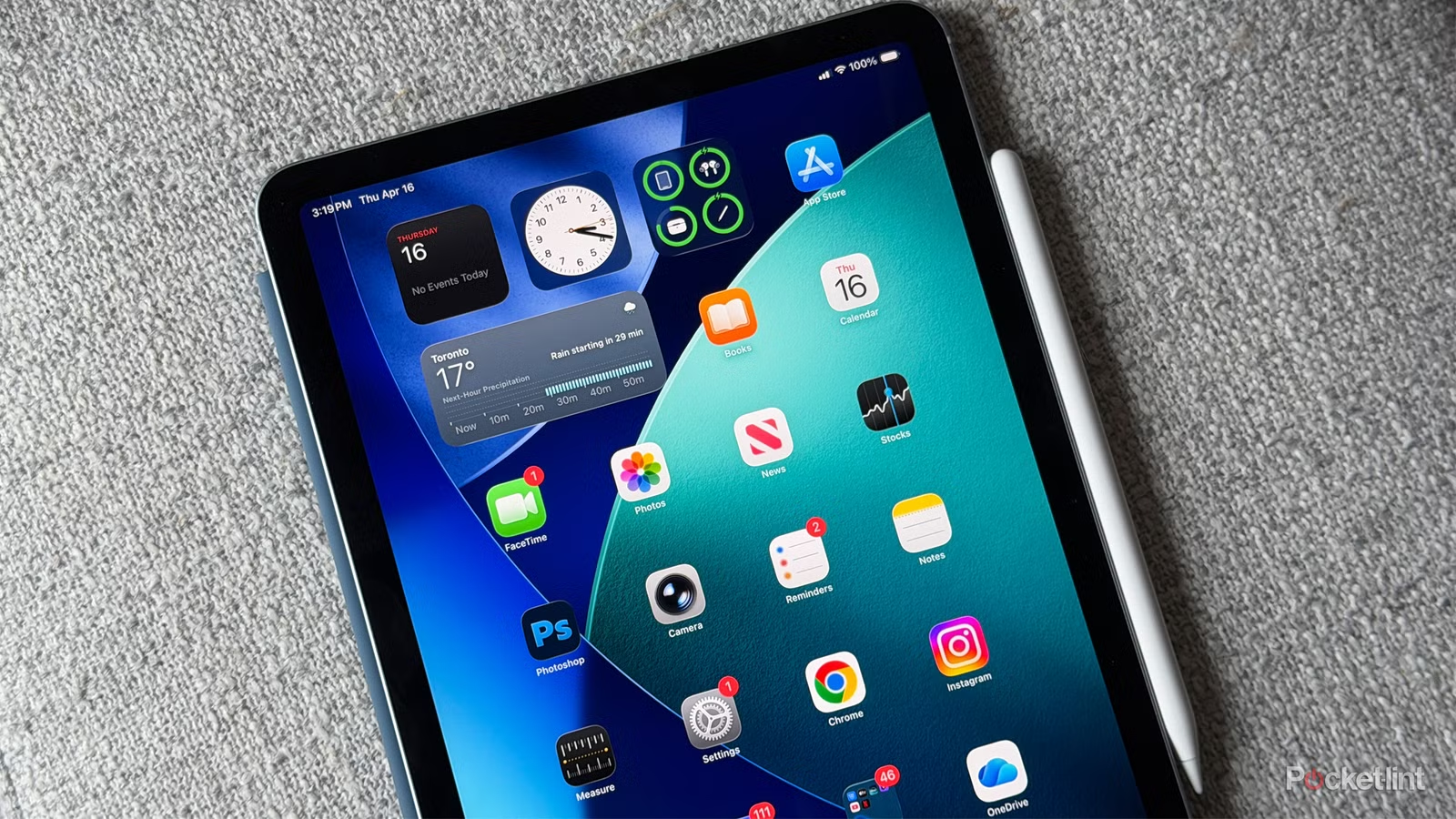
Chiến lược tổng thể: nghĩ “off-device” để tiết kiệm iCloud storage
Muốn tránh trả thêm tiền iCloud+, bạn phải thay đổi cách lưu trữ: càng ít thứ nằm trong iPhone, iPad, Mac và iCloud càng tốt. Theo cách này, thiết bị chính chỉ giữ thứ bạn dùng mỗi ngày, còn tài liệu lâu lâu mới cần sẽ được chuyển sang nơi khác.
Bạn có thể chuyển bớt tài liệu sang các dịch vụ cloud không thuộc Apple như Google Drive hay Microsoft OneDrive, vốn có app riêng trên iPad và nhiều gói miễn phí đủ dùng nếu biết tiết chế. Với các file “rời rạc” như PDF, MP3, bạn có thể di chuyển sang ổ SSD ngoài: iPad hỗ trợ kết nối để mở và lưu trực tiếp. Đừng quên áp dụng cùng một tư duy cho mọi thiết bị Apple khác: iCloud cộng dồn dữ liệu từ iPhone, iPad và Mac, nên dọn một máy mà máy kia vẫn đầy thì dung lượng iCloud cũng chẳng giảm được bao nhiêu.
Các bước cụ thể để dọn bộ nhớ mà không cần nâng cấp iCloud+
Phần này là “checklist” bạn có thể làm theo mỗi khi thấy dung lượng iPhone hoặc iPad đỏ rực. Làm đủ vòng này, đa số trường hợp bạn sẽ trì hoãn được việc nâng gói iCloud thêm khá lâu.
- Trên iPhone/iPad, mở ứng dụng Ảnh, vào từng album, chọn các file muốn chuyển, nhấn biểu tượng Chia sẻ, chọn Export Unmodified Original và lưu thẳng sang ổ SSD ngoài hoặc dịch vụ cloud khác, kiểm tra lại rồi xóa bản trên máy.
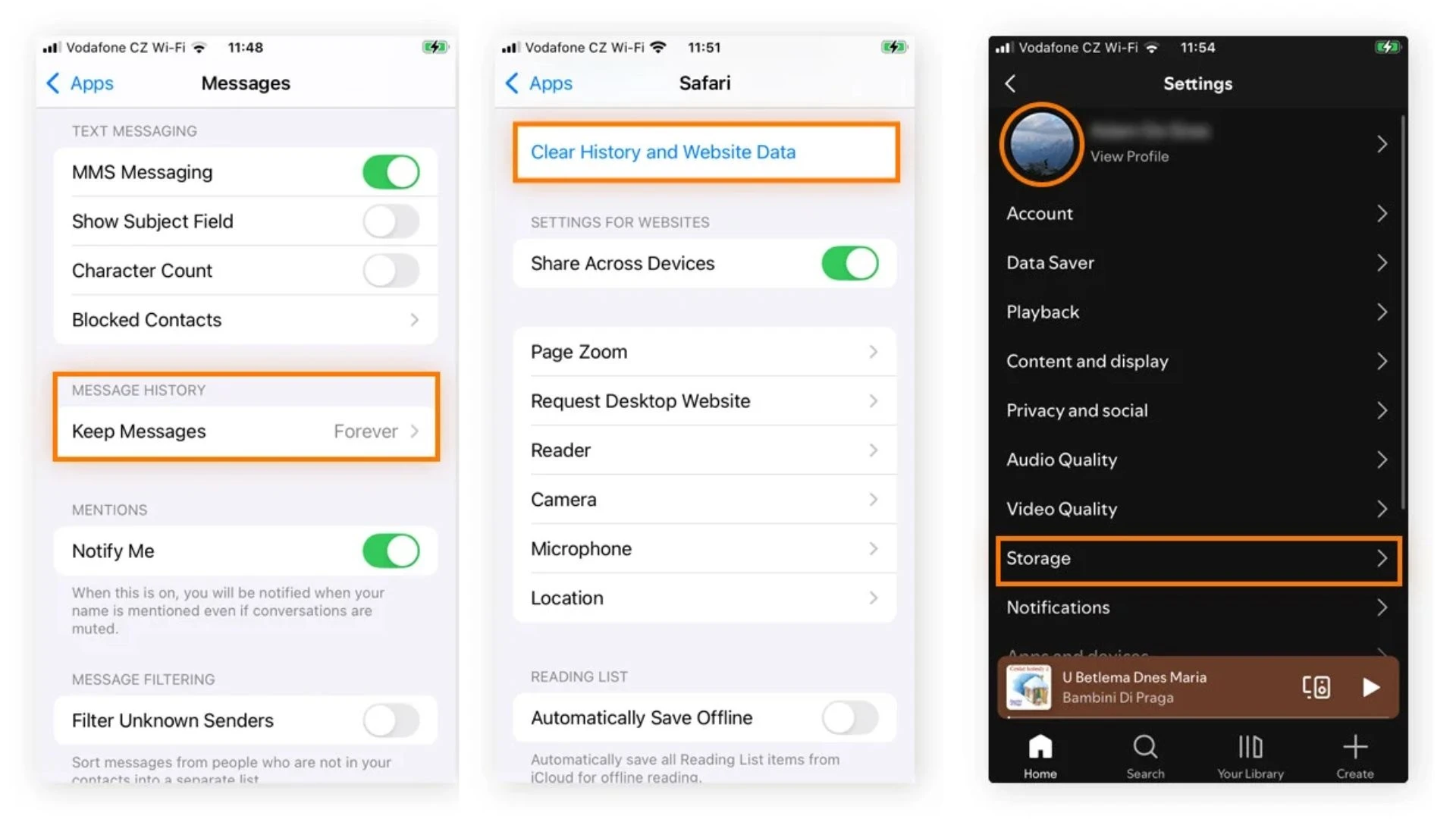
- Mở các ứng dụng bên thứ ba dùng iCloud như GoodNotes hoặc WhatsApp, xóa những tập tin, cuộc trò chuyện, ghi chú đã lâu không dùng để giảm dung lượng sao lưu iCloud.
- Kiểm tra và xóa các ứng dụng ít dùng trên iPad, vì dù ứng dụng không được đồng bộ toàn bộ lên iCloud, phần dữ liệu và thiết lập của nó vẫn làm phình kích thước bản sao lưu.
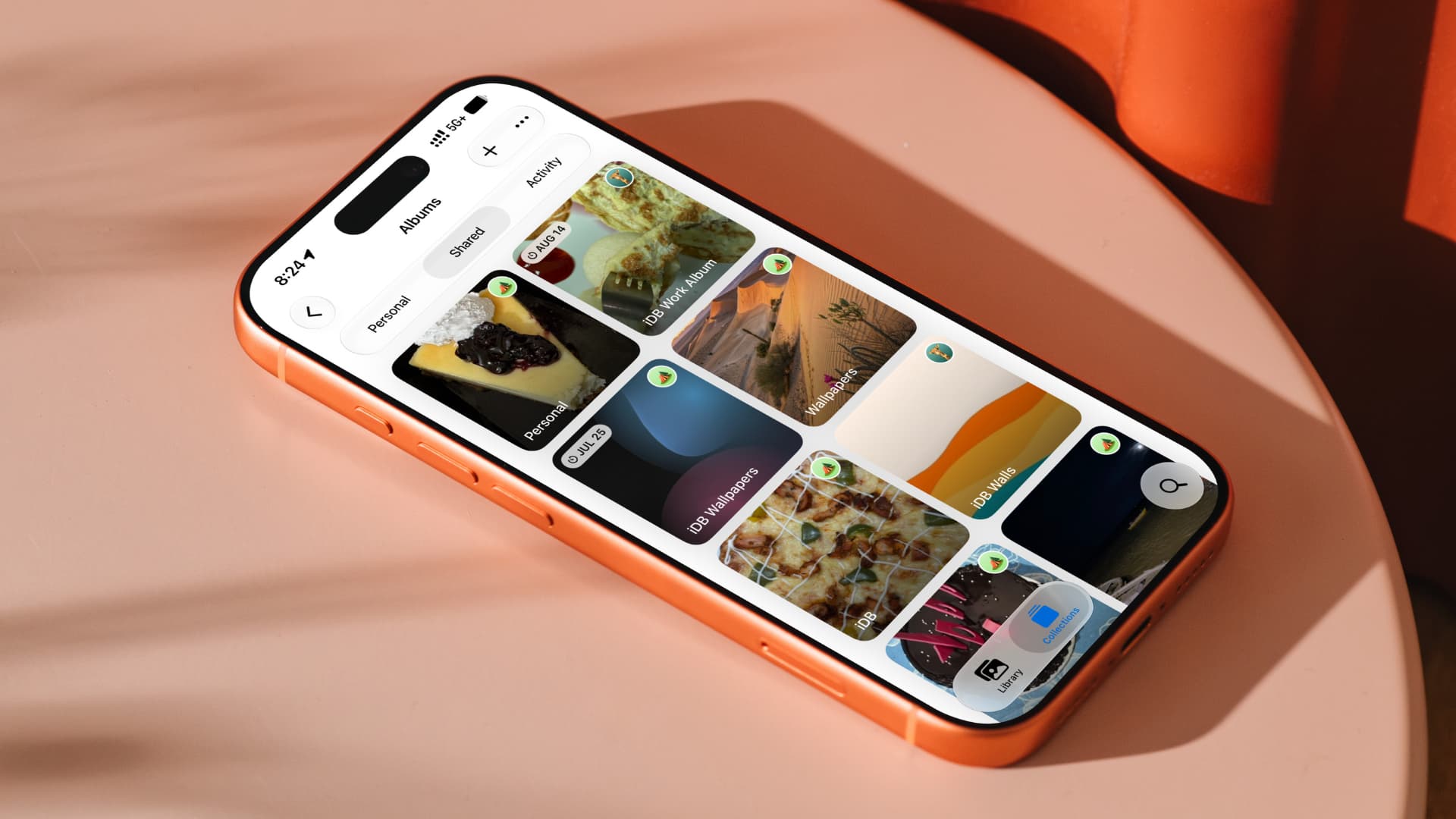
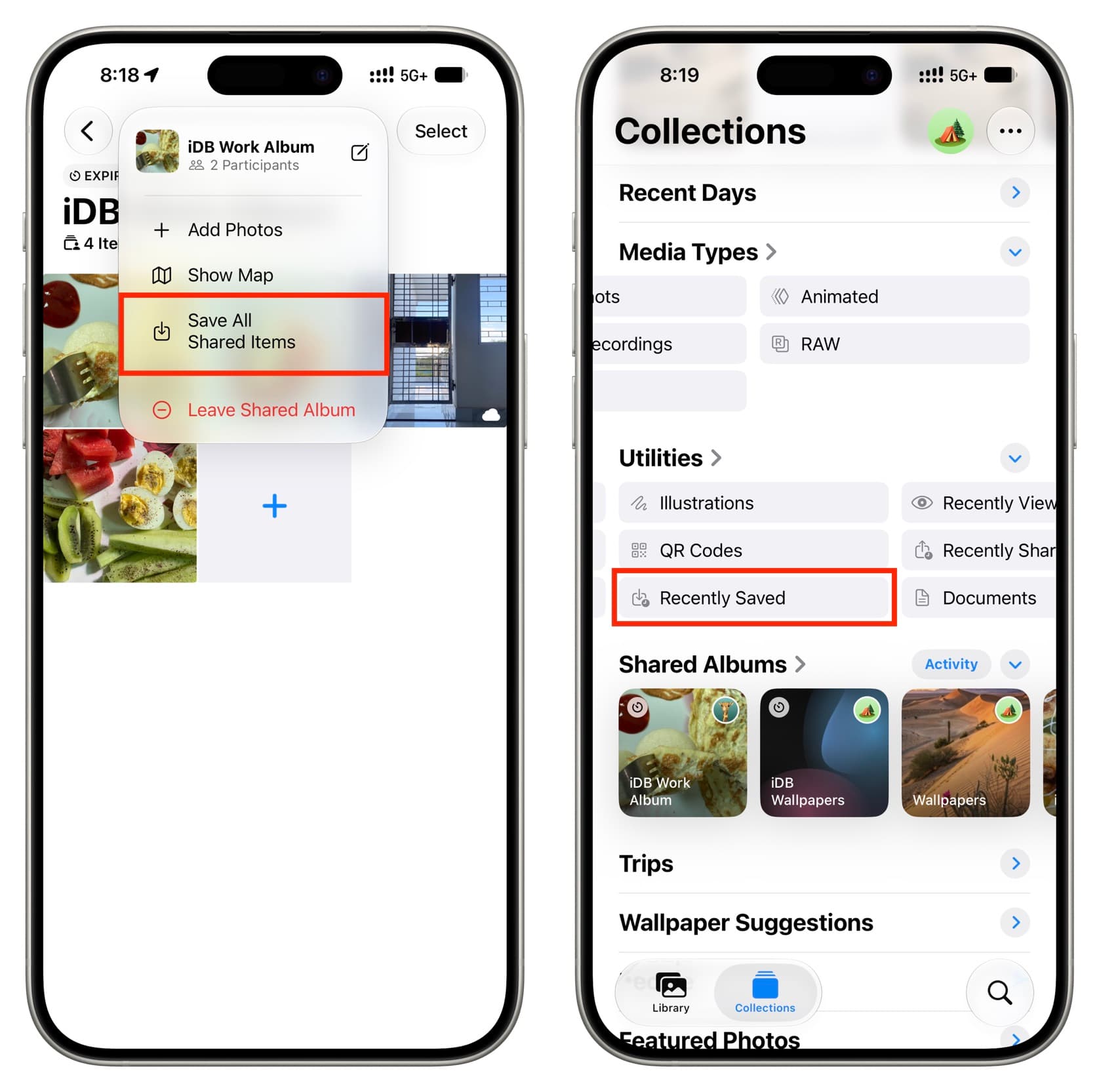
- Trên iPhone hoặc iPad, vào Photos, kéo xuống Collections, mở Shared Album, dùng menu ba chấm để Save All Shared Items hoặc Save Remaining (N), đảm bảo ảnh chia sẻ quan trọng đã về thư viện riêng trước khi album tạm thời tự xóa sau 30 ngày.
- Trên Mac, mở Photos, chọn Shared Album ở sidebar, nhấn Command + A để chọn tất cả rồi Save to Library hoặc dùng File > Export để lưu ảnh về thư viện riêng, tránh mất khi album chia sẻ hết hạn.
Điểm dễ sai nhất là chuyển dữ liệu xong nhưng không kiểm tra lại trước khi xóa, hoặc quên rằng một số album iCloud chia sẻ chỉ tồn tại 30 ngày nếu bạn không dùng iCloud Photos. Thêm nữa, nhiều người chỉ dọn iPad mà bỏ quên iPhone và Mac, khiến bản sao lưu iCloud vẫn phình ra vì các máy kia tiếp tục sinh thêm dữ liệu.
Quản lý ảnh từ album iCloud chia sẻ để vừa an toàn vừa nhẹ máy
Một lượng lớn dung lượng iPhone/iPad của bạn thường nằm ở ảnh và video, nhất là khi gia đình dùng iCloud shared albums để chia sẻ khoảnh khắc. Trên iOS 27 và iPadOS 27, nếu bạn không bật iCloud Photos, bạn chỉ có thể tạo album chia sẻ tạm thời và những album này tự xóa sau 30 ngày, nên nếu muốn giữ ảnh lâu dài, bạn phải chủ động lưu về thư viện riêng.
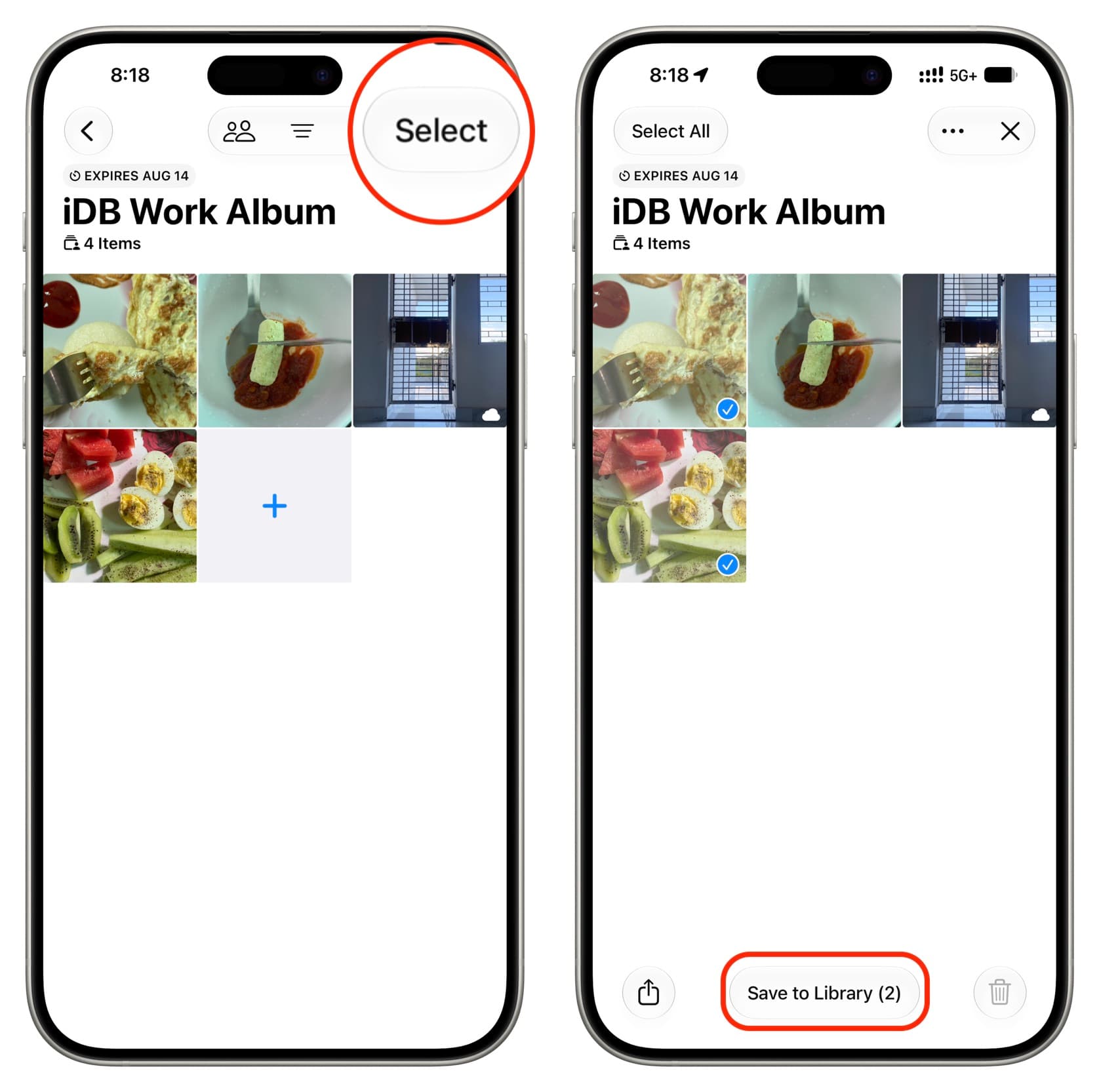
Trên iPhone/iPad, bạn vào album chia sẻ, nhấn ba chấm, chọn Save All Shared Items để tải toàn bộ ảnh và video về thư viện; ứng dụng Photos sẽ gom chúng trong mục Recently Saved để bạn kiểm tra. Nếu chỉ cần vài ảnh, bạn dùng nút Select, tích những ảnh cần, rồi chọn Save to Library (N). Trên Mac, bạn mở album chia sẻ, Command + A để chọn hết, sau đó Save to Library hoặc Export N Photos để lưu bản gốc không chỉnh sửa. Khi đã lưu vào thư viện riêng, những ảnh này vẫn tồn tại kể cả khi album chia sẻ hết hạn hoặc người gửi xóa đi, giúp bạn vừa giữ kỷ niệm, vừa kiểm soát chỗ lưu để sau này dễ chuyển sang SSD hoặc cloud khác.
Khi nào nên chấp nhận nâng gói iCloud+ và kết luận
Thực tế là dù bạn có dọn dẹp tốt đến đâu thì vẫn có trường hợp dung lượng không đủ. Nếu bạn dùng iPad để dựng video 4K và lưu toàn bộ clip lên iCloud, vài gói nhiều terabyte cũng có thể nhanh chóng đầy. Hoặc nếu bạn xem iCloud như “kho đồ” duy nhất cho mọi thứ, thì những mẹo tối ưu ở trên sẽ khó mà cứu nổi.
Apple đang tăng thêm lợi ích cho các gói iCloud cao, ví dụ muốn dùng toàn bộ tính năng AI mới trong Apple Home trên iPadOS 27 thì bạn phải ở mức từ 2TB trở lên. Nếu những tính năng đó quan trọng với bạn, việc nâng gói cũng có ý nghĩa ngoài chuyện dung lượng. Tuy vậy, nếu nhu cầu chính của bạn là tránh đầy bộ nhớ, các bước giải phóng dung lượng iPhone và quản lý bộ nhớ iPad ở trên thường đủ giúp bạn trì hoãn việc trả thêm tiền cho iCloud+ khá lâu, đồng thời khiến bản sao lưu gọn hơn, quá trình nâng cấp sang thiết bị mới sau này cũng nhẹ nhàng hơn vì khôi phục nhanh và ít “rác” quay lại màn hình chính.