
Điện thoại Android chậm không có nghĩa phải mua máy mới
Điện thoại Android chậm, giật lag là tình trạng thiết bị phản hồi trễ, chuyển đổi giữa các ứng dụng mất nhiều thời gian, thậm chí bị đơ hẳn sau một thời gian sử dụng vì bộ nhớ đầy, ứng dụng chạy nền, phần mềm lỗi hoặc máy quá nóng, nhưng điều đó không đồng nghĩa với việc phần cứng đã hỏng nặng hay buộc phải thay máy mới.
Vấn đề nằm ở chỗ nhiều người thấy điện thoại Android chậm là lập tức kết luận “máy yếu rồi, phải đổi thôi”. Trong khi đó, chỉ cần dọn dẹp bộ nhớ Android, kiểm soát ứng dụng nền, cập nhật phần mềm và chú ý nhiệt độ, bạn đã có thể khắc phục giật lag và cải thiện tốc độ điện thoại đáng kể mà không tốn chi phí. Nói thẳng: mua máy mới khi chưa thử tối ưu hiệu năng là lãng phí.
Bài viết này đi theo từng bước cụ thể, từ dọn dẹp đến kiểm soát nhiệt, để bạn tự xử lý tình trạng điện thoại Android chậm trước khi nghĩ đến việc nâng cấp thiết bị.
Bước 1: Dọn dẹp bộ nhớ Android và kiểm soát tài nguyên
Nếu điện thoại Android chậm, việc đầu tiên phải làm là dọn dẹp bộ nhớ Android và xem ứng dụng nào đang “ăn” tài nguyên vô tội vạ. Dung lượng lưu trữ bị lấp đầy bởi ảnh, video, tệp tải xuống và ứng dụng bỏ quên khiến hệ thống mất thời gian quản lý dữ liệu, dẫn tới giật lag.
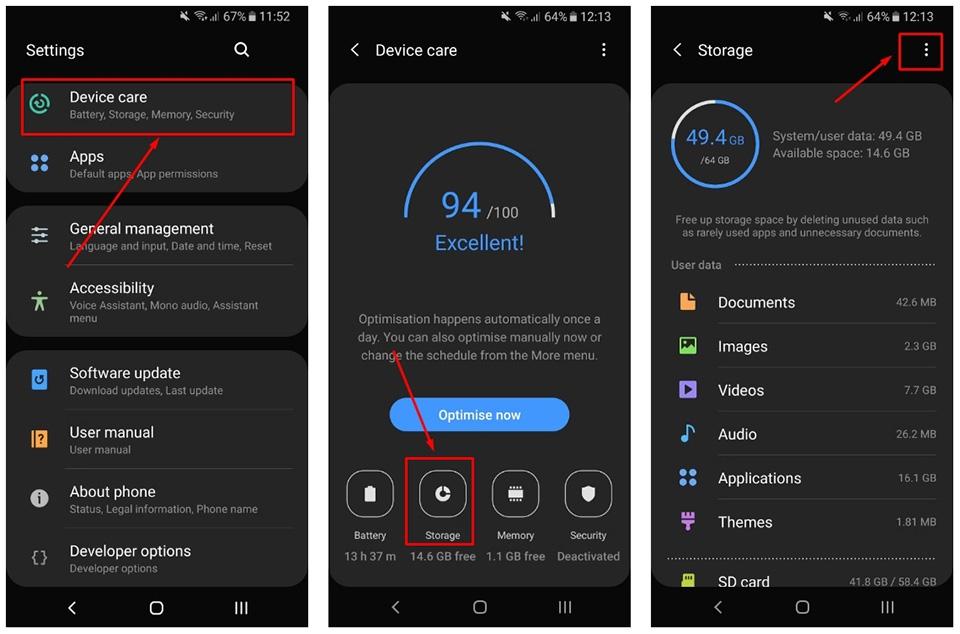
- Mở Cài đặt, vào mục Lưu trữ/Bộ nhớ để kiểm tra dung lượng và nhóm dữ liệu chiếm chỗ nhiều nhất.
- Sao lưu dữ liệu quan trọng (ảnh, video, tài liệu) trước khi xóa để tránh mất thông tin cần thiết.
- Xóa video, tệp tải xuống, ứng dụng không còn cần thiết để giải phóng bộ nhớ.
- Vào các mục như Pin, Bộ nhớ hoặc Chăm sóc thiết bị để phát hiện ứng dụng ngốn tài nguyên, sau đó giới hạn chạy nền hoặc gỡ cài đặt nếu không dùng nữa.
- Tập trung xử lý những ứng dụng, loại dữ liệu tiêu tốn nhiều tài nguyên thay vì chỉ xóa vài ứng dụng đang mở.
Khi bộ nhớ được giải phóng và tài nguyên hệ thống không còn bị chiếm dụng ngầm, trải nghiệm sẽ mượt hơn rõ rệt. Trong nhiều trường hợp, chỉ cần dọn dữ liệu thừa và gỡ ứng dụng lỗi là đủ để cải thiện tốc độ điện thoại mà không cần nâng cấp máy.
Bước 2 & 3: Cập nhật phần mềm và khởi động lại thay vì đóng app liên tục
Không ít người phàn nàn điện thoại Android chậm nhưng lại bỏ qua việc cập nhật hệ điều hành và ứng dụng. Lỗi phần mềm, xung đột giữa phiên bản hệ điều hành cũ và app mới là nguyên nhân phổ biến khiến máy giật, lag, tự thoát ứng dụng. Nếu đã dọn bộ nhớ mà máy vẫn ì ạch, đây là lúc phải tối ưu hiệu năng bằng cập nhật.
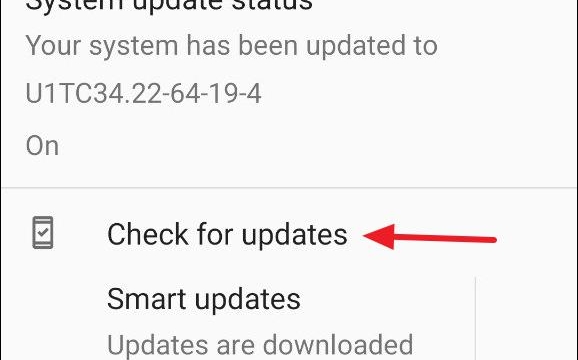
- Vào Cài đặt > Cập nhật phần mềm (hoặc tương đương), kiểm tra và cài bản Android mới nhất mà máy hỗ trợ.
- Mở cửa hàng ứng dụng chính thống, cập nhật toàn bộ ứng dụng đang dùng để tăng tính tương thích và ổn định.
- Tránh cài đặt các phần mềm “tăng tốc điện thoại” từ nguồn không rõ ràng vì có thể gây rủi ro bảo mật và làm máy kém ổn định.
- Thay vì liên tục vuốt tắt toàn bộ ứng dụng gần đây – thao tác được chứng minh là không mang lại nhiều hiệu quả – hãy khởi động lại máy khi thấy máy hoạt động bất thường.
Khởi động lại giúp hệ thống xử lý lại tiến trình, giải quyết lỗi tạm thời, đưa máy về trạng thái ổn định hơn. Theo các chuyên gia phần mềm, "người dùng điện thoại Android hoàn toàn có thể cải thiện hiệu năng thiết bị nhanh chóng bằng các giải pháp kỹ thuật đơn giản mà không tốn chi phí".
Bước 4: Kiểm soát nhiệt độ để tránh bóp hiệu năng
Một trong những lý do khiến điện thoại Android chậm là nhiệt độ. Khi máy vừa chậm vừa nóng, hệ thống sẽ chủ động giảm xung nhịp, cắt hiệu năng để bảo vệ phần cứng bên trong. Đây là cơ chế an toàn, nhưng với người dùng, nó thể hiện bằng cảm giác giật lag rõ rệt khi chơi game, quay video lâu hoặc chạy tác vụ nặng.
- Nếu thấy máy nóng bất thường, dừng ngay các tác vụ nặng như game, quay video, ứng dụng đồ họa.
- Đặt máy ở nơi thoáng, tránh che kín khe tản nhiệt hoặc dùng trong khi sạc – vốn dễ làm nhiệt độ tăng thêm.
- Chờ thiết bị hạ nhiệt về mức bình thường rồi mới tiếp tục sử dụng để tránh việc hệ thống tiếp tục bóp hiệu năng.
- Nếu máy thường xuyên quá nhiệt ngay cả khi chỉ làm việc nhẹ, cần kiểm tra lại các ứng dụng nền và tình trạng phần mềm thay vì ép máy chạy hết công suất.
Trong nhiều trường hợp, chỉ cần cho thiết bị “nghỉ” khi nóng, kết hợp dọn dẹp và cập nhật phần mềm, trải nghiệm sử dụng đã được cải thiện đáng kể mà không cần đổi máy.
Bước 5: Siết chặt ứng dụng nền và kết luận: tối ưu trước, nâng cấp sau
Một lỗi thói quen khiến điện thoại Android chậm là để quá nhiều ứng dụng ít dùng nhưng luôn chạy nền. Chúng ngốn RAM, pin và tài nguyên xử lý, âm thầm kéo hiệu năng xuống mà người dùng không để ý. Để khắc phục giật lag bền vững, bạn phải kiểm soát triệt để các dịch vụ không cần thiết.
- Mở các mục Pin/Bộ nhớ/Chăm sóc thiết bị để nhận diện ứng dụng tiêu tốn nhiều tài nguyên nhất.
- Hạn chế quyền chạy nền với app ít dùng; nếu không còn nhu cầu, gỡ cài đặt hoàn toàn để giải phóng tài nguyên.
- Tránh suy nghĩ “càng nhiều app tối ưu, dọn rác càng tốt” rồi cài thêm phần mềm tăng tốc không rõ nguồn gốc, vì chúng có thể tạo thêm gánh nặng hệ thống.
Điện thoại Android chậm, giật hoặc đơ không đồng nghĩa thiết bị đã đến lúc phải thay mới. Trong nhiều trường hợp, chỉ cần dọn dữ liệu thừa, xử lý ứng dụng gây lỗi, cập nhật phần mềm và để máy nghỉ khi quá nóng, trải nghiệm sử dụng có thể được cải thiện mà bạn chưa cần bỏ tiền mua máy khác. Nói cách khác: hãy tối ưu hiệu năng bằng những bước trên trước, nếu máy vẫn không đáp ứng nhu cầu thì lúc đó nâng cấp cũng chưa muộn.