
Ghép nhạc vào video iPhone là gì và nên bắt đầu từ đâu?
Ghép nhạc vào video iPhone là quá trình lấy những đoạn clip, hình ảnh bạn đã quay, sắp xếp chúng theo thứ tự câu chuyện rồi thêm nhạc nền hoặc lời thoại để tạo thành một video hoàn chỉnh có cảm xúc, dễ xem và phù hợp đăng lên TikTok, YouTube hay mạng xã hội. Nếu bạn muốn clip sinh nhật, chuyến đi chơi, video đào tạo hay recap sự kiện trông “đã mắt” hơn, đây là kỹ năng nên học. Tin vui là bạn không cần kiến thức biên tập video phức tạp: chỉ cần một chiếc iPhone còn đủ bộ nhớ để chứa video và vài ứng dụng miễn phí là có thể xuất bản video hoàn chỉnh. Những công cụ này giúp bạn tạo video miễn phí iPhone mà không phải đầu tư phần mềm máy tính đắt tiền như các bộ biên tập chuyên nghiệp.

Xài ngay ứng dụng Ảnh: cách ghép nhạc không cần tải thêm app
Nếu bạn chỉ cần một video đơn giản để chia sẻ nhanh với gia đình hoặc đăng mạng xã hội, ứng dụng Ảnh trên iPhone là lựa chọn nhẹ nhàng nhất. Bạn có thể ghép nhạc vào ảnh, video iPhone bằng tính năng Bản trình chiếu hoặc phim Kỷ niệm, hoàn toàn không cần cài thêm app nào. Apple cho biết bản trình chiếu trong Ảnh được tự động định dạng và ghép nhạc, nên phần khó đã có máy lo. Hạn chế là bạn không chỉnh sửa âm thanh chi tiết như cắt nhạc từng đoạn, nhưng bù lại thao tác nhanh và ít bước. "Bạn có thể ghép nhạc vào ảnh và video trên iPhone ngay trong ứng dụng Ảnh thông qua tính năng bản trình chiếu hoặc phim Kỷ niệm."
- Mở ứng dụng Ảnh, chọn những ảnh và video muốn có trong clip trình chiếu.
- Nhấn biểu tượng ba chấm, chọn mục Bản trình chiếu để iPhone tự tạo video và thêm nhạc nền.
- Xem lại kết quả, nếu ưng ý thì nhấn tiếp nút ba chấm, chọn Chia sẻ để gửi cho người khác hoặc lưu lại.
Nếu dùng phim Kỷ niệm, bạn có thể thay đổi nhạc, thêm hoặc xóa ảnh, sắp xếp lại nội dung và chỉnh thời lượng để câu chuyện mạch lạc hơn. Cách này hợp cho người mới, vì bạn không phải nghĩ nhiều về kỹ thuật mà vẫn có video kể lại khoảnh khắc một cách gọn gàng.
iMovie chèn nhạc: biên tập video đơn giản ngay trên iPhone
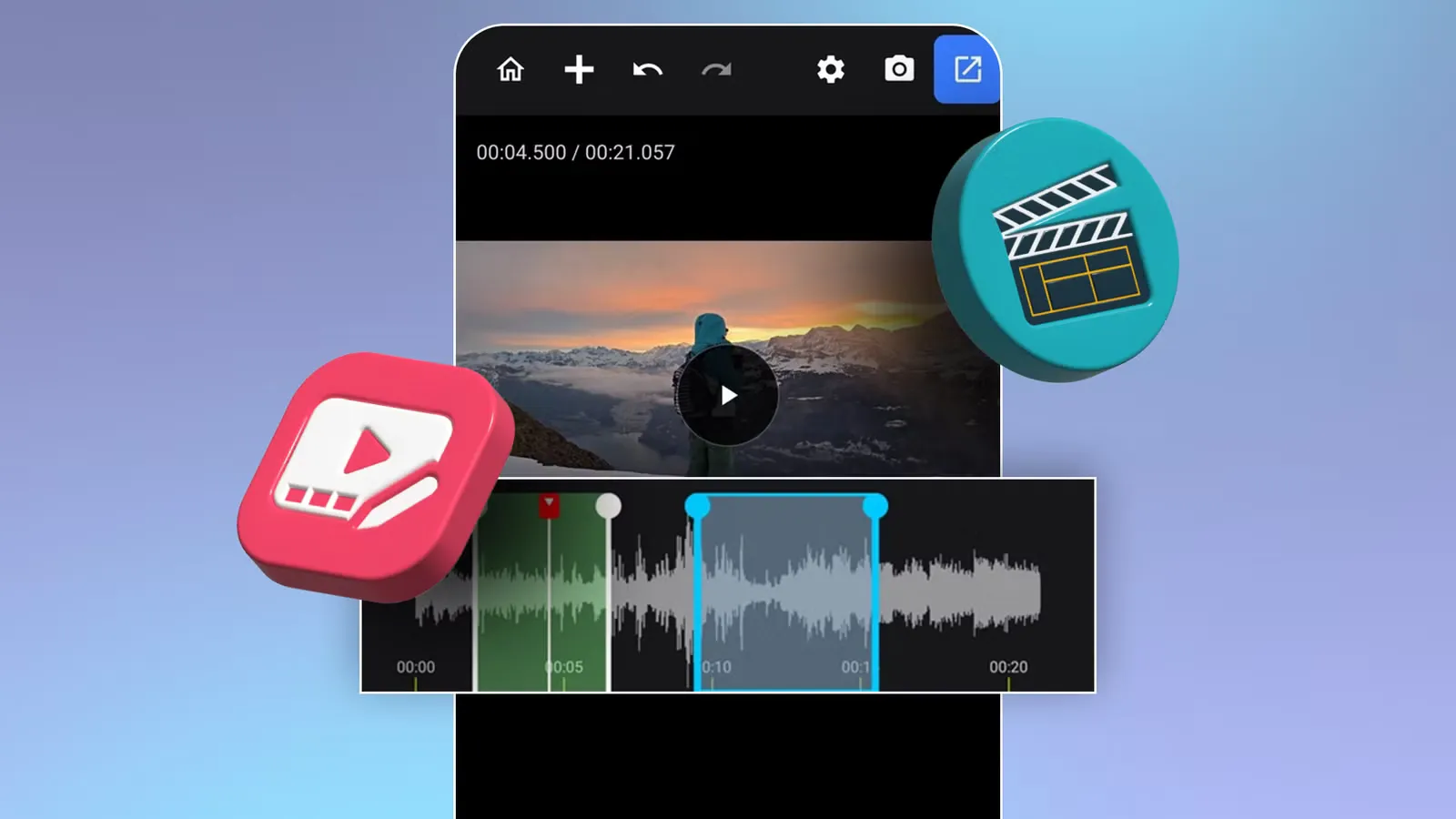
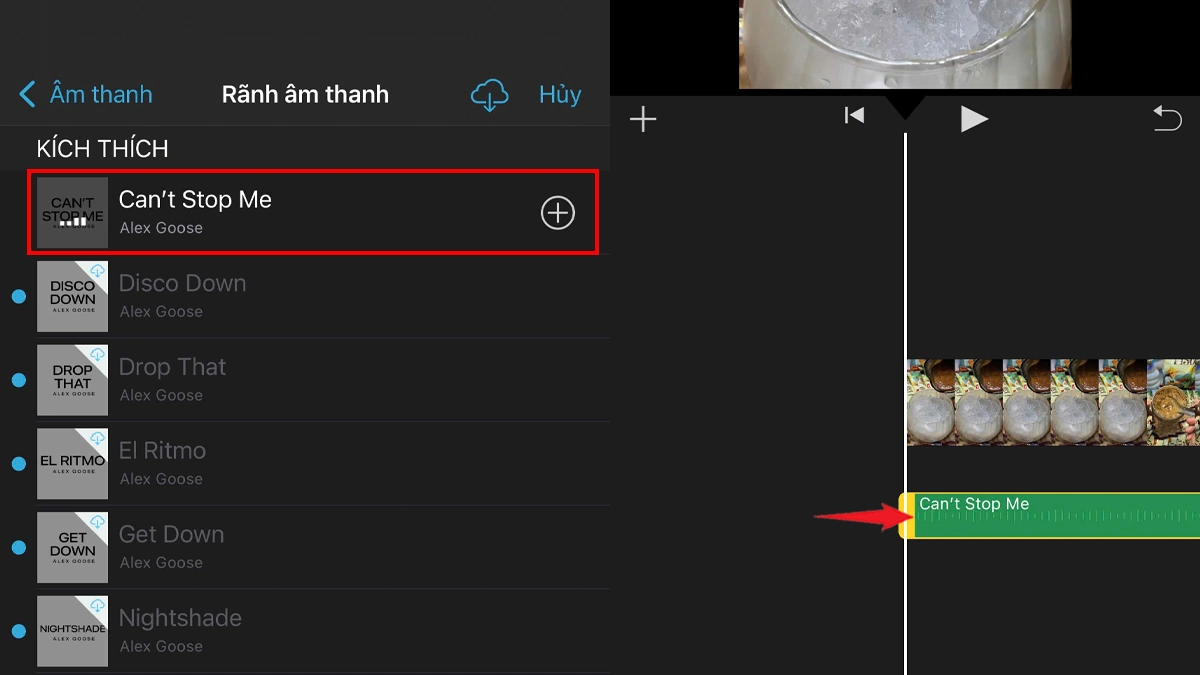
Khi muốn kiểm soát âm thanh và khung hình tốt hơn nhưng vẫn thích giao diện dễ dùng, iMovie là công cụ lý tưởng. Đây là ứng dụng biên tập video do chính nhà phát triển hệ điều hành iPhone tạo ra, hỗ trợ ghép nhạc vào video iPhone với nhiều lựa chọn âm thanh như soundtrack, nhạc lưu trên máy, tệp trong đám mây và hiệu ứng. iMovie có thể tự lặp đoạn nhạc nền để khớp với thời lượng video, giúp bạn đỡ phải canh từng giây. Điểm mạnh của iMovie là biên tập video đơn giản: bạn kéo thả trên timeline để chỉnh vị trí, cắt nhạc, thay đổi âm lượng, mà không cần kiến thức kỹ thuật chuyên sâu.
Một lưu ý nhỏ: một số bài hát được bảo vệ bản quyền kỹ thuật số nên sẽ không chèn được vào iMovie. Nếu gặp trường hợp này, hãy chọn bài khác trong thư viện hoặc dùng soundtrack có sẵn.
CapCut thêm âm thanh: kết quả “chuyên nghiệp” mà vẫn miễn phí
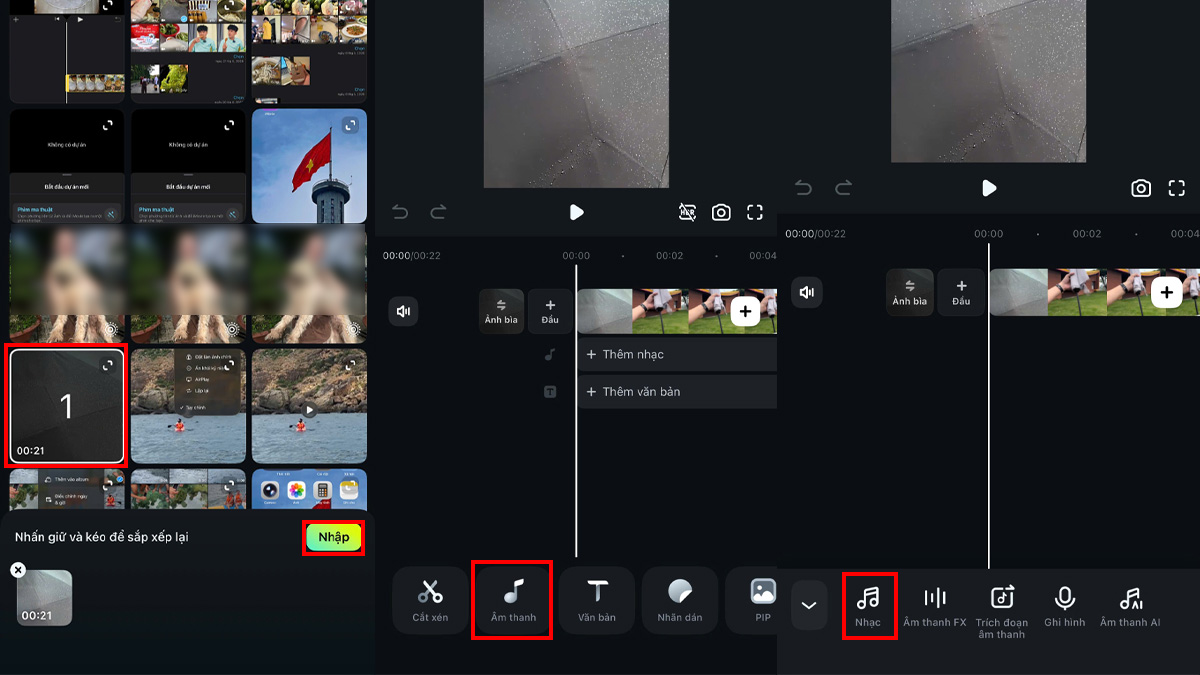
Nếu bạn hay làm video cho TikTok hoặc muốn các hiệu ứng chuyển cảnh, zoom, cắt nhịp theo nhạc cho bắt mắt hơn, CapCut là lựa chọn nổi bật. CapCut là ứng dụng chèn nhạc vào video trên iPhone, hỗ trợ thêm bài hát, hiệu ứng âm thanh, cắt nhạc, chỉnh âm lượng và tạo hiệu ứng chuyển tiếp giữa các đoạn. Ứng dụng còn có thư viện âm thanh để bạn tìm nhạc theo nhu cầu biên tập. Nhờ các tính năng này, CapCut thêm âm thanh cho video miễn phí iPhone nhưng vẫn cho ra kết quả trông khá chuyên nghiệp, đủ dùng cho cả người tạo nội dung thường xuyên. Nhiều tính năng có thể dùng miễn phí, kèm một số tùy chọn mua thêm trong ứng dụng nếu bạn cần nâng cấp.
Dù nhìn nhiều nút hơn iMovie, các thao tác trong CapCut vẫn xoay quanh việc thu thập clip, sắp xếp trên timeline, thêm âm thanh rồi xuất video. Bạn không cần kinh nghiệm biên tập trước đó, chỉ cần thử vài lần là quen.
Quy trình 5 bước chung và những điều đáng lưu ý
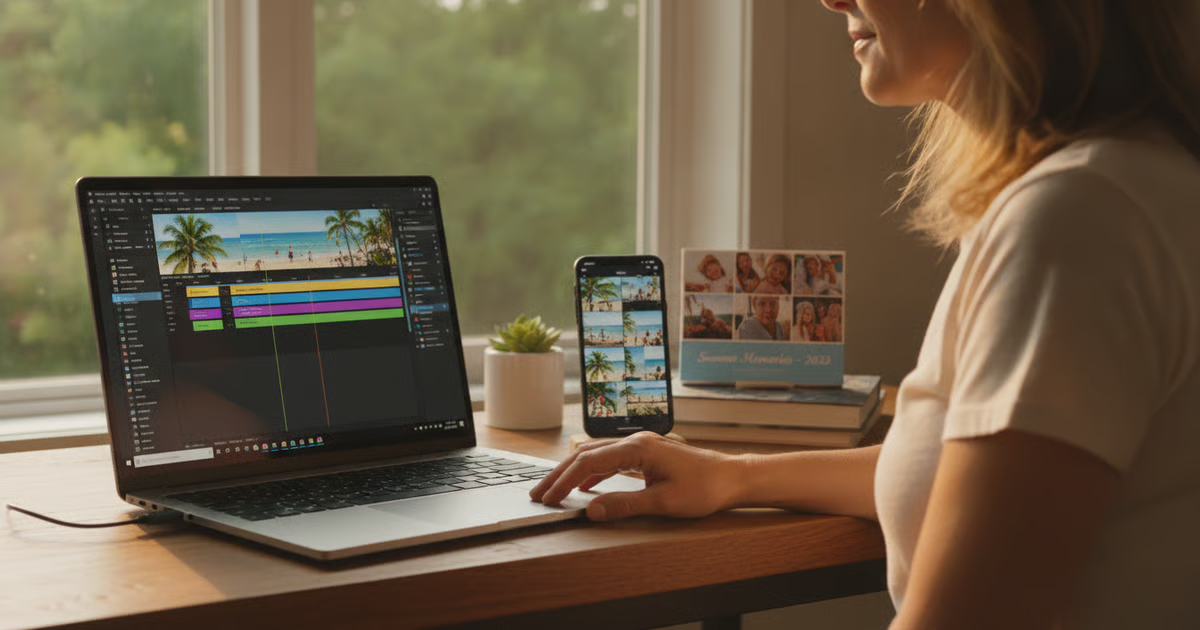
Dù bạn chọn Ảnh, iMovie, CapCut hay các app khác như InShot, VivaVideo, Filmora, VideoShow hoặc YouCut, quy trình cơ bản để ghép nhạc vào video iPhone khá giống nhau. Điểm quan trọng là luôn nghĩ theo câu chuyện: video về chuyến đi, buổi đào tạo hoặc ngày kỷ niệm sẽ dễ “chạm” hơn nếu clip và nhạc đều hướng về một tâm trạng thống nhất. Bạn không cần kỹ năng kỹ thuật để đồng bộ nhạc với video, vì các ứng dụng đều hiển thị timeline cho phép bạn kéo đoạn nhạc trùng với khoảnh khắc mình muốn. Các công cụ miễn phí này giúp bạn bỏ qua nhu cầu dùng phần mềm máy tính đắt tiền, trong khi vẫn xuất được video phù hợp cho nhiều nền tảng khác nhau.
- Thu thập những đoạn clip, ảnh và có sẵn ý tưởng câu chuyện hoặc mood bạn muốn truyền tải.
- Chọn một ứng dụng biên tập video đơn giản trên iPhone như Ảnh, iMovie, CapCut hoặc các app miễn phí khác.
- Sắp xếp ảnh và video lên timeline theo thứ tự câu chuyện, loại bỏ những đoạn thừa khiến mạch bị loãng.
- Thêm nhạc hoặc lời thoại, chỉnh âm lượng và vị trí sao cho khớp với từng chi tiết quan trọng trong clip.
- Xem lại toàn bộ video, tinh chỉnh lần cuối rồi xuất và chia sẻ lên TikTok, YouTube hay gửi cho người thân.
Điều nên để ý là dung lượng bộ nhớ iPhone: nếu bạn thường xuyên quay và chỉnh sửa, một máy có bộ nhớ lớn sẽ giúp thao tác mượt hơn và chứa được nhiều dự án. Ngoài ra, hãy luôn cân nhắc yếu tố bản quyền nhạc khi đăng lên các nền tảng công khai.