
Tổng quan: Từ khôi phục video iPhone đến ghép clip không logo
Khôi phục và ghép video trên iPhone là quy trình gồm hai giai đoạn: tìm lại những đoạn clip đã lỡ xóa bằng các công cụ sao lưu chính thức, sau đó biên tập video mobile trực tiếp trên máy để nối, cắt, chèn nhạc và xuất ra một file hoàn chỉnh giữ chất lượng gốc, không bị dính watermark hay logo của ứng dụng.
Bài này dành cho bạn nếu vừa lỡ tay xóa video, hoặc đang có cả tá clip cần ghép video không logo để đăng mạng xã hội. Điều quan trọng là hiểu rõ giới hạn: video trong album Đã xóa gần đây chỉ tồn tại tối đa 30 ngày trước khi bị xóa vĩnh viễn, và việc khôi phục từ iCloud luôn có rủi ro mất dữ liệu mới phát sinh. Đồng thời, khi kết xuất chuỗi clip 4K trên iPhone, mặt lưng máy sẽ nóng lên nhanh vì phải xử lý nặng, đó là thời điểm sức mạnh phần cứng iOS thể hiện rõ. Nếu bạn nắm trước những điều này, quy trình dưới đây sẽ nhẹ nhàng và ít căng thẳng hơn rất nhiều.
Một câu bạn nên nhớ: “Ảnh và video được giữ trong Đã xóa gần đây tối đa 30 ngày trước khi bị xóa vĩnh viễn”. Chỉ riêng chi tiết này có thể quyết định bạn còn cơ hội cứu clip hay không.
Bước 1–3: Khôi phục video đã xóa trên iPhone an toàn nhất
Trước khi nghĩ đến chuyện dựng, bạn phải chắc chắn clip cần dùng vẫn còn. Khôi phục video iPhone nên đi theo thứ tự từ an toàn nhất đến “cực đoan” nhất: kiểm tra Đã xóa gần đây, rồi mới cân nhắc khôi phục toàn bộ máy từ iCloud. Cách làm này hạn chế tối đa nguy cơ mất thêm dữ liệu mới.
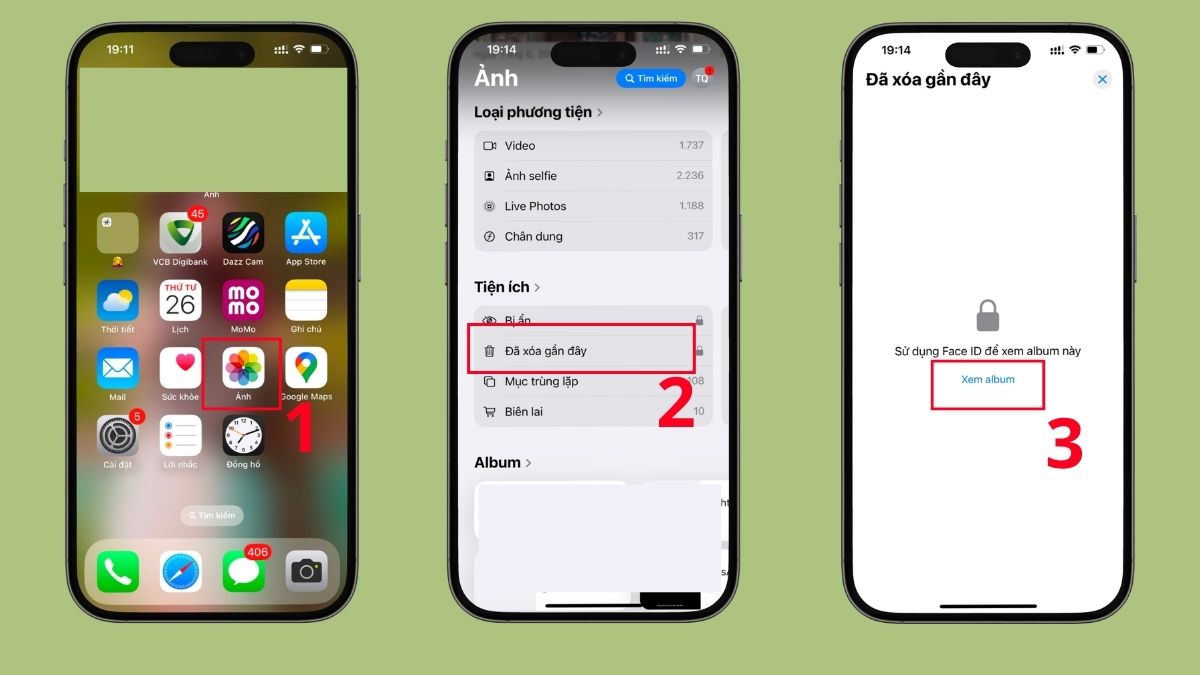
- Kiểm tra album Đã xóa gần đây: mở Ảnh > mục Tiện ích > Đã xóa gần đây, chọn Xem Album, xác thực Face ID/Touch ID, chọn video cần lấy lại, nhấn dấu ba chấm rồi chọn Khôi phục để đưa video về lại thư viện Ảnh. Điều kiện: video bị xóa chưa quá 30 ngày và vẫn còn trong album này.
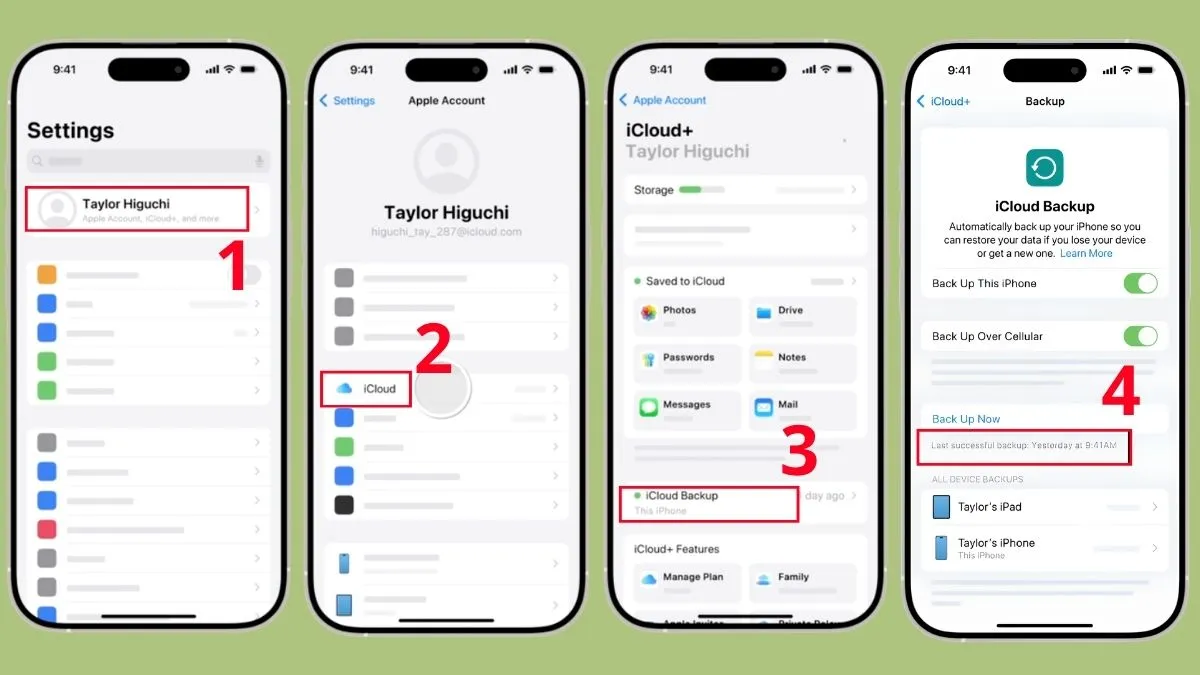
- Nếu không thấy video, kiểm tra bản sao lưu iCloud: vào Cài đặt > chạm tên tài khoản > iCloud > Sao lưu iCloud và xem ngày sao lưu cuối cùng, đảm bảo bản sao lưu cũ hơn thời điểm bạn xóa video.
- Khi chắc chắn bản sao lưu iCloud có chứa video, vào Cài đặt > Chuyển hoặc đặt lại iPhone > Xóa tất cả nội dung và cài đặt, sau đó trên màn hình Xin chào, chọn Thiết lập thủ công, đến bước Chuyển ứng dụng & Dữ liệu chọn Từ bản sao lưu iCloud, đăng nhập và chọn bản sao lưu phù hợp để khôi phục toàn bộ dữ liệu.
Điểm nhiều người dễ vấp phải là hai hiểu lầm. Thứ nhất, video đã bị xóa khỏi Đã xóa gần đây thì không thể lấy lại trực tiếp bằng ứng dụng Ảnh của Apple; lúc này chỉ còn hy vọng ở các bản sao lưu trước đó. Thứ hai, khôi phục từ iCloud không cho phép bạn lấy riêng một video: iPhone sẽ quay về trạng thái dữ liệu tại thời điểm bản sao lưu được tạo, nên mọi nội dung mới sau đó nhưng chưa sao lưu có thể mất vĩnh viễn. Hãy cân nhắc kỹ, sao chép hết file quan trọng hiện tại sang máy khác trước khi xóa sạch máy.

Bước 4–6: Ghép video bằng iMovie để giữ nguyên chất lượng gốc
Khi đã có đủ clip, ưu tiên đầu tiên nếu bạn muốn ghép video không logo và giữ độ nét chuẩn là dùng iMovie. Đây là ứng dụng chính chủ, miễn phí, không ép gắn dấu bản quyền lên video xuất ra, và quá trình biên tập diễn ra trực tiếp trên iPhone bằng bộ công cụ nguyên bản nên độ phân giải gốc được giữ nguyên vẹn. Với iMovie, bạn có thể cắt ghép, chỉnh cảnh mà gần như không phải lo chuyện watermark.
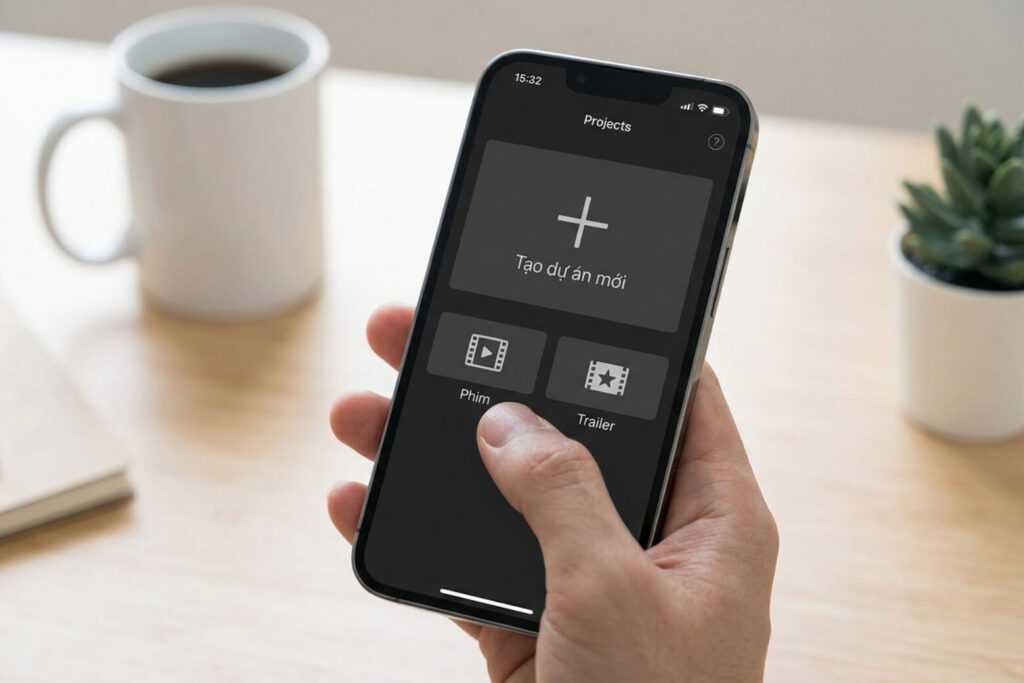
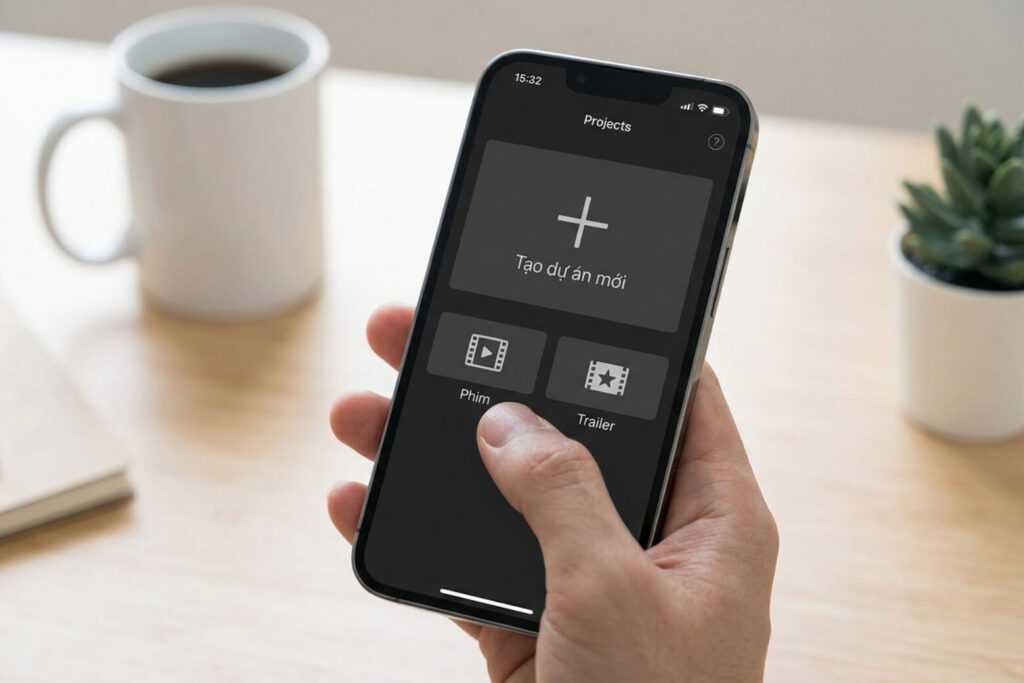
- Mở ứng dụng iMovie (nếu chưa có, tải miễn phí trên App Store), chọn Bắt đầu dự án mới rồi chọn Phim để tạo project mới.
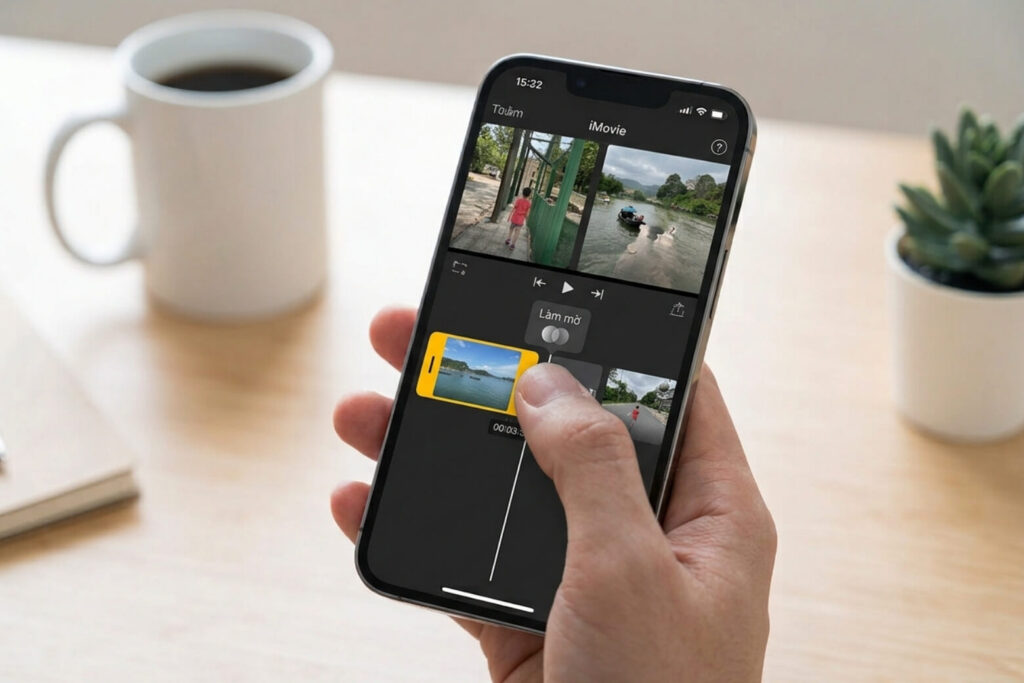
- Ở màn hình thư viện Ảnh, chạm chọn các clip cần nối (clip được chọn sẽ viền cam), sau đó nhấn Tạo phim ở cạnh dưới để đưa chúng lên timeline.
- Trên dòng thời gian, chạm vào từng đoạn video và kéo hai đầu thanh màu vàng để cắt bỏ phần thừa, giữa các đoạn cắt iMovie mặc định thêm hiệu ứng chuyển cảnh “Làm mờ” mà bạn có thể thay đổi hoặc bỏ nếu muốn. Khi đã ưng ý, nhấn Xong ở góc trên trái, chạm biểu tượng Chia sẻ (hình vuông có mũi tên) và chọn Lưu video để xuất file về máy.
Vì iMovie không chèn watermark, bạn không phải xóa logo video thủ công, rất phù hợp để ghép video không logo cho các dự án nghiêm túc. Tuy nhiên, khi kết xuất chuỗi clip 4K dài, máy có thể ấm lên khá rõ; đây là hiện tượng bình thường do chip phải xử lý nhiều. Để bảo toàn chất lượng, hãy ưu tiên quay và dựng cùng một chuẩn (ví dụ cùng HDR hoặc cùng SDR), đừng trộn lẫn quá nhiều định dạng vì mỗi ứng dụng bên thứ ba có thuật toán nén màu riêng, có thể làm video mờ hoặc lệch màu so với bản gốc.
Bước 7–9: Dùng CapCut, xóa watermark video và xuất 4K
Nếu bạn cần nhiều hiệu ứng hơn – chữ, nhạc trending, template – CapCut là lựa chọn linh hoạt. Ứng dụng này cho phép dùng miễn phí các công cụ cốt lõi nhưng mặc định chèn một đoạn video ngắn nền đen chứa logo ở cuối dự án. Đây là lý do rất nhiều người xuất video xong mới phát hiện bị dính watermark. Để ghép video không logo với CapCut, bạn phải chủ động xóa đoạn đó trước khi lưu thành phẩm, đồng thời chỉnh đúng cấu hình xuất để giữ chất lượng cao.
- Trong CapCut, tạo Dự án mới, tích chọn các clip cần ghép rồi nhấn Thêm để đưa chúng vào dòng thời gian theo thứ tự bạn chọn.
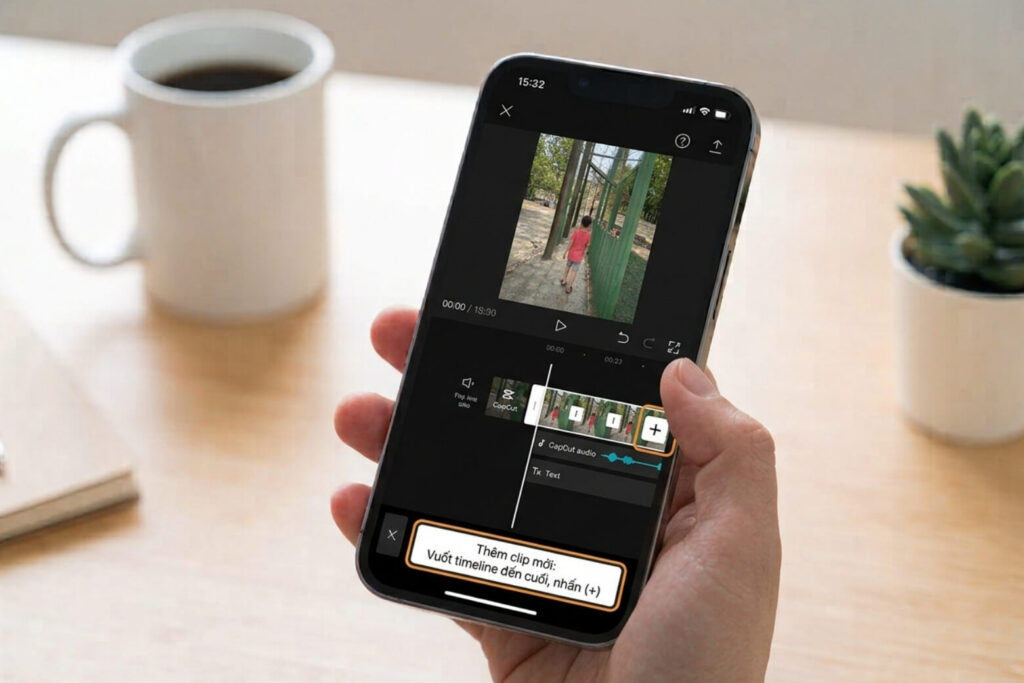
- Khi muốn chèn thêm clip, vuốt timeline đến cuối cùng bên phải, nhấn biểu tượng dấu (+) và chọn tiếp video cần thêm cho đến khi đủ toàn bộ chuỗi cảnh.
- Cuộn đến cuối timeline, tìm đoạn clip ngắn vài giây chứa logo ứng dụng, chạm vào và nhấn nút Xóa ở thanh công cụ bên dưới để loại bỏ watermark – đây là thao tác bắt buộc nếu muốn video xuất ra hoàn toàn sạch logo. Cuối cùng, chọn độ phân giải 1080p hoặc 4K ở góc trên phải rồi nhấn mũi tên hướng lên để lưu video với chất lượng cao nhất có thể.
Sai lầm phổ biến ở bước này là quên cuộn đến cuối timeline để xóa đoạn logo, khiến video đăng lên luôn có watermark dù mọi thứ phía trước nhìn rất chuyên nghiệp. Ngoài ra, nếu bạn chọn nhầm độ phân giải thấp hơn khi xuất, ứng dụng sẽ nén lại, video dễ bị mờ, bệt màu. Khi biên tập video mobile, hãy luôn đặt mục tiêu xuất 1080p hoặc 4K, miễn là dung lượng máy đủ trống và bạn chấp nhận thời gian render lâu hơn một chút.
Mẹo giữ chất lượng và kết luận: Khi nào nên dừng, khi nào nên dựng tiếp
Để bảo toàn chất lượng khi biên tập video mobile, bạn nên hiểu điểm yếu thường gặp: nhiều ứng dụng bên thứ ba nén dữ liệu từ không gian màu 10-bit HDR Dolby Vision xuống SDR Rec.709 nhưng thiếu thuật toán ánh xạ tông màu chính xác, dẫn đến video xuất ra nhạt màu hoặc lệch sáng so với bản quay. Nguyên tắc đơn giản là đã dựng trên iPhone thì hãy ưu tiên dùng công cụ gốc như iMovie cho các dự án cần màu sắc trung thực, tránh lạm dụng filter làm clip vỡ hạt.
Một thói quen tốt khác là xác định sẵn định dạng hiển thị ngay từ đầu: nếu làm video dọc cho TikTok, hãy chọn tỷ lệ 9:16 và dùng thao tác phóng to/cắt khung để loại bỏ viền đen của clip quay ngang, đừng để phần mềm tự ép khung hình. Khi dựng chuỗi clip dài, bạn nên cắm sạc, để máy ở nơi thoáng mát và dọn bớt dung lượng để tránh lỗi trong quá trình render 4K. Cuối ngày, nếu làm xong mà video khôi phục được, xuất ra sắc nét, không dính logo, có lẽ từng phút bạn bỏ ra là hoàn toàn xứng đáng. Điều cần nhớ nhất: hãy kiểm tra Đã xóa gần đây mỗi khi lỡ tay xóa clip, và luôn xóa watermark video ở cuối timeline trước khi nhấn nút lưu.