
Ghép video iPhone: bạn sẽ nhận được gì và cần chuẩn bị gì?
Ghép video trên iPhone là quá trình nối nhiều clip ngắn thành một tệp video hoàn chỉnh ngay trên điện thoại, với mục tiêu giữ độ phân giải và màu sắc gần với chất lượng video gốc, đồng thời tránh các logo watermark từ ứng dụng ghép video phổ biến để có thể đăng lên mạng xã hội một cách tự nhiên và chuyên nghiệp. Khi bạn đi chơi về có hàng chục clip nhỏ, ghép lại thành một video kỷ niệm hoặc Story dài sẽ xem sướng mắt hơn nhiều so với phải gửi từng file lẻ. Bài này phù hợp cho người dùng iPhone thích tự chỉnh sửa trên điện thoại, không muốn mất thời gian với phần mềm phức tạp trên máy tính nhưng vẫn muốn thành phẩm rõ nét, không quảng cáo và không bị đóng dấu ứng dụng. Điều kiện tiên quyết là máy còn đủ dung lượng trống và pin, vì khi kết xuất video 4K, iPhone có thể ấm lên đáng kể do phải xử lý nhiều dữ liệu cùng lúc.
Các cách ghép video trên iPhone: Ảnh, iMovie và video merging app bên thứ ba
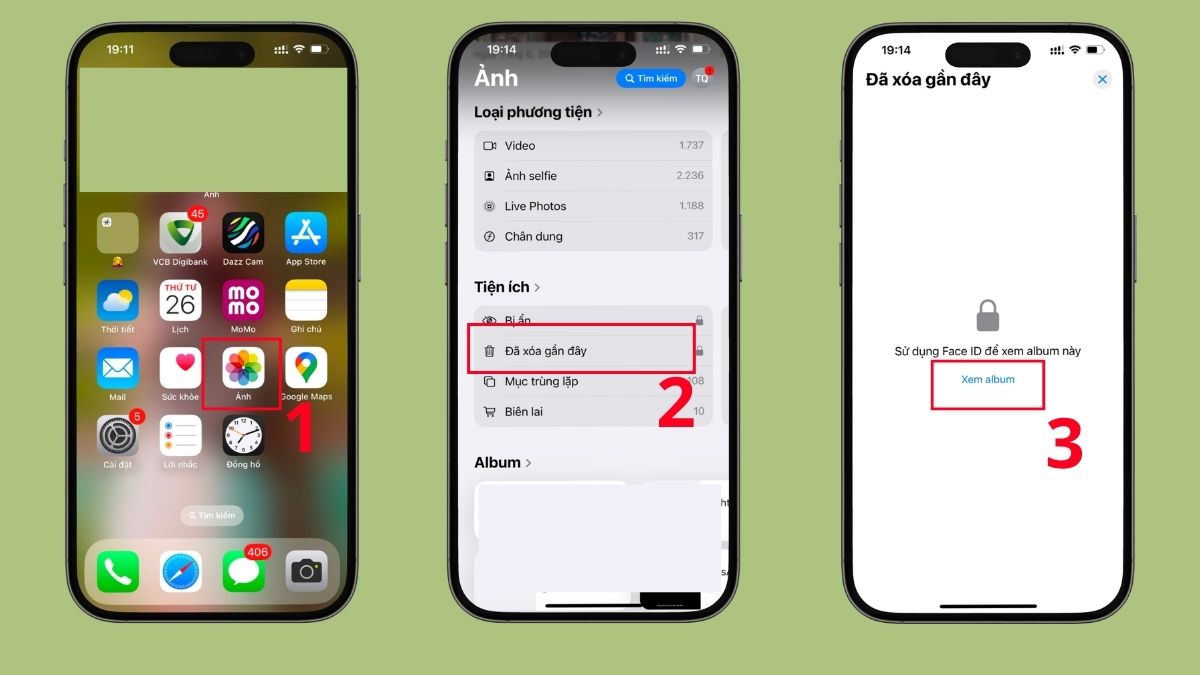
Trước khi đi vào các bước cụ thể, cần hiểu mình có những lựa chọn nào để ghép video iPhone. Nếu bạn chỉ cần một video kỷ niệm đơn giản, ứng dụng Ảnh có sẵn đã hỗ trợ ghép tự động: gom các clip vào một Album mới và dùng tính năng “Phát phim kỷ niệm”, máy sẽ tự động ghép và lồng nhạc có sẵn. Cách này nhanh, không cài thêm video merging app nhưng gần như không tùy biến được nhiều. Khi bạn muốn nghiêm túc hơn với chất lượng và kiểm soát, iMovie – ứng dụng chính chủ từ Apple – là lựa chọn an toàn, miễn phí, không chèn logo và giữ tốt độ phân giải gốc. Với ai cần nhiều hiệu ứng, chữ, nhạc trending, CapCut là cái tên quen thuộc: mạnh về hiệu ứng và tự động hóa, nhưng hoạt động theo mô hình Freemium và mặc định chèn đoạn video logo ở cuối dự án nếu bạn không xóa đi.
Quy trình 7 bước: ghép video bằng iMovie để giữ chất lượng video gốc
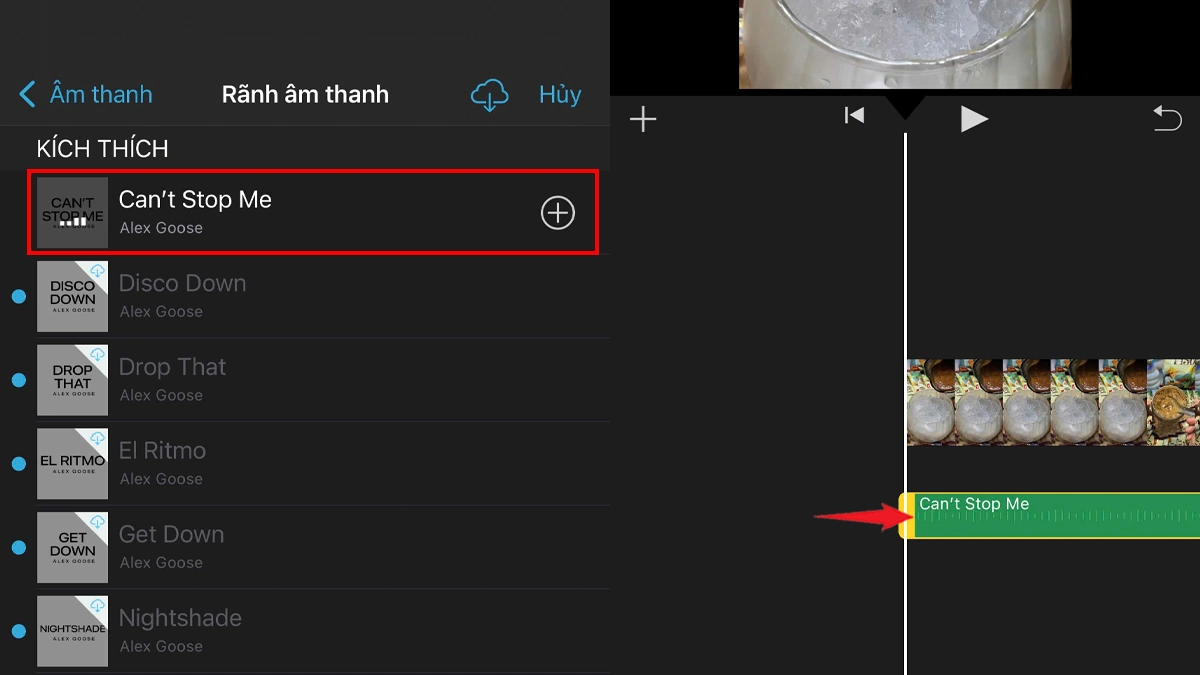
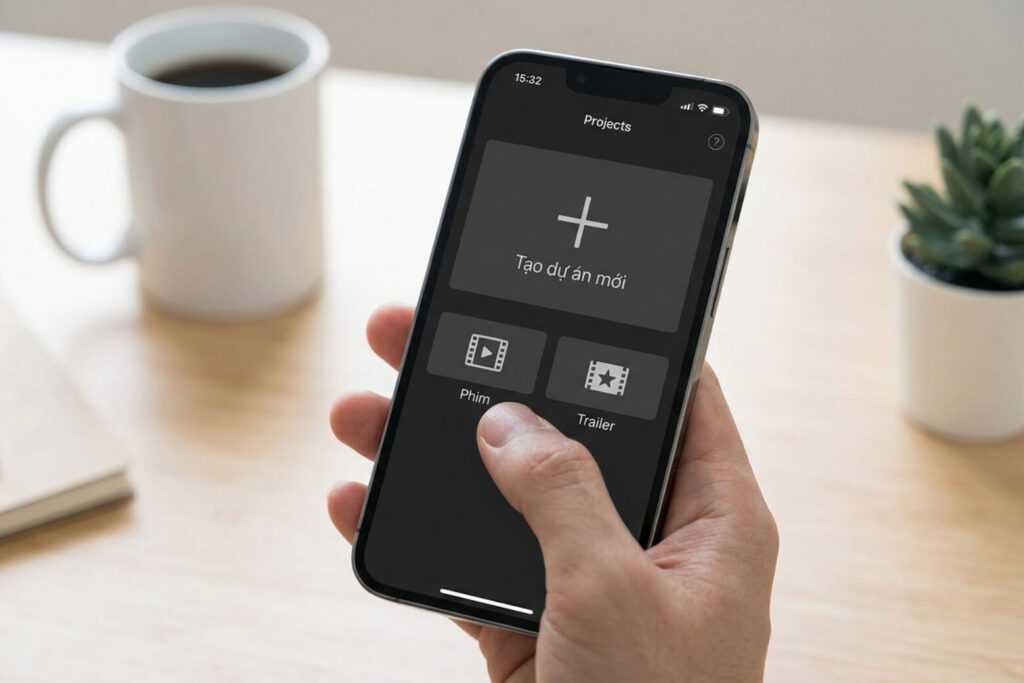
iMovie là lựa chọn mình khuyên dùng nếu ưu tiên chất lượng video gốc và không logo watermark. Ứng dụng này xử lý video trực tiếp trên iPhone, dùng bộ công cụ nguyên bản nên độ phân giải gốc được giữ nguyên vẹn khi xuất file. Khi làm quen một lần, các thao tác ghép video iPhone trong iMovie về sau sẽ rất nhanh. Lưu ý: khi kết xuất 4K, mặt lưng iPhone có thể nóng lên, đó là bình thường nhưng bạn nên để máy nghỉ nếu dựng nhiều dự án liên tiếp. Dưới đây là quy trình từng bước, phù hợp cả cho người mới bắt đầu lẫn người đã quen chỉnh sửa cơ bản.
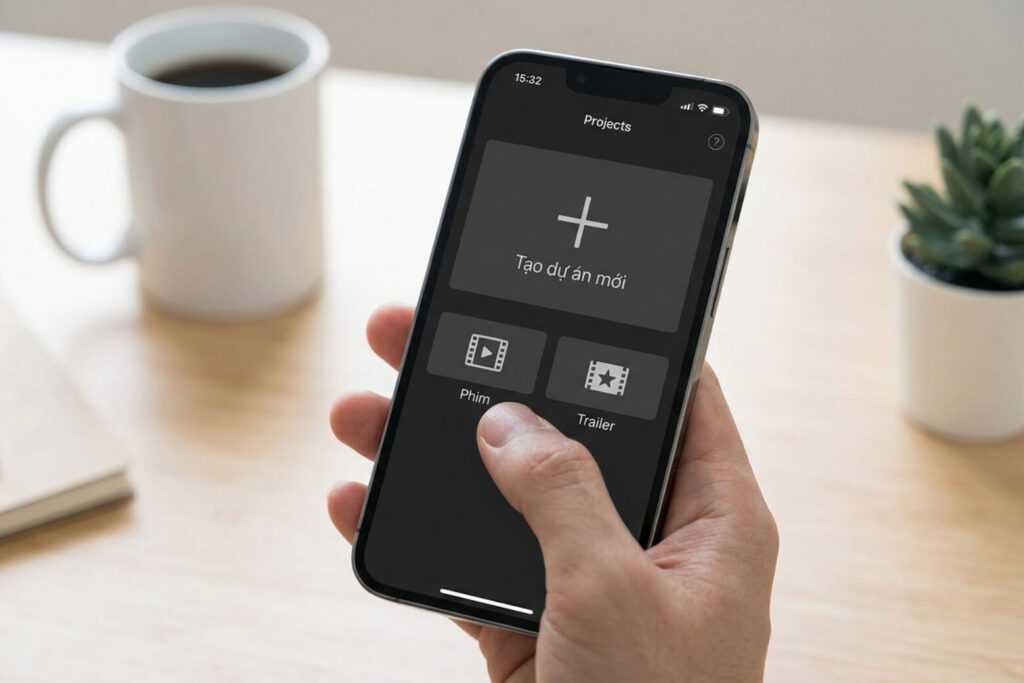
- Mở iMovie; nếu chưa có, tải miễn phí từ App Store rồi chọn “Bắt đầu dự án mới” → “Phim” để tạo dự án mới.
- Màn hình hiện thư viện Ảnh, chạm chọn các clip muốn ghép (clip được viền cam) rồi nhấn “Tạo phim” ở cạnh dưới.
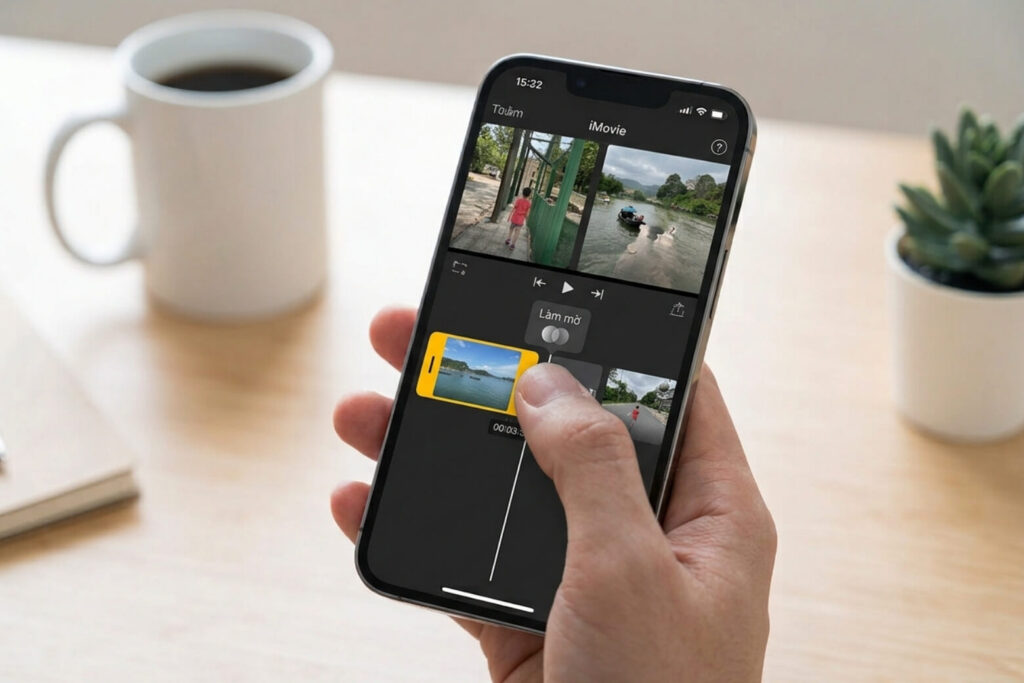
- Trên timeline, chạm vào từng đoạn và kéo hai đầu thanh màu vàng để cắt bỏ phần thừa; mặc định giữa mỗi đoạn có hiệu ứng chuyển cảnh “Làm mờ” đã được gán sẵn.
- Xem lại tổng thể video, thay đổi thứ tự clip nếu cần, kiểm tra âm thanh không bị quá to hoặc quá nhỏ giữa các đoạn.
- Khi đã ưng ý, nhấn “Xong” ở góc trên bên trái để chốt chỉnh sửa và quay lại màn hình dự án.
- Nhấn biểu tượng Chia sẻ (hình vuông có mũi tên) và chọn “Lưu video” để iPhone bắt đầu kết xuất file vào máy.
- Sau khi kết xuất xong, mở ứng dụng Ảnh, kiểm tra lại video vừa lưu về độ nét, màu sắc và xem có bị viền đen không.
Sai lầm thường gặp khi ghép bằng iMovie là trộn lẫn clip quay ngang và dọc trong cùng dự án, khiến video xuất ra bị viền đen hai bên. Tình huống này xảy ra khi bạn ghép chung clip dọc (Story/Reels) với clip ngang phong cảnh, khung hình tổng thể buộc phải nén lại để chứa trọn nội dung nên xuất hiện dải viền đen dày hai cạnh. Tốt nhất bạn nên quyết định định dạng dọc hoặc ngang ngay từ đầu, hoặc tách thành hai video riêng. Ngoài ra, với các máy từ iPhone 12 trở lên, khi quay HDR, nhiều người gặp lỗi video xuất ra bị chói sáng và nhạt màu do quá trình nén từ không gian màu 10-bit HDR Dolby Vision xuống SDR mà không có ánh xạ tông màu chính xác. Nếu gặp tình trạng này, hãy cân nhắc tắt HDR khi quay các cảnh dùng để chỉnh sửa trên ứng dụng bên ngoài.
Ghép video bằng CapCut: nhiều hiệu ứng, tránh logo watermark và giữ nét
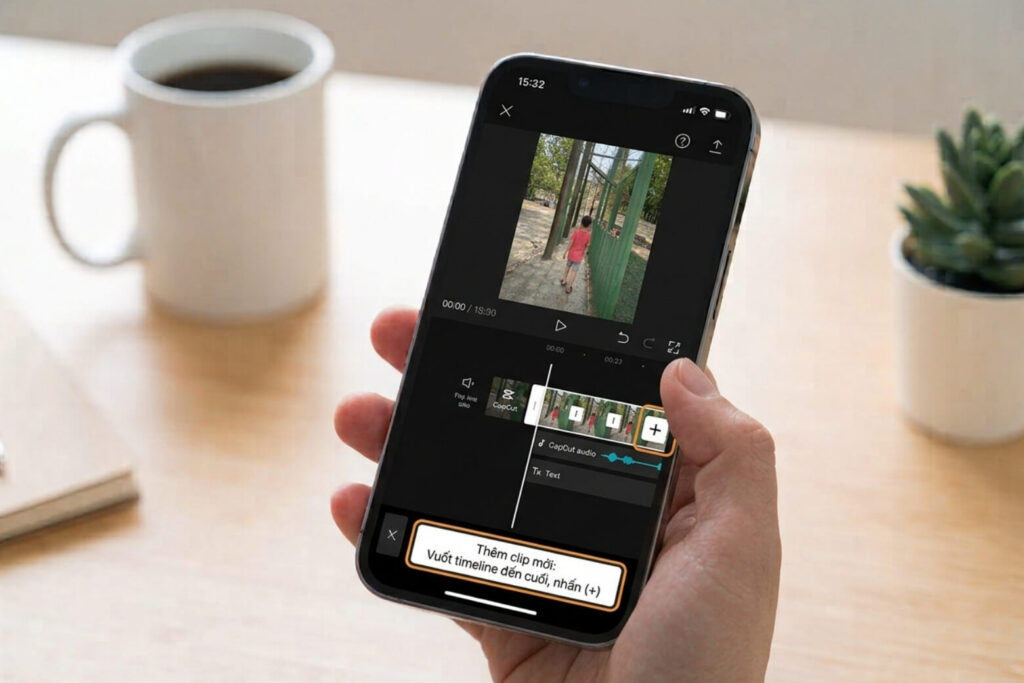
CapCut phù hợp nếu bạn muốn video có nhiều hiệu ứng chuyển cảnh, chữ, nhạc trending và các công cụ tự động. Ứng dụng này là một video merging app theo mô hình Freemium: bạn dùng miễn phí hầu hết công cụ nhưng mặc định sẽ bị chèn một đoạn video ngắn chứa logo nền đen ở cuối dự án. Đây là bẫy mà rất nhiều người vội vàng quên xóa, nên thành phẩm bị logo mà không hay. Bù lại, CapCut cho phép bạn tự chọn cấu hình xuất file, từ độ phân giải 1080p đến 4K, giúp giữ được chất lượng video gốc nếu thiết lập đúng. Khi dựng nhiều clip, bạn cũng nên để ý thời lượng tổng thể để tránh file quá nặng, vì việc xuất 4K nhiều phút trên iPhone sẽ tốn pin và làm máy nóng tương tự iMovie.
- Mở CapCut, nhấn chọn “Dự án mới”, tích vào các clip cần ghép rồi nhấn “Thêm” để đưa vào timeline.
- Nếu muốn chèn thêm clip, vuốt timeline tới tận cùng bên phải và nhấn biểu tượng dấu (+) để bổ sung video mới.
- Cắt, sắp xếp lại các đoạn, thêm chữ, nhạc hoặc hiệu ứng chuyển cảnh theo ý; nên xem thử một lần trước khi xuất.
- Cuộn tới cuối timeline, bạn sẽ thấy một đoạn clip ngắn vài giây chứa logo ứng dụng; chạm vào đoạn này và bấm “Xóa” trong thanh công cụ bên dưới. Đây là thao tác bắt buộc nếu bạn muốn video không logo watermark.
- Khi chuẩn bị xuất file, chọn độ phân giải ưu tiên 1080p hoặc 4K ở góc trên bên phải để giữ độ nét, sau đó nhấn nút mũi tên hướng lên để lưu video vào máy.
- Mở lại video trong ứng dụng Ảnh để kiểm tra: logo đã biến mất, không bị viền đen khó chịu, màu sắc và độ sáng ổn định giữa các đoạn.
Lỗi phổ biến nhất với CapCut là quên xóa đoạn logo cuối video, khiến suốt quá trình cố tránh watermark trở nên vô nghĩa. Một lỗi khác là không kiểm soát cấu hình xuất file, lỡ tay để độ phân giải thấp hơn 1080p làm video bị mờ khi xem trên màn lớn. CapCut cho phép bạn chỉnh độ phân giải rất linh hoạt, nên hãy kiểm tra kỹ thông số ở góc trên trước khi bấm xuất. Với các clip quay HDR trên iPhone đời mới, thành phẩm có thể bị cháy sáng, nhạt màu khi app nén dữ liệu từ 10-bit HDR Dolby Vision xuống SDR mà không có thuật toán ánh xạ tông màu đủ chuẩn. Khi đó, bạn có thể thử xuất ở iMovie hoặc tắt HDR từ lúc quay để tránh phải sửa màu nhiều về sau. Nếu cần nhiều hiệu ứng mà vẫn muốn giữ chất lượng, CapCut là lựa chọn ổn, miễn là bạn chịu khó thiết lập và kiểm tra kỹ từng bước.
Chọn công cụ nào và những điều cần nhớ khi ghép video iPhone
Nếu tóm lại một câu dễ nhớ thì: “Ghép video càng ít app càng đỡ rủi ro mất chất lượng, và càng ít quên xóa logo ở cuối”. iMovie là giải pháp miễn phí, không logo watermark, không quảng cáo và được thiết kế để giữ độ phân giải gốc khi xử lý video trên iPhone. CapCut mạnh về hiệu ứng, công cụ tự động, nhưng bạn cần chủ động xóa đoạn logo cuối và chọn độ phân giải 1080p hoặc 4K để không làm hỏng chất lượng video gốc. Với nhu cầu siêu nhanh, không chỉnh sửa gì nhiều, tính năng “Phát phim kỷ niệm” trong Ảnh giúp bạn ghép tự động, đổi lại là ít quyền kiểm soát. Dù dùng công cụ nào, hãy thống nhất quay dọc hoặc ngang ngay từ đầu để tránh viền đen hai bên khi ghép, và chuẩn bị pin, dung lượng đủ trước khi kết xuất để iPhone không bị đuối giữa chừng. Làm quen vài lần, bạn sẽ thấy ghép video iPhone là việc rất gần gũi, đủ đẹp để lưu kỷ niệm lẫn chia sẻ lên mạng xã hội.