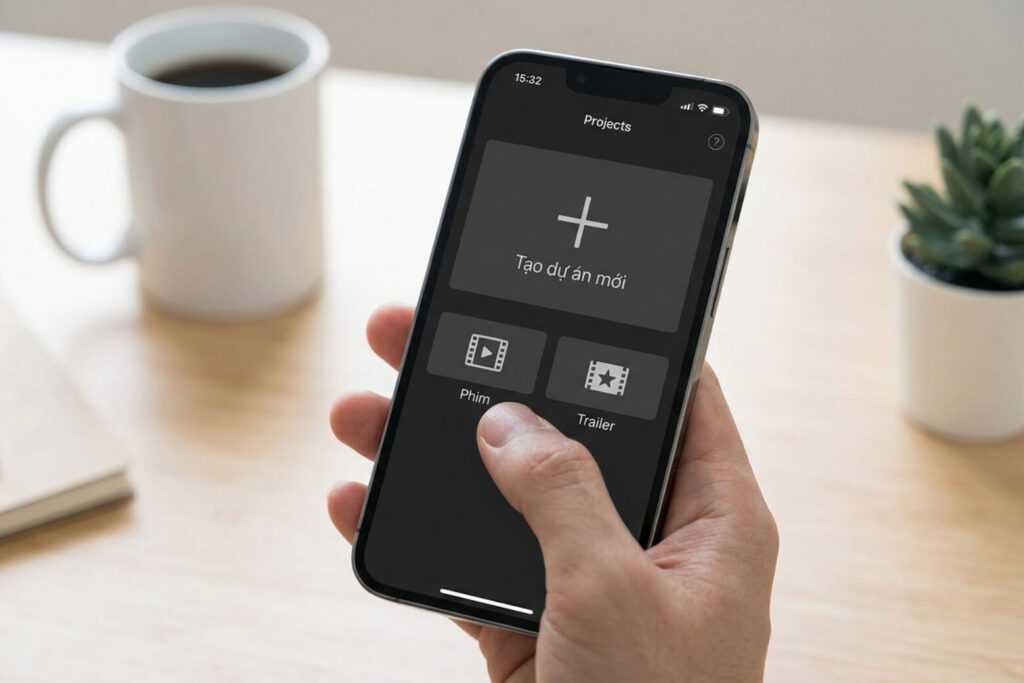

Tổng quan: Khi nào có thể khôi phục video iPhone?
Khôi phục video đã xóa trên iPhone là quá trình dùng album Đã xóa gần đây, bản sao lưu iCloud/iTunes hoặc phần mềm bên thứ ba để phục hồi dữ liệu iPhone khi video bị xóa tạm thời hoặc vĩnh viễn, tùy điều kiện lưu trữ trước đó.
Nếu bạn lỡ tay xóa video quan trọng, điều đầu tiên là bình tĩnh và ngừng quay/chụp thêm quá nhiều để tránh ghi đè dữ liệu cũ. Việc khôi phục video iPhone có thể thực hiện thông qua album video đã xóa gần đây, bản sao lưu hoặc dịch vụ lưu trữ đã dùng trước đó. Mỗi cách có điều kiện riêng: video còn trong thư mục Đã xóa gần đây, có bản sao lưu iCloud hoặc iTunes, hay phải dùng công cụ phục hồi dữ liệu iPhone chuyên dụng khi không có bản sao lưu. Đây là hướng dẫn theo trình tự nên kiểm tra từ an toàn nhất đến “căng” nhất, giúp bạn tăng cơ hội lấy lại video vĩnh viễn mà không mất thêm dữ liệu mới.
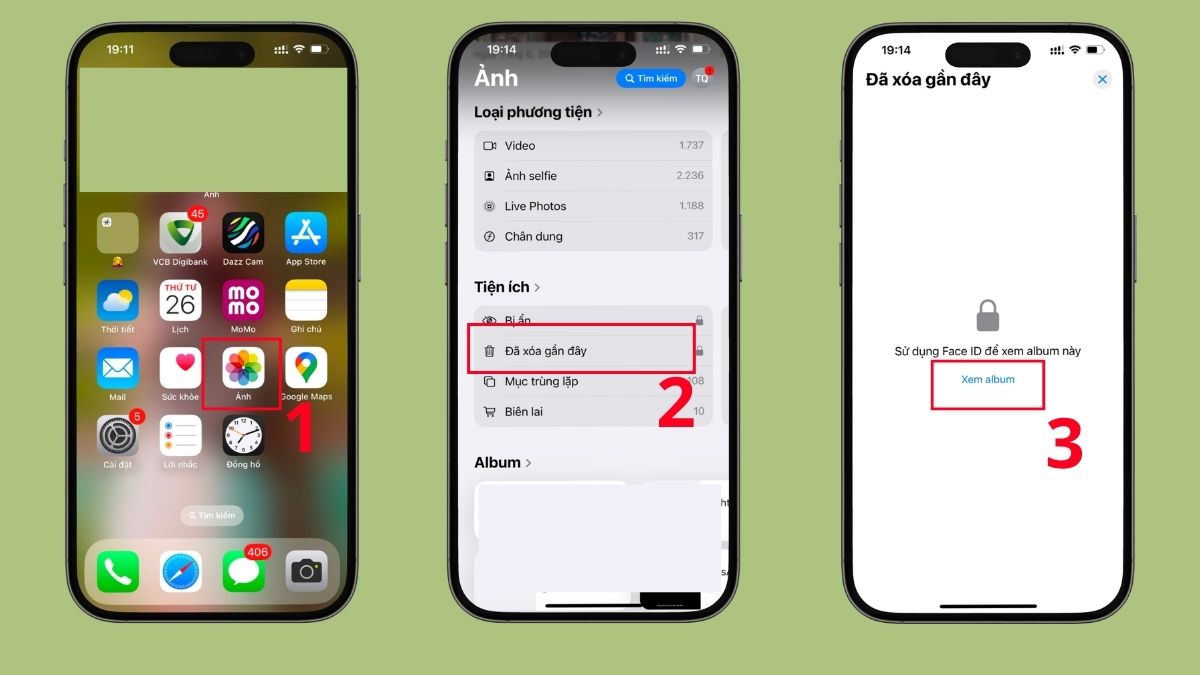
Bước 1: Khôi phục video từ album Đã xóa gần đây trong 30 ngày
Đây là bước an toàn nhất vì không đụng đến bản sao lưu và không làm thay đổi dữ liệu hiện tại trên máy. Theo Apple, ảnh và video được giữ tại album Đã xóa gần đây trong 30 ngày trước khi bị xóa vĩnh viễn. Điều kiện sử dụng là video được xóa chưa quá 30 ngày và vẫn còn trong album này. Video sau khi khôi phục sẽ quay lại thư viện Ảnh như trước.
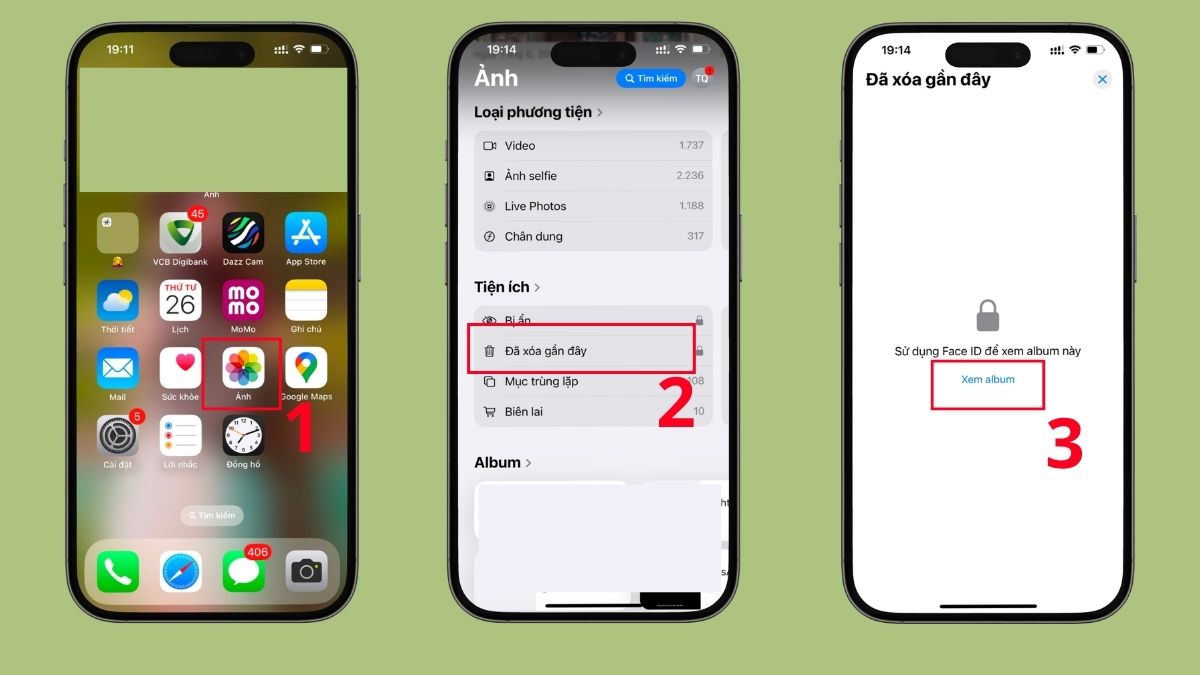
- Mở ứng dụng Ảnh trên iPhone, vào tab Album rồi kéo xuống tìm mục Đã xóa gần đây trong phần Tiện ích.
- Chọn Xem Album, xác thực bằng Face ID, Touch ID hoặc mật mã nếu máy yêu cầu.
- Tìm và chọn video cần lấy lại trong danh sách video đã xóa gần đây.
- Nhấn vào dấu ba chấm, chọn Khôi phục và xác nhận thao tác để đưa video trở lại thư viện.
Gotcha lớn nhất: nếu video không còn ở đây, nghĩa là đã bị xóa khỏi Đã xóa gần đây, bạn không thể lấy lại trực tiếp bằng ứng dụng Ảnh của Apple nữa. Lúc này phải chuyển qua các cách dùng bản sao lưu hoặc dịch vụ lưu trữ khác, tránh kỳ vọng rằng thùng rác iPhone giữ video lâu hơn 30 ngày. Nên kiểm tra kỹ từng video trong album này trước khi chuyển sang bước tiếp theo.
Bước 2: Lấy lại video vĩnh viễn bằng sao lưu iCloud hoặc iTunes
Nếu video đã biến mất khỏi Đã xóa gần đây, bạn phải trông chờ vào bản sao lưu. Điều kiện với iCloud là bạn có bản sao lưu iCloud được tạo trước thời điểm xóa video và video thực sự nằm trong bản sao lưu đó. Với iTunes trên máy tính, cần có bản sao lưu iPhone được tạo trước thời điểm video biến mất. Lưu ý quan trọng: quá trình này khôi phục trạng thái dữ liệu từ thời điểm bản sao lưu được tạo, thay vì chỉ lấy riêng một video.
Một câu bạn nên nhớ là: "Khôi phục từ bản sao lưu sẽ đưa toàn bộ iPhone quay về mốc thời gian của bản sao lưu đó, không chỉ khôi phục một file duy nhất." Các dữ liệu, ảnh, video hoặc thay đổi mới phát sinh sau thời điểm bản sao lưu iCloud được tạo và chưa được đồng bộ hoặc sao lưu có thể bị mất vĩnh viễn. Vì vậy, trước khi tiếp tục, hãy sao chép những dữ liệu hiện tại quan trọng ra nơi khác nếu có thể.
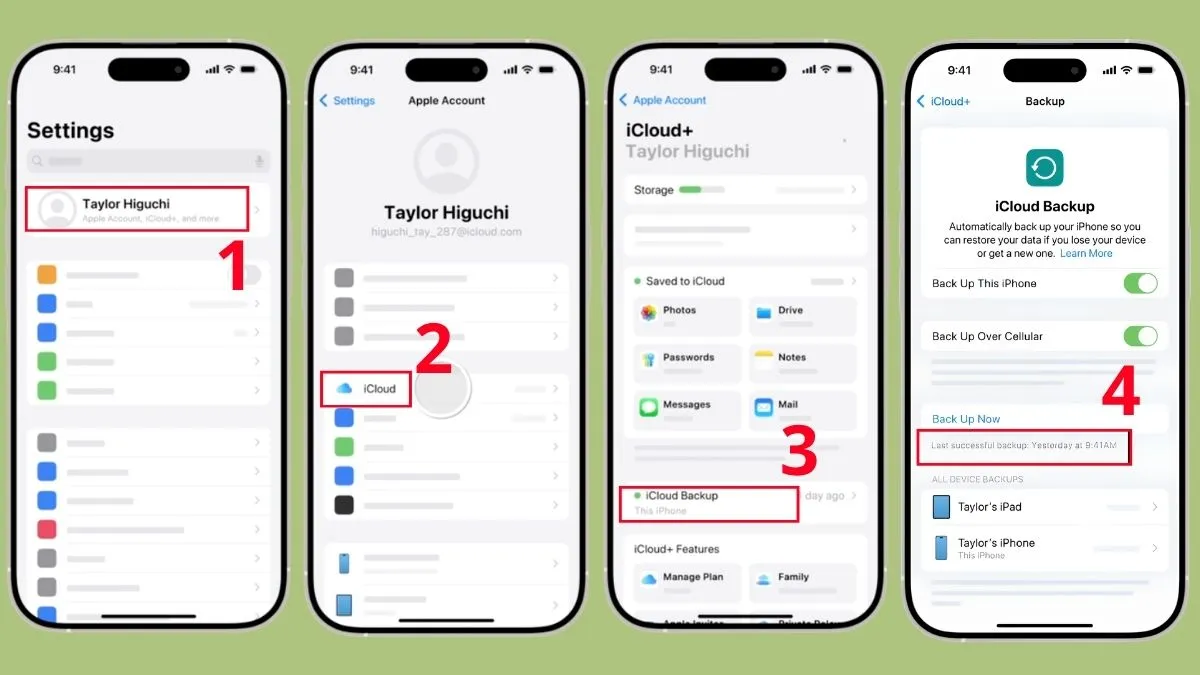
Quy trình tổng quát với iCloud gồm ba phần: kiểm tra ngày sao lưu, xóa nội dung trên iPhone, rồi khôi phục từ bản sao lưu. Bạn vào Cài đặt, nhấn vào tên tài khoản Apple, chọn iCloud, rồi iCloud Backup để kiểm tra ngày sao lưu cuối cùng. Sau khi chắc chắn, vào Chuyển hoặc đặt lại iPhone, chọn Xóa tất cả nội dung và cài đặt, làm theo hướng dẫn để xóa sạch thiết bị. Tiếp đó, từ màn hình Xin chào, bạn thiết lập iPhone mới, chọn khôi phục Từ bản sao lưu iCloud, đăng nhập tài khoản và chọn bản sao lưu phù hợp để iOS tự động khôi phục. Với iTunes, bạn kết nối iPhone với máy tính có bản sao lưu và chọn khôi phục từ bản sao lưu phù hợp.

Bước 3: Dùng phần mềm phục hồi dữ liệu iPhone khi không có backup
Khi các cách chính thức không còn phù hợp, lựa chọn cuối cùng là dùng phần mềm khôi phục video iPhone của bên thứ ba. Điều kiện sử dụng là bạn chấp nhận để công cụ của đơn vị khác phân tích iPhone hoặc bản sao lưu đã có. Phần mềm khôi phục video đã xóa trên iPhone thường cung cấp khả năng phân tích thiết bị hoặc trích xuất nội dung từ bản sao lưu. Đây là con dao hai lưỡi: có thể giúp lấy lại video vĩnh viễn, nhưng cũng tốn thời gian và có rủi ro về quyền riêng tư.
Cách làm phổ biến là cài phần mềm trên máy Mac hoặc PC, kết nối iPhone qua cáp, cho phép chương trình quét toàn bộ bộ nhớ để tìm những đoạn video đã xóa nhưng chưa bị ghi đè. Ví dụ, có hướng dẫn khôi phục video đã xoá trên iPhone bằng Dr.Fone trên máy Mac, với giao diện cho phép chọn quét iPhone hoặc quét bản sao lưu. Gotcha lớn nhất: hiệu quả không được đảm bảo 100%, nếu đoạn dữ liệu chứa video đã bị ghi đè bởi dữ liệu mới, khả năng phục hồi gần như bằng 0.
Ngoài ra, khi dùng dịch vụ đám mây như Google Photos hoặc các ứng dụng lưu trữ khác, cách khôi phục video đã xóa trên điện thoại bằng dịch vụ đám mây chỉ hiệu quả khi tồn tại một bản sao ngoài thư viện Ảnh của iPhone. Nếu người dùng đã xóa luôn video khỏi thùng rác của dịch vụ, mục đó thường không thể được phục hồi bằng chức năng của chính dịch vụ. Hãy đọc kỹ điều khoản bảo mật và cân nhắc chọn nhà cung cấp uy tín trước khi giao dữ liệu cá nhân cho bất kỳ phần mềm nào.
Bước 4: Thiết lập để tránh mất video trong tương lai
Khôi phục dữ liệu thường phụ thuộc vào việc video có còn ở thùng rác hoặc đã được sao lưu từ trước hay không. Nghĩa là nếu bạn chuẩn bị tốt hệ thống sao lưu, khả năng cứu lại video sau này sẽ cao hơn rất nhiều. Mẹo thiết lập giúp tránh mất video trên iPhone tập trung vào việc tạo nhiều lớp bảo vệ, từ iCloud đến dịch vụ đám mây và máy tính.
Trước hết, hãy bật sao lưu iCloud: vào cài đặt iCloud và bật Sao lưu iPhone để thiết bị tạo bản sao dữ liệu chưa được đồng bộ lên iCloud. Tiếp theo, với các video quan trọng như kỷ niệm, clip công việc, bạn nên lưu thêm bản ở dịch vụ khác hoặc trên máy tính: Google Photos, OneDrive, ổ cứng ngoài hoặc máy Mac đều là lựa chọn phù hợp. Khôi phục video đã xóa vĩnh viễn qua Finder trên máy Mac cũng yêu cầu bạn đã từng lưu bản sao lưu iPhone chứa video từ trước thời điểm xóa, nên việc đều đặn sao lưu sang máy tính là rất đáng làm.
Tóm lại, hành trình khôi phục video iPhone nên đi theo trình tự: kiểm tra album Đã xóa gần đây, sau đó đến bản sao lưu iCloud/iTunes/Finder, cuối cùng mới tính đến phần mềm bên thứ ba. Lấy lại video vĩnh viễn là việc “hên xui” nếu bạn không có thói quen sao lưu, nhưng khi đã thiết lập sẵn các lớp bảo vệ, mọi thứ sẽ nhẹ nhàng hơn nhiều. Mỗi lần quay xong một kỷ niệm quan trọng, hãy coi việc sao lưu như một phần của quy trình chụp-quay, không phải việc làm thêm.