
Object masking là gì và vì sao nên quan tâm?
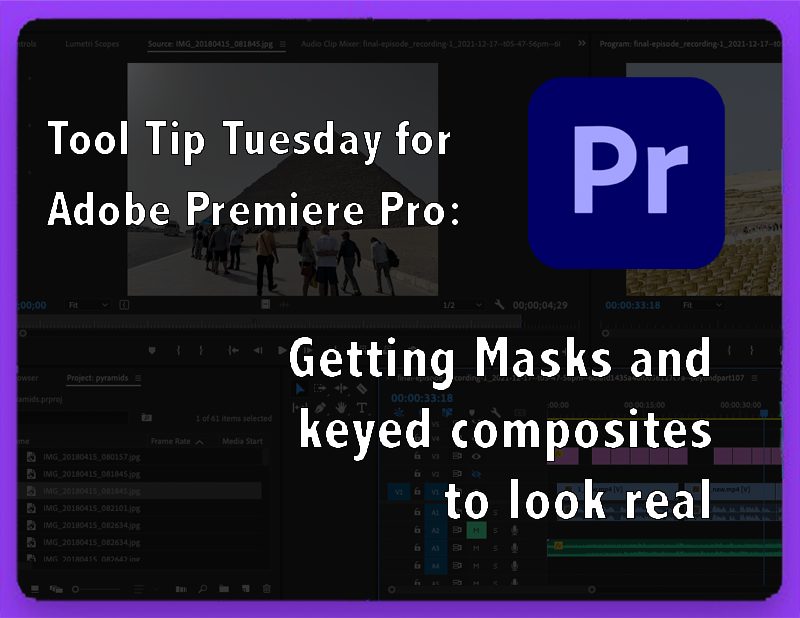
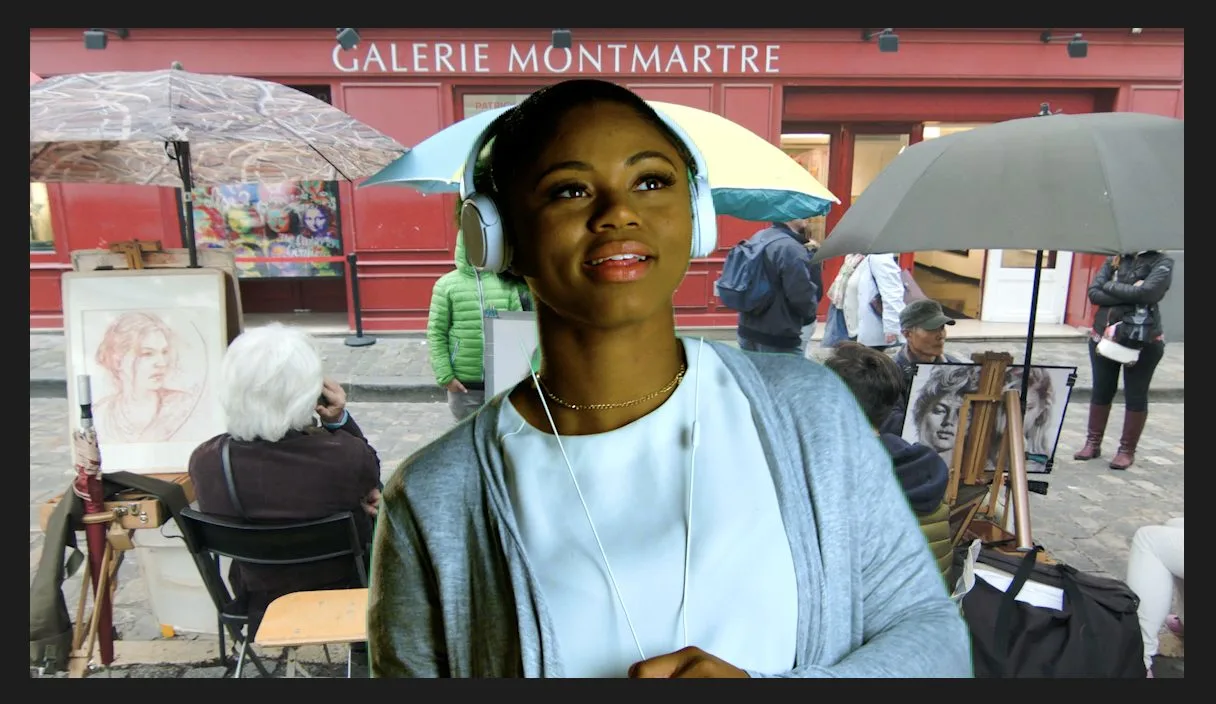
Object masking trong Premiere Pro là kỹ thuật dùng mặt nạ và key để tách đối tượng ra khỏi nền, kết hợp với chroma keying kỹ thuật và green screen xóa nền nhằm đưa nhân vật từ cảnh A sang cảnh B một cách nhanh và trực quan, phục vụ cho compositing video chuyên nghiệp trong nhiều bối cảnh dựng phim. Nếu bạn quay vlog, quảng cáo, nội dung mạng xã hội hoặc video đào tạo, việc làm chủ các công cụ này sẽ giúp bạn xử lý những chi tiết thừa trong khung hình, đặt nhân vật vào bối cảnh hấp dẫn hơn và tiết kiệm đáng kể thời gian hậu kỳ. Điều kiện tiên quyết là bạn đã quen với giao diện Timeline, hiệu ứng và Lumetri, vì masking và keying đòi hỏi phải quản lý layer, hiệu ứng và màu sắc tương đối chính xác.
Điểm hấp dẫn của hệ thống mới trong Premiere Pro là khả năng kết hợp giữa green screen xóa nền, chroma keying kỹ thuật và công cụ object masking để nhanh chóng đưa người A vào cảnh B mà không cần quy trình thủ công phức tạp. Nhờ vậy, bạn có thể dựng những composite trông hợp lý ngay trong timeline, thay vì phải chuyển sang ứng dụng khác. Tuy nhiên, bản thân việc cắt đối tượng ra khỏi nền chỉ là một nửa câu chuyện; nếu không chú ý đến độ sáng, độ tương phản và màu sắc giữa foreground và background, kết quả trông sẽ “giả” và phá hỏng cả đoạn video. Bài viết này sẽ đi cùng bạn như một người bạn có kinh nghiệm, từ tư duy ánh sáng – màu đến quy trình thao tác cụ thể, để composite của bạn trông tự nhiên hơn.
Hiểu nền tảng: Green screen, chroma keying và object masking
Trước khi đi vào từng bước, cần hiểu ba “mảnh ghép” chính: green screen xóa nền, chroma keying kỹ thuật và object masking Premiere Pro. Green screen là cách quay đối tượng trước nền xanh đồng đều để phần mềm dễ nhận diện và loại bỏ. Chroma keying là quá trình dùng hiệu ứng key để xóa màu nền đó, giữ lại phần da, tóc, quần áo. Object masking là lớp công nghệ mới, dùng mặt nạ thông minh để nhận dạng chủ thể và tách ra khỏi nền mà không nhất thiết phải quay trên nền xanh.
Ưu điểm lớn là ba kỹ thuật này hoạt động liền mạch với nhau: bạn có thể dùng chroma keying trên shot green screen, sau đó tinh chỉnh bằng object masking để xử lý mép tóc, lỗ hổng nhỏ hay chi tiết khó. Kết hợp này cho phép compositing video chuyên nghiệp diễn ra gần như thời gian thực ngay trên timeline, giảm tối đa việc phải chỉnh từng frame một. Theo một kinh nghiệm được chia sẻ, việc “đưa người A vào shot B” bằng các công cụ này nhanh hơn rất nhiều so với cách mask thủ công từng khung hình. Điểm bạn cần để ý là chất lượng quay ban đầu: nền xanh phải đều, ánh sáng đủ, tránh bóng gắt để key sạch hơn, và shot không nền xanh cũng cần ít nhiễu để object mask hoạt động ổn định.
Quy trình từng bước: Từ key đến compositing cho ra kết quả “thật”
Phần này là “xương sống” của công việc: bạn sẽ đi từ khâu key đến compositing rồi hiệu chỉnh ánh sáng – màu để composite trông như một cảnh quay nguyên bản. Trọng tâm không chỉ là các thao tác trong Premiere Pro, mà là hiểu lý do phía sau: luma (độ sáng) và chroma (màu sắc) giữa foreground và background phải khớp để mắt người tin vào kết quả. Nếu foreground quá sáng, quá tương phản hoặc lệch màu so với nền, khán giả sẽ cảm nhận ngay rằng có gì đó sai, dù họ không biết chính xác lỗi nằm ở đâu.
- Đặt shot foreground (nhân vật) lên layer trên, shot background lên layer dưới trong timeline, đảm bảo nhân vật không bị crop sai tỷ lệ khung hình.
- Áp dụng chroma keying kỹ thuật nếu bạn quay trên green screen: dùng hiệu ứng key để xóa màu nền, giữ lại đối tượng chính, kiểm tra mép tóc, tay, chi tiết nhỏ.
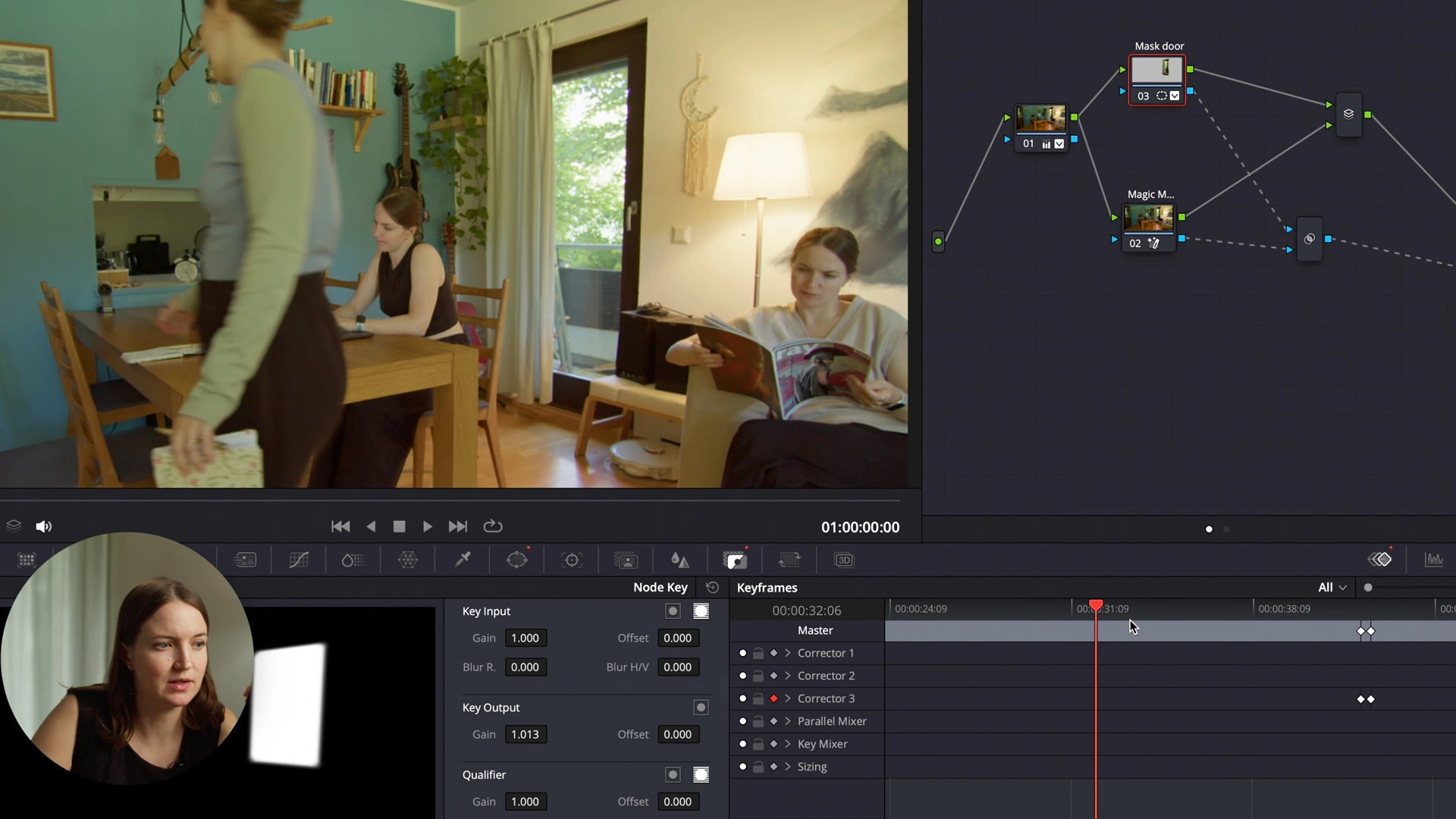
- Dùng object masking Premiere Pro để tinh chỉnh: tạo mask quanh nhân vật hoặc vùng cần xóa, cho công cụ tự nhận diện và theo đối tượng trong chuyển động.
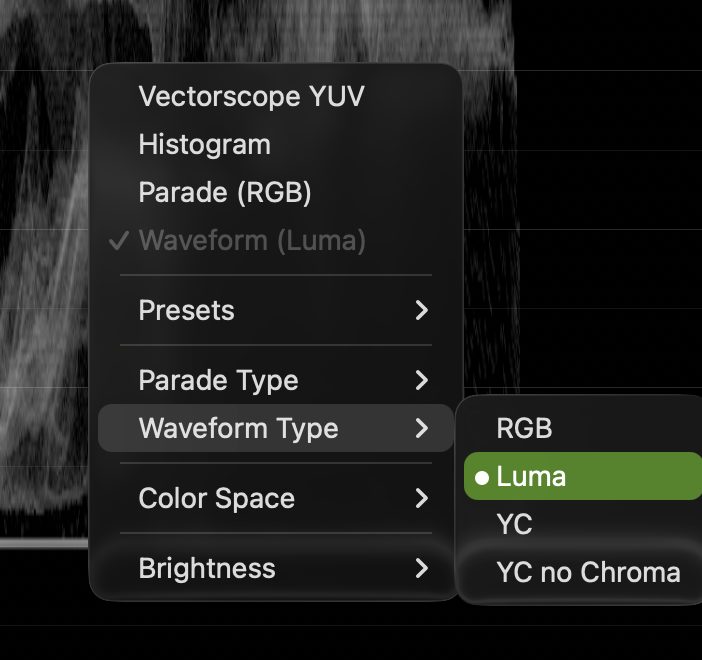
- Bắt đầu compositing video chuyên nghiệp bằng cách kiểm tra luma: bật Lumetri Scopes với waveform chỉ luma, so sánh điểm tối nhất và sáng nhất của foreground và background.
- Dùng Lumetri Curves hoặc ba vòng chỉnh luma sau key/mask để kéo điểm sáng, điểm tối và gamma (trung gian) của foreground sao cho khớp với nền.
- Khi luma đã khớp, chỉnh chroma: mắt thường sẽ dễ thấy độ ám màu (cast), hãy tinh chỉnh màu mid-tone và saturation để foreground hòa vào background.
- Xem lại composite ở full màn hình, tua qua các đoạn chuyển động để kiểm tra xem mask có bám theo nhân vật ổn và ánh sáng – màu có ổn định giữa các frame.
Điều quan trọng là các bước chỉnh luma và chroma phải đặt sau khi bạn đã xóa nền bằng key/mask, nếu không chúng sẽ phá độ chính xác của keyer. Hãy nhớ thứ tự “điểm đen, điểm trắng, gamma, rồi mới màu” vì đó là thứ bán cái key – giúp composite trông hợp lý. Một lưu ý nữa là bạn không nên cố gắng sửa quá mạnh: khi luma foreground đã khớp, phần lệch màu còn lại thường nằm ở mid-tone và cần những chỉnh sửa nhỏ hơn bạn tưởng. Nếu push quá đà, da người sẽ trông kỳ lạ và composite lại trở nên giả. Ngoài ra, hãy chú ý xem mask có “ăn” vào đối tượng hay để lọt viền nền; đó thường là nơi dễ bị bỏ sót nhất trong quy trình.
Thời gian hậu kỳ, real-time compositing và những giới hạn cần biết
Khi bạn kết hợp green screen xóa nền, chroma keying kỹ thuật và object masking Premiere Pro, điều dễ thấy nhất là tốc độ. Công cụ mới cho phép compositing video chuyên nghiệp gần như thời gian thực, nghĩa là bạn kéo các shot vào timeline, key, mask và chỉnh màu ngay trên đó, thay vì phải xuất sang ứng dụng khác hoặc vẽ mask từng frame. Việc đặt người A vào shot B trở thành thao tác quen thuộc trong workflow, đặc biệt hữu ích cho nội dung có deadline ngắn như clip mạng xã hội, chương trình thực tế hay video đào tạo trực tuyến.
Tuy vậy, có vài giới hạn bạn nên biết. Thứ nhất, bản chất của việc composite “thật” vẫn nằm ở ánh sáng và màu đồng nhất giữa foreground và background; công cụ thông minh chỉ giúp bạn nhanh hơn, chứ không thay thế được mắt nhìn và kinh nghiệm. Thứ hai, một số hiệu ứng nâng cao như light wrap – nơi ánh sáng từ nền “ôm” vào mép của đối tượng – đôi khi vẫn cần plugin bên ngoài hoặc xử lý trong ứng dụng khác. Cuối cùng, hãy để ý đến hiệu suất máy: real-time compositing càng nhiều layer và hiệu ứng thì càng tốn tài nguyên, nên đừng ngại dùng proxy, pre-render hoặc giảm chất lượng preview khi cần. Nếu giữ được thói quen kiểm tra waveform luma và màu sau mỗi composite, bạn sẽ sớm nhận ra đâu là shot ổn, đâu là shot cần thêm thời gian chăm chút.
Tổng kết: Có đáng công và nên chú ý điều gì?
Làm chủ object masking Premiere Pro cùng với chroma keying kỹ thuật và green screen xóa nền là khoản đầu tư thời gian rất đáng cho bất kỳ người dựng nào cần compositing video chuyên nghiệp. Bạn sẽ rút ngắn đáng kể thời gian hậu kỳ so với cách mask từng frame, đồng thời mở ra nhiều lựa chọn sáng tạo hơn cho bối cảnh, ánh sáng và câu chuyện. Tuy nhiên, kết quả cuối cùng vẫn phụ thuộc vào việc bạn có chịu nhìn waveform, chỉnh lại luma, rồi mới xử lý color cast và saturation hay không.
Điều cần nhớ khi khép lại quy trình: key sạch chỉ là bước khởi đầu, còn sự “thật” của composite đến từ việc foreground và background trông như được quay cùng nhau. Hãy tập trung vào ba điểm – điểm đen, điểm trắng, gamma – rồi mới quan tâm đến màu; đừng bỏ qua chi tiết mép tóc, mép tay và viền áo; và chấp nhận rằng có những shot sẽ cần thêm công cụ chuyên sâu hơn, như light wrap, để hoàn thiện. Nếu bạn duy trì thói quen này, mỗi lần đặt người A vào shot B sẽ bớt là một “mánh kỹ thuật” và trở thành một phần tự nhiên trong ngôn ngữ kể chuyện bằng hình ảnh của mình.