
ChatGPT Work là gì và khi nào nên dùng Agentic AI?
ChatGPT Work là chế độ làm việc agentic AI trong ChatGPT, cho phép mô hình không chỉ trả lời câu hỏi mà còn tự thực hiện chuỗi tác vụ nhiều bước, như mở trình duyệt nội bộ, đăng nhập bằng Cloud Browser, quản lý tệp tin và tự chạy nghiên cứu dài hơi, giúp bạn xử lý cả dự án phức tạp thay vì thao tác thủ công từng việc một. Nếu bạn đang phải lặp đi lặp lại các thao tác kiểm tra số liệu, sắp xếp tài liệu, hay tổng hợp nghiên cứu cho một dự án dài, đây là công cụ đáng để đầu tư thời gian làm quen. Điều kiện tối thiểu: bạn cần tài khoản ChatGPT (kể cả gói miễn phí vẫn có thể dùng, nhưng hạn chế dung lượng hoạt động agentic), và đăng nhập qua web hoặc ứng dụng desktop nếu muốn AI thao tác trực tiếp trên máy. Cần lưu ý: càng để AI can thiệp sâu vào file và website, bạn càng phải kiểm soát quyền truy cập và sao lưu cho cẩn thận.
Chuẩn bị môi trường: tài khoản, ứng dụng và quyền truy cập
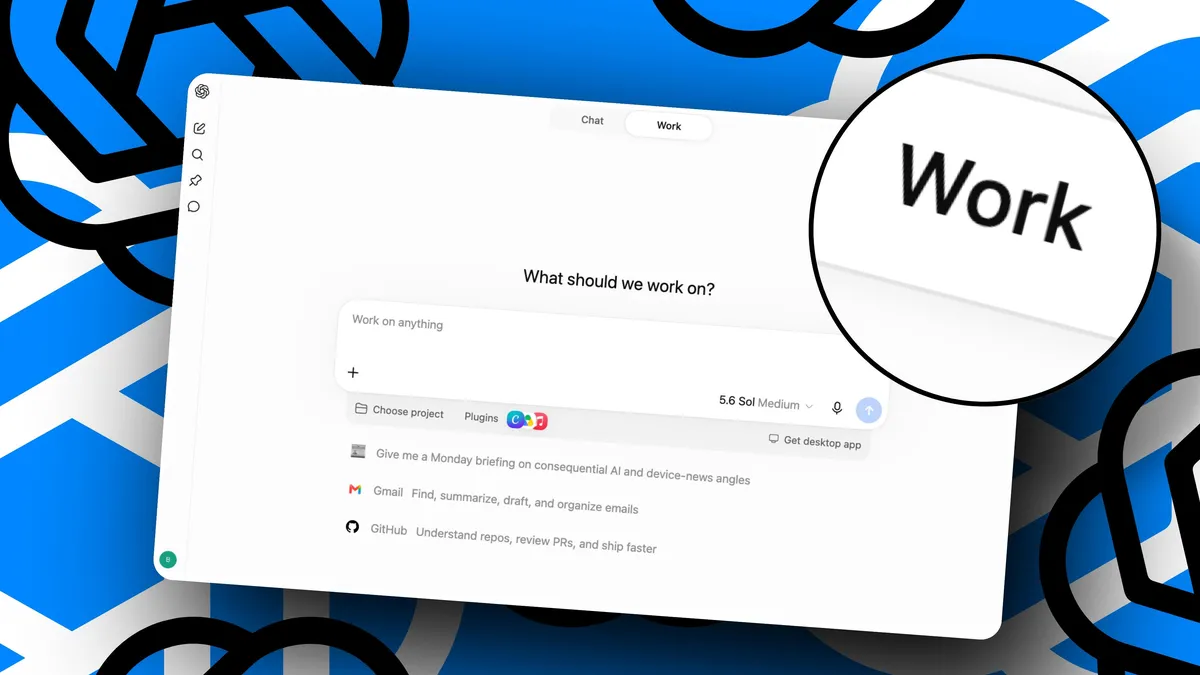
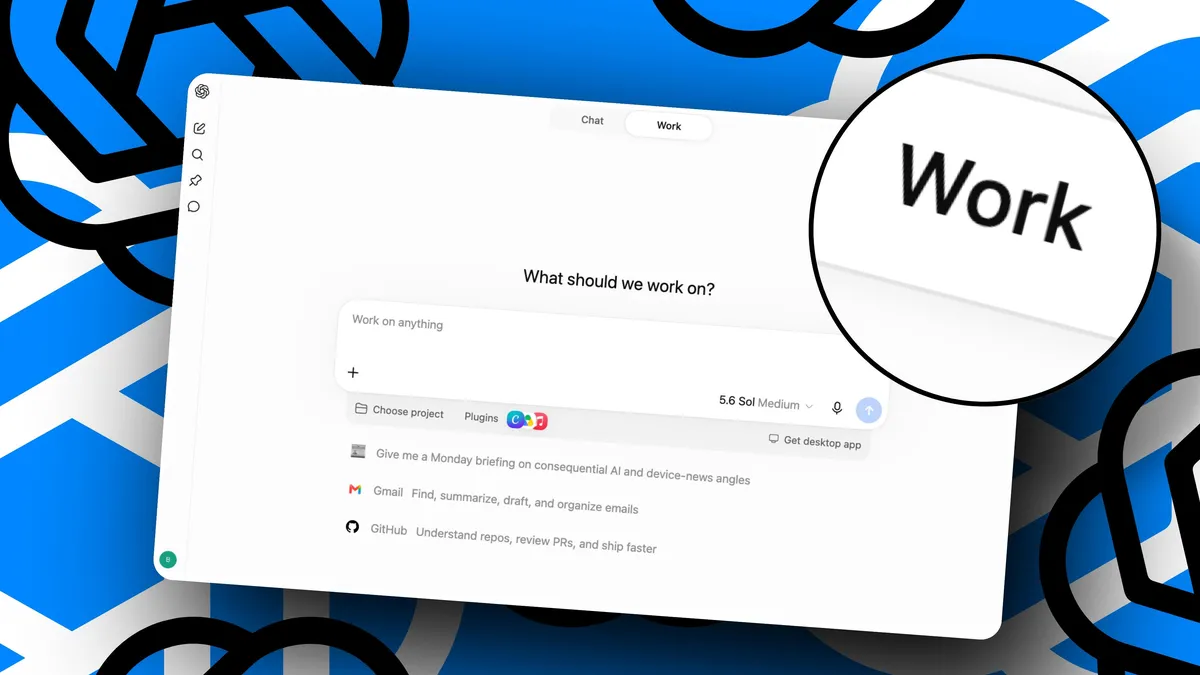
Trước khi giao cho ChatGPT Work xử lý dự án đa bước, bạn cần chuẩn bị môi trường làm việc gọn gàng. ChatGPT Work khả dụng cho mọi tài khoản, kể cả gói miễn phí, nhưng dung lượng agentic bị giới hạn, còn các gói trả phí cho phép dùng thường xuyên hơn. Theo một nguồn, mức sử dụng trên gói phổ thông đủ để thực hiện nhiều dự án Work trong tháng mà ít bị giới hạn. Để AI can thiệp vào file trên máy, bạn phải cài ứng dụng desktop của ChatGPT; các tác vụ chỉ dùng web có thể chạy ngay trên trình duyệt. Khi vào giao diện, bạn sẽ thấy hai nút Chat và Work phía trên thanh nhập nội dung; chuyển sang Work để bật chế độ agentic. Một mẹo quan trọng là chọn thư mục làm việc riêng trong chế độ Work, giúp giới hạn dự án vào một cấu trúc thư mục thay vì để AI "nhìn" cả ổ đĩa. Đây là lớp bảo vệ đầu tiên tránh việc lệnh nhầm khiến AI tác động lên vùng dữ liệu ngoài ý muốn.
Các bước dùng ChatGPT Work và Cloud Browser cho dự án đa bước
Phần thú vị của ChatGPT Work là khả năng xử lý dự án đa bước mà bạn không phải kè kè ngồi giám sát từng câu lệnh. Nó có thể mở trình duyệt nội bộ, thao tác trên web như một người dùng, tạo và di chuyển tệp, rồi đi qua một chuỗi bước dài theo kế hoạch đã thống nhất với bạn. Để tránh sự cố, bạn nên yêu cầu AI lập kế hoạch chi tiết trước khi cho phép nó chạy các hành động lớn trên file hoặc website. Dưới đây là quy trình tuần tự mà mình thường dùng khi giao một dự án nghiên cứu tự động hoặc quản lý tài liệu cho ChatGPT Work.
- Mở ChatGPT trên web hoặc ứng dụng desktop, chuyển sang chế độ Work bằng cách bấm nút Work phía trên thanh nhập nội dung.
- Chọn thư mục làm việc (workspace/folder) cho dự án để giới hạn phạm vi file mà agentic AI được phép truy cập và thao tác.
- Nhập yêu cầu dưới dạng mô tả dự án: mục tiêu, đầu việc chính, loại tệp hoặc website liên quan, thời gian và mức độ tự động bạn cho phép.
- Yêu cầu ChatGPT Work lập kế hoạch dự án nhiều bước (roadmap) trước, bao gồm các hành động trên file, việc dùng Cloud Browser và tiêu chí kiểm tra kết quả.
- Tải lên các tệp cần phân tích (PDF, tài liệu…) hoặc đặt chúng trong thư mục đã chọn, rồi nói rõ cho AI cách muốn nó phân loại, đổi tên, hay trích xuất dữ liệu.
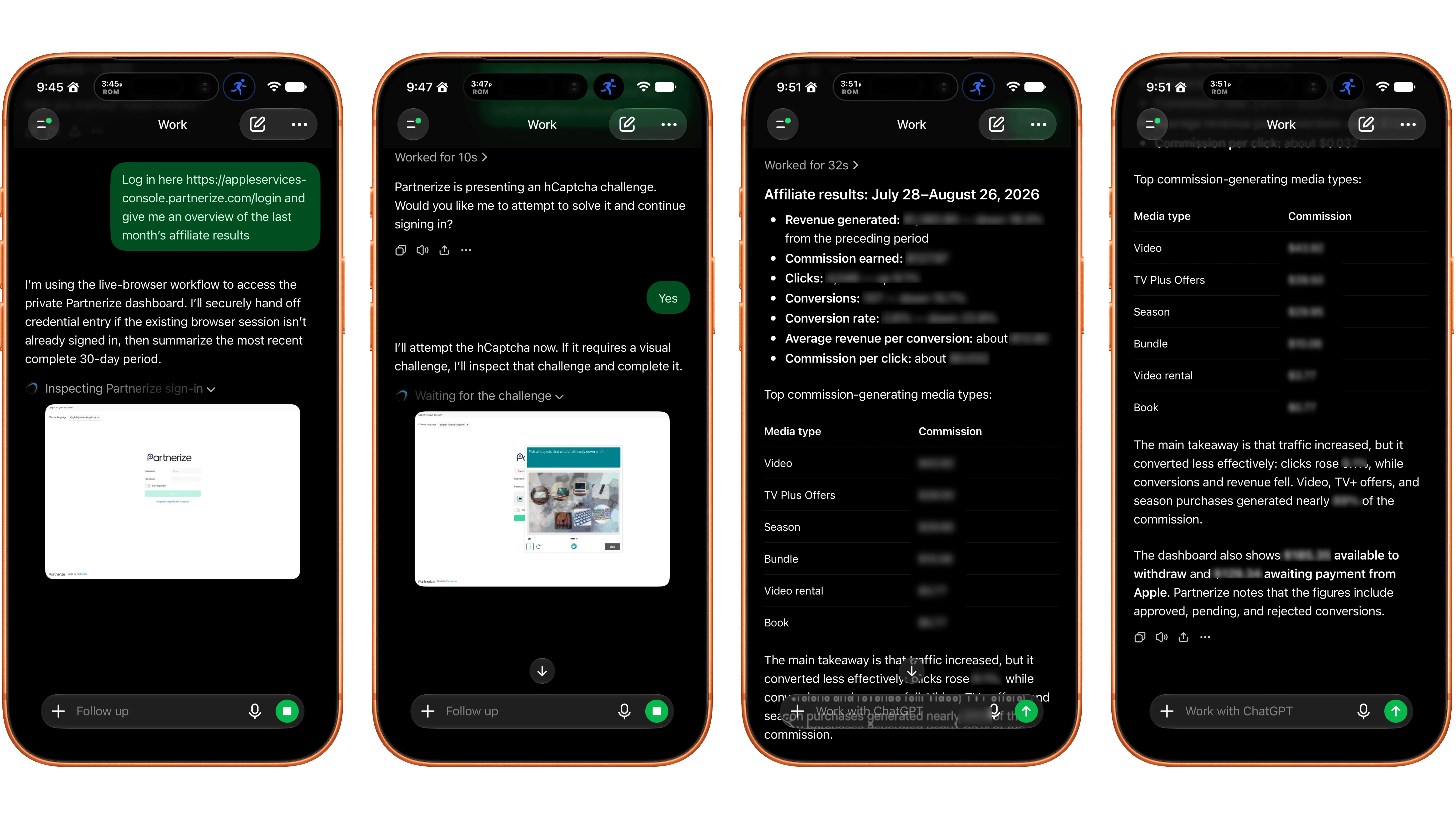
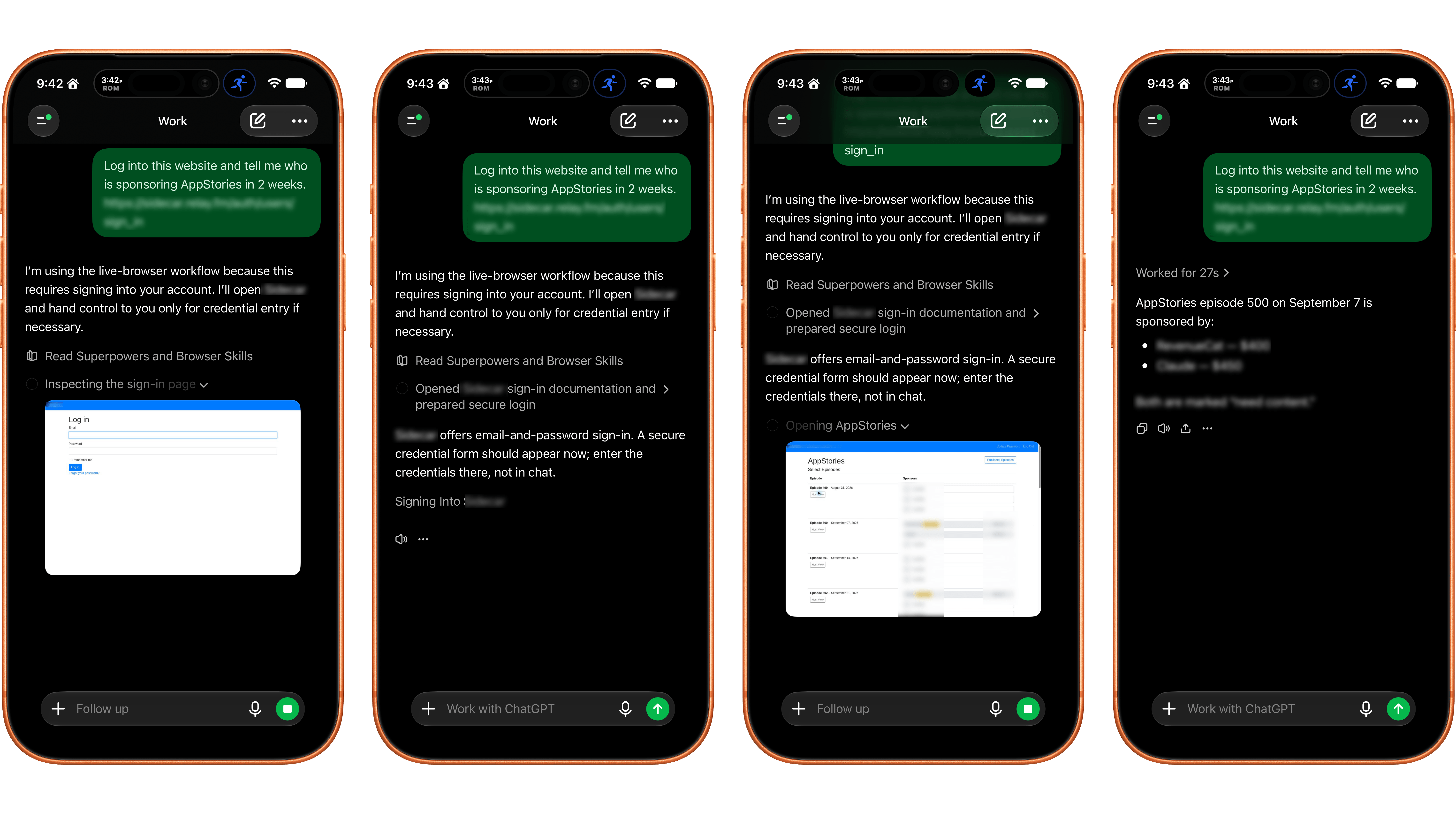
- Khi cần truy cập website có đăng nhập, bật tính năng Cloud Browser, để AI yêu cầu sign-in, sau đó nhập thông tin vào form đăng nhập bảo mật chạy trên máy ảo cloud.
- Hoàn tất xác thực; ChatGPT Work sẽ tạm dừng trong lúc bạn đăng nhập, rồi tự tiếp tục thao tác trên website sau khi xác thực thành công, mà không nhìn thấy mật khẩu.
- Thiết lập quyền truy cập cho Cloud Browser: giữ chế độ “luôn hỏi” để mỗi lần AI muốn dùng website, nó phải xin phép, hoặc chỉ đặt auto-approve cho những site ít rủi ro.
- Cho phép ChatGPT Work chạy các bước nghiên cứu tự động: đọc tệp, thu thập dữ liệu từ website, phân tích và tổng hợp theo kế hoạch, nhưng luôn yêu cầu nó dừng lại để bạn kiểm tra ở các mốc quan trọng.
- Xuất kết quả: yêu cầu AI lưu lại báo cáo, bảng tổng hợp hoặc bộ tệp đã đổi tên và sắp xếp; kiểm tra thủ công vài mẫu để đảm bảo chất lượng trước khi áp dụng trên toàn bộ dự án.
Điểm mạnh lớn nhất của agentic AI trong Work là khả năng "tự chạy" qua các bước lặp lại, như sàng lọc tệp hoặc thu thập dữ liệu phân tích, trong khi bạn tập trung suy nghĩ chiến lược. Tuy nhiên, chính sự tự động này là chỗ dễ phát sinh lỗi: một mô tả mơ hồ có thể khiến AI đổi tên nhầm, xóa nhầm, hoặc lấy dữ liệu sai nguồn. Luôn giữ thói quen xem lại kế hoạch nó đề xuất, và yêu cầu giải thích rõ mỗi hành động có ảnh hưởng lớn đến file hoặc hệ thống.
Quản lý tệp tin và nghiên cứu tự động: sức mạnh và giới hạn
Trong các dự án tài liệu, ChatGPT Work phát huy thế mạnh quản lý tệp tin AI. Nó có thể tạo, di chuyển và đổi tên file, rồi tổ chức thành các nhóm chủ đề theo quy tắc bạn đặt ra. Một trường hợp điển hình là để AI đào sâu vào một thư viện PDF lớn, đổi tên và phân loại theo từng chủ đề nghiên cứu. Về nghiên cứu tự động, Work thừa hưởng khả năng của chế độ Deep Research: đào quanh web để xây dựng phân tích sâu hơn nhiều so với trả lời chat thông thường. Khi kết hợp với Cloud Browser, nếu đăng nhập thành công vào website dữ liệu, agent có thể thu thập và phân tích số liệu mà bạn yêu cầu, điều này đặc biệt tiện cho việc xem analytics hoặc báo cáo định kỳ. Nếu bạn đăng nhập được, việc để agent thu thập và phân tích dữ liệu như thế giúp tiết kiệm khối thời gian. Gotcha lớn: bạn không nên để AI toàn quyền trên thư mục quan trọng hoặc hệ thống lưu trữ duy nhất; luôn sao lưu ở nơi mà nó không thể can thiệp.
Cloud Browser đăng nhập và rủi ro khi dùng cho công việc nhạy cảm
Cloud Browser là tính năng đáng chú ý nhất khi dùng ChatGPT Work cho website. Về bản chất, AI đăng nhập bằng một máy tính ảo chạy trên cloud, tách biệt khỏi phiên duyệt web trên máy bạn, nên không "thấy" tab, cookie, mật khẩu hoặc lịch sử duyệt của bạn. Thông tin xác thực bạn nhập đi thẳng vào trình duyệt cloud và không hiển thị cho mô hình, đồng thời nó không lưu username hay password, chỉ lưu cookie để bạn quay lại phiên đã xác thực. Tuy vậy, trong thực tế có không ít giới hạn: một số trình duyệt trên máy người dùng không chạy được Cloud Browser, vài website có cơ chế bảo mật khiến bạn không đăng nhập được, và CAPTCHA khiến bạn phải can thiệp tay mỗi lần đăng nhập. "In its current form, the idea of having ChatGPT Work browse signed-in websites on your behalf is better than its implementation". Khi làm việc nhạy cảm, bạn tuyệt đối không đưa mật khẩu trực tiếp cho AI bằng văn bản chat, luôn giữ chế độ hỏi trước khi truy cập website, và yêu cầu xác nhận riêng với các hành động có thể gây hậu quả (xóa, chuyển dữ liệu). Sao lưu dữ liệu và giới hạn quyền là hai lớp phòng thủ không nên bỏ qua.