
Adobe ChatGPT plugin là gì và vì sao dân sáng tạo nên quan tâm?
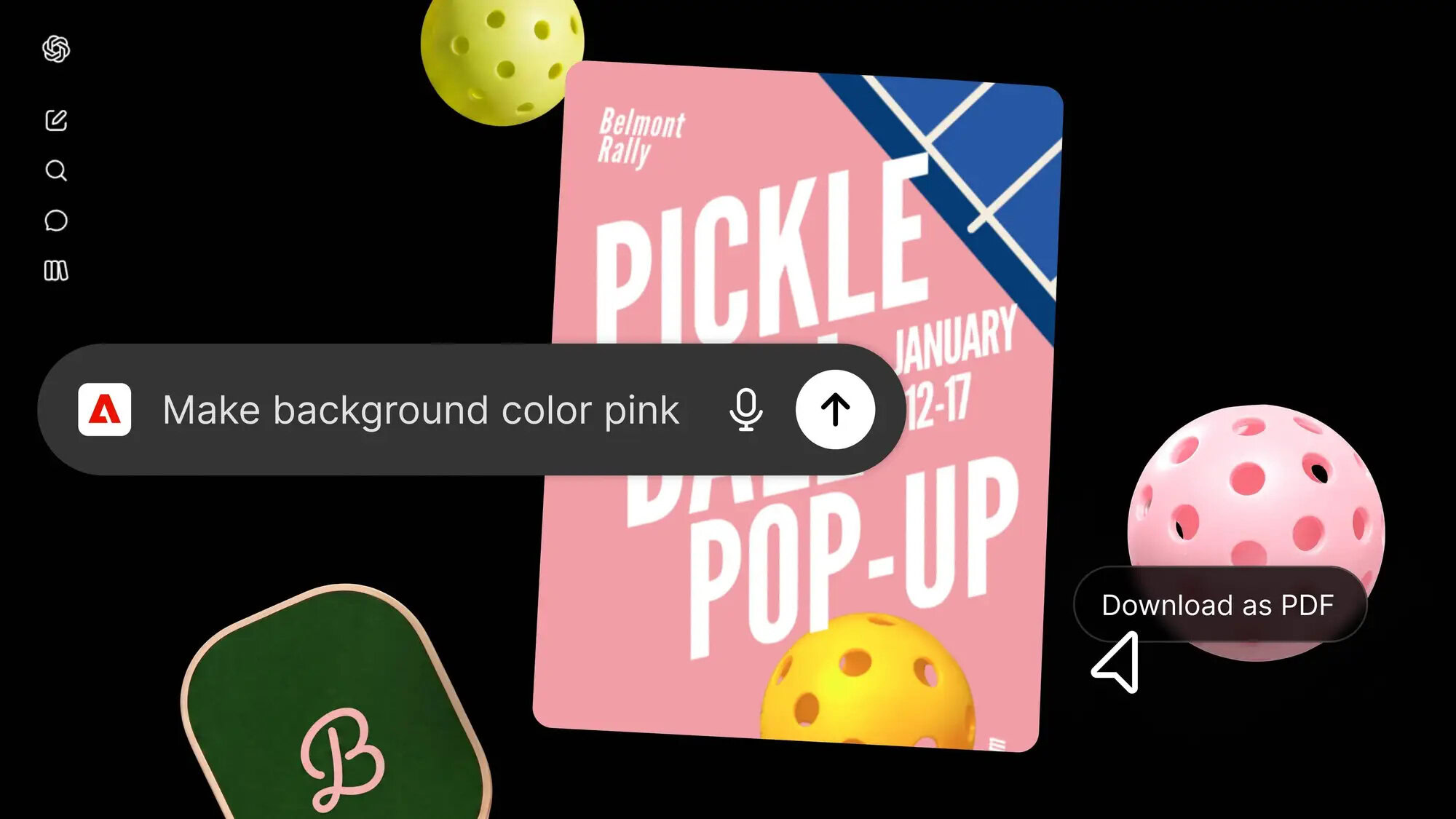
Adobe ChatGPT plugin là một plugin sáng tạo AI gộp hơn 70 công cụ như Photoshop, Lightroom, Premiere, Firefly và Acrobat vào trong giao diện ChatGPT, cho phép bạn mô tả nhu cầu bằng ngôn ngữ tự nhiên và để hệ thống tự động xử lý từ chỉnh ảnh, dựng video ngắn đến thiết kế tài liệu PDF mà không phải chuyển đổi qua lại giữa nhiều ứng dụng khác nhau.
Điều thú vị là Adobe đã hợp nhất các kết nối rời rạc trước đây thành một Adobe ChatGPT plugin duy nhất, hoạt động trên ChatGPT thường, ChatGPT Work và môi trường Codex. Về bản chất, bạn đang mang cả hệ sinh thái Creative Cloud vào khung chat, tận dụng tự động hóa Adobe cho các tác vụ sáng tạo lặp lại như resize video mạng xã hội hay biến dữ liệu thô thành infographic. Với designer, video editor và content creator, đây là cách rút ngắn thời gian “việc vặt” để tập trung vào phần ý tưởng, trong khi vẫn giữ được chất lượng công cụ chuyên nghiệp của Adobe.
Chuẩn bị tài khoản và kích hoạt Adobe ChatGPT plugin
Trước khi bắt đầu, bạn cần hai thứ: tài khoản ChatGPT có quyền dùng plugin và một tài khoản Adobe để mở khóa tối đa tính năng. Một số công cụ trong bộ hơn 70 tính năng sẽ dùng được với tất cả mọi người, số khác sẽ phụ thuộc vào cấp tài khoản Adobe, trong đó người dùng miễn phí sẽ có giới hạn sử dụng nhất định. Adobe khuyến khích bạn đăng nhập tài khoản Adobe cá nhân để kích hoạt đầy đủ các khả năng Generative AI, đồng thời đồng bộ file qua Creative Cloud giữa các phiên chat; tuy vậy, nếu chỉ xử lý nhanh các tác vụ cơ bản, bạn vẫn có thể truy cập ở chế độ khách.
- Mở ChatGPT trên web hoặc ứng dụng, đăng nhập tài khoản có hỗ trợ plugin.
- Vào thư viện plugin, tìm từ khóa "Adobe" và cài đặt Adobe ChatGPT plugin.
- Kiểm tra trạng thái kích hoạt, đảm bảo plugin Adobe đã nằm trong danh sách plugin khả dụng.
- Đăng nhập tài khoản Adobe khi được yêu cầu để đồng bộ tài nguyên và mở rộng quyền sử dụng.
- Trong khung chat, gõ @Adobe hoặc chọn từ menu dấu + để gọi plugin khi cần dùng.
Chuỗi bước này nghe có vẻ đơn giản nhưng là “cửa ngõ” quyết định bạn có dùng được Photoshop trong ChatGPT hay không. Nếu quên đăng nhập Adobe, bạn vẫn thực hiện được vài lệnh cơ bản, song rất dễ gặp giới hạn dung lượng hoặc số lượt dùng công cụ Generative AI. Hãy coi việc kích hoạt plugin Adobe như thêm một người trợ lý trong nhóm: phải cấp đủ quyền thì người trợ lý mới xử lý trọn vẹn từ ảnh, video tới PDF cho bạn.
Thực hiện các tác vụ sáng tạo bằng câu lệnh tự nhiên
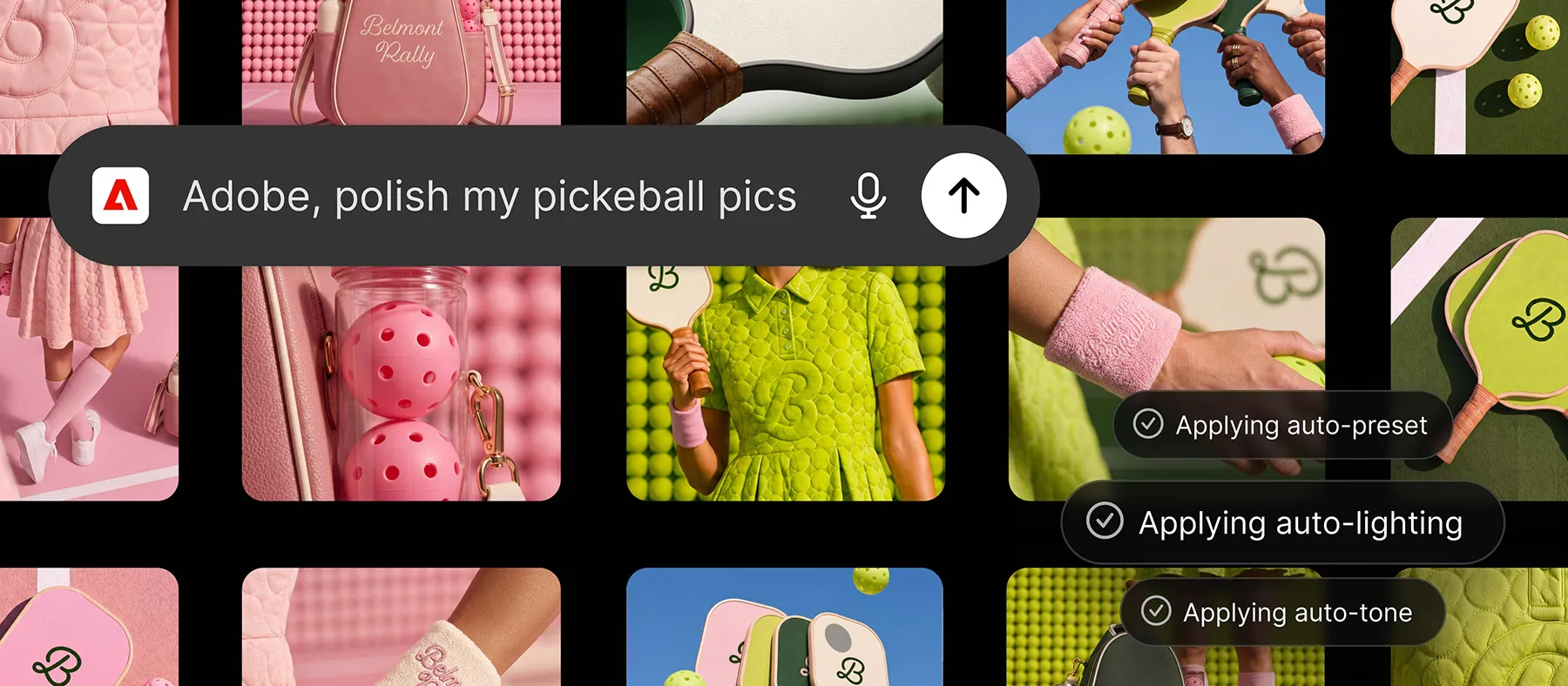
Khi plugin đã kích hoạt, bạn không còn phải mở riêng Photoshop, Premiere hay Acrobat cho từng việc nhỏ. Plugin Adobe trong ChatGPT cho phép bạn mô tả kết quả mong muốn bằng văn bản, rồi hệ thống tự điều phối hơn 70 công cụ trong bộ creative và productivity để tạo ra sản phẩm hoàn chỉnh. Đây là phần thể hiện rõ nhất khả năng tự động hóa Adobe: bạn tập trung vào ý, plugin lo chuyện chọn đúng ứng dụng và thiết lập phù hợp.
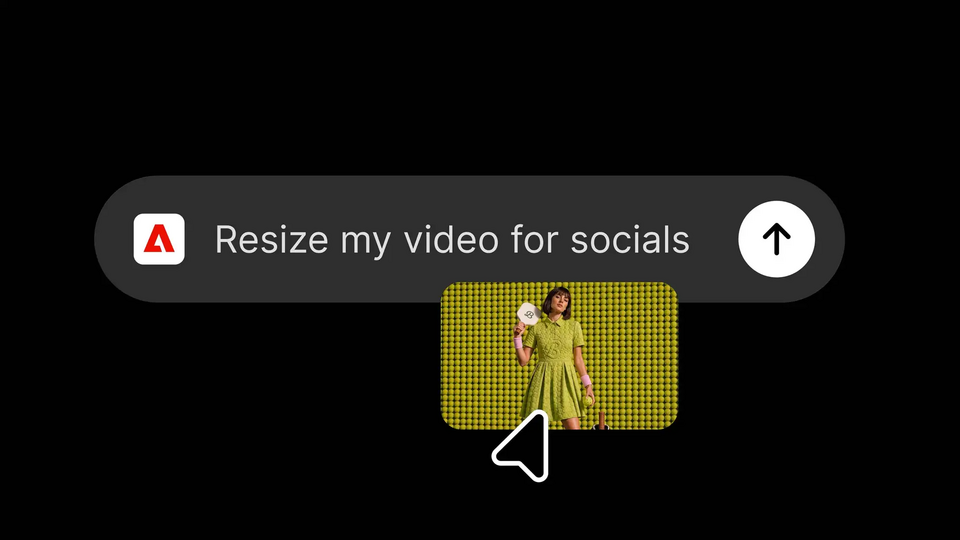
Một vài kịch bản phổ biến: bạn có thể tải lên bộ ảnh chiến dịch, mô tả phong cách mong muốn, plugin sẽ áp dụng màu sắc và kiểu dáng đồng bộ, lưu asset trực tiếp vào Creative Cloud và biến bức ảnh mạnh nhất thành mockup sản phẩm hoặc bao bì. Hoặc bạn đưa vào một video dài, yêu cầu tạo highlight reel bắt mắt cho YouTube Shorts hoặc Instagram Reels, plugin sẽ cắt dựng, điều chỉnh tỷ lệ khung hình phù hợp với từng nền tảng. Với dữ liệu khô khan trong bảng tính, bạn chỉ cần tải lên, mô tả loại tài liệu cần, plugin sẽ biến thành PDF trình bày chuyên nghiệp như thẻ tham dự, catalog hay infographic.
Khi nào nên chuyển sang app Adobe và những điểm cần lưu ý
Mặc dù Photoshop trong ChatGPT đủ đáp ứng phần lớn thao tác thường ngày, vẫn có lúc bạn cần độ chính xác đến từng pixel cho một layer, một mask hay hiệu ứng phức tạp. Theo thông tin từ Adobe, khi muốn chỉnh sửa nâng cao với quyền kiểm soát chi tiết, bạn có thể tiếp tục công việc trong các ứng dụng gốc ngay tại điểm mình đã dừng trong plugin. Khung chat là nơi lên ý tưởng, thử layout, tạo phiên bản nháp; app desktop/mobile mới là nơi hoàn thiện file cuối cùng.
Điểm cần để ý là giới hạn tài khoản: người dùng miễn phí sẽ bị hạn chế số lượt gọi một phần công cụ, đặc biệt là chức năng Generative AI trong Firefly và các tính năng cao cấp của Adobe Stock. Một lưu ý khác là cách bạn viết câu lệnh: plugin sáng tạo AI này hiểu tốt mô tả tự nhiên, nhưng mô tả càng rõ ràng (kích thước, nền tảng xuất bản, tệp đầu vào) thì kết quả càng gần yêu cầu ngay lần đầu. Hãy coi cuộc chat với @Adobe như brief cho một designer trong team: brief tốt thì vòng sửa cũng đỡ mệt.
Có đáng dùng Adobe ChatGPT plugin mỗi ngày?
Nếu công việc của bạn gắn với ảnh, video, tài liệu hay thiết kế marketing, việc đưa hơn 70 công cụ Adobe vào một plugin duy nhất trong ChatGPT giúp workflow gọn gàng hơn rất nhiều. Bạn không phải nhảy giữa Photoshop, Premiere, Acrobat và các app thiết kế khác cho từng thao tác nhỏ, mà có thể giữ mọi thứ trong một luồng hội thoại, từ lúc brainstorm tới khi xuất file PDF đã sẵn sàng chia sẻ hoặc in.
Điều cần theo dõi là cách bạn quản lý tài khoản Adobe, giới hạn sử dụng và thói quen mô tả yêu cầu. Một khi quen với việc “brief” plugin bằng ngôn ngữ tự nhiên, bạn sẽ thấy các tác vụ lặp lại giảm đáng kể, thời gian tập trung cho phần sáng tạo tăng lên. Tóm lại, Adobe ChatGPT plugin đáng để designer, video editor và content creator thêm vào bộ công cụ hằng ngày, miễn là bạn nhớ: plugin giúp bạn đi nhanh, còn app Adobe vẫn là nơi hoàn thiện những chi tiết cuối cùng ở mức chuyên nghiệp nhất.