
Tổng quan: 3 kỹ thuật biên tập DaVinci Resolve giúp tiết kiệm giờ dựng
Biên tập DaVinci Resolve với ba kỹ thuật là sắp xếp clip video bằng swap/shuffle, sử dụng kỹ thuật punch-in để nhấn mạnh hình ảnh và chỉnh sửa screen recording mà không cần quay lại giúp rút ngắn thời gian dựng nhưng vẫn giữ được nội dung rõ ràng, dễ theo dõi cho người xem.
Nếu bạn làm YouTube, khóa học online hay video chia sẻ màn hình, có lẽ bạn đã từng mệt mỏi vì kéo‑thả clip lộn xộn, zoom nhòe hình hoặc phải quay lại cả bài chỉ vì một lỗi nhỏ. Tin tốt là phần lớn các lỗi này có thể sửa ngay trên timeline, và DaVinci Resolve đã có sẵn công cụ để sắp xếp lại thứ tự, thêm nhấn mạnh và chỉnh lỗi mà không phá vỡ tổng thể bài dựng.
Trước khi bắt tay vào 3 kỹ thuật, bạn nên chuẩn bị một workflow: dùng công cụ quay màn hình để ghi lại screen recording thô, sau đó chuyển qua phần mềm timeline mạnh như DaVinci Resolve để cắt ghép, và khi nội dung nói cần chỉnh sâu hơn bạn có thể dùng thêm công cụ dạng transcript để sửa lời nói trực tiếp trên văn bản.
Trong bài này, bạn sẽ đi theo một quy trình duy nhất gồm các bước: sắp xếp lại clip cho gọn timeline, thêm punch-in vào đoạn cần nhấn mạnh, rồi xử lý lỗi screen recording bằng cách tách, xóa, nối và chỉnh lại lời. Mỗi phần đều có vài "bẫy" nhỏ như mất ngữ cảnh hoặc zoom quá mức làm giảm chất lượng, nên mình sẽ chỉ rõ để bạn tránh.
Sắp xếp clip video: swap & shuffle để hết khổ vì kéo‑thả
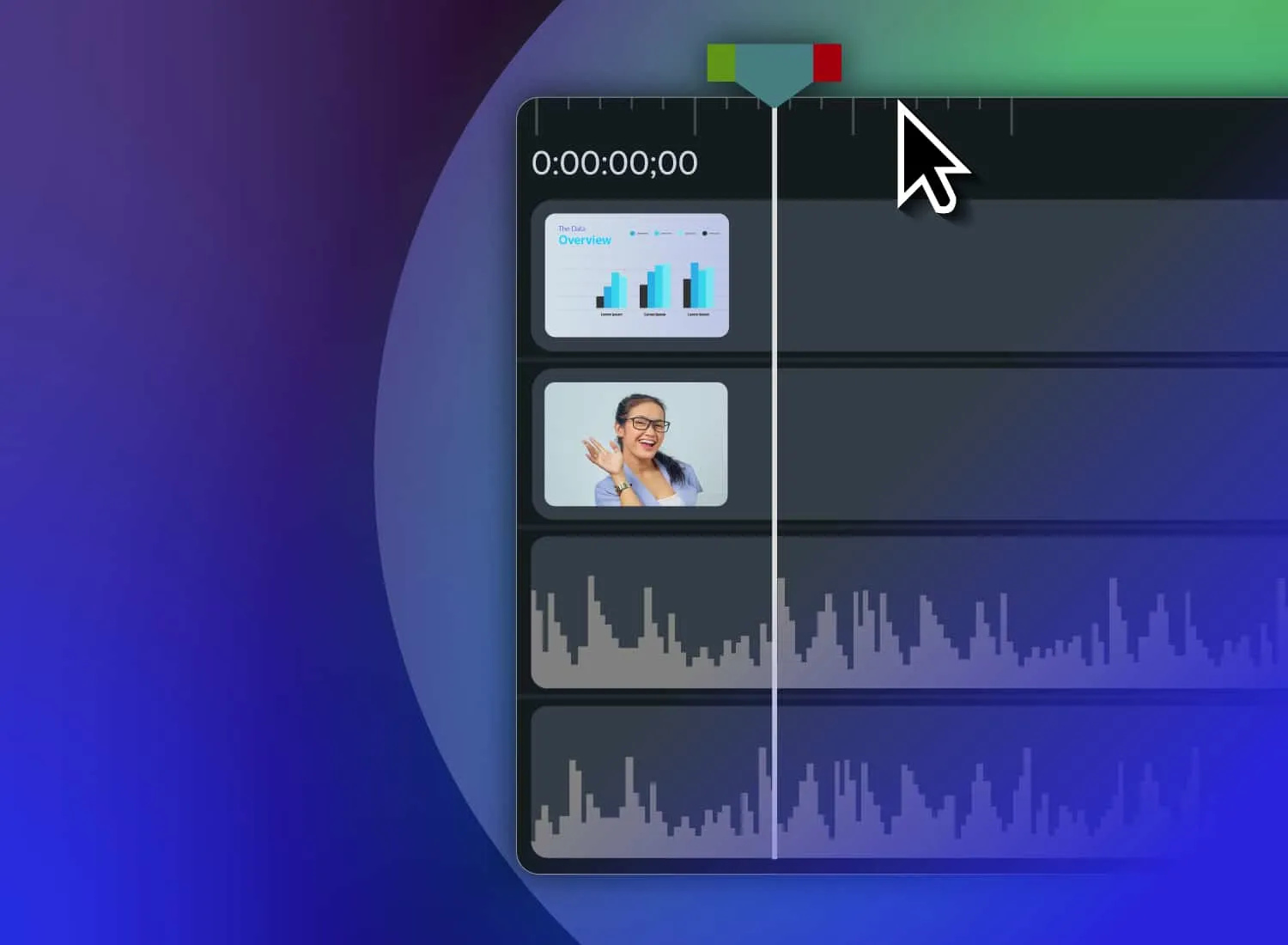
Sắp xếp clip video trên timeline tưởng đơn giản nhưng lại là thứ ngốn nhiều thời gian nhất, vì mỗi lần kéo một clip đi là bạn phải dọn lại khoảng trống hoặc xử lý clip chồng lên nhau. DaVinci Resolve có sẵn tính năng swap và shuffle clip, cho phép đổi vị trí clip bằng phím tắt, các clip sẽ tự động dịch chuyển và lấp đầy khoảng trống mà không cần chỉnh tay.
Trong quá trình biên tập DaVinci Resolve, mẹo là đừng lao vào kéo‑thả chuột liên tục. Thay vào đó, hãy coi timeline như một dãy câu chuyện, và swap/shuffle như cách đổi thứ tự câu mà vẫn giữ cấu trúc chung. Kết quả mong muốn là: "các clip đổi vị trí sạch sẽ, không để lại khoảng trống và không cần cắt tỉa thủ công sau đó".
Một lỗi thường gặp là bạn đổi chỗ clip mà không để ý âm thanh hoặc nhạc nền phía dưới, dẫn đến nhịp nhạc bị lệch hoặc câu thoại bị cắt ngang, khiến screen recording hoặc video nói chuyện trở nên khập khiễng. Choppy screen recordings often come from cuts that remove too much context around the learner’s next visual cue.
- Chọn clip cần đổi vị trí trên timeline, đảm bảo bạn đã bật chế độ ripple hoặc các track cần khóa đã được khóa lại để tránh kéo theo những lớp không liên quan.
- Dùng phím tắt swap/shuffle của DaVinci Resolve để đổi chỗ clip với clip mục tiêu; phần mềm sẽ tự động dịch các clip khác sang trái hoặc phải sao cho không có khoảng trống.
- Phát lại đoạn vừa chỉnh, lắng nghe xem âm thanh và nhịp hình có mượt không; nếu thấy bị giật, lùi lại một vài frame để giữ thêm ngữ cảnh trước và sau điểm cắt.
Kỹ thuật punch-in: nhấn mạnh phỏng vấn và video nói chuyện
Kỹ thuật punch-in là một cú zoom nhẹ trên cùng một khung hình, thường dùng để nhấn mạnh một khoảnh khắc quan trọng trong phỏng vấn hoặc đoạn thoại, thay vì phải cắt sang góc quay khác. Nhờ vậy, người xem tập trung hơn vào câu nói quan trọng mà không bị đứt mạch xem, rất phù hợp với các video podcast, vlog chia sẻ hoặc khóa học nói trước camera.
Trong biên tập DaVinci Resolve, bạn sẽ đặt punch-in vào đúng câu chữ hoặc biểu cảm cần nhấn. Tutorial gốc hướng dẫn chi tiết từ việc chọn điểm trên clip đến việc keyframe zoom một cách mượt mà để tạo punch-in trong DaVinci Resolve. Kỹ thuật này xuất hiện liên tục trong phỏng vấn, phim tài liệu và video talking-head, nên đầu tư vài phút luyện tay sẽ giúp bạn nâng chất lượng mọi dự án sau này.
Lỗi phổ biến nhất là zoom quá sâu làm hình vỡ, hoặc zoom đột ngột khiến người xem bị "giật mình". Theo hướng dẫn, một trong những lỗi thường gặp là "zoom quá xa và mất chất lượng hình ảnh". Vì thế, hãy coi punch-in là một cú đẩy nhẹ, giữ tỉ lệ zoom vừa đủ để khuôn mặt hoặc chi tiết cần nhấn chiếm khung hình nhưng vẫn sắc nét.
- Trên timeline, xác định câu nói hoặc khoảnh khắc cần nhấn mạnh, đặt playhead tại điểm bắt đầu punch-in và cắt clip nếu cần để dễ quản lý.
- Trong tab Transform, đặt keyframe ở đầu đoạn và giữ nguyên tỉ lệ; di chuyển playhead tới điểm cao trào rồi tăng nhẹ giá trị Zoom để tạo hiệu ứng punch-in, có thể thêm keyframe ra khỏi đoạn để trả zoom về mức ban đầu.
- Xem lại ở tốc độ bình thường để chắc rằng cú zoom không quá gắt và không làm mất chi tiết; nếu quay ở độ phân giải thấp, giảm bớt mức zoom để tránh mất chất lượng hình ảnh.
Chỉnh sửa screen recording: sửa lỗi mà không cần quay lại
Với screen recording, một cú click nhầm menu hoặc đọc sai câu có thể phá hỏng cả cảm giác "trôi chảy" của video. Tuy nhiên, không có lý do gì để quay lại toàn bộ bài chỉ vì một lỗi giữa chừng, vì chỉnh sửa screen recording chính là quá trình cắt bớt đoạn thừa, tách clip, xóa lỗi, siết âm thanh, thêm phụ đề rồi xuất bản để biến bản ghi thô thành video hoàn chỉnh.
Workflow hợp lý là: dùng công cụ quay màn hình để có bản ghi gọn nhẹ, rồi khi cần tách clip, sửa liền mạch, thêm callout hoặc polish một tutorial, hãy đưa vào phần mềm timeline. Cuối cùng, khi cần sửa lời nói, bạn có thể dùng công cụ dạng transcript để xóa từ thừa, sửa nhầm lẫn hoặc thậm chí thay câu bằng giọng AI cho phù hợp.
Trong quá trình chỉnh sửa, đừng cắt quá sát đến mức người xem mất dấu thao tác tiếp theo; choppy screen recordings thường đến từ những cú cắt bỏ quá nhiều ngữ cảnh quanh cue hình tiếp theo. Hãy chấp nhận một chút jump cut miễn sao người xem vẫn theo dõi logic được. A single mistake doesn’t have to cost you the whole recording: bạn chỉ cần cô lập lỗi, chỉnh pacing và sửa lời trên transcript, mọi chỉnh sửa đều được giữ cục bộ thay vì ảnh hưởng toàn bộ video.
- Trên timeline, tìm đoạn lỗi trong screen recording; đặt playhead ngay trước lỗi và cắt clip, rồi di chuyển playhead đến ngay sau lỗi và cắt lần nữa để biến bản ghi dài thành các đoạn nhỏ dễ chỉnh.
- Chọn đoạn chứa lỗi, phát lại để chắc chắn toàn bộ lỗi nằm trong segment đó, sau đó xóa đoạn này, kéo hai đoạn còn lại sát vào nhau, rồi tinh chỉnh mép cắt để câu nói liền mạch và cue hình xuất hiện đúng thời điểm; xem lại đường nối trước khi thêm transition.
- Sau khi xử lý lỗi chính, rút ngắn các khoảng im lặng trên timeline để nhịp video gọn hơn, nhưng giữ lại những khoảng dừng có chủ ý trước hoặc sau bước quan trọng; bắt đầu cắt im lặng một cách thận trọng rồi xem lại và trả lại khoảng trống nếu cảm thấy quá vội.
Kết hợp 3 kỹ thuật để tối ưu workflow hậu kỳ
Khi bạn kết hợp swap/shuffle để sắp xếp clip, punch-in để nhấn mạnh nội dung và chỉnh sửa screen recording bằng tách, xóa, nối cùng chỉnh transcript, workflow hậu kỳ sẽ gọn hơn rất nhiều. Bạn không còn phải quay lại vì từng lỗi nhỏ; thay vào đó, mỗi chỉnh sửa chỉ tác động đúng đoạn cần sửa, không lan sang cả video.
Bí quyết là xem đây như một bộ kỹ năng bổ trợ: swap/shuffle giúp sắp xếp cấu trúc tổng thể nhanh chóng, punch-in xử lý cảm xúc và điểm nhấn, còn chỉnh sửa screen recording cùng transcript tập trung vào nội dung và độ rõ ràng. Những mẹo tăng hiệu suất nhỏ như vậy tích lũy lại sẽ khiến việc biên tập DaVinci Resolve trở nên tự nhiên, không còn là gánh nặng, vì "khi bạn quen với cách swap và shuffle clip, việc sắp xếp lại timeline trở nên bản năng hơn là một công việc nặng nề".
Cuối cùng, hãy luôn phát lại toàn bộ đoạn sau khi chỉnh, chú ý ba điểm: dòng kể chuyện có mạch, hình ảnh không vỡ khi zoom, và người xem không bị mất cue thao tác trong video màn hình. Nếu giữ được ba tiêu chí này, bạn gần như đã có một video gọn gàng, rõ ràng và tiết kiệm hàng giờ dựng về lâu dài.