
Tối ưu Windows nhanh hơn mà không cần nâng cấp máy
Tối ưu Windows nhanh hơn là việc chỉnh lại một vài cài đặt laptop hiệu suất quan trọng trong hệ điều hành và BIOS để cải thiện tốc độ máy tính, tăng độ ổn định, giảm tiếng ồn, mà không phải thay phần cứng hay nâng cấp RAM, SSD, giúp laptop chạy mượt hơn với chính cấu hình hiện có.
Nếu bạn đang dùng laptop văn phòng, học online, lướt web và thấy máy ngày càng ì ạch, đây là bài đáng để thử trước khi nghĩ tới việc mua máy mới. Điều kiện cần là bạn dùng Windows 10 hoặc Windows 11, có quyền đăng nhập tài khoản quản trị trên máy, và sẵn sàng vào BIOS để xem qua vài tuỳ chọn an toàn. Bạn không cần kiến thức kỹ thuật sâu, chỉ cần đi theo từng bước. Điểm mấu chốt: ba cài đặt này có sẵn trong Windows và BIOS laptop tối ưu, nhưng thường bị bỏ qua, trong khi hiệu quả mang lại khá rõ rệt về hiệu năng lẫn trải nghiệm sử dụng hằng ngày.

Cài lại Windows Power Mode để lấy thêm hiệu năng miễn phí
Cài đặt Windows Power Mode là nơi quyết định hệ điều hành cấp bao nhiêu năng lượng cho CPU, từ đó ảnh hưởng trực tiếp đến tốc độ xử lý của máy. Trong Settings > System > Power & battery của Windows 11, bạn sẽ thấy mục Power Mode với hai ngữ cảnh Plugged in (cắm sạc) và On battery (dùng pin). Mỗi ngữ cảnh lại cho phép chọn các mức như Best Power Efficiency, Balanced hoặc Best Performance, tương ứng giữa ưu tiên pin và ưu tiên hiệu năng.
Theo thử nghiệm, khi chuyển từ Balanced sang Performance, hiệu năng có thể tăng khoảng 5% trong bài đo PCMark 10. Đổi lại, máy sẽ tiêu thụ nhiều điện hơn khi cắm sạc và có thể nóng hơn một chút. Để hạn chế rủi ro, bạn nên để Best Performance khi cắm sạc, còn trên pin vẫn giữ Balanced hoặc Best Power Efficiency để không làm pin tụt quá nhanh. Điều cần tránh là để máy ở chế độ tiết kiệm điện tối đa mọi lúc, vì CPU sẽ bị bó hiệu năng, cảm giác mở ứng dụng, chuyển tab, làm việc sẽ chậm hẳn đi.
- Mở Settings trên Windows, vào System rồi chọn Power & battery.
- Tại mục Power Mode, đặt chế độ Plugged in thành Best Performance để ưu tiên tốc độ khi cắm sạc.
- Giữ chế độ On battery ở Balanced hoặc Best Power Efficiency để bảo vệ thời lượng pin.
- Khởi động lại laptop và thử lại các tác vụ thường ngày để cảm nhận sự cải thiện tốc độ máy tính.
Dùng Storage Sense để giải phóng ổ đĩa, tránh máy bị ì
Một trong những lý do khiến Windows chậm là ổ đĩa, nhất là SSD, gần đầy sau thời gian dài cài phần mềm, tải file, cập nhật hệ điều hành. Storage Sense là công cụ tích hợp sẵn trong Windows dùng để dọn dẹp dữ liệu không cần thiết trên ổ, như các bản sao cũ của cập nhật Windows, file tạm… giúp giải phóng dung lượng và giảm tình trạng máy bị ì khi đọc ghi dữ liệu.
Theo mô tả, bạn có thể thiết lập Storage Sense tự động dọn ổ SSD theo tuần hoặc tháng tùy nhu cầu. Lưu ý: công cụ này không tự động xóa thư mục Downloads để bảo vệ dữ liệu quan trọng, nên nếu bạn thường tải nhiều file nặng, hãy kiểm tra và tự xoá phần không cần. Ngoài ra, Storage Sense có tùy chọn chuyển bớt nội dung lưu cục bộ sang dạng chỉ lưu trên đám mây sau một thời gian, nhưng bạn hoàn toàn có thể kéo dài thời gian đó hoặc tắt hẳn, để tránh việc phải tải lại file nhiều lần khiến ổ và mạng hoạt động liên tục.
Trước khi chạy Storage Sense, nên mở File Explorer kiểm tra xem ổ đĩa còn bao nhiêu dung lượng; nếu sau khi sao chép lượng lớn dữ liệu, bạn thấy máy chậm hẳn thì khả năng cao ổ đã gần đầy. Sai lầm phổ biến là để ổ chạm ngưỡng đầy mà không dọn, hoặc bật quá nhiều nội dung chỉ-lưu-đám-mây khiến khi mở file phải tải lại liên tục, gây chậm. Tối ưu Windows nhanh hơn ở bước này hoàn toàn không đụng gì đến phần cứng, nhưng cảm giác khi mở chương trình, sao chép file sẽ khác biệt rõ rệt.
Kiểm tra BIOS laptop tối ưu quạt để máy mát, êm và ổn định
Trên laptop mới, một trong những cài đặt đầu tiên nên kiểm tra là cấu hình quạt trong BIOS laptop tối ưu. Rất nhiều máy cho phép bạn chọn quạt chạy "dữ" hay "êm" hơn tùy nhu cầu, thay vì mặc định quay mạnh mỗi khi mở nhiều tab hay cài ứng dụng. Việc này ảnh hưởng tới tiếng ồn, trải nghiệm và cả độ bền linh kiện theo thời gian. Đối với khối lượng công việc nhẹ như soạn thảo, nghiên cứu, duyệt web, chế độ quạt yên tĩnh thường vẫn đủ mát mà không làm giảm hiệu năng đáng kể.
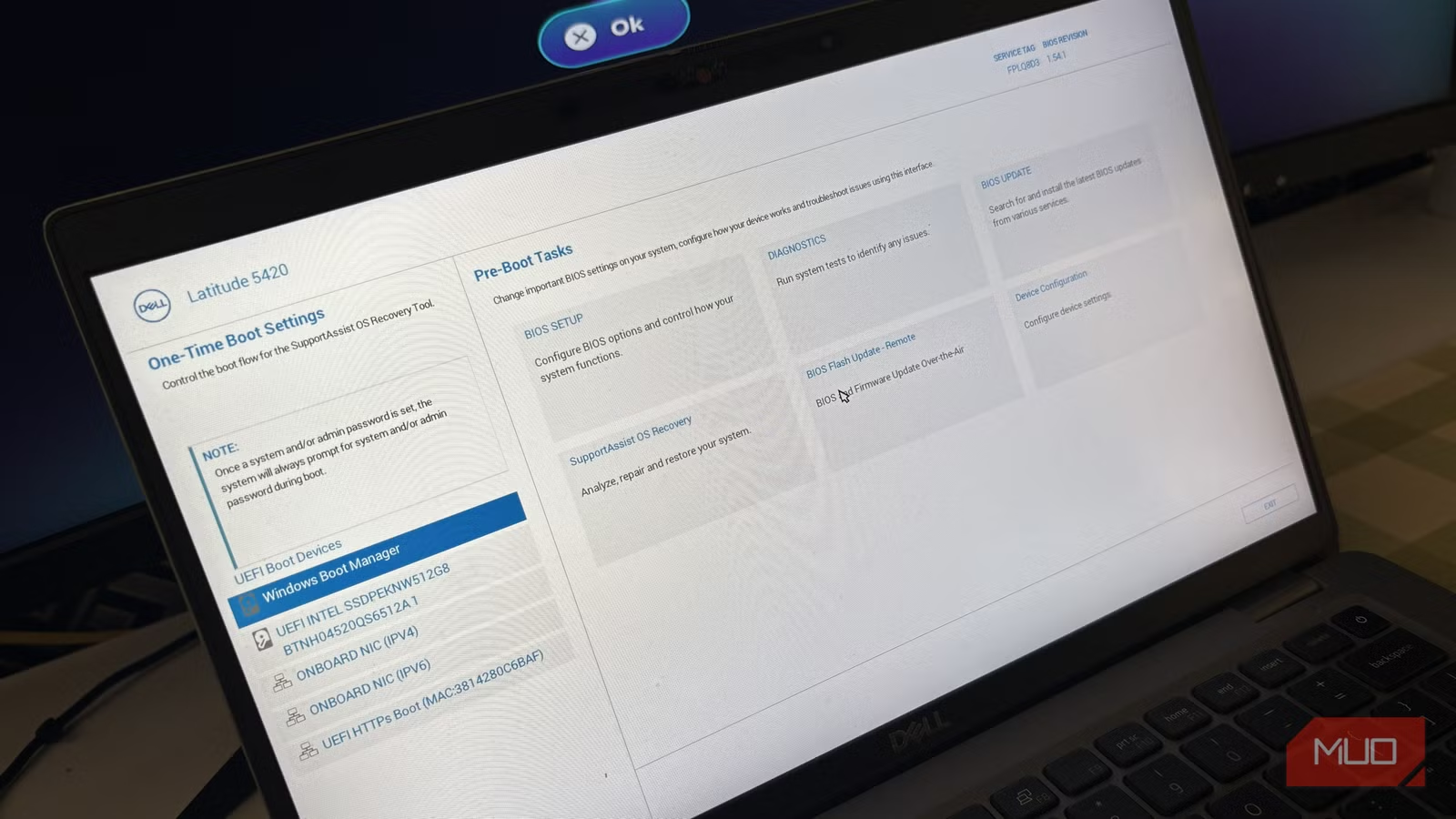
Quy trình chung: khởi động lại laptop, khi logo hãng xuất hiện, nhấn liên tục phím vào BIOS (có thể là F12, F2, F10 hoặc Delete tùy hãng). Trong BIOS, tìm mục liên quan tới Hardware Monitor, Power, PC Health, Advanced hoặc Cooling/Thermal; trên một số máy, tuỳ chọn nằm trong mục Power. Sau đó, tìm Thermal Management, CPU Fan Speed Control hoặc Smart Fan Mode, rồi chuyển profile quạt sang Quiet hoặc Silent, lưu và khởi động lại máy. Theo chia sẻ kinh nghiệm, "việc chuyển sang profile quạt yên tĩnh làm laptop giảm tiếng ồn mà không thấy ảnh hưởng rõ rệt tới hiệu năng sử dụng hàng ngày".
Không phải laptop nào cũng cho phép chỉnh tốc độ quạt trong BIOS, một số hãng ẩn hoặc bỏ hẳn mục này. Nếu bạn đã làm đúng bước mà vẫn không tìm thấy, không có nghĩa máy bị lỗi. Lúc đó hãy kiểm tra phần mềm của hãng cài sẵn trên Windows, vì nhiều chương trình như tiện ích quản lý điện năng, nhiệt độ thường cho phép chọn các profile quạt khác nhau. Cũng có lựa chọn là dùng phần mềm bên thứ ba hỗ trợ điều khiển quạt; tuy nhiên mỗi máy tương thích khác nhau nên không phải thiết bị nào cũng dùng được. Điểm cần tránh là lo lắng quá mức khi không thấy tùy chọn trong BIOS, hoặc chỉnh bừa các mục khác mà không hiểu rõ, dễ gây ra lỗi khởi động.
Chốt lại: có đáng làm không và cần để ý điều gì?
Ba cài đặt trên – Power Mode, Storage Sense và profile quạt trong BIOS – là cách cải thiện tốc độ máy tính và độ ổn định mà không cần bỏ tiền nâng cấp phần cứng. Nếu tối ưu hợp lý, bạn có thể thấy máy phản hồi nhanh hơn, ít giật lag khi nhiều tác vụ, ổ đĩa thông thoáng, tiếng quạt bớt ồn, phù hợp với nhu cầu sử dụng thực tế. Điều quan trọng là hiểu rõ mặt được và rủi ro nhỏ đi kèm: hiệu năng cao hơn sẽ tốn điện hơn, dọn ổ quá mạnh có thể xoá mất file cần, quạt êm hơn thì nhiệt tăng nhẹ trong các tác vụ nặng. Tổng kết từ nguồn kỹ thuật: việc tối ưu các thiết lập trong Windows 11 giúp cải thiện hiệu suất PC và nâng cao trải nghiệm làm việc của người dùng. Hãy thay đổi từng mục một, kiểm tra lại cảm giác sử dụng, rồi giữ cấu hình phù hợp nhất với thói quen của bạn.