
Vì sao nên tối ưu cài đặt bàn phím iPhone khi dùng ChatGPT?
Tối ưu cài đặt bàn phím iPhone khi dùng ChatGPT trên mobile là việc tinh chỉnh các chức năng như gợi ý từ, từ điển học máy và thay thế văn bản để giảm lỗi gõ tin nhắn, tăng tốc độ soạn prompt và giúp việc nhập liệu dài, phức tạp trở nên ổn định hơn cho cả nhu cầu công việc lẫn học tập.
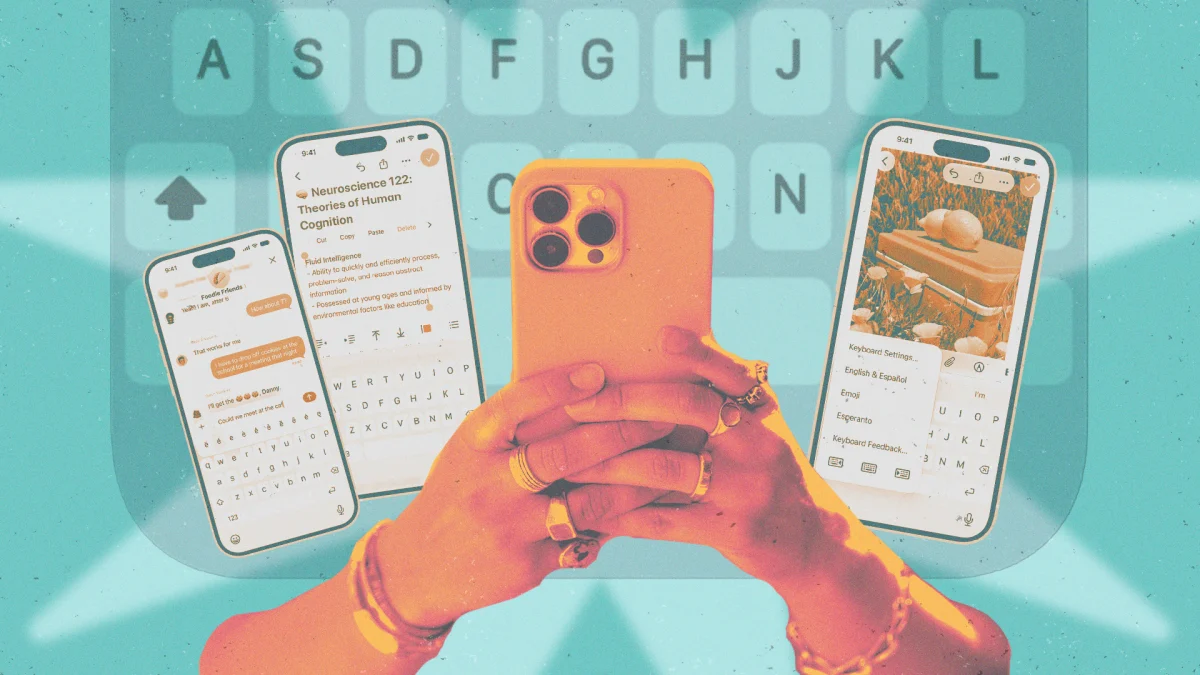
Khi gõ những đoạn prompt dài trên ChatGPT từ iPhone, bàn phím rất hay tự đoán từ, chỉnh những thuật ngữ lạ và dần học cả những cách gõ sai của bạn. Điều này đặc biệt khó chịu khi bạn phải nhập tên riêng, thuật ngữ kỹ thuật hoặc hướng dẫn chi tiết, vì mỗi lần sửa nhầm là lại phải rà soát từng dòng trước khi gửi. iOS có sẵn nhiều cài đặt bàn phím iPhone giúp tối ưu hóa gõ chữ, giảm sự can thiệp không cần thiết và tận dụng tốt hơn các đoạn hướng dẫn thường dùng. Những thay đổi này không làm ChatGPT thông minh hơn, nhưng làm giai đoạn gõ – sửa – gửi prompt trên iPhone nhẹ nhàng hơn rất nhiều.

Bước 1: Tắt gợi ý chữ nhưng vẫn giữ tự động sửa lỗi
Cài đặt đầu tiên nên chỉnh là tắt phần gợi ý từ (predictive text) nhưng vẫn để nguyên tính năng tự động sửa chính tả. iOS cho phép tách hai thứ này: bạn có thể tắt gợi ý mà vẫn giữ khả năng sửa lỗi chính tả cơ bản, nên máy vẫn cứu bạn khỏi những lỗi gõ quá rõ ràng mà không nhảy vào hoàn thiện câu liên tục. Điều này giúp giảm đáng kể việc bàn phím tự nhảy sang một từ khác khi bạn gõ các cụm lạ trong prompt.
- Mở Cài đặt > Cài đặt chung > Bàn phím trên iPhone.
- Tìm mục "Văn bản dự đoán" hoặc "Text Predictive" và tắt công tắc này đi.
- Giữ nguyên mục tự động sửa lỗi (Auto-Correction) đang bật để tiếp tục được sửa chính tả cơ bản.
- Thử gõ một prompt dài trong ChatGPT để cảm nhận bàn phím ít chen vào sửa hơn nhưng vẫn sửa lỗi đánh máy rõ ràng.
Nếu bạn quen với việc được gợi ý câu trong tin nhắn thường ngày, thay đổi này có thể hơi lạ lúc đầu. Tuy nhiên, với prompt dài, nội dung không phổ biến, gợi ý tự động thường đoán sai, chen thêm từ thừa và khiến bạn mất thời gian rà lại từng dòng. Khi dự đoán và sửa lỗi bắt đầu gây vướng víu, việc xem lại cài đặt này có thể tiết kiệm khá nhiều thời gian. Nếu bạn thấy gợi ý vẫn hữu ích trong các cuộc trò chuyện bình thường, có thể bật lại khi cần.
Bước 2: Xóa gợi ý từ “học sai” bằng cách đặt lại từ điển
Sau một thời gian, bàn phím iPhone sẽ tự học những từ bạn dùng thường xuyên. Mặt tích cực là nó nhớ các tên riêng, viết tắt, thuật ngữ quen thuộc; mặt trái là nó cũng lưu cả những sửa nhầm mà bạn từng bấm chấp nhận. Khi đó, mỗi lần gõ lại từ đó, máy lại đề xuất hoặc thay bằng phiên bản sai, khiến bạn liên tục phải sửa. Để giảm lỗi gõ tin nhắn, cách dứt điểm nhất là đặt lại từ điển bàn phím về trạng thái ban đầu.
- Vào Cài đặt > Cài đặt chung trên iPhone.
- Chọn mục "Chuyển hoặc đặt lại iPhone" (Transfer or Reset iPhone).
- Nhấn "Đặt lại" và chọn "Đặt lại từ điển bàn phím" (Reset Keyboard Dictionary).
- Xác nhận thao tác, sau đó mở ChatGPT và thử gõ lại các từ hay bị sửa nhầm để kiểm tra.
Khi đặt lại từ điển, iOS xóa toàn bộ những từ cá nhân mà hệ thống đã học, nhưng không đụng vào ứng dụng hay dữ liệu nào khác trên máy. Nghĩa là bạn sẽ mất một số tên riêng hay từ tự chế quen tay, nhưng đổi lại, hàng loạt đề xuất sửa sai sẽ biến mất, giảm hẳn cảnh đang gõ prompt mà bị bàn phím "chèn" từ kỳ lạ vào. Đây không phải thao tác phải làm thường xuyên; chỉ nên dùng khi bạn thấy gợi ý bắt đầu trở nên khó chịu, sửa sai nhiều hơn giúp.
Bước 3: Tạo lệnh tắt cho prompt dài và kết hợp gửi ảnh siêu nhanh
Cài đặt thứ ba giúp tối ưu hóa gõ chữ là dùng tính năng "Thay thế văn bản" để biến các từ viết tắt thành câu lệnh đầy đủ. iOS cho phép bạn nhập một chuỗi ngắn, và khi gõ chuỗi đó, nó tự bung ra thành câu hướng dẫn hoàn chỉnh. Nhờ vậy, những prompt mà bạn dùng đi dùng lại – như yêu cầu ChatGPT trả lời ngắn gọn, giữ cùng định dạng hay thêm bối cảnh – có thể được gõ ra trong vài ký tự, giảm cả lỗi gõ lẫn thời gian soạn.
- Mở Cài đặt > Cài đặt chung > Bàn phím > Thay thế văn bản.
- Nhấn thêm mới, nhập câu lệnh ChatGPT đầy đủ vào ô Cụm từ.
- Chọn một cụm viết tắt khó trùng trong hội thoại thường ngày (ví dụ: ";ngan", ";viet", ";sum").
- Mở ChatGPT trên mobile, gõ thử viết tắt để kiểm tra xem câu lệnh có bung ra đúng như mong muốn.
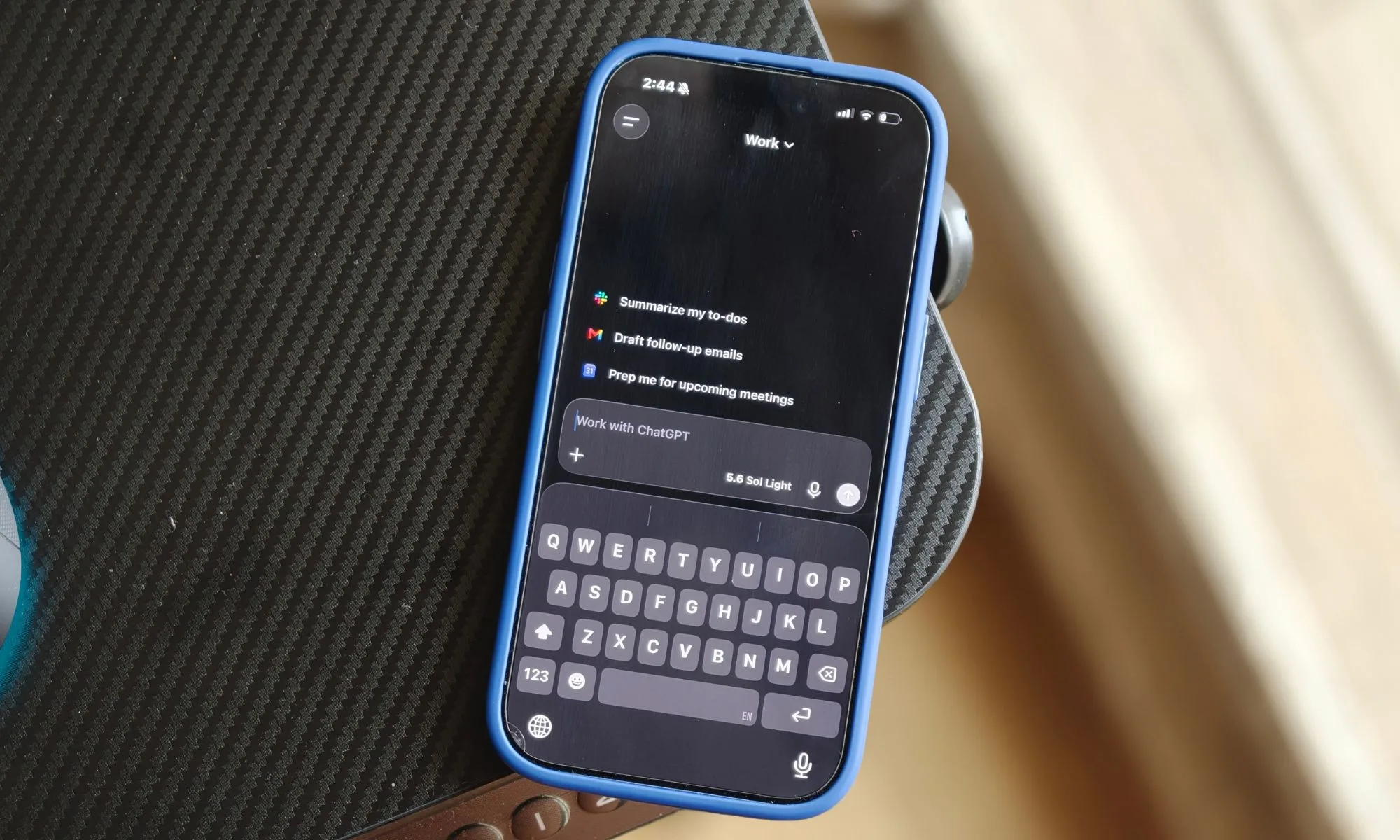
Theo thông tin từ Adam Fry, ứng dụng ChatGPT trên iPhone còn được bổ sung một phím tắt mới để truy cập nhanh bốn bức ảnh gần đây nhất ngay khi bạn nhấn và giữ nút dấu cộng (+) cạnh ô nhập liệu. Trước đây, bạn phải mở menu +, chọn Ảnh rồi tự tìm trong thư viện. Giờ chỉ cần một thao tác chạm, ảnh mới chụp đã hiện ra sẵn để gửi, giảm nhiều "ma sát" khi bạn thường xuyên hỏi ChatGPT về ảnh chụp màn hình, tài liệu hoặc vật thể lạ. Khi kết hợp thay thế văn bản cho prompt mẫu với gửi ảnh nhanh, toàn bộ workflow hỏi – gửi ảnh – nhận phân tích trở nên liền mạch hơn rất nhiều.
Kết luận: Một chút tinh chỉnh, trải nghiệm gõ khác hẳn
Ba cài đặt bàn phím iPhone – tắt gợi ý chữ nhưng giữ tự động sửa, đặt lại từ điển khi gợi ý trở nên kỳ quặc và dùng thay thế văn bản cho prompt mẫu – giúp bạn giảm đáng kể lỗi gõ tin nhắn và tiết kiệm thời gian khi dùng ChatGPT trên mobile. Những chỉnh sửa này không thay đổi cách ChatGPT xử lý câu hỏi, nhưng lại làm phần gõ, chỉnh sửa và tái sử dụng hướng dẫn trên iPhone trở nên dễ chịu hơn nhiều. Khi thêm cả phím tắt gửi ảnh gần đây bằng thao tác nhấn giữ nút +, việc gắn ảnh để ChatGPT phân tích cũng nhanh hơn rõ rệt. Đáng lưu ý là mọi cài đặt đều có thể bật tắt linh hoạt, nên bạn có thể thử từng thay đổi một, giữ lại những gì hợp thói quen gõ của mình nhất.