

Bắt đầu với dữ liệu hệ thống và thao tác khởi động lại
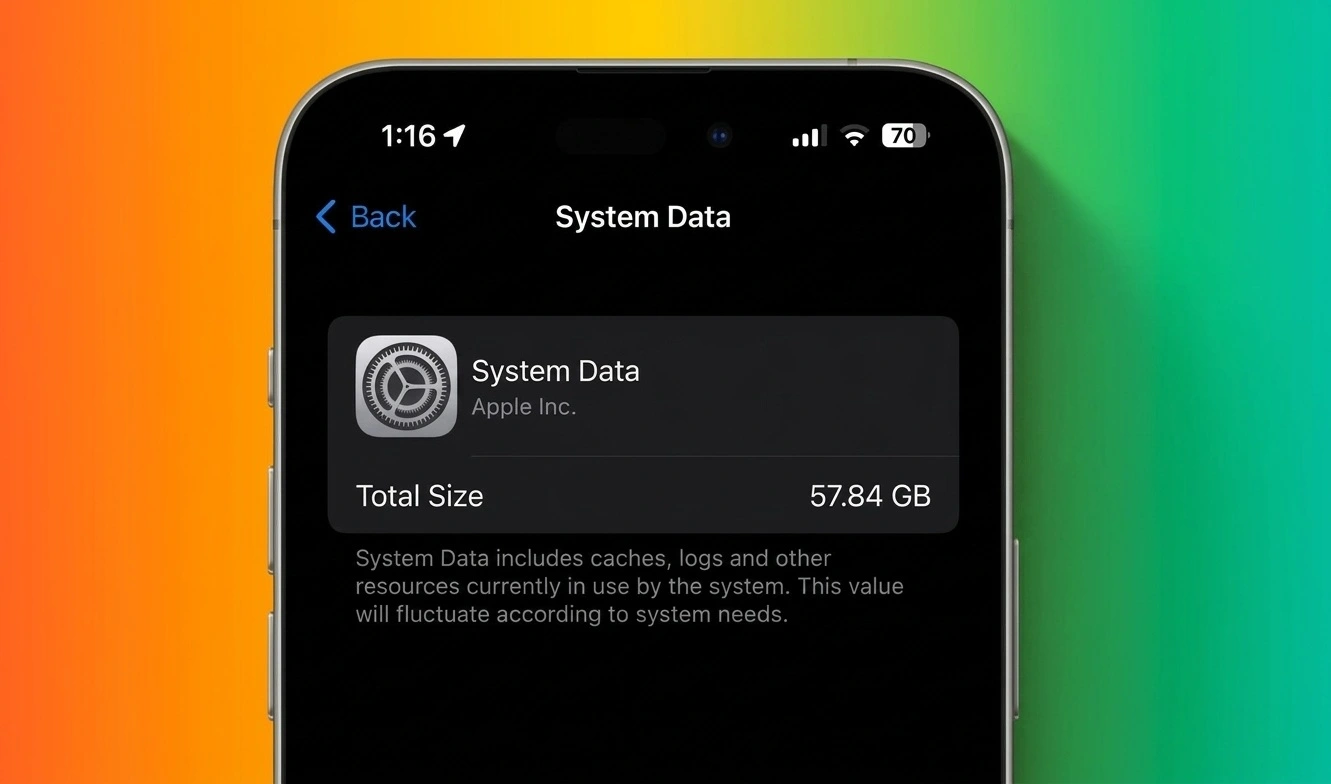
Bộ nhớ hệ thống iPhone là nhóm tệp iOS cần để vận hành nhưng không thuộc phần cốt lõi của hệ điều hành, gồm cache, nhật ký, thông tin đăng nhập và một số nội dung tải thêm. Khi mục này phình to, khởi động lại máy là bước đầu đáng thử để giải phóng một phần bộ nhớ tạm đang được tính vào dữ liệu hệ thống.
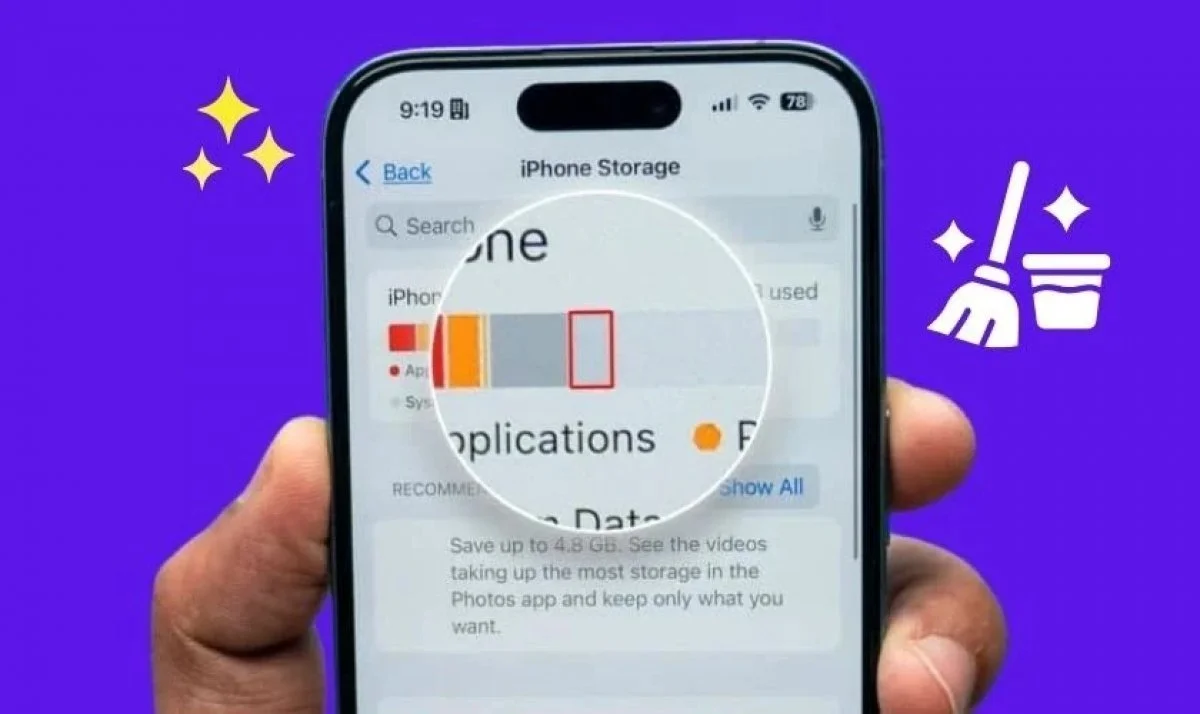
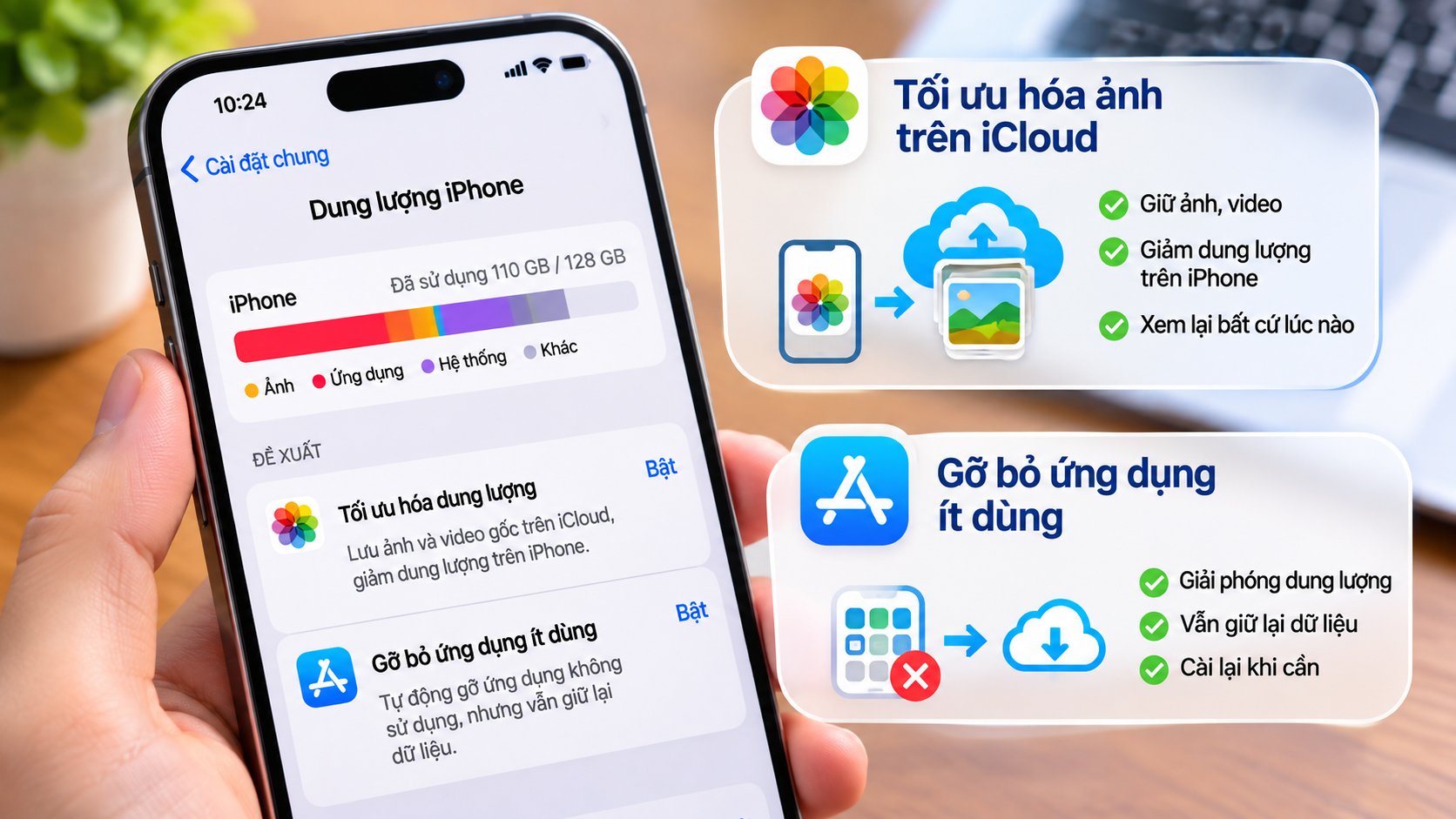
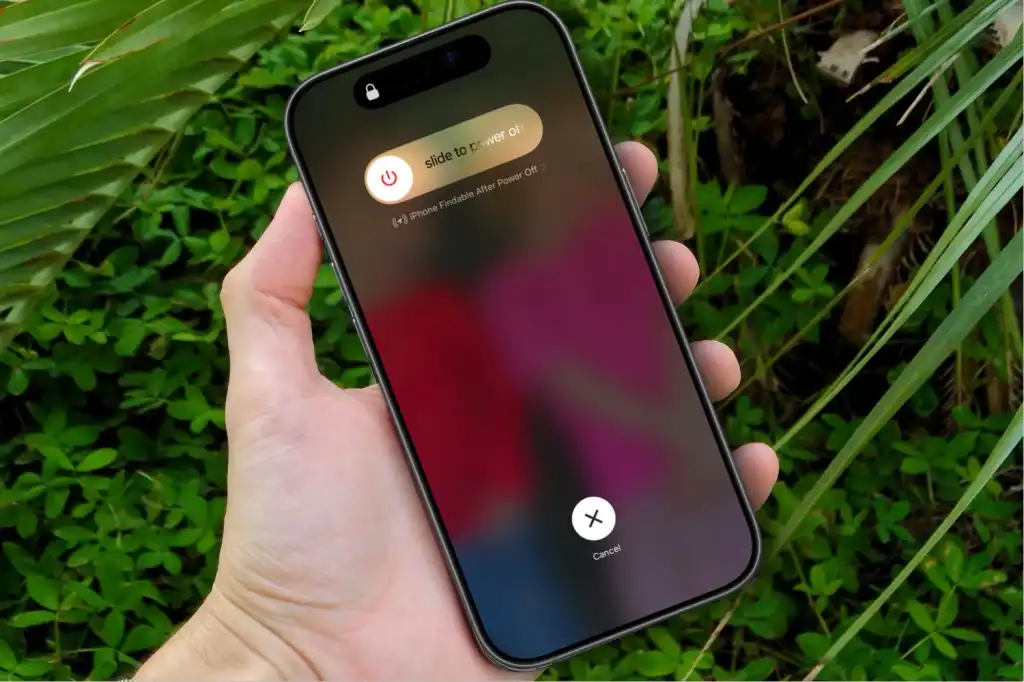
Trước tiên, mở Cài đặt > Cài đặt chung > Dung lượng iPhone và xem phần Dữ liệu hệ thống đang chiếm bao nhiêu. Để khởi động lại, nhấn giữ nút nguồn cùng một nút âm lượng, kéo thanh trượt để tắt máy, chờ khoảng một phút rồi nhấn giữ nút nguồn để bật lại. Cách này có thể giảm cache hệ thống, nhưng không bảo đảm dung lượng sẽ giảm trong mọi trường hợp. Vì vậy, hãy kiểm tra lại màn hình dung lượng sau khi máy khởi động; đừng xem đây là cách xóa sạch bộ nhớ hệ thống.
Kiểm tra Facebook trước khi dọn dữ liệu
Facebook tích lũy dữ liệu trong lúc bạn xem ảnh, video, nội dung đã tải và mở liên kết bằng trình duyệt tích hợp. Con số trong mục Dung lượng iPhone có thể không phản ánh hết cache và dữ liệu tạm, nên hãy xem đây là điểm khởi đầu để so sánh trước và sau khi dọn dữ liệu Facebook, không phải phép đo tuyệt đối.
- Mở Cài đặt trên iPhone, chọn Cài đặt chung rồi nhấn Dung lượng iPhone.
- Chọn Facebook và ghi nhận dung lượng ứng dụng cùng dữ liệu đang sử dụng.
- Mở Facebook, chọn Menu (biểu tượng ba gạch), vào Cài đặt & Quyền riêng tư, tìm mục Trình duyệt rồi chọn Xóa để xóa dữ liệu duyệt web.
Xóa dữ liệu trình duyệt chỉ loại bỏ lịch sử và một phần dữ liệu liên quan đến các trang web đã mở trong Facebook; thao tác này không xóa tài khoản hay toàn bộ dữ liệu ứng dụng. Tên và vị trí tùy chọn có thể thay đổi theo phiên bản.

Xóa và cài lại Facebook nếu dữ liệu vẫn quá lớn
Nếu Facebook vẫn chiếm nhiều bộ nhớ sau khi xóa dữ liệu duyệt web, xóa ứng dụng rồi tải lại thường là bước mạnh tay hơn vì có thể loại bỏ dữ liệu cục bộ đi kèm. Trước khi làm, hãy chắc chắn bạn còn thông tin đăng nhập, phương thức xác thực và quyền truy cập tài khoản.
- Vào Cài đặt > Cài đặt chung > Dung lượng iPhone.
- Chọn Facebook, kiểm tra dung lượng ứng dụng và dữ liệu, rồi nhấn Xóa ứng dụng nếu muốn xóa dữ liệu cục bộ.
- Mở App Store, tải lại Facebook và đăng nhập tài khoản.
Đừng nhầm Xóa ứng dụng với Gỡ bỏ ứng dụng: gỡ bỏ giải phóng phần dung lượng của ứng dụng nhưng giữ tài liệu và dữ liệu, còn xóa ứng dụng loại bỏ cả ứng dụng lẫn dữ liệu liên quan trên iPhone. Sau khi xóa, máy có thể cần một lúc để cập nhật dung lượng khả dụng.
Đánh giá kết quả và tránh mất dữ liệu không đáng có
Sau khi xử lý, quay lại Cài đặt > Cài đặt chung > Dung lượng iPhone để kiểm tra phần dung lượng trống và mức sử dụng của Facebook. Nếu số liệu chưa đổi ngay, chờ một lúc rồi kiểm tra lại. Khởi động lại có thể giải phóng một phần cache, còn xóa dữ liệu duyệt web hoặc cài lại Facebook có thể thu hồi thêm chỗ bị dữ liệu tạm và nội dung đã lưu chiếm dụng.
Nếu bạn cũng dọn Messenger, đừng xóa hoặc đặt lại Secure Storage chỉ để tiết kiệm bộ nhớ: thao tác đó có thể làm mất vĩnh viễn lịch sử trò chuyện mã hóa được lưu tại đây. Hãy ưu tiên những bước có thể kiểm tra và đảo ngược, đồng thời xác nhận khả năng đăng nhập trước khi xóa ứng dụng.
Kết luận: muốn giải phóng dung lượng iPhone, hãy kiểm tra nơi đang chiếm chỗ thay vì xóa dữ liệu theo cảm tính. Khởi động lại là cách nhanh để thử giảm dữ liệu hệ thống; với Facebook, bắt đầu bằng dữ liệu duyệt web rồi chỉ xóa và cài lại ứng dụng khi dung lượng vẫn quá lớn.