
Dọn bộ nhớ mà không phải xóa kỷ niệm
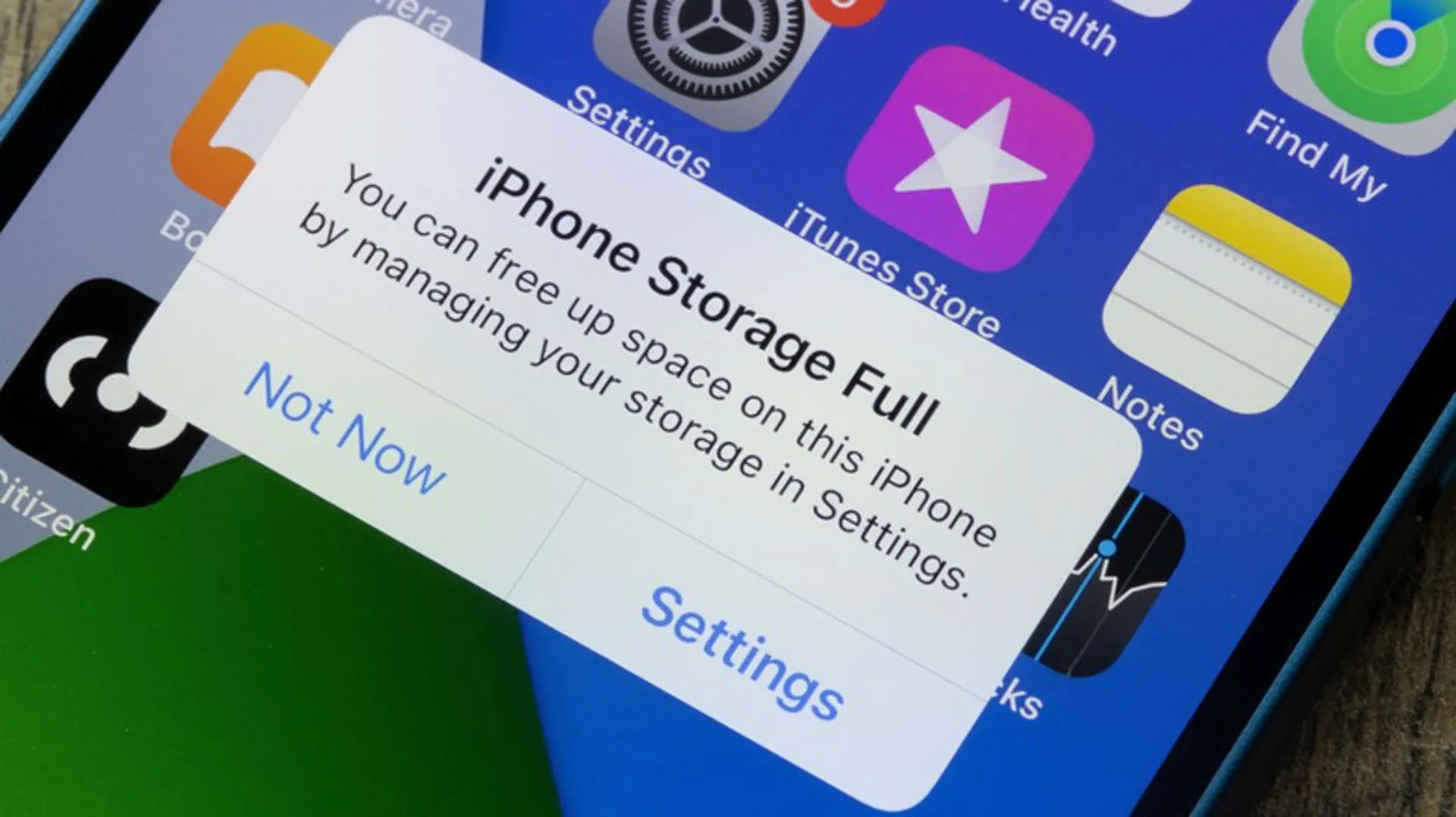
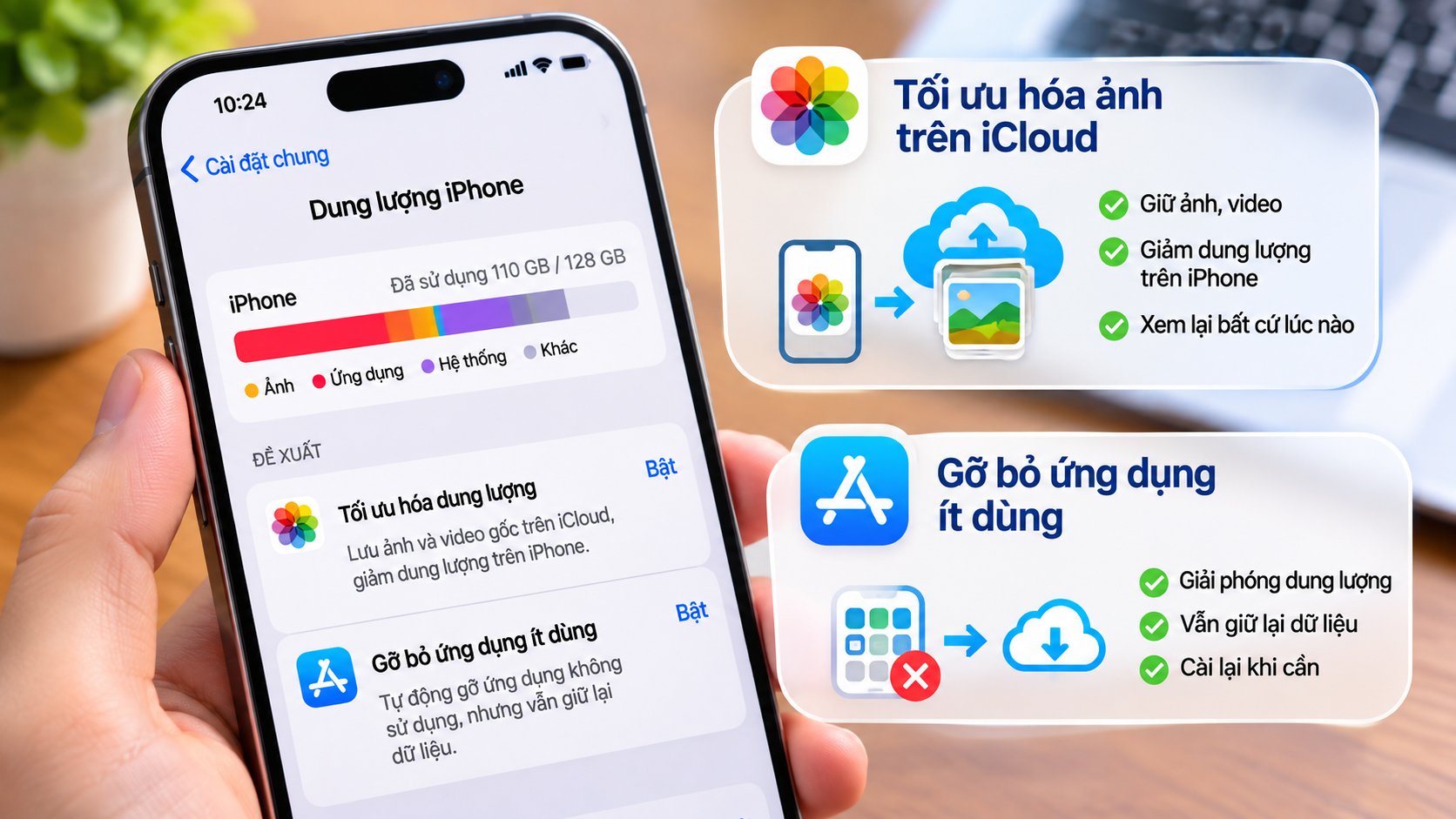
Giải phóng dung lượng iPhone mà không xóa ảnh hay dữ liệu là cách quản lý bộ nhớ bằng hai tính năng có sẵn: tối ưu hóa ảnh iCloud và gỡ bỏ ứng dụng ít dùng. Đây là lựa chọn đáng thử trước khi xóa những nội dung bạn muốn giữ lại. Ảnh, video chất lượng cao và ứng dụng ít mở có thể khiến iPhone đầy bộ nhớ; trong đó, video 4K đôi khi chiếm gần 500 MB chỉ sau một phút quay. Hai thao tác dưới đây xử lý hai nguồn chiếm chỗ phổ biến, nhưng cần hiểu rõ điều kiện đồng bộ và cách giữ dữ liệu trước khi bắt đầu.
Tối ưu ảnh iCloud để giữ bản gốc
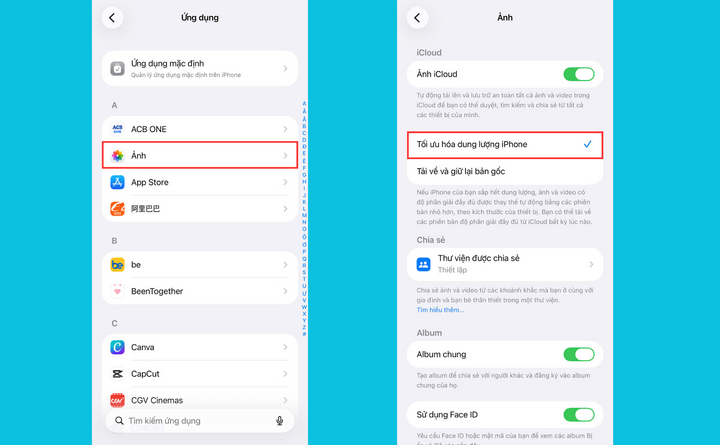
Nếu thư viện ảnh và video chiếm nhiều chỗ, hãy bật tối ưu hóa dung lượng thay vì xóa kỷ niệm. iPhone lưu phiên bản nhẹ hơn trên thiết bị, còn bản gốc đầy đủ độ phân giải được giữ trên iCloud; khi cần xem hoặc chỉnh sửa bản gốc, máy sẽ tải dữ liệu về.
- Mở Cài đặt, chọn Ứng dụng rồi chọn Ảnh.
- Bật Ảnh iCloud.
- Chọn Tối ưu hóa dung lượng iPhone.
Điều kiện quan trọng là tài khoản iCloud phải còn đủ dung lượng để lưu bản gốc; nếu iCloud đầy, ảnh và video mới có thể không được đồng bộ đầy đủ. Cũng cần nhớ rằng khi dùng Ảnh iCloud, xóa ảnh trên một thiết bị sẽ đồng bộ thao tác xóa sang các thiết bị khác dùng cùng tài khoản.
Gỡ ứng dụng ít dùng nhưng giữ lại dữ liệu
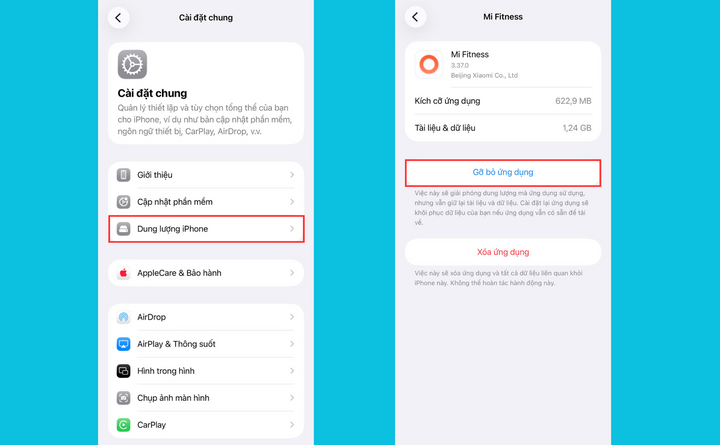
Ứng dụng chỉ dùng theo dịp, như đặt vé, tìm chỗ đỗ xe hay trò chơi đã lâu không mở, vẫn có thể chiếm bộ nhớ. Gỡ bỏ ứng dụng iPhone giúp xóa phần ứng dụng khỏi máy nhưng giữ lại tài liệu và dữ liệu liên quan. Khác với Xóa ứng dụng, cách này phù hợp khi bạn muốn lấy lại chỗ trống mà có thể cần dùng lại dữ liệu sau này.
- Vào Cài đặt, chọn Cài đặt chung rồi chọn Dung lượng iPhone.
- Xem danh sách ứng dụng và dung lượng từng ứng dụng đang sử dụng.
- Chọn ứng dụng ít dùng, nhấn Gỡ bỏ ứng dụng rồi xác nhận.
- Khi muốn dùng lại, nhấn biểu tượng đám mây bên cạnh ứng dụng trên màn hình chính để tải về.
Sau khi cài lại, bạn có thể tiếp tục với dữ liệu đã lưu, miễn là ứng dụng vẫn còn khả dụng và dữ liệu chưa bị xóa riêng. Vì vậy, hãy cân nhắc trước khi gỡ ứng dụng chứa dữ liệu quan trọng và đừng nhầm thao tác này với xóa ứng dụng.
Kiểm tra lại trước khi kết thúc
Hai cách trên giúp giảm áp lực bộ nhớ mà không buộc bạn phải xóa cả thư viện ảnh hay dữ liệu ứng dụng. Sau khi bật tối ưu hóa ảnh và gỡ những ứng dụng không cần dùng thường xuyên, hãy mở Cài đặt > Cài đặt chung > Dung lượng iPhone để xem danh sách ứng dụng và tình trạng bộ nhớ trên thiết bị. Với ảnh, xác nhận Ảnh iCloud đã bật và còn đủ chỗ lưu bản gốc; với ứng dụng, chỉ gỡ những mục bạn có thể tải lại khi cần. Đây là cách dọn có chọn lọc, an toàn hơn việc xóa vội những dữ liệu khó khôi phục.
Kết luận: khi iPhone đầy bộ nhớ, hãy thử tối ưu ảnh iCloud và gỡ bỏ ứng dụng ít dùng trước. Bạn có thể lấy lại dung lượng trong khi vẫn giữ ảnh gốc trên iCloud và dữ liệu ứng dụng trên máy, miễn là kiểm tra giới hạn lưu trữ và chọn đúng thao tác.