
Vì sao nên bật thêm tính năng bảo mật Android?
Tính năng bảo mật Android là tập hợp những cài đặt và công cụ giúp khóa điện thoại, bảo vệ dữ liệu, chặn truy cập trái phép vào tin nhắn, vị trí và tài khoản, trong đó nhiều tính năng không được bật mặc định và cần người dùng chủ động thiết lập để đạt được mức an toàn cao nhất cho quyền riêng tư điện thoại và bảo vệ dữ liệu Android của mình.
Nếu bạn vừa đổi sang máy Android mới, hoặc dùng Android nhiều năm nhưng ít vào phần Cài đặt, khả năng rất cao là vẫn bỏ lỡ vài lớp bảo mật quan trọng. Vấn đề là nhiều tính năng bảo mật Android mạnh mẽ không được bật sẵn mà cần vài phút cấu hình thủ công. Bù lại, từ Android 17, hệ thống đã chủ động chặn trước những kiểu lạm dụng rõ ràng mà không cần bạn phải tự soi từng quyền một.
Bài này là hướng dẫn kiểu “cầm tay chỉ việc”: mình sẽ đi cùng bạn qua 5 tính năng cốt lõi, giải thích vì sao nên bật, cách bật bảo mật điện thoại từng bước, và những lỗi dễ mắc khi vội bấm cho xong các hộp thoại quyền.
Bước 1: Thiết lập Safety Check để người thân luôn biết bạn an toàn
Safety Check là tính năng trong ứng dụng Personal Safety giúp người thân được báo nếu bạn không phản hồi trong thời gian đã hẹn, kèm vị trí lần cuối. Nó rất hữu ích khi bạn hoặc con cái phải về khuya, đi đường xa, hay đến nơi lạ. Nếu đến giờ mà bạn chưa bấm xác nhận, hệ thống sẽ gửi cảnh báo cho liên hệ khẩn cấp cùng vị trí cuối cùng của bạn.
- Vào Play Store, tìm và tải ứng dụng Personal Safety nếu trên máy chưa có.
- Mở Personal Safety, chuyển sang tab Features ở thanh dưới cùng.
- Tìm mục Safety Check và chạm nút Set up để bắt đầu thiết lập.
- Nhập và kiểm tra lại danh sách liên hệ khẩn cấp mà bạn muốn nhận thông báo.
- Khi cần dùng, mở Safety Check, chọn hoạt động (ví dụ: đi bộ về nhà), thời lượng, và chọn ai sẽ được thông báo.
- Nếu cần thêm thời gian (kẹt xe, trễ giờ), hãy kéo dài thời lượng Safety Check trước khi đếm ngược kết thúc.
Khoảng một phút trước khi hết giờ, ứng dụng sẽ nhắc bạn xác nhận mình ổn; nếu bạn không trả lời, cảnh báo sẽ được gửi. Gotcha thường gặp là nhiều người quên thêm đủ liên hệ khẩn cấp, hoặc thử tính năng mà không báo trước, khiến người thân… hoảng hồn. Lời khuyên là hãy thử cùng gia đình trước và thống nhất cách dùng, rồi mới áp dụng trong tình huống thật.
Bước 2: Bật Emergency SOS để cầu cứu nhanh bằng nút nguồn
Emergency SOS là tính năng cho phép bạn gửi cảnh báo khẩn cấp nhanh gọn bằng thao tác bấm nhanh nút nguồn, rất phù hợp khi bạn không thể mở khóa máy hay không muốn gây chú ý. Trên Android đời mới, tính năng này nằm trong ứng dụng Personal Safety và liên kết trực tiếp với danh bạ khẩn cấp của bạn.
- Mở ứng dụng Safety (Personal Safety) trên điện thoại Android.
- Ở màn hình chính, tìm mục Emergency SOS và chạm nút Set up.
- Làm theo hướng dẫn trên màn hình để chọn liên hệ khẩn cấp và nội dung thông tin sẽ chia sẻ (vị trí, thông tin cá nhân cơ bản…).
- Trong phần tùy chọn nâng cao, bật tính năng quay video tự động nếu muốn: khi kích hoạt SOS, máy sẽ bắt đầu quay clip, upload lên đám mây và chia sẻ cho liên hệ khẩn cấp.
- Lưu lại thiết lập, sau đó thử bấm nhanh nút nguồn 5 lần để kiểm tra xem cảnh báo có hoạt động đúng hay không.
Một câu trích dẫn hữu ích là: “Emergency SOS có thể gửi cảnh báo tới liên hệ khẩn cấp và dịch vụ địa phương khi bạn bấm nhanh nút nguồn từ năm lần trở lên.” Sai lầm phổ biến là người dùng không test thử nên không biết máy rung, kêu hay gửi tin thế nào trong tình huống thật. Hãy thử một lần với gia đình và giải thích trước, để mọi người hiểu đây là thử nghiệm.
Bước 3: Dùng Heads Up và Android 17 để giảm rủi ro từ thói quen xấu
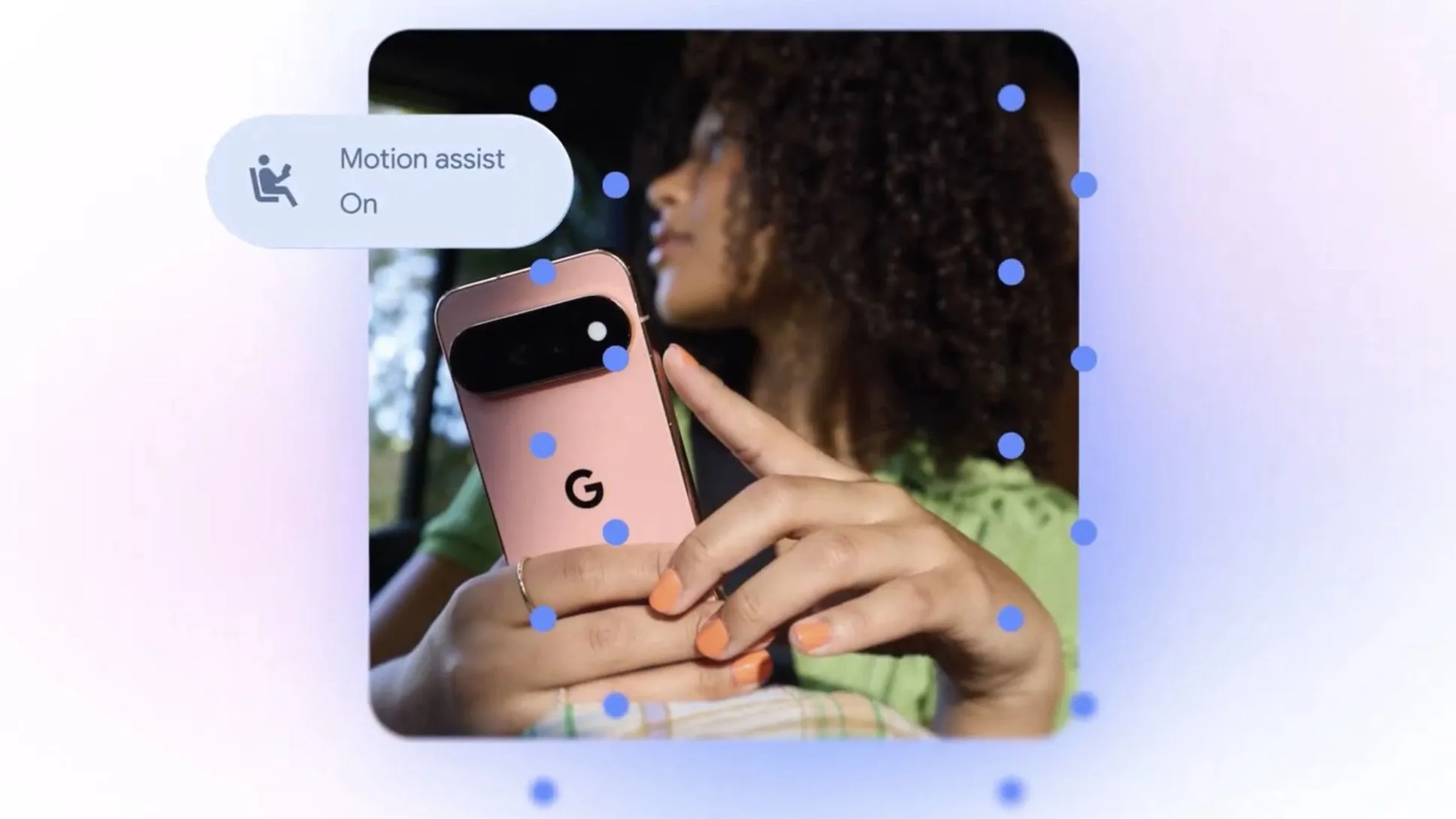
Heads Up là tính năng nhỏ trong mục Sức khỏe số (Digital Wellbeing) nhắc bạn ngẩng đầu lên khi đang vừa đi vừa nhìn điện thoại, tránh va chạm và tai nạn. Nó không thay cho việc quan sát đường xá, nhưng là lời nhắc hữu ích để hình thành thói quen tốt. Bên cạnh đó, Android 17 còn tự động chặn một số kiểu lạm dụng quyền riêng tư mà bạn thường bỏ qua do vội ấn đồng ý.
- Mở Cài đặt trên điện thoại, cuộn xuống và chọn Digital Wellbeing (Sức khỏe số).
- Cuộn xuống cho đến khi bạn thấy mục Heads Up, sau đó chạm vào.
- Khi thiết lập lần đầu, bạn cho phép quyền Hoạt động thể chất và Thông báo (thường được bật sẵn).
- ['']
- Bật thêm quyền Vị trí để hệ thống phát hiện khi bạn đang di chuyển ngoài trời, giúp cảnh báo chính xác hơn.
- Nếu cần cảnh báo mạnh hơn, vào Thông tin ứng dụng Digital Wellbeing > Thông báo > Heads Up rồi bật âm thanh, rung và cho phép ghi đè chế độ Không làm phiền.
Theo trải nghiệm của một số người, Heads Up đôi khi hoạt động không ổn định, lúc báo lúc không. Vì vậy, hãy coi nó là lớp nhắc nhở thêm, không phải lý do để bạn bớt cẩn thận khi đi đường. Về quyền riêng tư điện thoại, Android 17 đã tự động chặn ứng dụng không liên quan đọc một số tin nhắn nhạy cảm, thay vì hỏi bạn những câu mà đa số sẽ bấm cho xong.
Bước 4: Tận dụng bảo vệ dữ liệu Android và chống trộm mặc định trên Android 17
Android 17 mang đến một cách tiếp cận mới: hệ thống tự động chọn phương án an toàn trong những tình huống có một câu trả lời đúng rõ ràng, thay vì bắt bạn phải tự xét từng quyền truy cập. Điều này đặc biệt quan trọng với bảo vệ dữ liệu Android: tin nhắn chứa mã OTP, tài khoản, danh bạ, và cả dữ liệu trên máy nếu chẳng may bị mất trộm.
Với mã OTP SMS và WebOTP, nếu một ứng dụng có quyền đọc tin nhắn nhưng không liên kết với tên miền xuất hiện trong tin, Android 17 sẽ chặn ứng dụng đó đọc tự động trong vòng ba giờ. Nhờ đó, mã xác thực một lần khó bị ứng dụng khác âm thầm thu thập hơn, ngay cả khi bạn đã lỡ cấp quyền trước đó. Đây là kiểu quyền riêng tư điện thoại mà hệ thống xử lý hộ bạn, không cần phải nhấp từ chối từng lần.
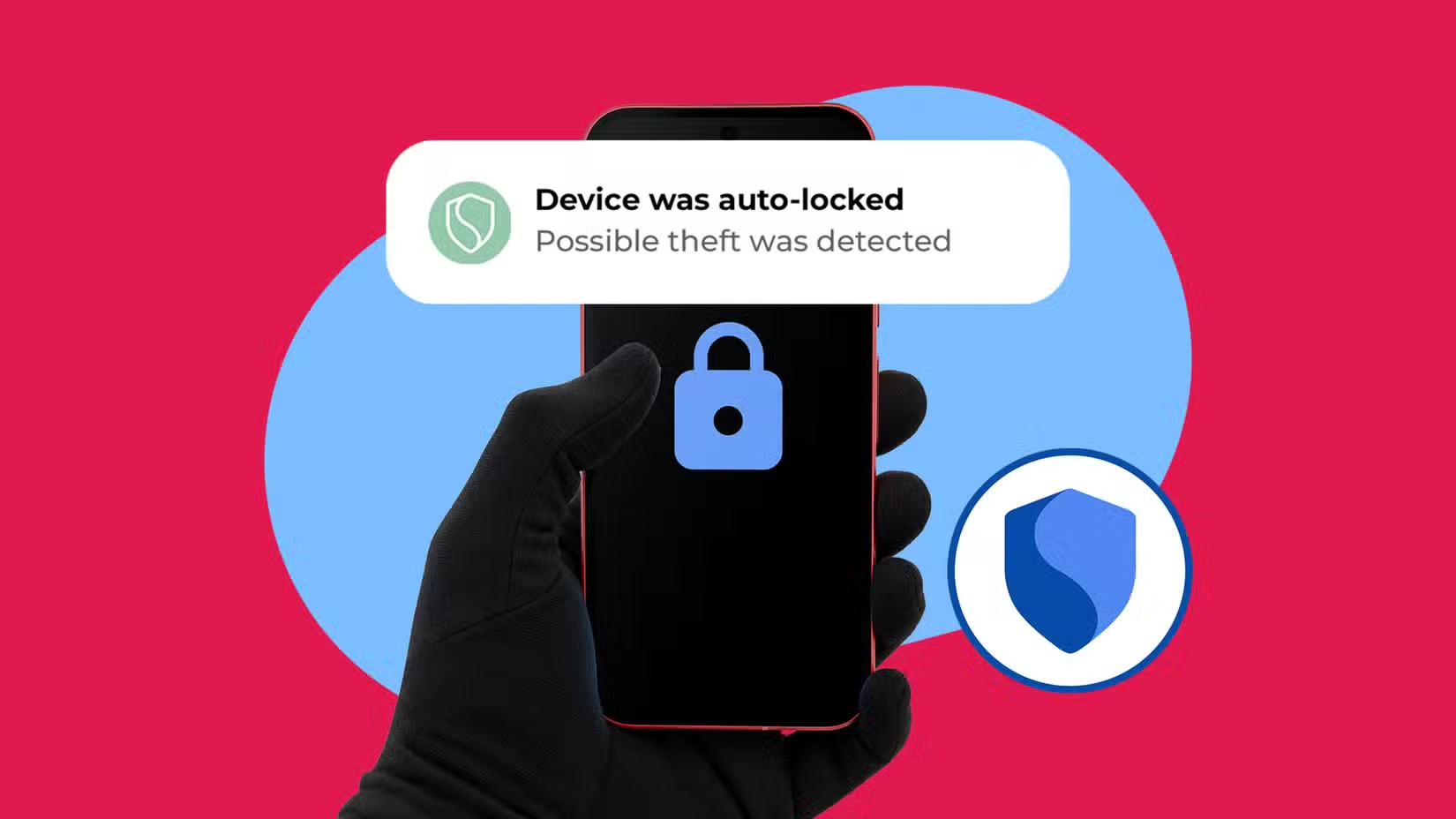
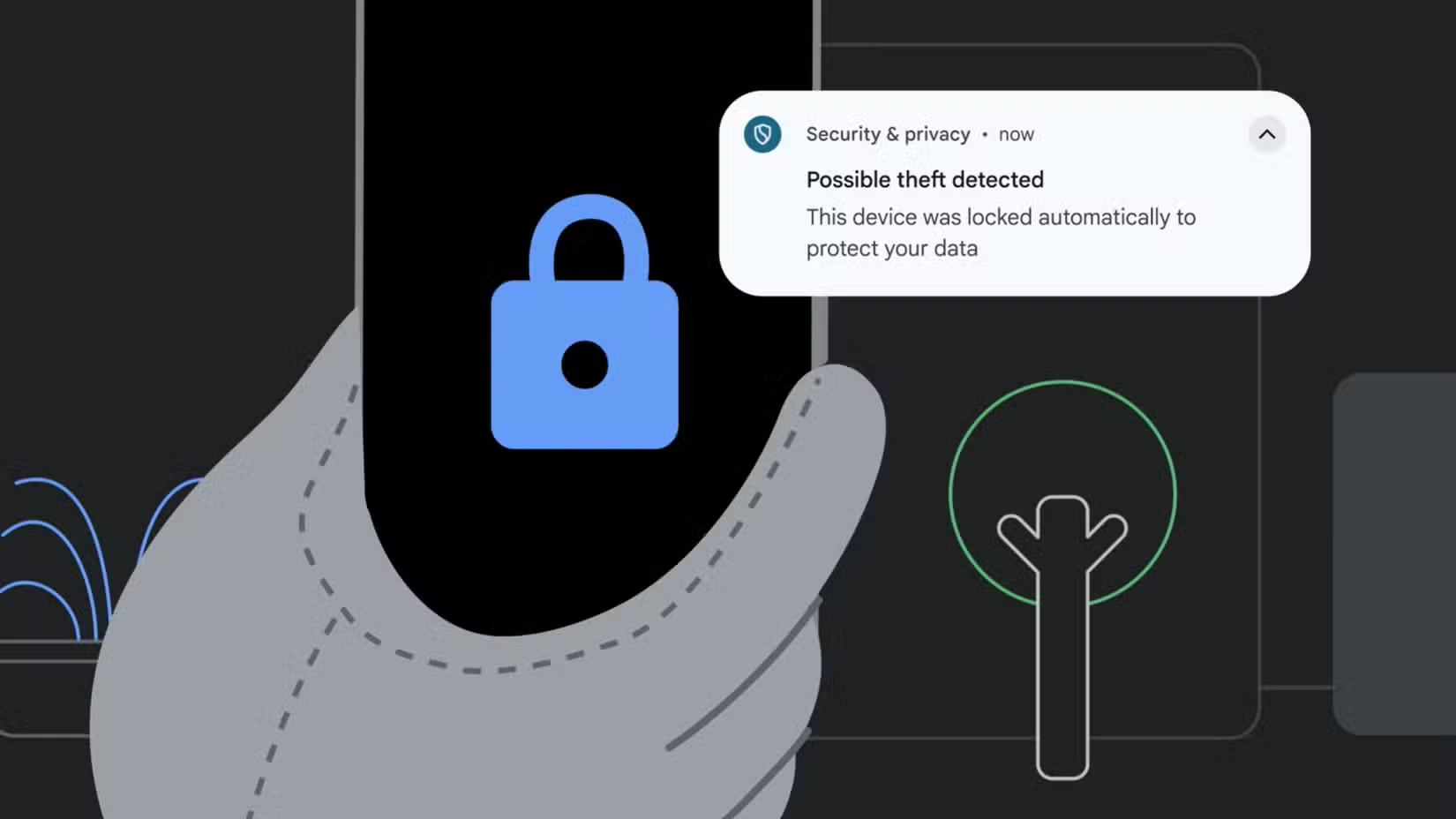
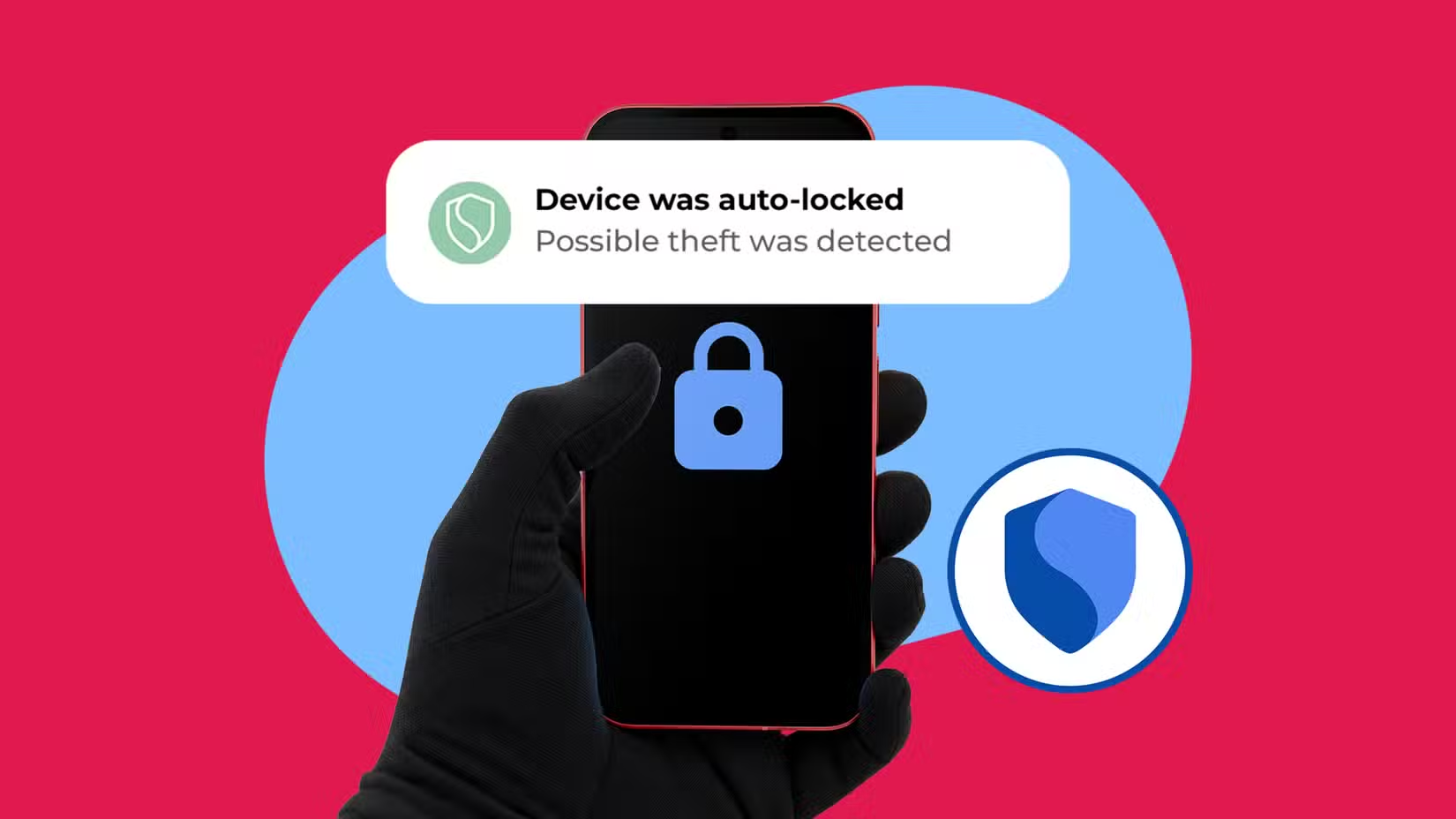
Về chống trộm, Android 17 kích hoạt sẵn Theft Detection Lock và Remote Lock trên các máy mới, hoặc máy đã reset/upgrade lên phiên bản này. Đồng thời, hệ thống giới hạn số lần đoán PIN/mật khẩu và tăng thời gian chờ sau mỗi lần sai, khiến việc dò mã màn hình khóa khó hơn trước nhiều. Điểm mấu chốt là những lớp bảo vệ này đã bật từ trước khi bạn gặp rắc rối, giúp bạn có thêm thời gian phản ứng khi hoảng loạn.
Bước 5: Thói quen dùng quyền và kết luận có nên bật hết không?
Một trong những sai lầm lớn nhất khi dùng smartphone là vội bấm đồng ý mọi yêu cầu quyền để thiết lập ứng dụng cho nhanh, mà không suy nghĩ kỹ hậu quả. Cộng thêm việc nhiều tính năng bảo mật Android không bật sẵn, nên dù hệ thống có nhiều lớp bảo vệ, người dùng vẫn tự để lộ dữ liệu của mình.
Khi đọc lại các bước trên, bạn sẽ thấy: phần khó nhất không phải là thao tác, mà là nhớ vào Cài đặt, dành vài phút cho từng tính năng. Tin vui là các lớp bảo vệ quan trọng nhất như OTP protection hay chống trộm trên Android 17 đã hoạt động ngay cả khi bạn chưa đụng vào, vì hệ thống được thiết kế để chặn lạm dụng rõ ràng trước khi hỏi ý kiến bạn.
Tóm lại, rất đáng để bật và thử: Safety Check cho những chuyến đi một mình, Emergency SOS cho tình huống khẩn cấp, Heads Up để nhắc thói quen xấu, và các bảo vệ mặc định của Android 17 cho dữ liệu và thiết bị. Điều cần chú ý là: đừng trông chờ một tính năng “cứu cánh”, mà hãy coi mỗi tính năng là một lớp, cộng thêm thói quen cẩn trọng của chính bạn.