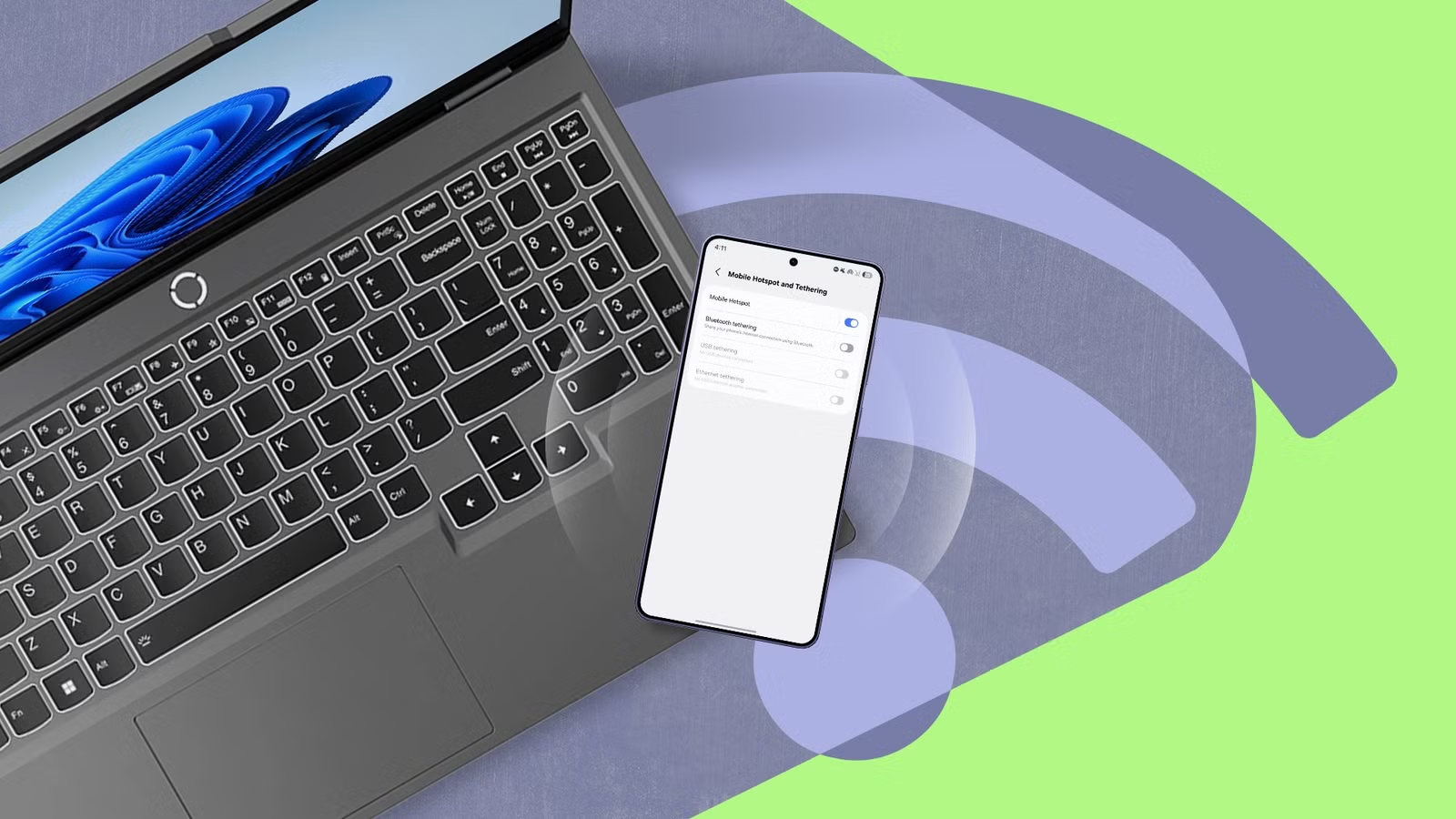

Vì sao tắt CPU boost và bật kết nối đo lưu lượng lại quan trọng?
Tối ưu pin Windows bằng cách tắt CPU boost khi dùng pin và bật chế độ kết nối đo lưu lượng là một mẹo cài đặt ẩn Windows giúp kéo dài pin laptop, giảm hao hụt dữ liệu nền và vẫn đủ hiệu năng cho các tác vụ văn phòng thường ngày.
Nếu bạn hay mang laptop ra quán, đi công tác, hoặc làm việc cả ngày trên pin với hotspot điện thoại, thì vài phần trăm pin tiết kiệm thêm có thể quyết định bạn hoàn thành xong việc hay phải vội vã tìm ổ cắm. Các mẹo tiết kiệm pin máy tính quen thuộc như giảm độ sáng, tắt bớt ứng dụng nền chỉ giúp được một phần; phần còn lại nằm ở cách Windows quản lý CPU và kết nối mạng nền. Khi tắt CPU boost trên chế độ dùng pin, một người dùng ghi nhận mức sụt pin giảm trung bình 36% trong các bài thử so sánh kế hoạch điện năng. Đồng thời, bật kết nối đo lưu lượng giúp Windows hạn chế đồng bộ và cập nhật nền, giảm tải cho cả pin lẫn dữ liệu di động.
Hiểu đúng về CPU boost và lợi ích khi tắt trên chế độ pin
CPU boost là cơ chế cho phép vi xử lý tăng xung nhịp vượt mức cơ bản trong thời gian ngắn để xử lý nhanh các tác vụ nặng. Vấn đề là mỗi lần “nhảy xung” như vậy, CPU sẽ ngốn nhiều điện hơn, tỏa nhiều nhiệt hơn, khiến pin tụt nhanh dù bạn chỉ đang mở vài tab trình duyệt và ứng dụng văn phòng. Windows có một cài đặt ẩn tên là Processor performance boost mode, điều khiển cách hệ điều hành quản lý CPU boost.
Khi người dùng tạo một kế hoạch điện năng riêng và tắt chế độ boost trên pin, mức sụt pin trong hai bài thử 30 phút đã giảm trung bình 36% so với chế độ Balanced mặc định. Quan trọng hơn, họ không thấy máy chậm đi rõ rệt trong các tác vụ thường ngày như lướt web, viết, bảng tính và email. Nếu mục tiêu của bạn là kéo dài pin laptop chứ không phải render video hay chơi game nặng, thì tắt CPU boost trên chế độ pin là một cách tối ưu pin Windows đáng thử. Lưu ý: cài đặt này không xuất hiện trong ứng dụng Settings thông thường mà nằm trong nhóm cài đặt ẩn Windows, cần một lệnh Terminal để kích hoạt.
Các bước tắt CPU boost và bật kết nối đo lưu lượng trên Windows
Phần này là “xương sống” của cả mẹo: bạn sẽ tạo một kế hoạch điện năng riêng để tắt CPU boost khi dùng pin, rồi bật kết nối đo lưu lượng cho Wi-Fi hotspot từ điện thoại. Làm đúng thứ tự giúp bạn dễ bật/tắt lại khi cần hiệu năng tối đa, đồng thời tránh việc Windows âm thầm tải cập nhật lớn trên dữ liệu di động.
- Tạo kế hoạch điện năng mới: Mở Control Panel, vào Power Options, chọn Create a power plan. Giữ nguyên nền tảng Balanced, đặt tên kế hoạch mới, bấm Next, giữ nguyên thiết lập màn hình và ngủ, rồi bấm Create; đảm bảo kế hoạch mới đang được chọn trước khi tiếp tục.
- Tắt CPU boost trên chế độ pin: Mở Windows Terminal với quyền quản trị (Run as administrator), dán lệnh sau và nhấn Enter: powercfg /setdcvalueindex SCHEME_CURRENT SUB_PROCESSOR PERFBOOSTMODE 0. Lệnh này chỉnh kế hoạch điện năng hiện tại để vô hiệu hóa CPU boost khi chạy bằng pin.
- Kết nối laptop với hotspot Android: Bật điểm phát Wi-Fi trên điện thoại Android, sau đó trên laptop, kết nối vào mạng Wi-Fi hotspot như bình thường để Windows nhận diện mạng này.
- Đặt mạng hotspot thành kết nối đo lưu lượng: Mở Settings trên Windows, vào Network & internet, chọn Wi-Fi, bấm vào tên mạng hotspot (laptop phải đang kết nối để nó xuất hiện), bật công tắc Metered connection. Từ giờ, mỗi lần bạn nối lại mạng này, Windows sẽ tự hiểu đây là kết nối đo lưu lượng.
- Kiểm tra thêm các tùy chọn cập nhật: Trong Settings > Windows Update > Advanced options, tắt mục cho phép tải cập nhật qua kết nối đo lưu lượng; vào Delivery Optimization và tắt cho phép tải từ máy khác để tránh chia sẻ/tải thêm dữ liệu nền.
Sau khi hoàn thành các bước trên, Windows sẽ hạn chế CPU boost khi dùng pin và giảm mạnh hoạt động nền khi bạn dùng hotspot. Điều này giúp tiết kiệm pin máy tính và kéo dài pin laptop trong các phiên làm việc xa ổ cắm, đồng thời giảm nguy cơ gói dữ liệu di động bị “bốc hơi” vì cập nhật và đồng bộ không cần thiết.
Metered connection: đồng minh thầm lặng của pin và dữ liệu di động
Khi bạn bật kết nối đo lưu lượng (metered connection), Windows hiểu rằng đây là mạng có giới hạn dữ liệu, nên sẽ “nhẹ chân” hơn với mọi hoạt động nền. Cụ thể, hệ thống chỉ tải các bản cập nhật ưu tiên, ứng dụng từ Microsoft Store dừng cập nhật tự động, Delivery Optimization không còn chia sẻ file cập nhật với máy khác, và OneDrive tạm dừng đồng bộ cho đến khi bạn chủ động bật lại.
Nhờ đó, laptop không còn âm thầm tải hàng gigabyte dữ liệu trong vài giờ khi bạn dùng hotspot điện thoại như trước. Điều này không chỉ bảo vệ gói data mà còn gián tiếp tiết kiệm pin: ít tải nền hơn nghĩa là ít hoạt động mạng, ít CPU thức dậy xử lý, và quạt cũng đỡ phải chạy nhiều. Người dùng hotspot lâu năm chia sẻ rằng nhờ kết nối đo lưu lượng cùng vài cài đặt Windows bổ sung, họ hầu như không còn mất dữ liệu vào những thứ “không hề yêu cầu” nữa. Đây là một trong những cài đặt ẩn Windows đáng bật ngay sau khi bạn kết nối laptop với hotspot lần đầu.
Khi nào nên bật lại CPU boost và tổng kết nhanh
Tắt CPU boost và dùng kết nối đo lưu lượng là chiến lược tối ưu pin Windows hướng đến sự cân bằng: đủ nhanh cho công việc văn phòng, nhưng ưu tiên kéo dài pin laptop và tiết kiệm dữ liệu. Tuy vậy, nếu bạn chuẩn bị làm việc nặng như dựng video, biên tập ảnh RAW, lập trình biên dịch lớn hoặc chơi game, bạn có thể chuyển lại sang kế hoạch Balanced mặc định để lấy lại toàn bộ hiệu năng CPU boost.
Điểm hay là mọi thứ đều nằm trong hệ thống, không cần phần mềm bên thứ ba: một lệnh Terminal để tắt CPU boost trong kế hoạch điện năng hiện tại, vài cú nhấp chuột trong Settings để bật metered connection cho mạng Wi-Fi hotspot. Sau khi thiết lập, bạn gần như không phải chạm lại, nhưng vẫn hưởng lợi từ mức sụt pin giảm đáng kể và ít dữ liệu nền bị tiêu tốn. Nếu pin và data là ưu tiên, đây là bộ cài đặt ẩn Windows rất đáng đầu tư vài phút để thiết lập.