
Windows 11 tiêu thụ pin ngầm như thế nào?
Windows 11 tiêu thụ pin laptop không chỉ khi bạn mở ứng dụng nặng, mà còn trong trạng thái tưởng như rảnh rỗi, vì hàng loạt tác vụ nền laptop như ứng dụng, dịch vụ và quy trình đồng bộ vẫn âm thầm hoạt động liên tục để cập nhật, lập chỉ mục và gửi thông báo. Khi bạn cảm giác máy “đang nghỉ”, hệ điều hành vẫn quét ổ đĩa, đồng bộ đám mây và cho phép app chạy nền, khiến phần trăm pin tụt đều dù không làm gì nhiều. Hiểu cách các tác vụ nền này vận hành là bước đầu tiên để tối ưu pin Windows và lấy lại vài giờ sử dụng mỗi ngày mà không phải thay pin hoặc nâng cấp phần cứng.
Nếu bạn từng sạc đầy laptop buổi sáng nhưng đến trưa đã phải tìm ổ cắm, dù không xem phim hay chạy phần mềm nặng, khả năng cao là Windows 11 không hề “ngồi im” trong lúc bạn làm việc. Ở phía sau, một chuỗi ứng dụng, dịch vụ và tiến trình đồng bộ chạy liên tục, phần lớn bạn chưa bao giờ chủ động bật lên. Đây là lý do nhiều người dễ nhầm vấn đề thành lỗi phần cứng hoặc pin chai, trong khi một phần hoàn toàn có thể giải quyết bằng cách tắt dịch vụ nền và cấu hình lại hệ thống cho phù hợp nhu cầu.
Các bản cập nhật bảo mật lớn liên tục xuất hiện, vá hàng trăm lỗ hổng trong toàn bộ hệ sinh thái, kéo theo nhiều dịch vụ mới, quy trình mới chạy nền để kiểm tra, giám sát và đồng bộ. Điều này tốt cho bảo mật, nhưng đồng nghĩa hệ thống ngày càng nhiều thành phần tiêu tốn pin mà bạn không để ý. Trong bối cảnh cập nhật có thể phát sinh thêm lỗi mới, người dùng phải cân nhắc giữa an toàn và sự ổn định, đồng thời chủ động kiểm soát những thứ thực sự cần chạy nền để tránh lãng phí năng lượng.

Vì sao cần khóa bớt tác vụ nền thay vì đổi máy?
Điều quan trọng là phân biệt rõ đâu là giới hạn phần cứng, đâu là vấn đề phần mềm. Một viên pin đã cũ sẽ khó thể biến thành “pin trọn ngày” nhờ vài thao tác cấu hình, nhưng nếu Windows 11 tiêu thụ pin chủ yếu do ứng dụng và dịch vụ chạy nền, bạn hoàn toàn có thể cải thiện đáng kể trước khi nghĩ đến chuyện nâng cấp máy. Một vài điều chỉnh nhỏ sẽ không biến một laptop già nua thành thiết bị dùng cả ngày không cần sạc, nhưng cộng dồn lại, chúng vẫn đủ để kéo dài thời lượng sử dụng thêm vài giờ.
Các tác vụ nền laptop có hai nhóm: nhóm bắt buộc để hệ điều hành hoạt động ổn định, và nhóm “tiện ích” như game launcher, app tin tức, widget, công cụ đồng bộ đám mây… vốn không cần thiết phải chạy 24/7. Nếu bạn tắt nhầm dịch vụ cốt lõi, hệ thống có thể chậm, lỗi, thậm chí không khởi động được. Ngược lại, nếu mạnh tay với những ứng dụng phụ và dịch vụ bên thứ ba, bạn vẫn giữ được khả năng sử dụng bình thường mà giảm đáng kể mức tiêu thụ năng lượng.
Tối ưu pin Windows không phải là biến máy thành “cục gạch” chỉ mở được vài chương trình. Mục tiêu là tìm đúng thủ phạm đang ăn pin vô ích, rồi tắt dịch vụ nền dư thừa, hạn chế quyền chạy nền của các app sử dụng hiếm khi. Làm đúng cách, bạn vẫn có thể mở lại bất kỳ ứng dụng nào khi cần, không ảnh hưởng tới công việc, trong khi laptop bớt nóng, quạt quay êm hơn và thời lượng pin dễ đoán hơn thay vì tụt không lý do.
Các bước phát hiện và tắt tác vụ nền đang âm thầm ăn pin
Thay vì tắt hàng loạt cho nhanh, bạn nên đi theo một quy trình có thứ tự: quan sát mức tiêu thụ, nhận diện thủ phạm, rồi mới khóa bớt hoạt động nền. Cách làm này giúp tránh tắt nhầm dịch vụ cần thiết và nhìn rõ hiệu quả sau mỗi thay đổi. Dưới đây là một quy trình đơn giản mà bạn có thể làm trên Windows 11 trong khoảng một buổi tối, coi như “dọn pin” lại cho laptop.
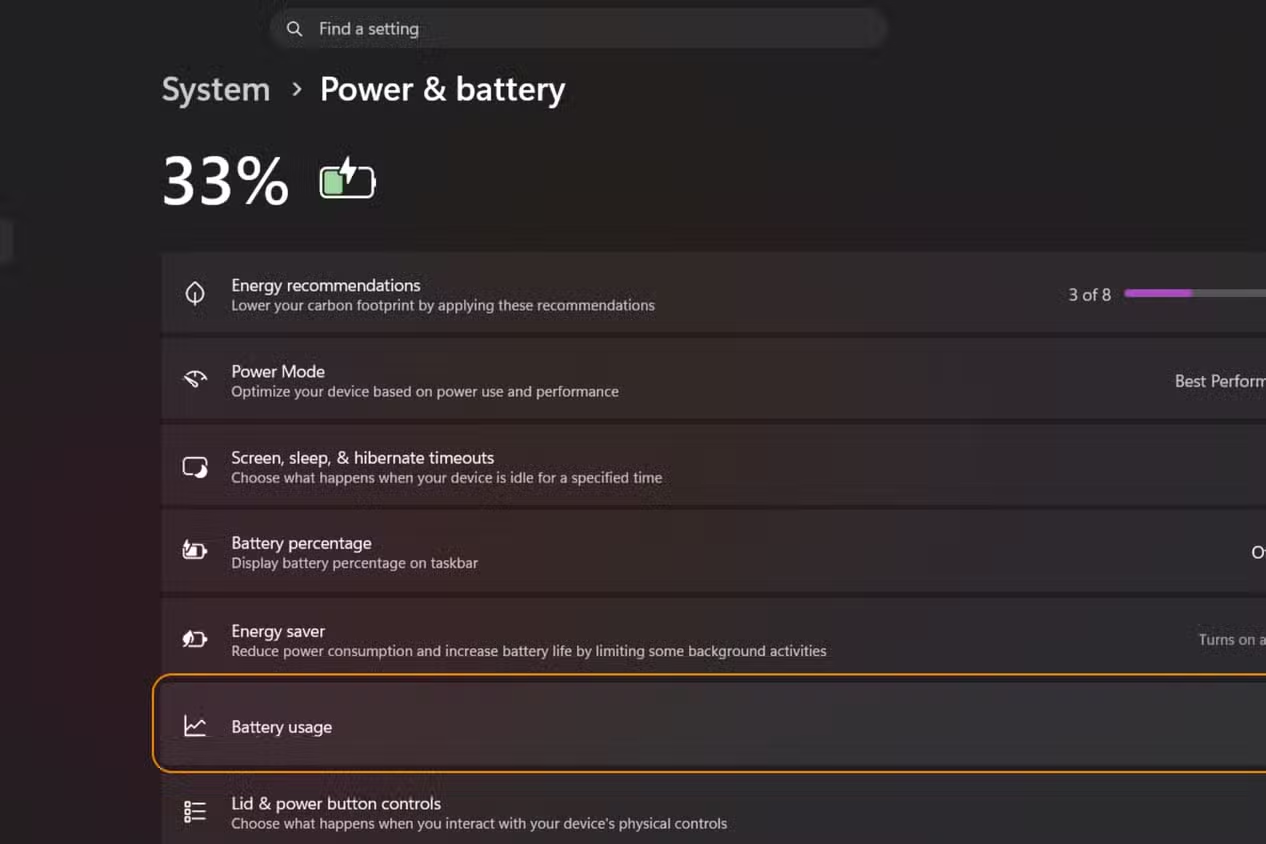
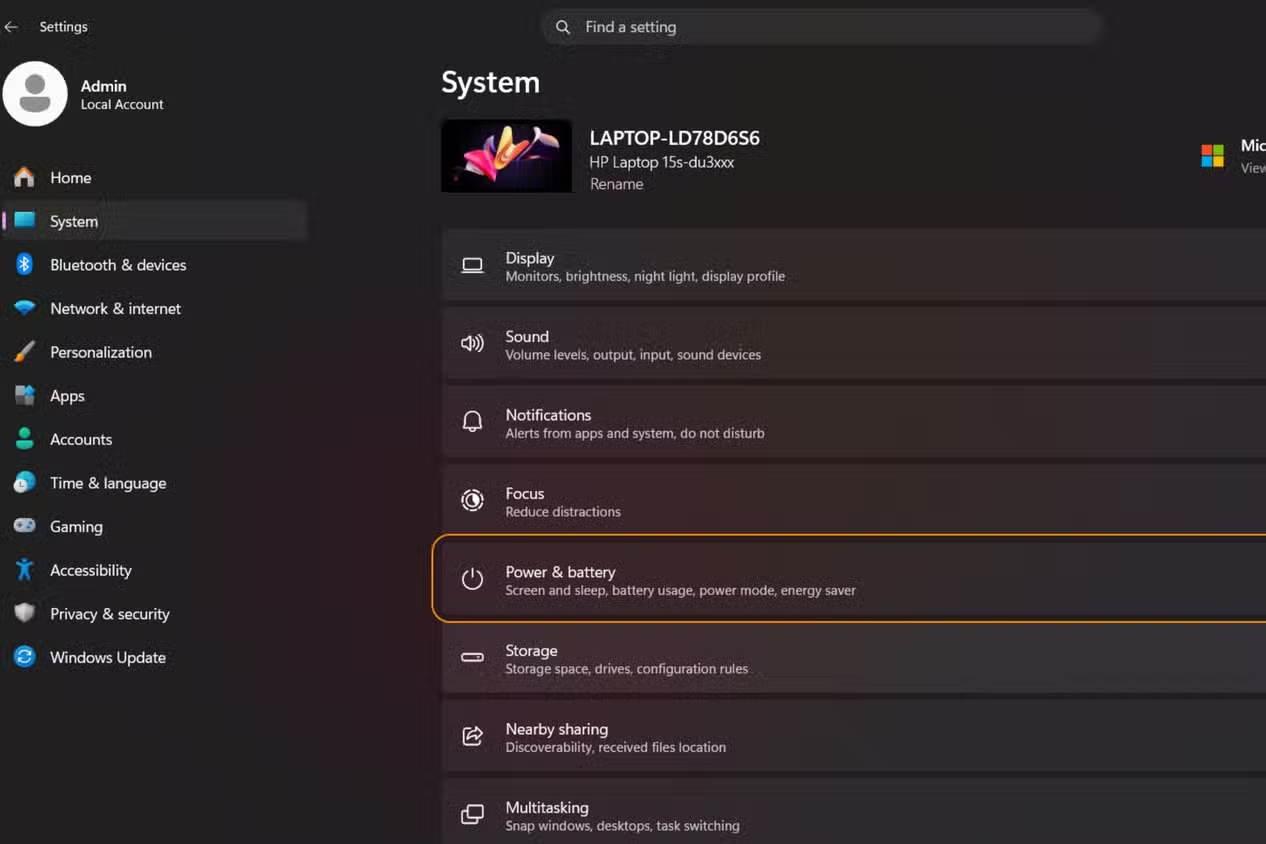
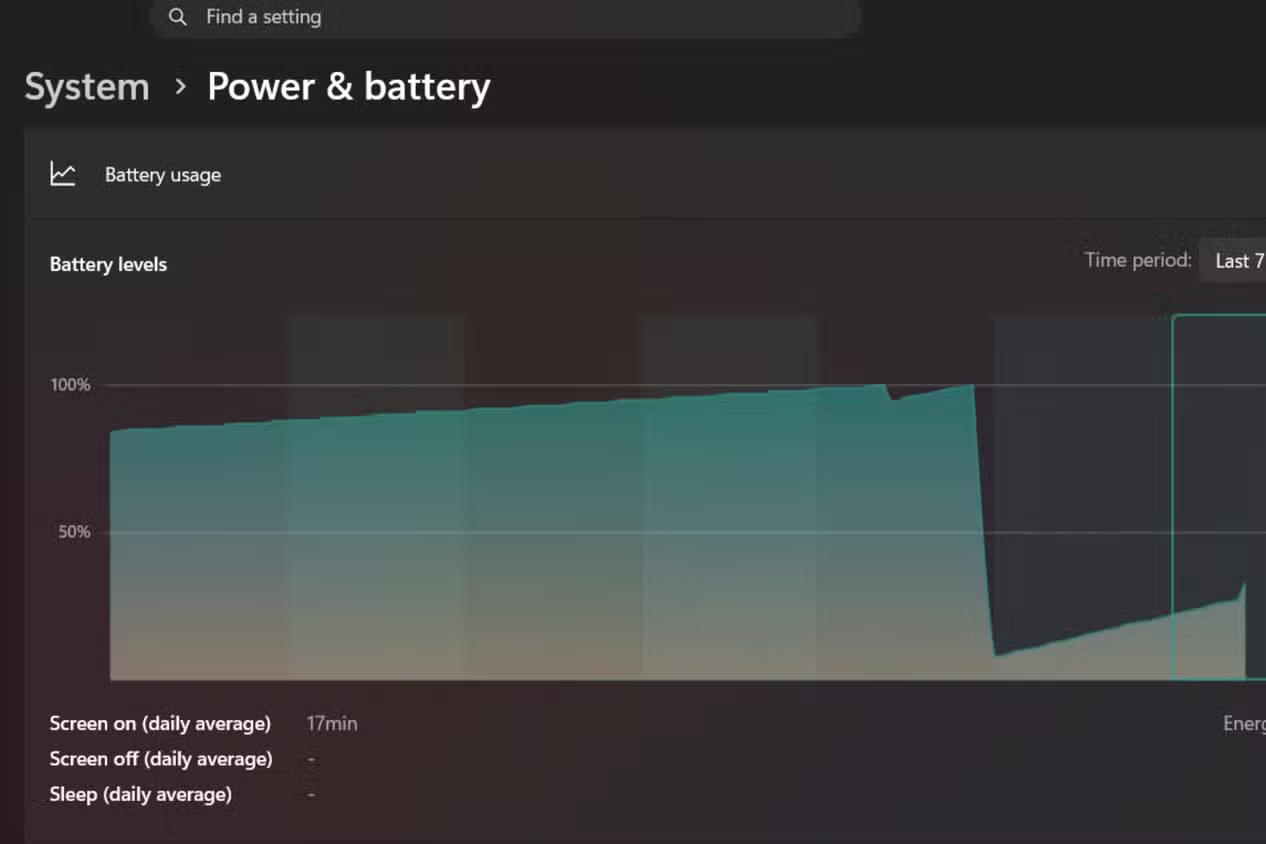
- Mở phần cấu hình năng lượng để xem mục Battery Usage, nơi hệ thống thống kê ứng dụng và tiến trình đã tiêu tốn pin nhiều nhất trong 24 giờ và 7 ngày gần đây. Dựa vào đó, ghi lại những cái tên bạn không dùng thường xuyên nhưng vẫn đứng đầu danh sách.
- Vào khu vực quản lý ứng dụng, tìm đến từng chương trình vừa ghi lại và chuyển quyền Background app permissions của chúng sang trạng thái không cho phép chạy nền khi bạn không mở trực tiếp. Đây là cách tắt dịch vụ nền ở cấp ứng dụng, giảm đáng kể hoạt động “ngầm” mà không cần gỡ cài đặt.
- Kiểm tra danh sách chương trình khởi động cùng Windows trong phần quản lý khởi động. Tại đây, tắt bớt những ứng dụng không cần mở sẵn, như launcher game, công cụ chat ít dùng, hay tiện ích tự thêm vào sau mỗi lần cập nhật. Khi bị loại khỏi khởi động, các ứng dụng này sẽ không còn âm thầm chạy nền ngay từ lúc bạn đăng nhập.
- Rà soát cấu hình tìm kiếm trên hệ thống, đặc biệt là tính năng lập chỉ mục nội dung. Thu hẹp phạm vi những thư mục cần lập chỉ mục, bỏ chọn các khu vực ít khi bạn tìm kiếm. Càng ít dữ liệu phải quét, hệ thống càng đỡ phải chạy tiến trình nền để “dò” lại ổ đĩa của bạn liên tục.
- Xem lại các công cụ đồng bộ đám mây như dịch vụ lưu trữ trực tuyến. Nếu không cần đồng bộ thời gian thực, hãy tạm dừng đồng bộ trong vài giờ khi làm việc trên pin, hoặc giới hạn những thư mục cần sao lưu. Cách này giảm tải mạng, giảm số tiến trình đọc ghi ổ đĩa trong nền, giúp pin xuống chậm hơn.
Đi theo thứ tự này giúp bạn luôn biết mình vừa thay đổi điều gì và có thể quay lại nếu thấy máy hoạt động bất thường. Đừng tắt hàng loạt các dịch vụ nghe có vẻ lạ trong hệ thống, vì nhiều cái là thành phần bắt buộc của Windows 11. Tập trung vào ứng dụng bạn cài thêm, công cụ đồng bộ, tiện ích hiển thị thông tin và những thứ dùng ít nhưng luôn chạy nền. Sau mỗi nhóm thao tác, hãy sử dụng laptop bình thường một, hai ngày rồi xem lại Battery Usage để đánh giá hiệu quả.
Những điểm cần lưu ý khi cập nhật và tối ưu pin
Cập nhật hệ điều hành là chuyện phải làm, nhưng mỗi lần cập nhật lớn đều có nguy cơ mang thêm dịch vụ mới và tác vụ nền laptop mới theo kèm. Người dùng thường ở thế khó: cập nhật sớm thì có nguy cơ gặp lỗi mới, trì hoãn thì sống chung với các lỗ hổng bảo mật. Dù vậy, tối ưu pin Windows vẫn nên đi cùng việc cập nhật, không phải thay thế. Sau mỗi đợt cập nhật, hãy dành vài phút xem lại Battery Usage và danh sách ứng dụng khởi động, vì một số chương trình có thể tự bật quyền chạy nền hoặc tự thêm mình vào lúc khởi động.
Khi tắt dịch vụ nền, hãy luôn tự hỏi: nếu tính năng này không chạy tự động, liệu công việc của mình có bị gián đoạn? Nếu câu trả lời là “không”, hãy mạnh dạn hạn chế hoặc khóa nền. Cloud sync có thể linh hoạt tạm dừng khi đang dùng pin, Windows Search có thể bớt khu vực lập chỉ mục để đỡ quét ổ, widget có thể gỡ khỏi thanh tác vụ để không liên tục tải dữ liệu mới. Cách tiếp cận cân bằng giúp bạn không phải đánh đổi quá nhiều sự tiện lợi để đổi lấy thời lượng pin.
Kết quả mong đợi là laptop xuống pin chậm hơn trong các tác vụ nhẹ: lướt web, soạn tài liệu, họp trực tuyến ngắn. Đừng mong đợi phép màu với máy đã nhiều năm tuổi; một vài điều chỉnh nhỏ sẽ không biến máy cũ thành thiết bị dùng cả ngày, nhưng cộng dồn lại vẫn đủ để kéo dài thời lượng pin thêm đáng kể. Quan trọng hơn, bạn sẽ hiểu rõ hệ thống của mình đang làm gì phía sau màn hình, từ đó kiểm soát tốt hơn thay vì mặc kệ Windows 11 tiêu thụ pin một cách lãng phí.