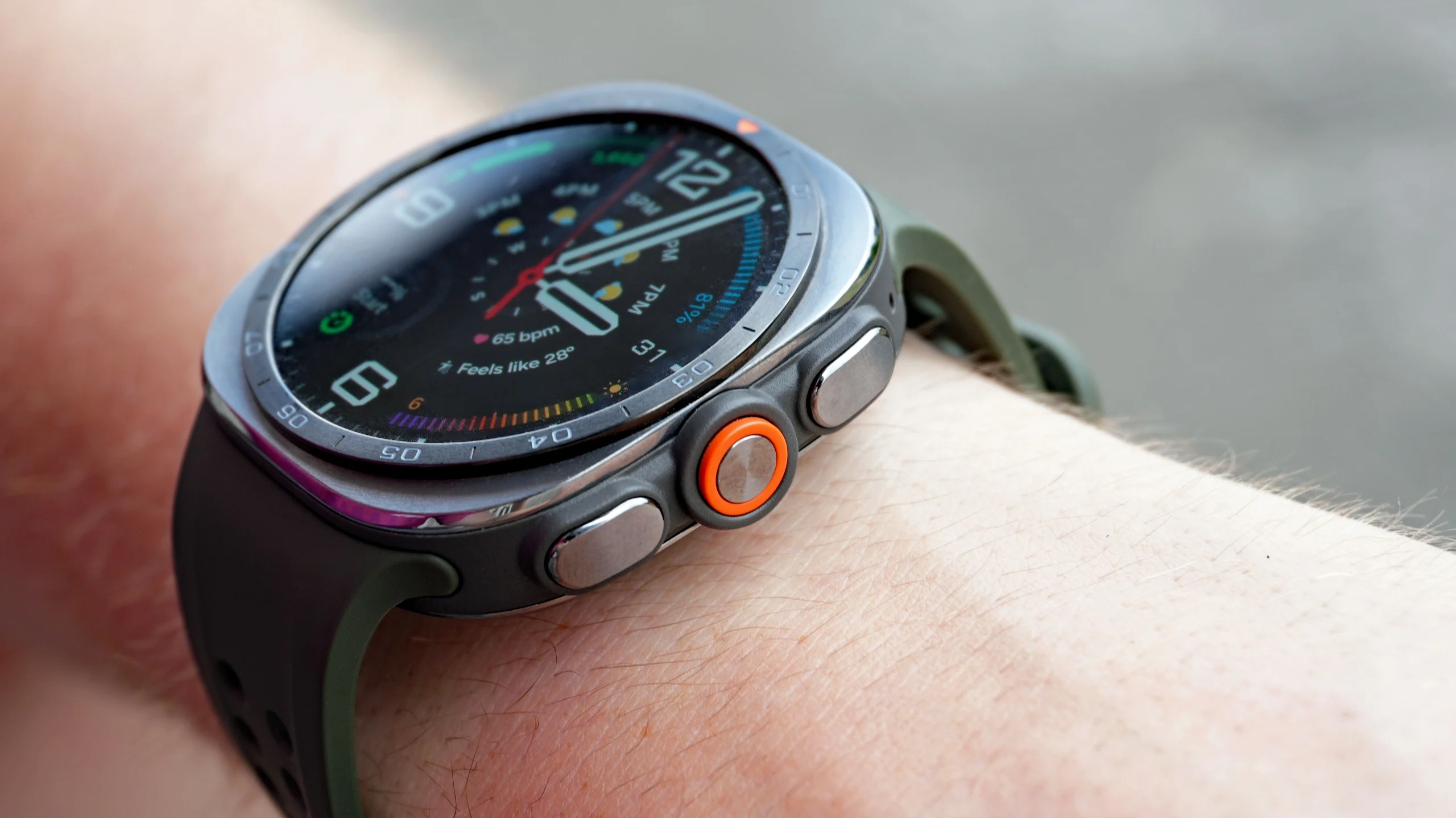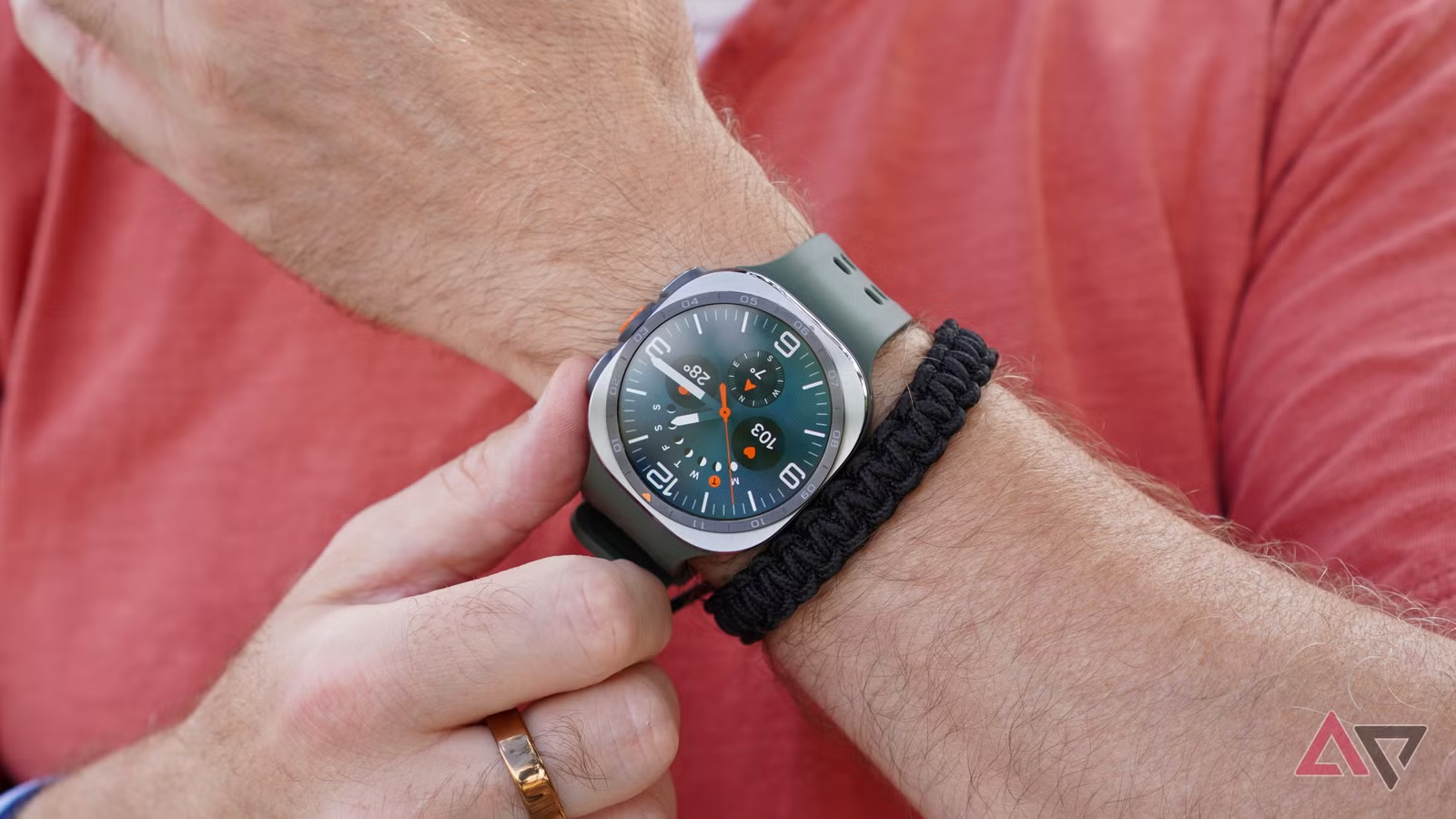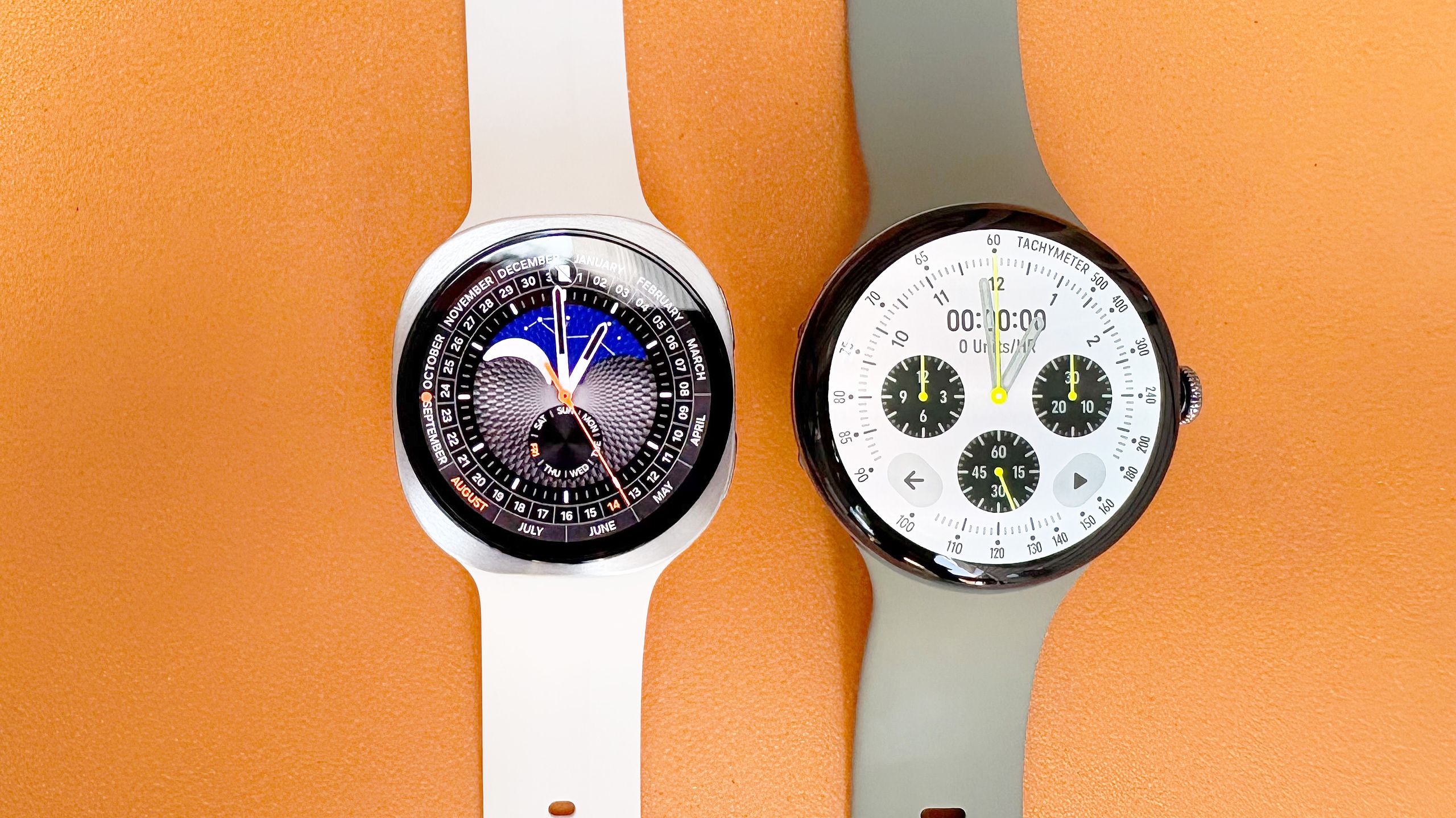

Galaxy Watch tự động hóa là gì và vì sao nên quan tâm?
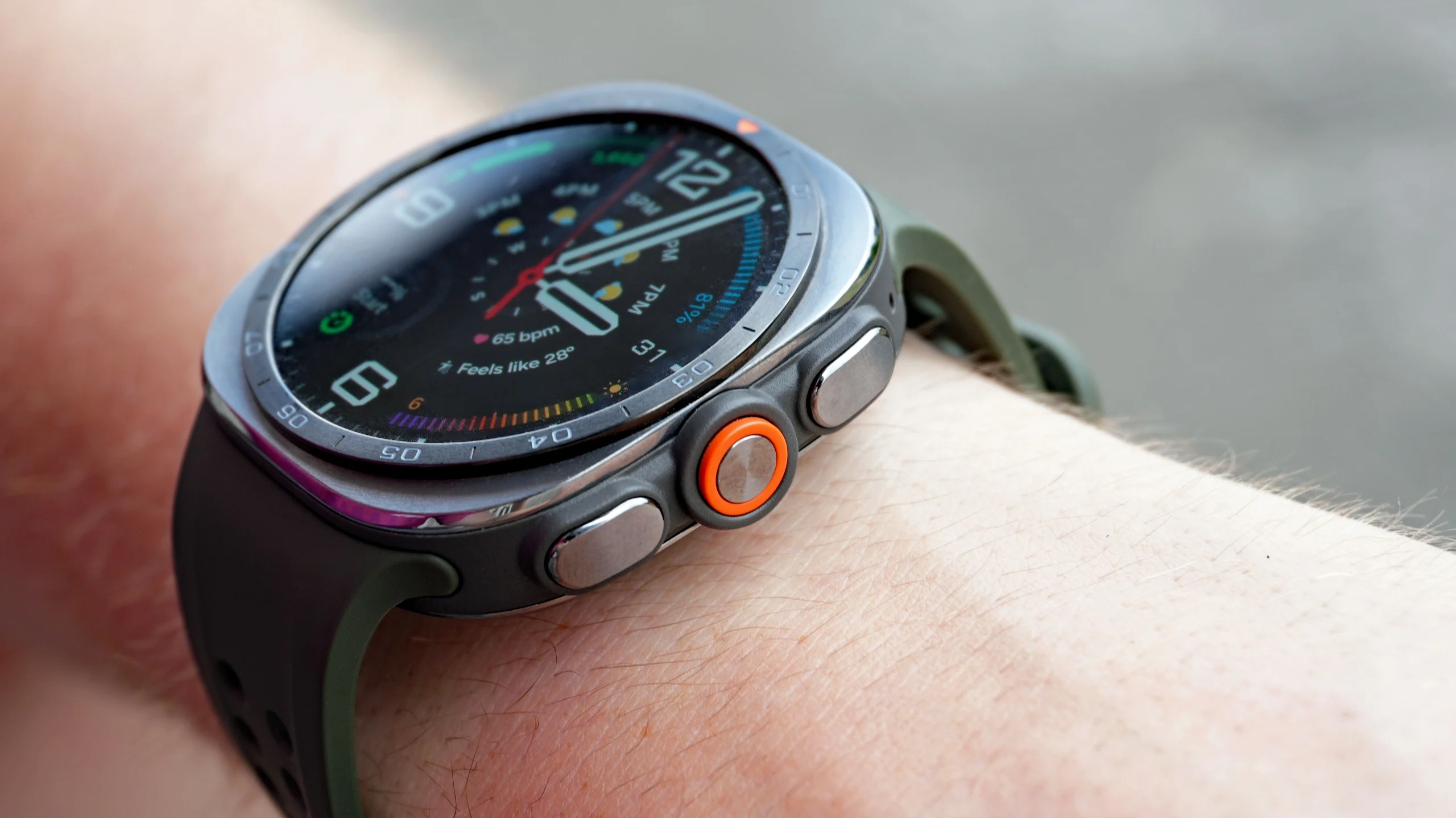
Galaxy Watch tự động hóa là cách dùng ứng dụng Samsung Modes and Routines để cho mặt đồng hồ tự thay đổi theo thời gian, vị trí và hoạt động hàng ngày, giúp đồng hồ luôn hiển thị đúng thông tin bạn cần trong từng ngữ cảnh mà không phải tự tay chuyển mặt, vừa tiện sử dụng vừa tiết kiệm pin, phù hợp cho người thường xuyên di chuyển, làm việc văn phòng, tập luyện thể thao và muốn cá nhân hóa Galaxy Watch tối đa.
Nếu bạn thấy việc tự đổi mặt đồng hồ cả ngày khá phiền và dễ quên, đây là hướng đi rất đáng thử. Ứng dụng Samsung Modes and Routines trên điện thoại Galaxy là một công cụ mạnh để tự động hóa nhiều tính năng trên thiết bị, trong đó có Galaxy Watch. Theo mô tả, tính năng này cho phép ghép một “điều kiện” với một “hành động” để tạo thành một chuỗi tự động dạng “if this, then that”. Khi kết hợp với đồng hồ, bạn có thể gắn mỗi chế độ hoặc routine với một mặt đồng hồ cụ thể để mặt đồng hồ thay đổi tự động mỗi khi chế độ đó được kích hoạt.
Điều kiện duy nhất: bạn cần một điện thoại Galaxy có sẵn Samsung Modes and Routines và một Galaxy Watch được ghép đôi với điện thoại. Không cần cài thêm ứng dụng bên thứ ba nào. Sau khi thiết lập, việc cá nhân hóa Galaxy Watch trở nên nhẹ nhàng hơn nhiều, vì mỗi mặt đồng hồ sẽ gắn với đúng hoạt động trong ngày, thay vì bạn phải liên tục chuyển thủ công.
Chuẩn bị: hiểu cách hoạt động của Samsung Modes and Routines
Trước khi bắt tay vào tạo routine để mặt đồng hồ thay đổi tự động, bạn cần hiểu sơ bộ cách ứng dụng Samsung Modes and Routines vận hành. Về bản chất, mỗi chế độ (Mode) hoặc routine là một cấu trúc gồm phần "Nếu" (If) và phần "Thì" (Then). Phần If là điều kiện kích hoạt, phần Then là hành động sẽ xảy ra khi điều kiện đúng. Một điểm hay là khi bạn có Galaxy Watch ghép với điện thoại, các hành động Then có thể bao gồm việc đặt một mặt đồng hồ cụ thể.
Điều kiện có thể cực kỳ đa dạng: khoảng thời gian trong ngày, địa điểm, trạng thái kết nối Wi-Fi, sử dụng dữ liệu di động, đang lái xe, chuẩn bị đi ngủ, thức dậy, thậm chí dựa trên phần trăm pin điện thoại. Bạn cũng có thể dùng trạng thái kết nối với mạng Wi-Fi ở nhà hoặc vị trí “Home” trên bản đồ để suy ra việc mình đang ở trong hay ngoài nhà. Đây chính là nền tảng cho Galaxy Watch tự động hóa, vì mỗi khi một điều kiện được thỏa mãn, chế độ tương ứng sẽ chạy và đổi mặt đồng hồ phù hợp ngữ cảnh.
Ngoài việc tạo mới từ đầu, bạn có thể tận dụng các chế độ đã có sẵn như Sleep, Driving, Exercise, Work – chúng đã được cấu hình cơ bản và chỉ cần thêm mặt đồng hồ cùng vài điều kiện là dùng được. Cách tiếp cận hợp lý là bắt đầu với các chế độ này, sau đó xây thêm các routine phức tạp hơn khi đã quen tay. Đừng quên mục tiêu chính: cá nhân hóa Galaxy Watch sao cho mỗi mặt đồng hồ phục vụ một tình huống cụ thể thay vì “một mặt cho tất cả”.
Các bước thiết lập mặt đồng hồ thay đổi tự động theo hoạt động và vị trí
Ở phần này mình sẽ đi cùng bạn qua một quy trình cụ thể: dùng Modes and Routines để mặt đồng hồ tự đổi khi rời khỏi nhà, khi đi ngủ, khi tập luyện và trong giờ làm việc. Quy tắc là mỗi hoạt động gắn với một chế độ rõ ràng, chế độ đó có điều kiện kích hoạt dễ hiểu, và mỗi chế độ chọn một mặt đồng hồ phù hợp. Làm đúng trình tự sẽ giúp mọi thứ chạy ổn định, tránh việc chế độ đè lên nhau và mặt đồng hồ đổi loạn.
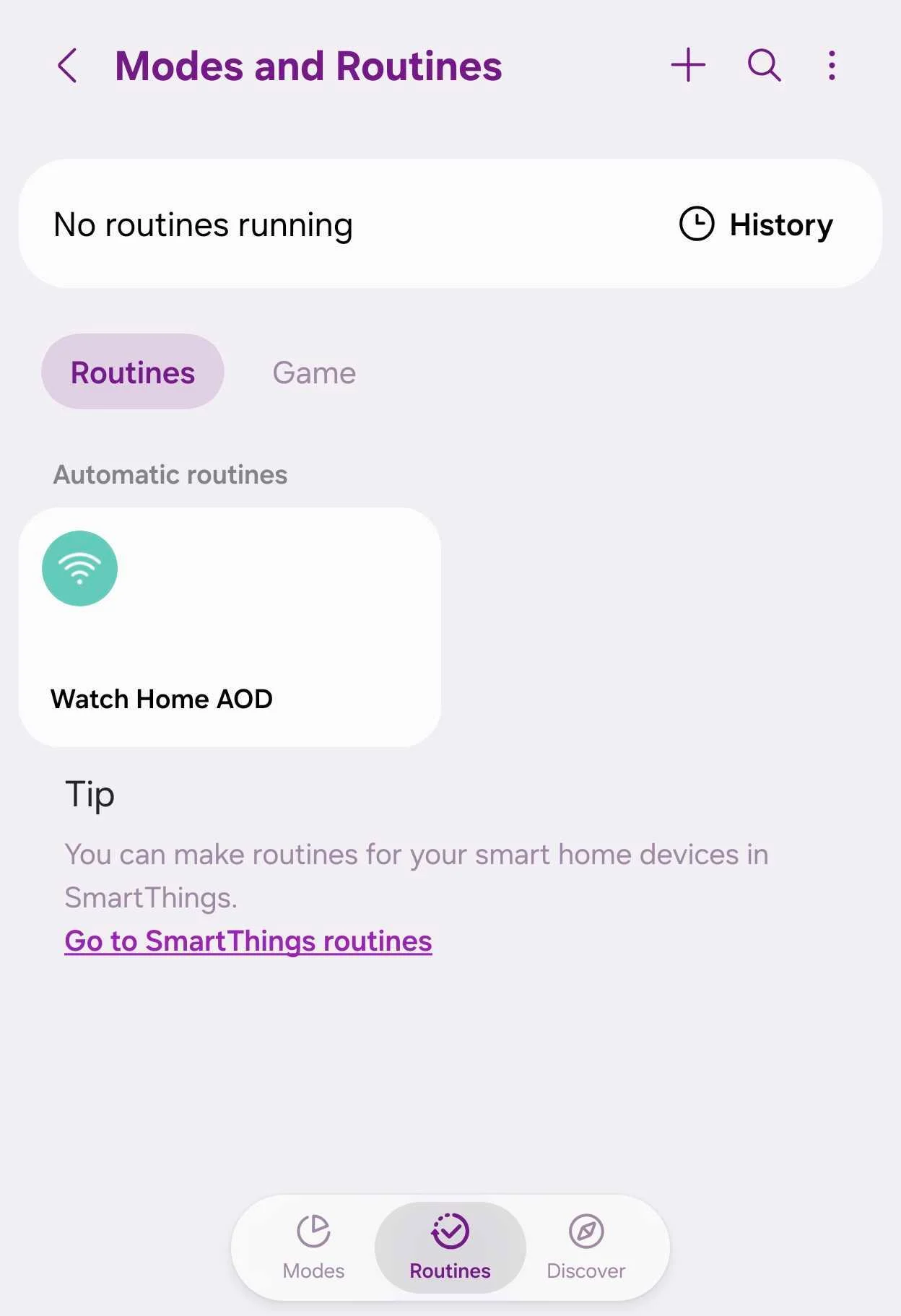
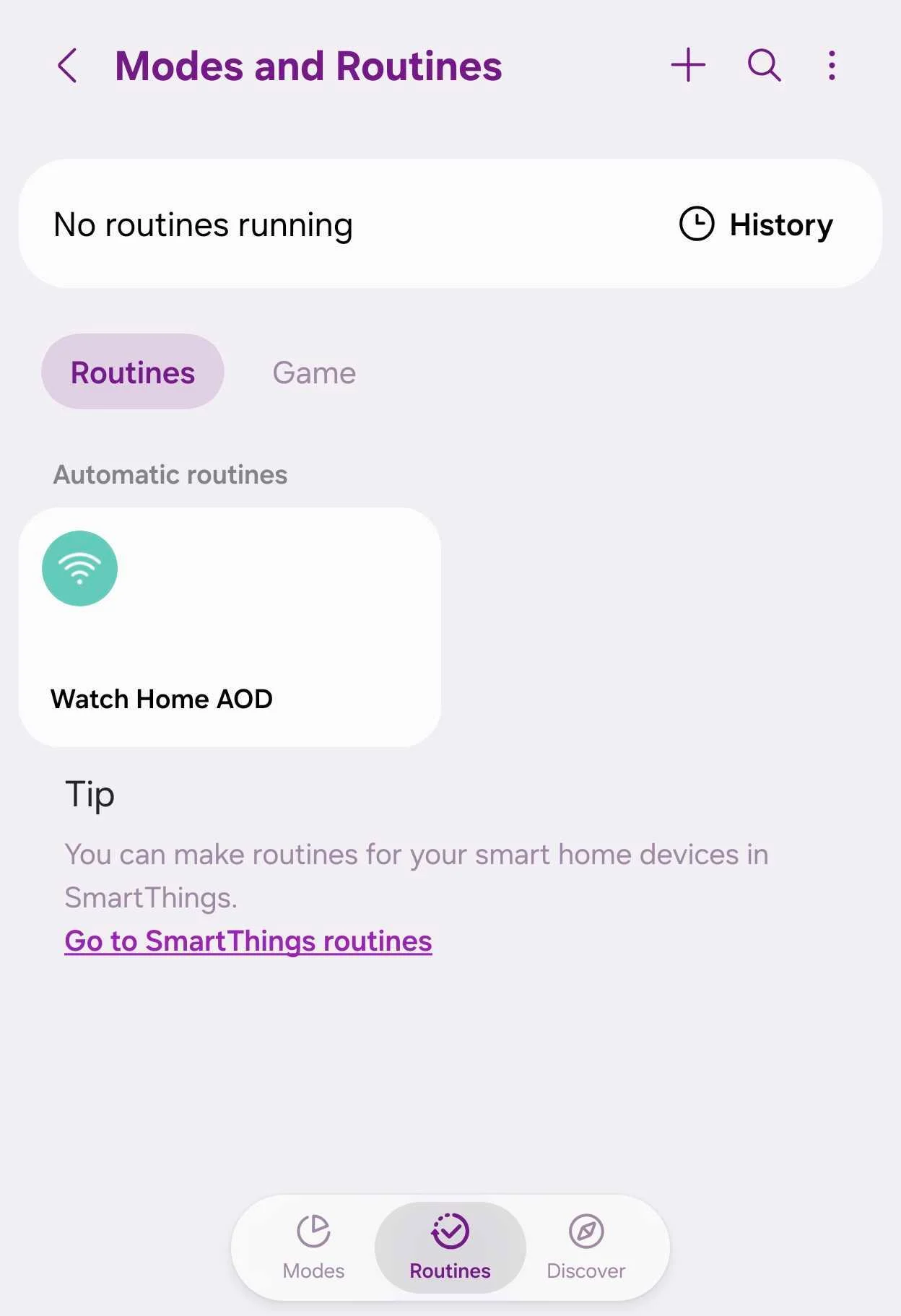
- Mở Settings trên điện thoại Galaxy, vào mục Modes and Routines rồi chọn Routines hoặc Modes để bắt đầu tạo mới.
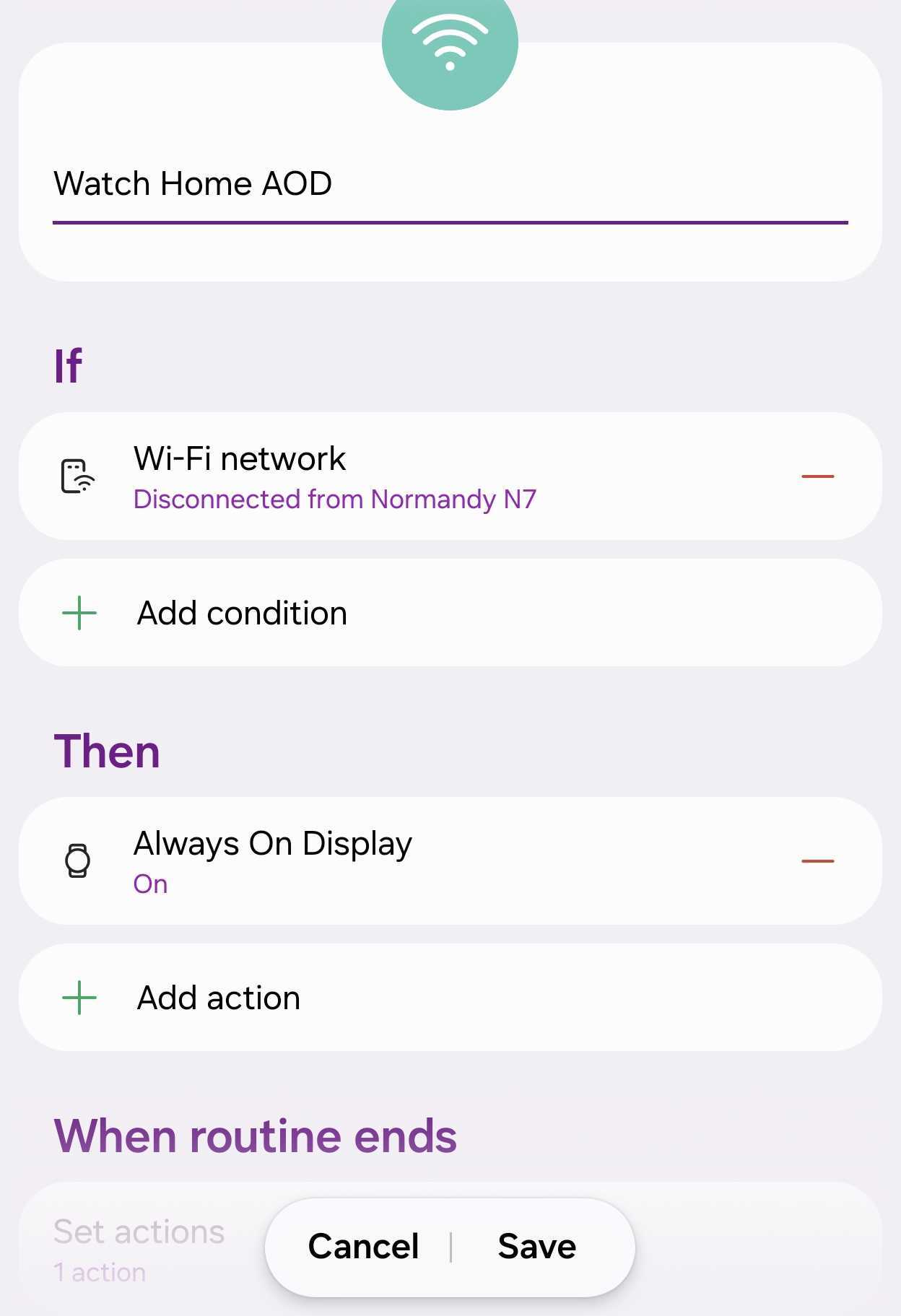
- Tạo chế độ "Rời khỏi nhà": nhấn Add, ở phần "If" chọn điều kiện "Disconnected from" và chọn mạng Wi-Fi ở nhà. Điều này khiến chế độ kích hoạt khi điện thoại mất kết nối Wi-Fi nhà, tức là bạn rời khỏi nhà.
- Ở phần "Then" của chế độ "Rời khỏi nhà", chọn mục Galaxy Watch rồi chọn Always On Display (AOD) và đặt thành ON; đồng thời chọn một mặt đồng hồ ngoài trời, nhiều thông tin như thời tiết, bước chân để dùng khi AOD bật.
- Tạo chế độ "Ở nhà": sao chép chế độ trên nhưng đảo điều kiện thành "Connected to" mạng Wi-Fi nhà; trong phần "Then" đặt AOD về OFF để tiết kiệm pin và gắn một mặt tối giản, ít chi tiết.
- Tùy chỉnh Sleep Mode: mở chế độ Sleep có sẵn, đặt khung giờ ngủ (ví dụ từ 0:00 đến 8:00) làm điều kiện; trong giao diện cấu hình chế độ, chọn mặt đồng hồ tối giản, ít thông tin để tránh gây xao nhãng khi thức giữa đêm.
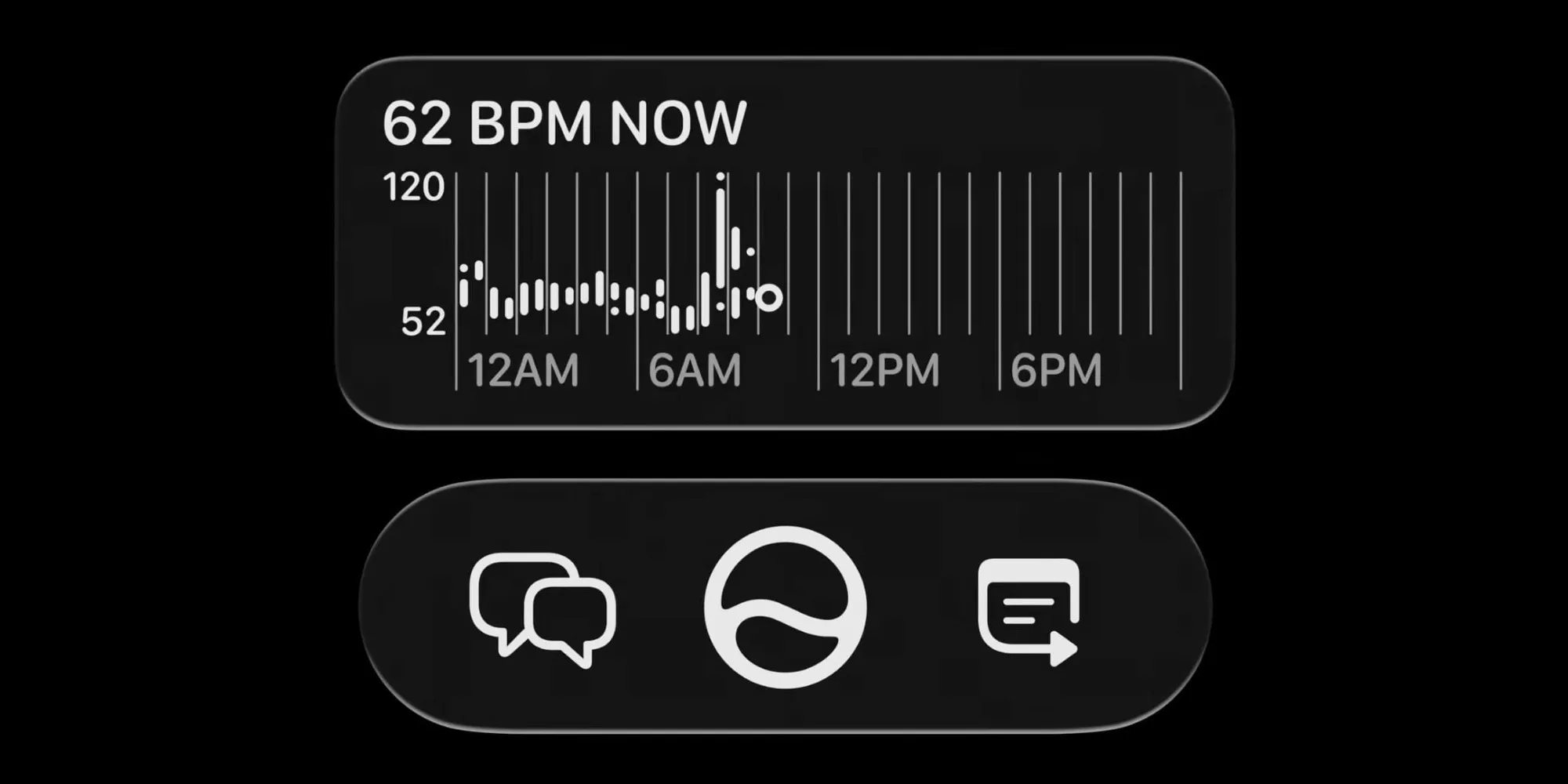
- Thiết lập chế độ Exercise: dùng chế độ Exercise hoặc tạo mới với điều kiện khi bạn bắt đầu tập luyện; ở phần chọn mặt đồng hồ, lấy một mặt dạng bảng sức khỏe hiển thị nhịp tim, bước chân, mức độ stress và các chỉ số luyện tập.
- Thiết lập chế độ Work: tạo chế độ theo khung giờ từ thứ Hai đến thứ Sáu, 9:00–17:00; chọn một mặt đồng hồ tối ưu cho công việc, ví dụ mặt hiển thị lịch, nhắc việc và các block thời gian.
- Tạo chế độ theo vị trí: thêm một chế độ mới với điều kiện "At location" và chọn địa điểm như phòng gym, quán cà phê quen hoặc văn phòng phụ; gắn mỗi địa điểm với một mặt đồng hồ riêng để tăng tính cá nhân hóa Galaxy Watch.
- Kiểm tra thứ tự ưu tiên: vào lại danh sách chế độ và routine, đảm bảo các chế độ thời gian (Sleep, Work) không chồng lên nhau với các chế độ vị trí quá nhiều; nếu bị trùng, ưu tiên mặt đồng hồ gắn với hoạt động quan trọng nhất của bạn.
- Đeo đồng hồ bình thường trong vài ngày, ghi chú xem lúc nào mặt đồng hồ không đổi đúng ý, rồi quay lại chỉnh sửa điều kiện If cho phù hợp (ví dụ chuyển từ định vị vị trí sang trạng thái Wi-Fi để độ chính xác cao hơn).
Khi bạn rời khỏi nhà và điện thoại mất kết nối Wi-Fi, chế độ "Rời khỏi nhà" sẽ chạy, bật AOD trên Galaxy Watch và dùng mặt đồng hồ bạn đã chọn. Khi trở về và điện thoại kết nối lại Wi-Fi, routine sẽ dừng và AOD tắt để tiết kiệm pin. Điều này kết hợp cùng Sleep, Exercise và Work giúp Galaxy Watch tự động hóa toàn bộ vòng đời trong ngày: ban đêm tối giản, tập luyện tập trung vào sức khỏe, trong giờ làm việc tập trung vào lịch, còn khi đi ra ngoài thì dễ xem giờ và thông tin nhanh.
Những lỗi hay gặp và mẹo tối ưu để tiết kiệm pin, tăng tiện dụng
Trong quá trình thiết lập mặt đồng hồ thay đổi tự động, có vài lỗi khá phổ biến. Lỗi đầu tiên là chọn điều kiện dựa trên điện thoại mà quên thói quen dùng đồng hồ độc lập. Ví dụ: nếu bạn đi chạy và để điện thoại ở nhà, điện thoại vẫn kết nối Wi-Fi nên điều kiện "Disconnected from Wi-Fi" không bao giờ kích hoạt, AOD trên Galaxy Watch sẽ không bật như mong muốn. Đây là hạn chế rõ ràng của cách dùng Wi-Fi làm điều kiện, vì routine dựa trên trạng thái điện thoại chứ không phải đồng hồ.
Một mẹo là bạn có thể chuyển sang dùng điều kiện vị trí "Home" thay cho Wi-Fi. Tuy nhiên, vùng bao phủ vị trí nhà trên bản đồ khoảng 100 mét – rộng hơn phạm vi Wi-Fi – nên đôi khi bạn ra khỏi nhà nhưng vẫn nằm trong vùng vị trí và chế độ chưa tắt hoặc chưa bật đúng thời điểm. Cách khắc phục là thử nghiệm vài ngày, xem vị trí nhà có khớp với thực tế di chuyển của bạn không, rồi cân nhắc quay lại dùng Wi-Fi hoặc kết hợp thêm điều kiện khác như thời gian trong ngày để tăng độ chính xác.
Về mặt tiết kiệm pin, một câu nói đáng nhớ là: "I always want to preserve battery life by keeping my Galaxy Watch's Always On Display off when I'm at home". Ý tưởng chung là dùng mặt đồng hồ tối giản, tắt AOD khi ở nhà hoặc lúc không cần nhìn nhanh, còn các mặt nhiều thông tin và AOD bật chỉ nên xuất hiện khi bạn ra ngoài, tập luyện hoặc làm việc. Khi bạn layer nhiều chế độ – Sleep, Driving, Exercise, Work và các chế độ vị trí – hãy chú ý để chúng hỗ trợ nhau, không mâu thuẫn; như vậy Galaxy Watch tự động hóa sẽ giúp trải nghiệm nhẹ nhàng hơn chứ không làm bạn rối thêm.
Kết luận: cá nhân hóa Galaxy Watch bằng tự động hóa có đáng không?
Sau khi thiết lập xong, bạn sẽ thấy việc để mặt đồng hồ thay đổi tự động theo hoạt động và vị trí giúp đồng hồ hữu dụng hơn nhiều. Khi đi ngủ, bạn gặp một mặt tối giản; khi tập luyện, mọi chỉ số sức khỏe nằm ngay trên cổ tay; trong giờ làm việc, lịch hẹn hiện như các khối thời gian; lúc rời khỏi nhà, AOD bật để xem giờ và thông tin ngay cả khi không giơ tay lên. Tất cả đều diễn ra mà bạn không phải nhớ chuyển mặt thủ công.
Một trong những niềm vui lớn khi dùng smartwatch là thay đổi mặt đồng hồ để đồng hồ mang "tính cách" mới mỗi ngày. Nếu đã dùng Galaxy Watch với điện thoại Galaxy, việc tự động hóa mang lại thêm một tầng cá nhân hóa Galaxy Watch: đồng hồ không chỉ đẹp mà còn thông minh, hiểu ngữ cảnh và hỗ trợ đúng lúc. Điều cần lưu ý là phải ý thức rõ các giới hạn (như việc điều kiện dựa trên điện thoại) và kiên nhẫn tinh chỉnh sau vài ngày dùng thực tế. Làm xong một lần, phần thưởng là bạn có một chiếc đồng hồ luôn đồng bộ với nhịp sống của mình, vừa tiện vừa tiết kiệm pin.