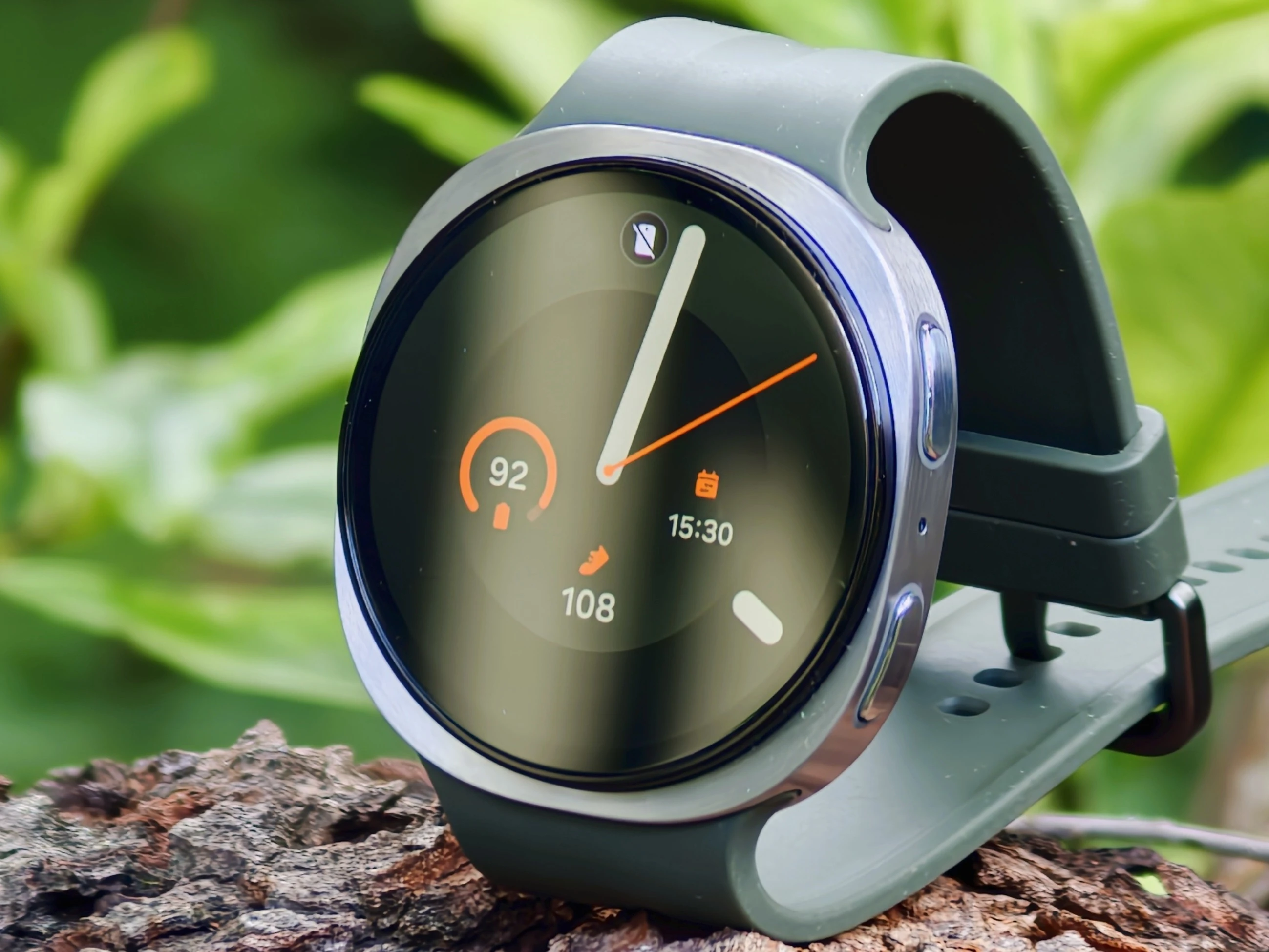
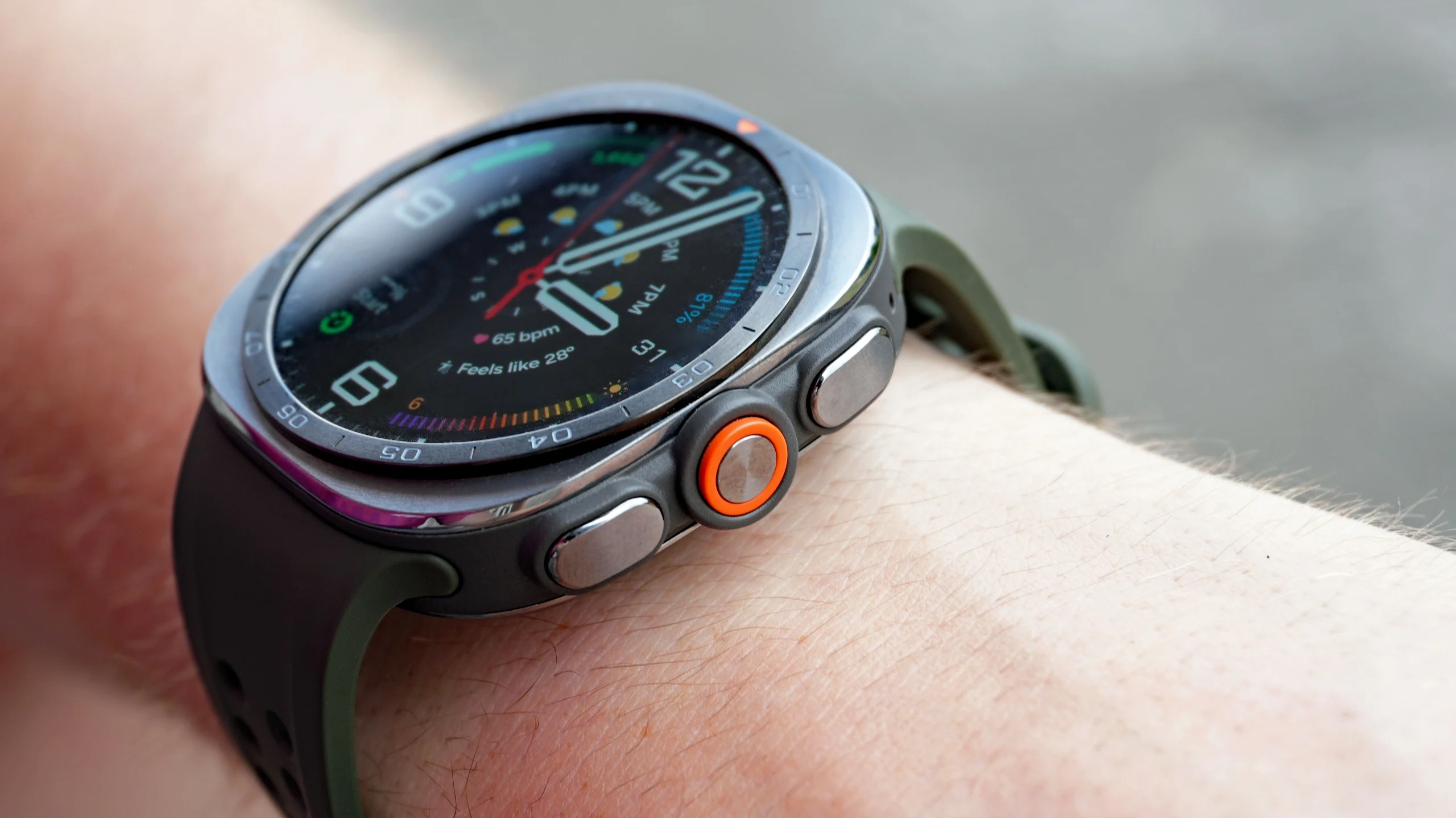

Galaxy Watch tự động hóa là gì và bạn cần chuẩn bị gì?
Galaxy Watch tự động hóa là cách dùng ứng dụng Modes and Routines trên điện thoại Galaxy để nối điều kiện như thời gian, vị trí, trạng thái Wi-Fi với hành động trên đồng hồ, giúp Always On Display tự động, mặt đồng hồ thay đổi tự động và nhiều thiết lập khác mà bạn không phải chạm tay mỗi lần. Nếu bạn thường xuyên quên bật AOD khi ra khỏi nhà hoặc phải lướt cả đống mặt đồng hồ cho từng hoạt động, bài hướng dẫn này sinh ra cho bạn. Điều kiện tiên quyết là bạn đang dùng Galaxy Watch đã ghép đôi với điện thoại Galaxy và có ứng dụng Modes and Routines trong phần Cài đặt, không cần thêm ứng dụng bên thứ ba nào.
Modes and Routines là công cụ mạnh cho phép bạn ghép một điều kiện với một hành động để tạo nên tự động hóa kiểu “nếu cái này, thì làm cái kia”. Điều thú vị là nhiều tính năng tự động hóa ẩn trên Galaxy Watch không hề xuất hiện trong thông số kỹ thuật hay quảng cáo, và phần lớn người dùng Galaxy ngoài đời thậm chí không biết tới chúng. Tuy nhiên, ứng dụng này vẫn còn hạn chế với Galaxy Watch, nên chúng ta sẽ tận dụng những mẹo nhỏ để vượt qua giới hạn đó.
Thiết lập Always On Display tự động khi rời khỏi nhà
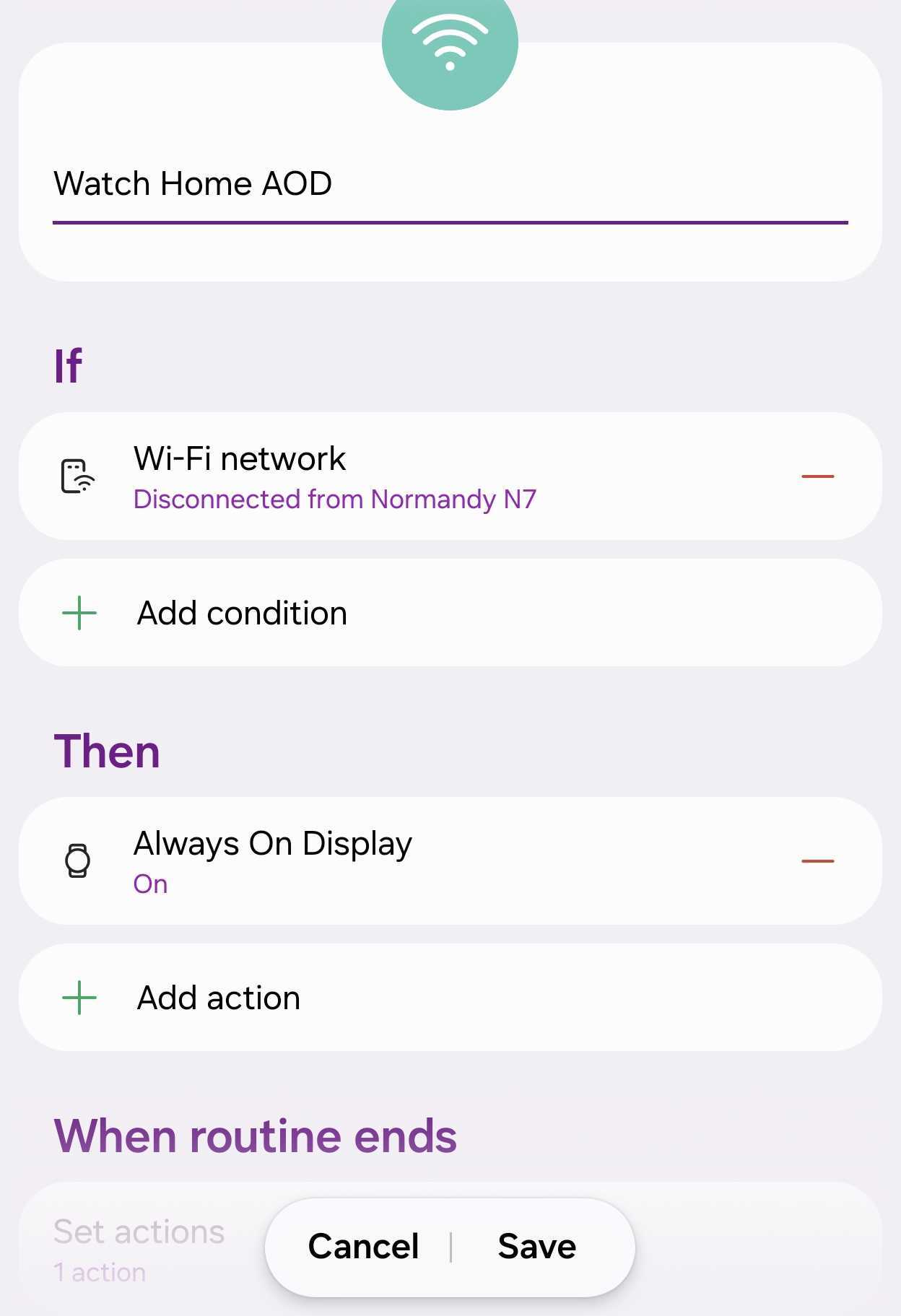
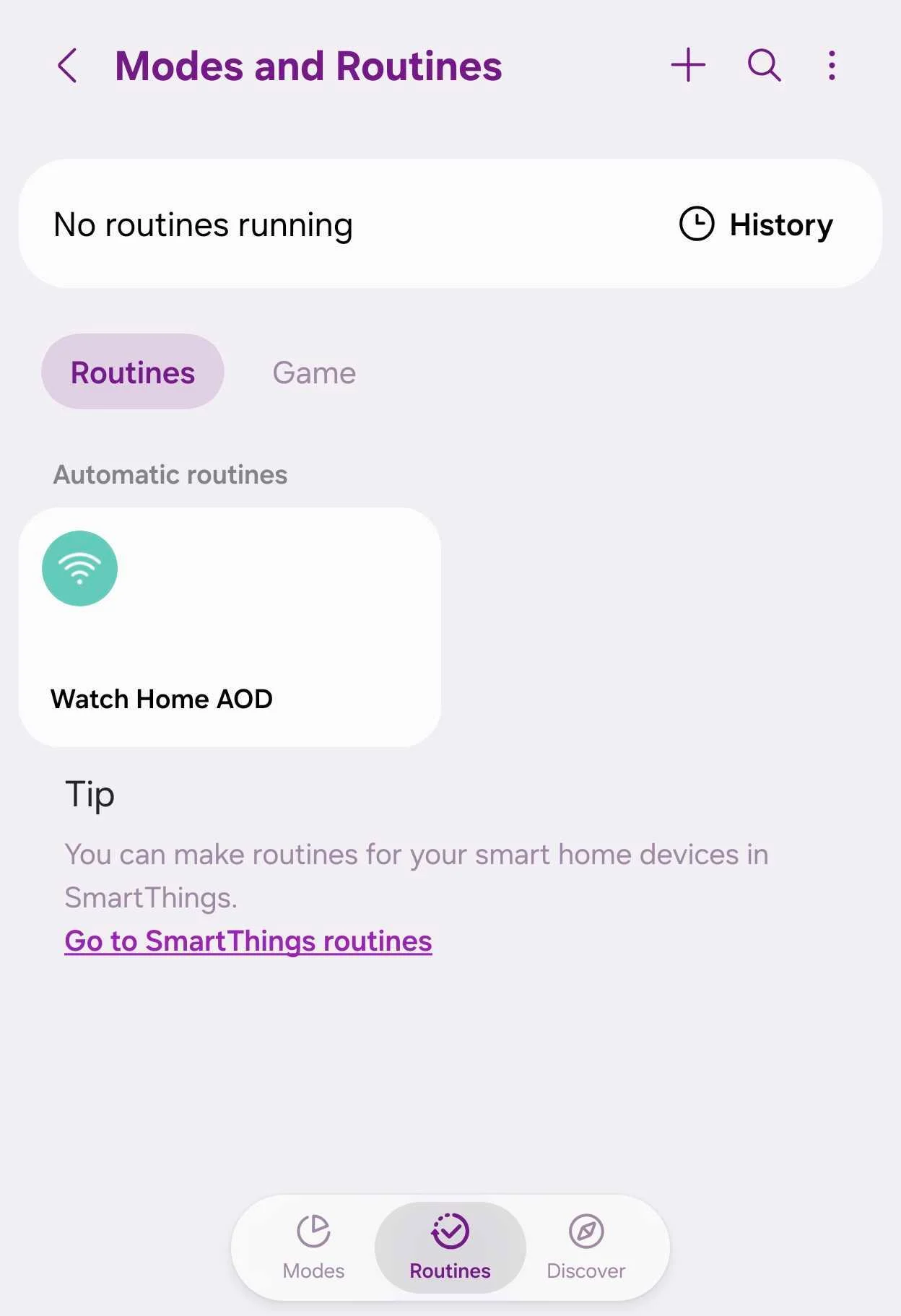
Nếu ở nhà bạn muốn tiết kiệm pin nên tắt Always On Display, nhưng ra ngoài lại muốn đồng hồ luôn hiển thị thời gian, việc bật tắt thủ công dễ khiến bạn quên mất. Theo kinh nghiệm cá nhân, tự động hóa AOD bằng Wi-Fi là cách ít phiền nhất: khi điện thoại mất kết nối Wi-Fi ở nhà, Galaxy Watch sẽ tự bật AOD; khi bạn về nhà và Wi-Fi nối lại, AOD tự tắt. Đây là ứng dụng thực tế của Always On Display tự động, cho phép bạn giữ pin ổn mà vẫn giữ được cảm giác đồng hồ luôn “sống” trên tay.
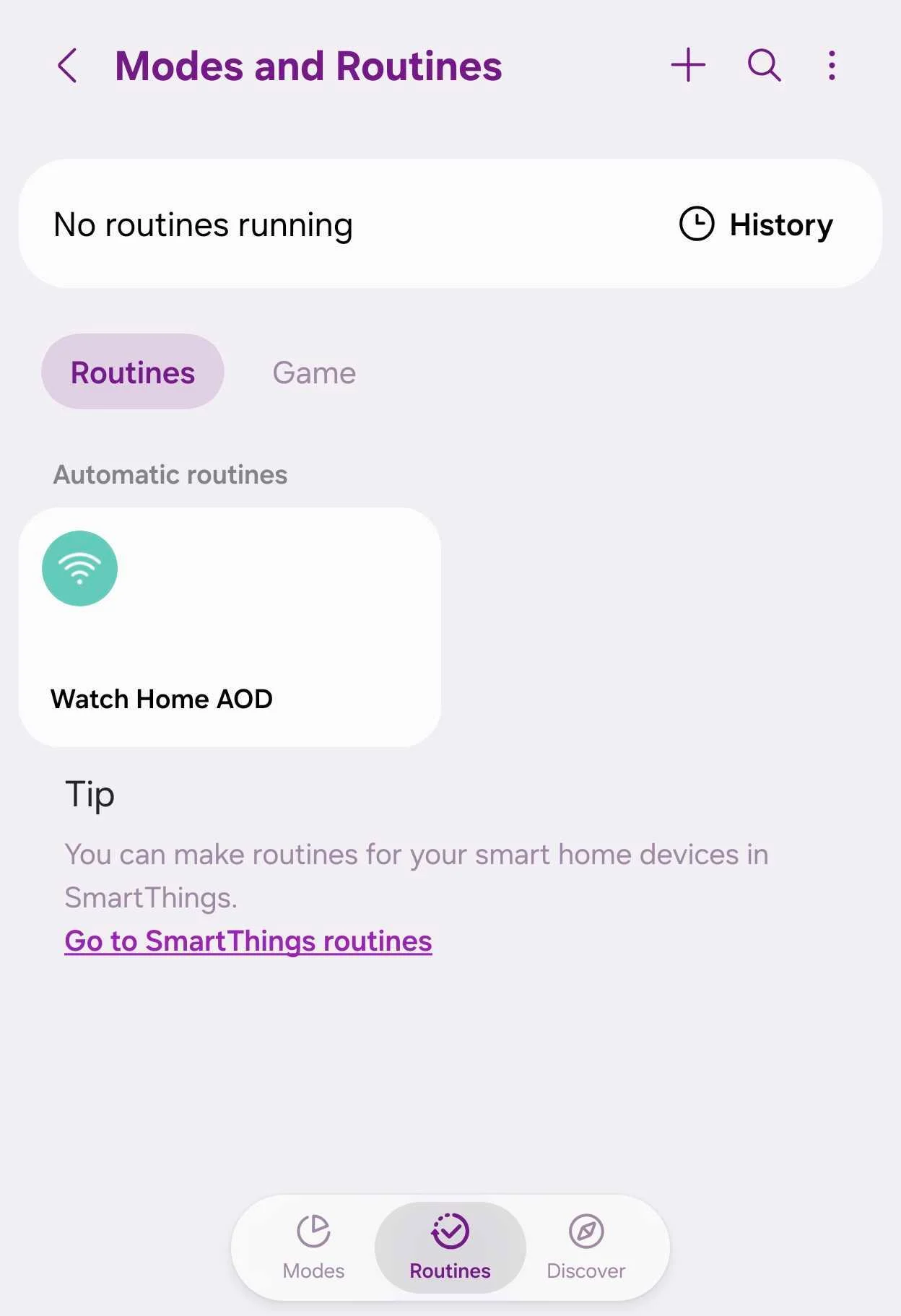
- Trên điện thoại Galaxy, mở Cài đặt > Modes and Routines > Routines > Thêm để tạo một routine mới.
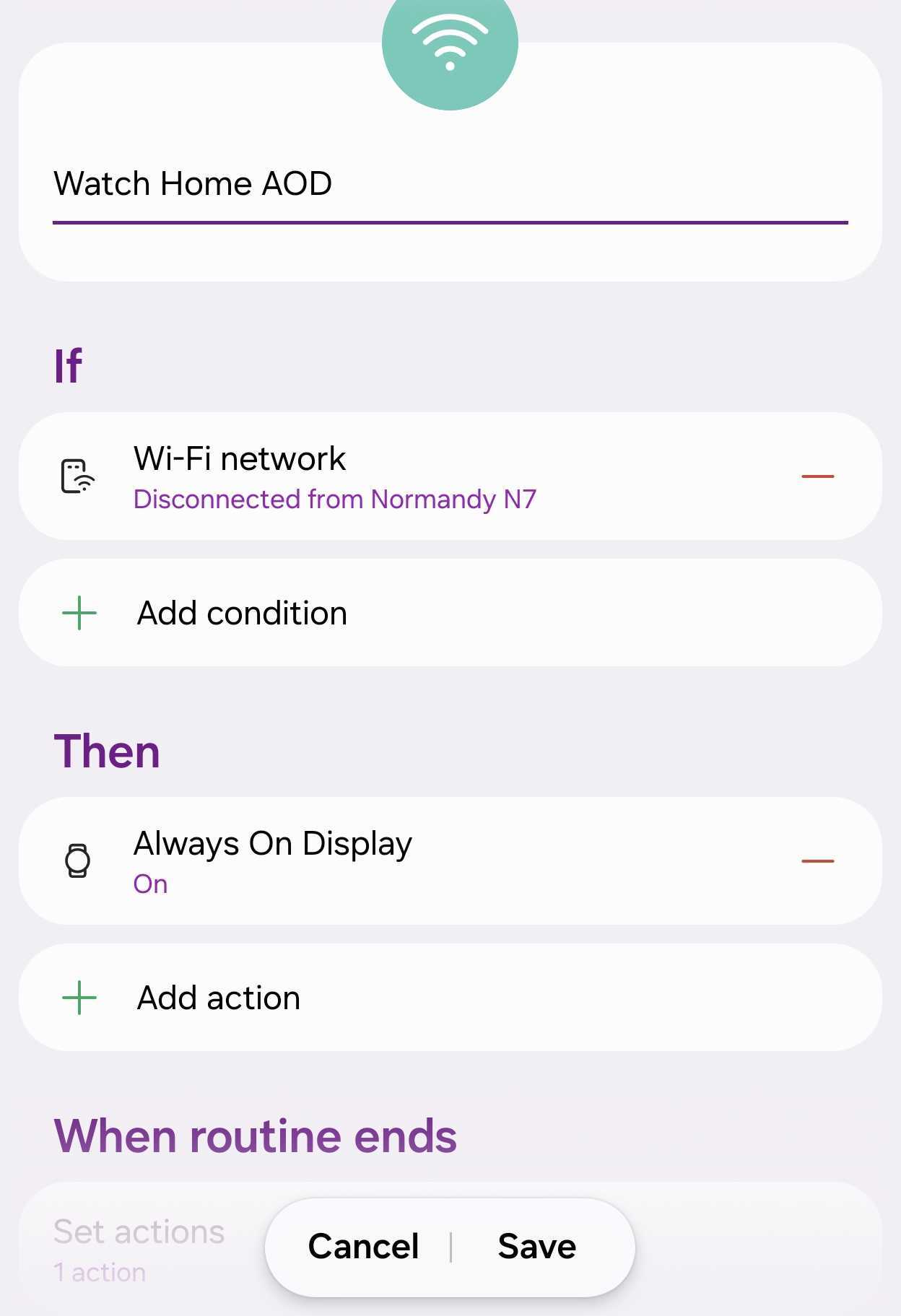
- Ở mục “If”, chọn điều kiện “disconnected from [tên mạng Wi-Fi ở nhà của bạn]” để routine kích hoạt khi điện thoại mất kết nối Wi-Fi.
- Ở mục “Then”, chọn Galaxy Watch > Always On Display > ON để đồng hồ bật AOD khi routine chạy.
- Tạo routine thứ hai với điều kiện “connected to [tên mạng Wi-Fi ở nhà]”, hành động Galaxy Watch > Always On Display > OFF để AOD tắt khi bạn về nhà.
- Kiểm tra bằng cách bước ra khỏi nhà cho điện thoại mất sóng Wi-Fi, rồi quay về; quan sát đồng hồ bật và tắt AOD đúng như mong muốn.
Lưu ý lớn nhất: routine này dựa vào trạng thái kết nối của điện thoại, không phải của Galaxy Watch. Nghĩa là nếu bạn đi chạy bộ để điện thoại ở nhà, nó vẫn giữ kết nối Wi-Fi và routine sẽ không bật Always On Display trên đồng hồ. Nếu bạn hay ra ngoài mà không mang điện thoại, hãy cân nhắc dùng điều kiện vị trí nhà trong bản đồ thay cho Wi-Fi; tuy vậy vùng bao phủ vị trí này khoảng 100 mét, thường rộng hơn phạm vi Wi-Fi, nên độ chính xác có thể khác.
Tự động đổi mặt đồng hồ theo hoạt động hằng ngày
Thực tế, mặt đồng hồ phù hợp với từng hoạt động giúp bạn xem đúng dữ liệu cần thiết: mặt tối giản khi ngủ, mặt đầy số liệu sức khỏe khi tập luyện, mặt tập trung lịch làm việc trong giờ hành chính. Thao tác đổi thủ công vừa mất thời gian vừa dễ quên, và đó là chỗ Modes and Routines tỏa sáng. Khi một mode hoặc routine chạy, bạn có thể đặt một mặt đồng hồ cụ thể cho Galaxy Watch, nghĩa là mỗi lần mode đó kích hoạt, mặt đồng hồ thay đổi tự động theo.
Một cách thiết lập điển hình là dùng ba mode chính: Sleep, Exercise và Work. Mode Sleep tự bật khi tới giờ ngủ, chuyển mặt đồng hồ sang kiểu tối giản để bạn không bị quá nhiều thông tin làm xao nhãng khi nhìn giờ giữa đêm. Mode Exercise kích hoạt khi bạn bắt đầu tập luyện, đổi sang mặt dạng bảng điều khiển sức khỏe hiển thị nhịp tim, số bước, mức độ căng thẳng và nhiều dữ liệu khác. Mode Work có thể dựa trên thời gian từ 9 giờ sáng đến 5 giờ chiều, hiển thị mặt đồng hồ tập trung lịch làm việc như dạng khối thời gian trong ngày. Nhờ vậy, bạn không cần nhớ đổi mặt đồng hồ theo từng hoạt động nữa.
Cách kết nối vị trí và điều kiện với hành động trên Galaxy Watch
Ứng dụng Modes and Routines cho phép bạn tạo tự động hóa kiểu “nếu – thì”: nếu xảy ra một điều kiện, thì thực hiện một hành động tương ứng. Bạn có thể dùng khoảng thời gian cụ thể, vị trí địa lý, trạng thái kết nối (đang dùng dữ liệu di động thay vì Wi-Fi, đang ở chế độ máy bay, kết nối tai nghe có dây), thậm chí dựa trên phần trăm pin để kích hoạt mode. Khi có Galaxy Watch ghép đôi với điện thoại, mỗi mode hoặc routine đều cho phép chọn mặt đồng hồ sẽ dùng khi mode đó chạy, biến đồng hồ thành thiết bị phản ứng theo ngữ cảnh của bạn.
Một sai lầm thường gặp là chỉ tạo mode rồi… quên gắn điều kiện, dẫn tới bạn phải bật bằng tay và lại rơi vào thói quen cũ. Sai lầm khác là đặt điều kiện không ăn khớp thói quen thực tế, ví dụ đặt Work từ 9 giờ đến 5 giờ trong khi bạn thường làm từ 8 giờ đến 6 giờ, hoặc chỉ dựa vào Wi-Fi mà hay để điện thoại ở nhà. Kinh nghiệm ở đây là: hãy nghĩ về một ngày điển hình của bạn, xác định vài “khoảnh khắc” cố định (ra khỏi nhà, vào chỗ làm, bắt đầu tập luyện, lên giường đi ngủ), rồi gắn điều kiện phù hợp nhất cho từng khoảnh khắc đó. Sau đó, thêm hành động đổi mặt đồng hồ hoặc bật tắt Always On Display tương ứng, là bạn đã có quy tắc tự động hóa hữu ích.
Tổng kết: đáng làm và nên chú ý điều gì
Sau khi bạn thiết lập xong vài mode và routine, Galaxy Watch sẽ bắt đầu cư xử giống một trợ lý cá nhân: rời khỏi nhà thì Always On Display tự động bật, về tới nhà thì tắt để tiết kiệm pin; đến giờ ngủ, mặt đồng hồ chuyển sang tối giản; khi luyện tập hoặc làm việc, mặt đồng hồ thay đổi tự động để hiển thị đúng thông tin bạn quan tâm. Đây là những tính năng tự động hóa ẩn không được nhấn mạnh trong thông số kỹ thuật, nhưng lại mang tới khác biệt rõ rệt cho trải nghiệm hằng ngày.
Điều cần nhớ là Modes and Routines vẫn còn hạn chế với Galaxy Watch, nên một số thiết lập phải thông qua điện thoại và có thể không kích hoạt nếu bạn để điện thoại ở nhà. Tuy nhiên, với chút thời gian thử nghiệm, bạn sẽ tìm được bộ quy tắc phù hợp nhất với thói quen của mình. Hãy bắt đầu từ vài tình huống đơn giản như AOD khi ra khỏi nhà và đổi mặt đồng hồ khi tập luyện, sau đó mở rộng dần. Một khi mọi thứ chạy ổn định, bạn sẽ ít phải chạm vào cài đặt đồng hồ hơn và tập trung nhiều hơn vào việc sử dụng nó đúng nghĩa.