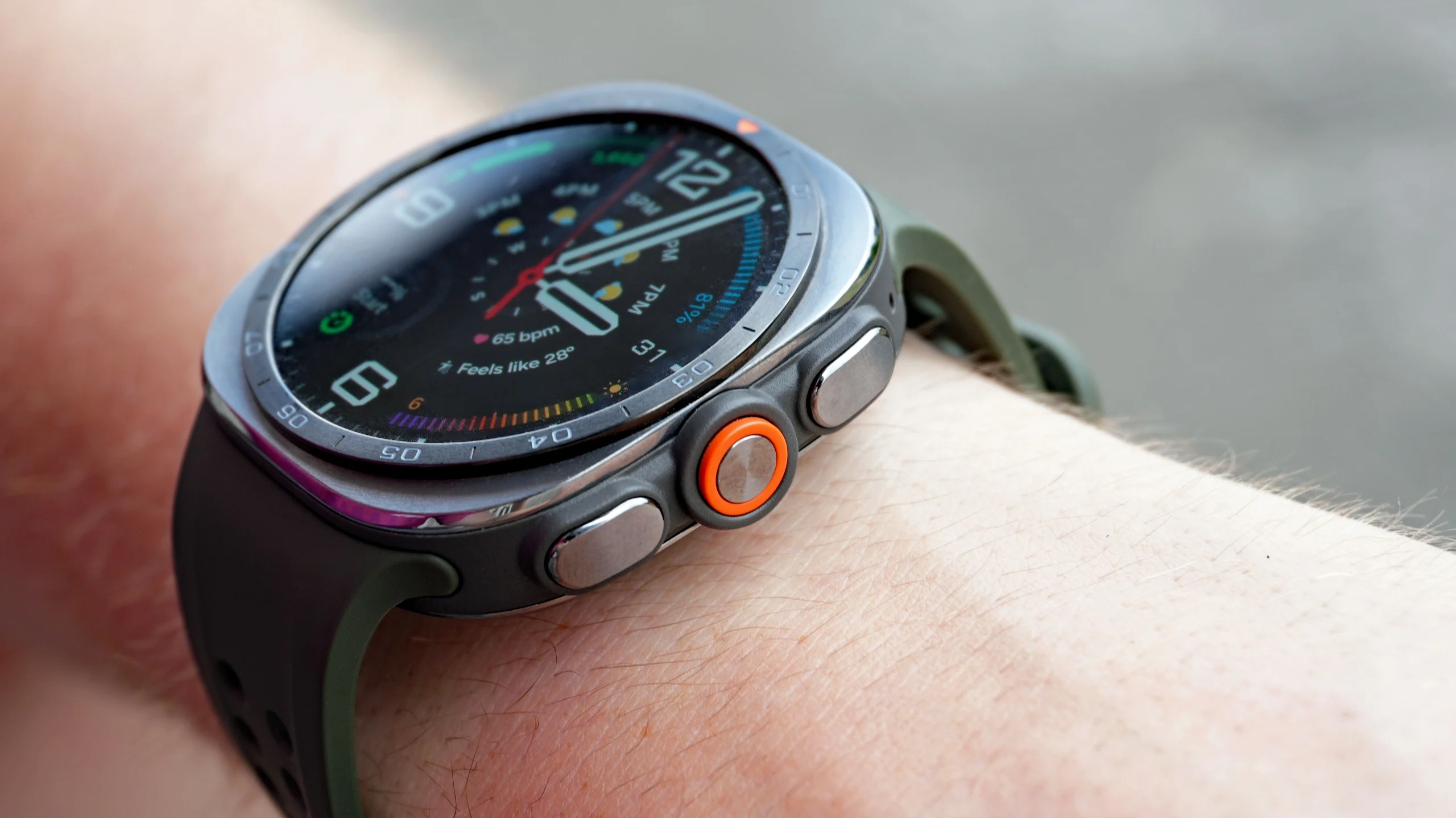

Galaxy Watch mặt đồng hồ tự động là gì và ai nên dùng?
Galaxy Watch mặt đồng hồ tự động là cách dùng ứng dụng Modes và Routines Samsung để cho đồng hồ tự đổi mặt hiển thị dựa trên thời gian, vị trí hoặc trạng thái như đang ngủ, làm việc hay tập luyện, giúp màn hình luôn phù hợp ngữ cảnh mà không cần bạn chạm chỉnh thủ công nữa. Đây là kiểu tự động hóa smartwatch giúp việc theo dõi sức khỏe, lịch làm việc và Galaxy Watch Always On Display trở nên thông minh, tiện và đỡ phiền hơn. Nếu bạn hay phải đổi mặt đồng hồ suốt cả ngày, bài này rất đáng đọc; điều kiện duy nhất là bạn phải đang dùng Galaxy Watch ghép với một điện thoại Galaxy.
Ưu điểm lớn của việc tự động hóa smartwatch là mọi thứ chạy nền theo kiểu “if this, then that”: khi một điều kiện xảy ra, hành động tương ứng sẽ được kích hoạt. Điều này nghĩa là mỗi chế độ hoặc routine có thể kéo theo việc đổi mặt đồng hồ phù hợp ngữ cảnh đó, ví dụ đi làm thì mặt nhiều lịch, đi tập thì mặt nhiều chỉ số sức khỏe. Theo một nguồn chuyên về thiết bị Galaxy, công cụ này “cực kỳ mạnh và thiết lập chưa đến hai phút” nên hầu như ai cũng làm được nếu chịu thử một lần.
Chuẩn bị: những thứ bạn cần trước khi tạo chế độ tự động
Để thiết lập Galaxy Watch mặt đồng hồ tự động, bạn không cần cài thêm ứng dụng bên thứ ba nào; toàn bộ đều nằm sẵn trong phần cài đặt trên điện thoại Galaxy của bạn thông qua công cụ Modes và Routines Samsung. Điều bắt buộc là chiếc Galaxy Watch phải đang được ghép đôi với điện thoại qua Bluetooth và cùng đăng nhập tài khoản Samsung, vì việc đổi mặt đồng hồ sẽ được điều khiển từ điện thoại sang đồng hồ.
Ứng dụng Modes và Routines cho phép bạn tự động hóa rất nhiều thứ trên hệ Galaxy, từ wallpaper, chế độ Không làm phiền đến cả việc điều khiển Galaxy Watch Always On Display. Điểm hay là mọi thứ hoạt động không cần bạn can thiệp, chỉ cần thiết lập điều kiện và hành động một lần. Ví dụ cơ bản: khi đến giờ đi ngủ, bạn bật chế độ Sleep, tự chuyển màn hình về xám, tắt thông báo và đồng thời đổi sang một mặt đồng hồ tối giản để hạn chế ánh sáng làm bạn tỉnh ngủ. Tương tự, khi bước vào giờ làm việc hoặc đến một địa điểm cụ thể, hệ thống có thể kích hoạt chế độ tương ứng và đổi mặt đồng hồ phù hợp.
Các tình huống nên dùng mặt đồng hồ tự động
Tự động hóa mặt đồng hồ phát huy tác dụng nhất khi bạn có những khung hoạt động rõ ràng trong ngày: ngủ, làm việc, tập luyện, di chuyển và ở nhà thư giãn. Hệ thống chế độ mặc định trên điện thoại Galaxy thường có sẵn Sleep, Driving, Exercise và Work, mỗi chế độ có thể gắn với một mặt đồng hồ khác nhau. Bạn có thể để máy tự bật chế độ bằng điều kiện, hoặc tự bật tay nếu thích kiểm soát kỹ hơn.
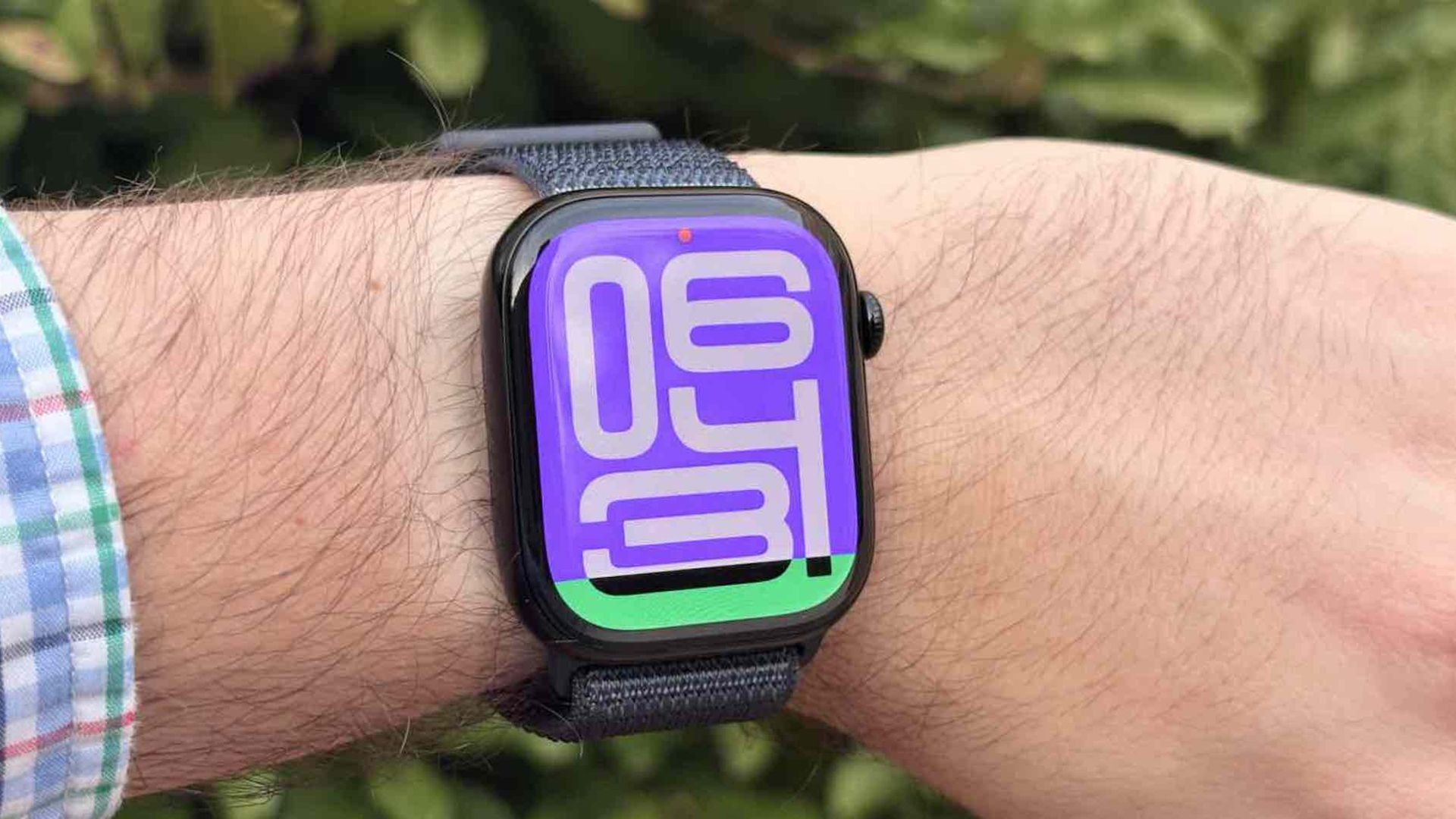
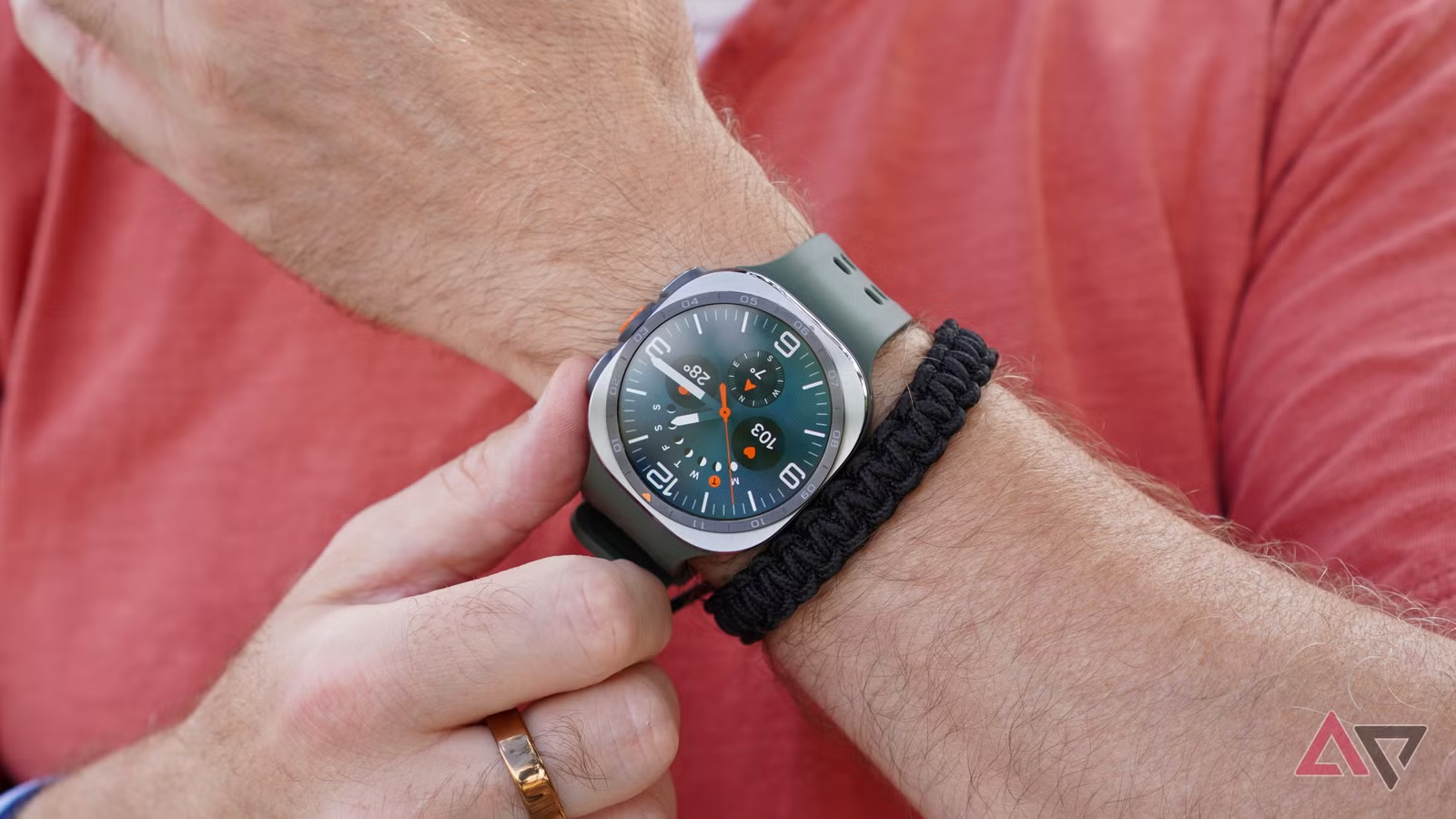
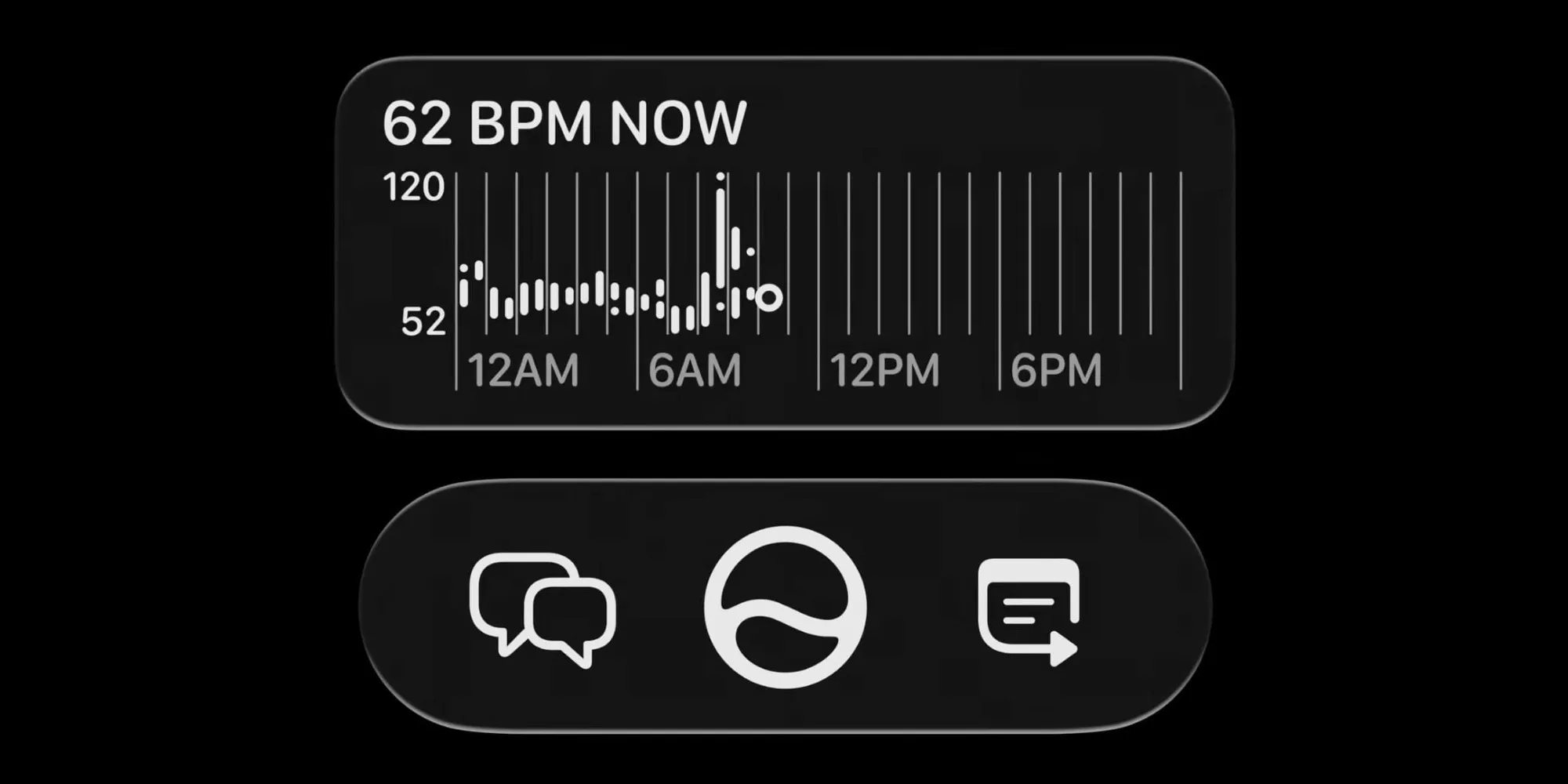
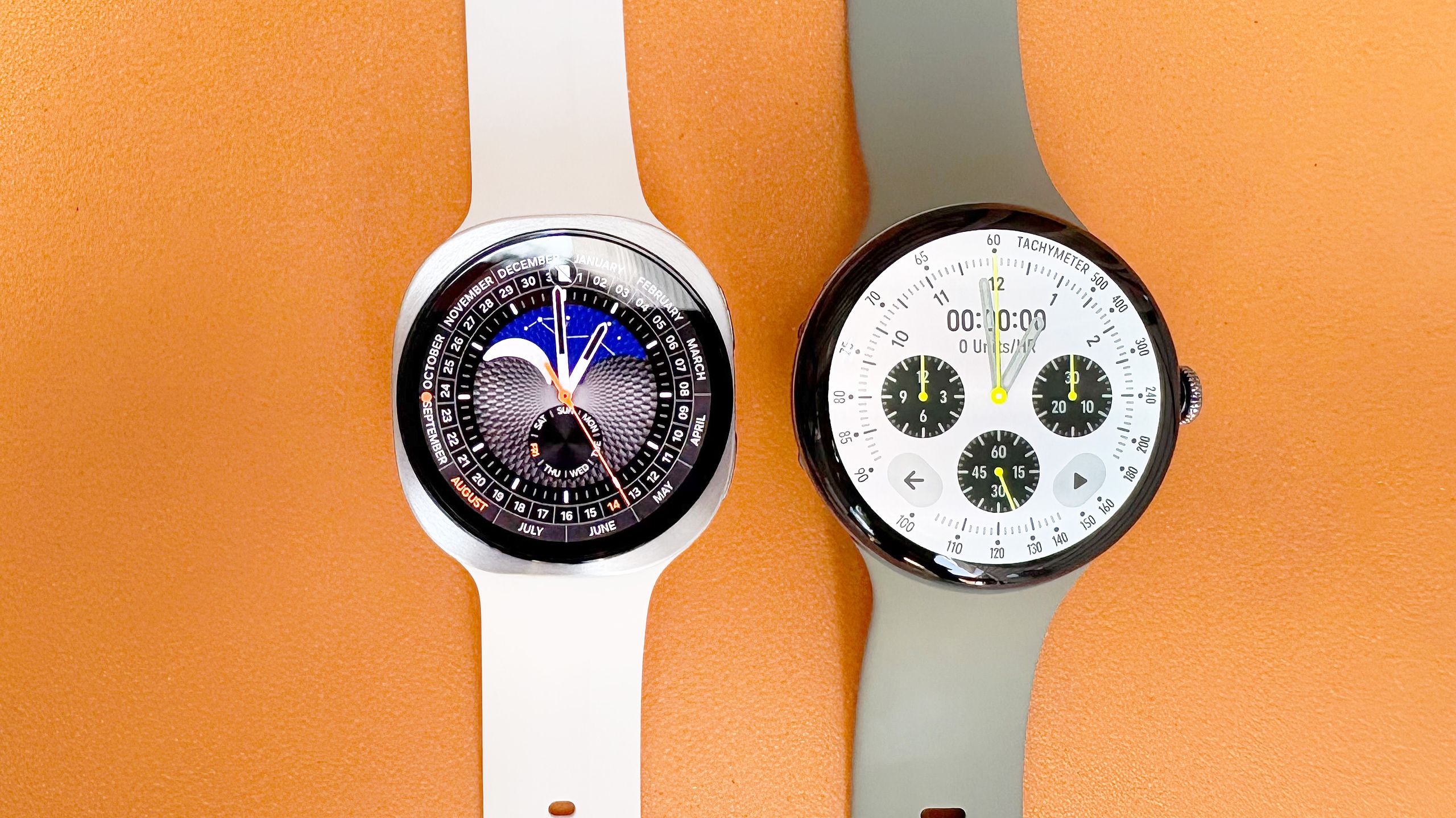
Một thiết lập điển hình là chế độ Sleep: khi đến giờ ngủ, mặt đồng hồ chuyển sang kiểu tối giản, ít thông tin để nếu bạn nhìn thời gian lúc nửa đêm cũng không bị choáng bởi quá nhiều dữ liệu. Khi bắt đầu Exercise, đồng hồ đổi sang mặt dạng bảng điều khiển sức khỏe, hiển thị nhịp tim, bước chân, mức căng thẳng và các số liệu liên quan để bạn theo dõi nhanh khi đang chạy hoặc tập. Trong khung giờ Work (ví dụ 9h–17h từ thứ Hai đến thứ Sáu), người dùng có thể dùng mặt hiển thị lịch biểu để nhìn được các cuộc họp và việc cần làm ngay trên cổ tay. Ngoài ra, bạn có thể tạo thêm các chế độ dựa trên vị trí, như về nhà, đến phòng gym hoặc ở sân bay, để mặt đồng hồ đổi theo bối cảnh vui hơn và hữu ích hơn.
Các bước thiết lập mặt đồng hồ tự đổi bằng Modes và Routines
Phần quan trọng nhất là tạo được một quy trình rõ ràng: khi điều kiện xảy ra, mặt đồng hồ sẽ đổi sang kiểu bạn muốn. Dưới đây là trình tự thao tác mình hay hướng dẫn bạn bè khi họ lần đầu tự động hóa smartwatch của mình, bao gồm cả ví dụ về Galaxy Watch Always On Display và mặt đồng hồ theo hoạt động.
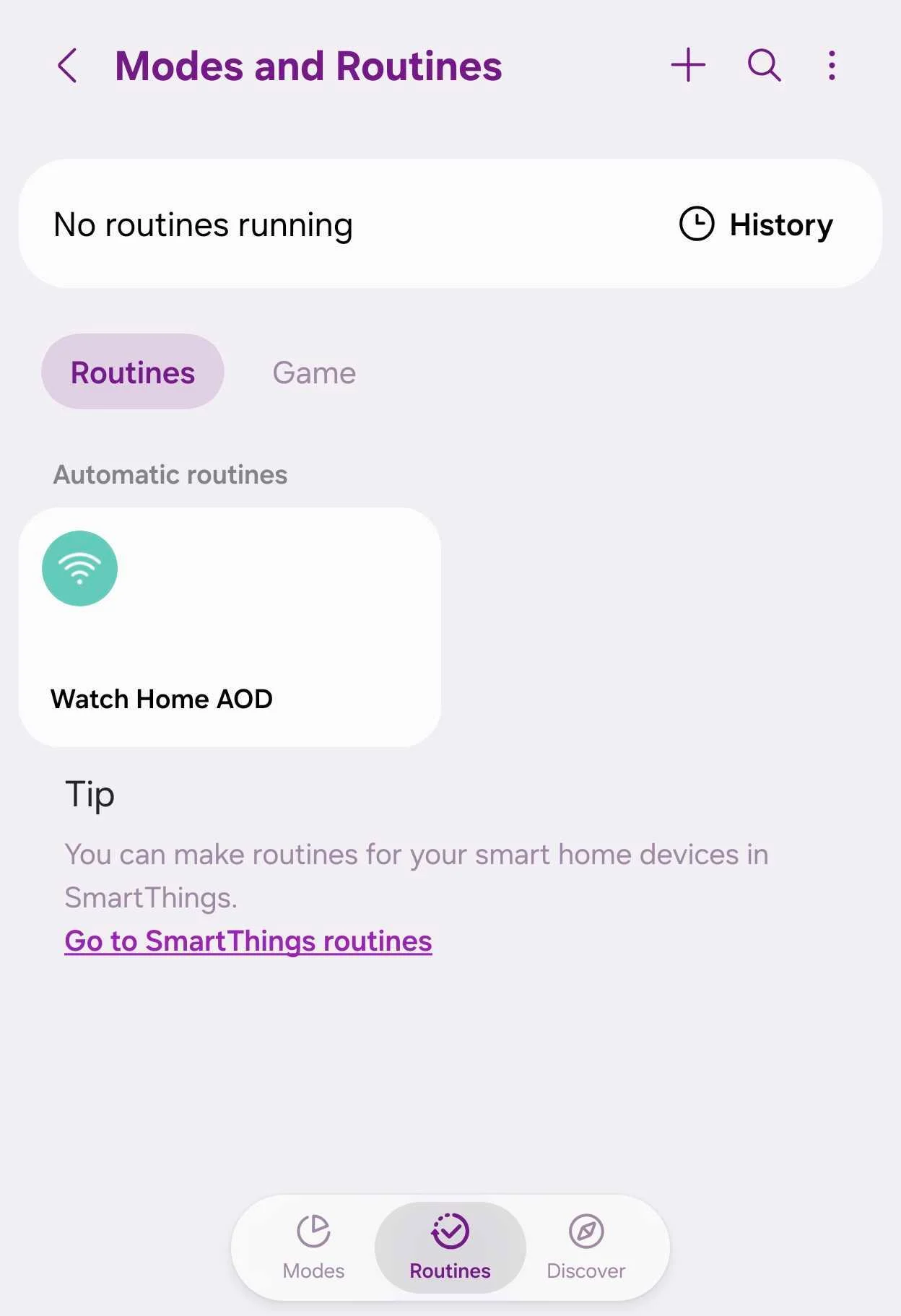
- Mở Cài đặt trên điện thoại Galaxy, vào mục Modes and Routines, chọn Routines hoặc tạo một Mode mới.
- Chọn tạo mới, đặt tên cho chế độ (ví dụ: Ở nhà, Đi làm, Tập luyện), chọn biểu tượng nếu muốn.
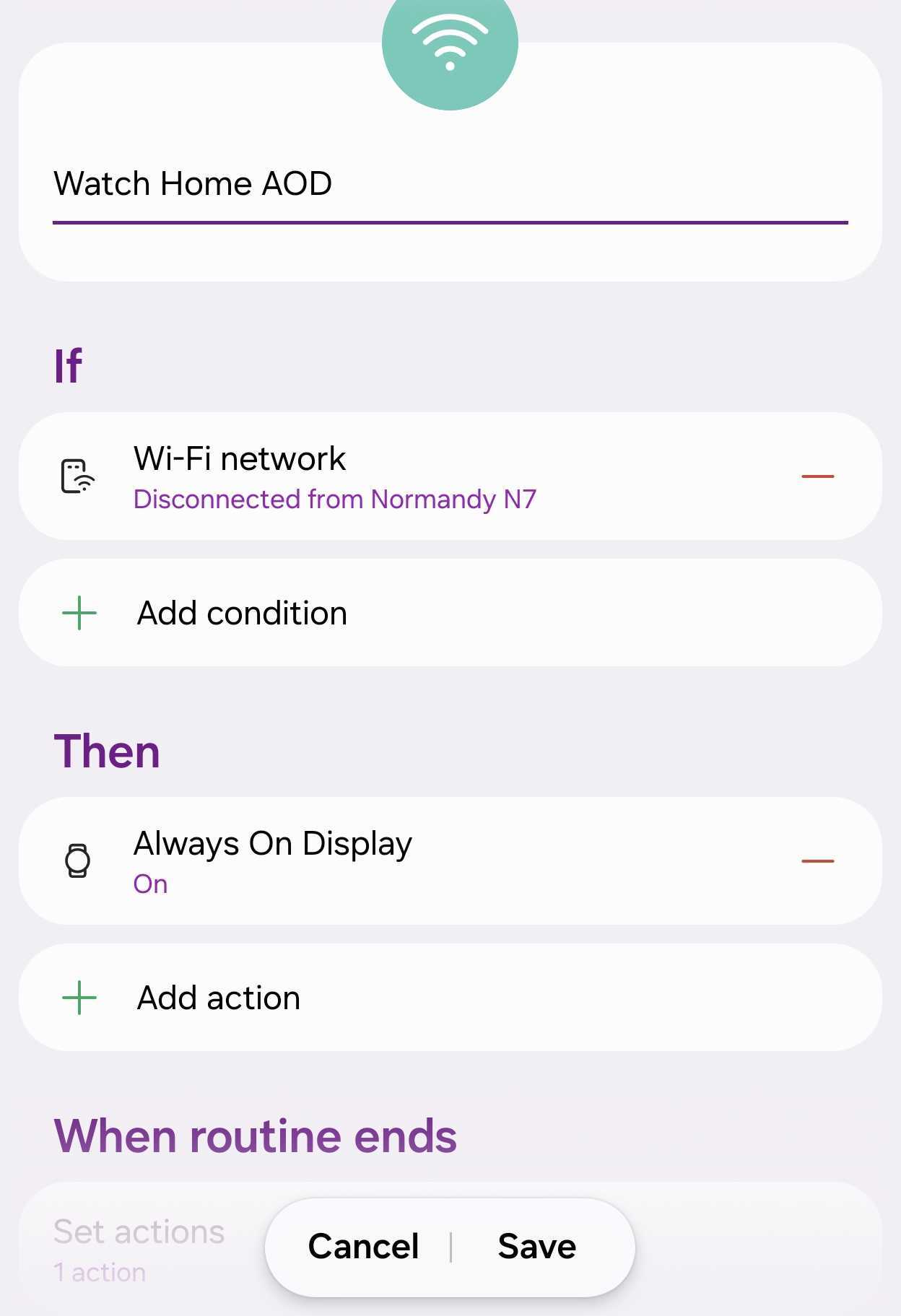
- Ở phần điều kiện (If), chọn thời gian, vị trí, trạng thái kết nối Wi-Fi, đang lái xe, đang tập luyện hoặc điều kiện khác phù hợp.
- Sau khi chọn xong điều kiện, chuyển sang mục hành động (Then), tìm phần Galaxy Watch và chọn đổi mặt đồng hồ hoặc bật/tắt Always On Display tùy mục tiêu.
- Lưu chế độ hoặc routine; từ giờ trở đi, khi điều kiện xảy ra, mặt đồng hồ Galaxy Watch sẽ tự đổi theo thiết lập và chạy cho đến khi điều kiện dừng.
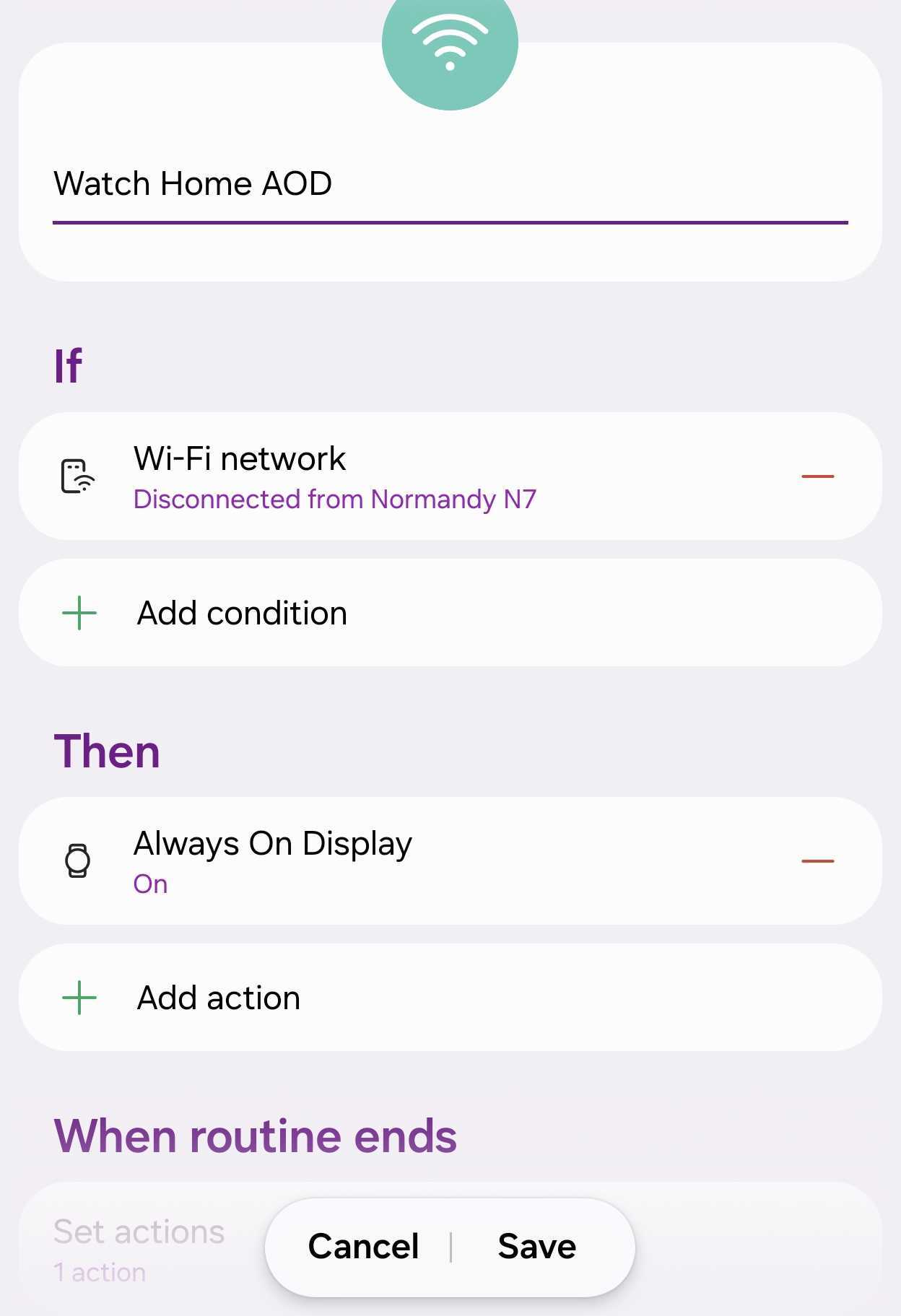
Ví dụ cụ thể với Galaxy Watch Always On Display: bạn có thể tạo một routine tên “Ra khỏi nhà”, dùng điều kiện là khi điện thoại ngắt kết nối khỏi Wi-Fi nhà mình, phần hành động là bật Always On Display trên Galaxy Watch. Khi bạn về nhà, routine kết thúc và AOD sẽ tắt khi điện thoại lại kết nối Wi-Fi, giúp tiết kiệm pin khi ở nhà nhưng vẫn có màn hình luôn bật khi ở ngoài. Một lưu ý quan trọng: routine này dựa trên trạng thái kết nối của điện thoại chứ không phải của đồng hồ, nên nếu bạn đi chạy mà để điện thoại ở nhà, máy vẫn bám Wi-Fi và routine sẽ không kích hoạt.
Những lỗi thường gặp và mẹo để mọi thứ chạy mượt
Sai sót thường gặp nhất là chọn điều kiện không khớp với thói quen thật của bạn, khiến mặt đồng hồ đổi lúc không cần hoặc không đổi khi bạn mong đợi. Ví dụ kinh điển là routine phụ thuộc vào Wi-Fi nhà: nếu bạn ra khỏi nhà nhưng điện thoại vẫn bắt được Wi-Fi hàng xóm, có thể routine “Ra khỏi nhà” không kích hoạt đúng. Ngược lại, nếu bạn đi chạy để điện thoại ở nhà, mặt đồng hồ sẽ không đổi sang chế độ ngoài trời làm bạn tưởng như hệ thống bị lỗi.
Cách khắc phục là thử nghiệm vài ngày rồi tinh chỉnh điều kiện cho sát thực tế hơn. Bạn có thể dùng điều kiện vị trí (bán kính khoảng 100m quanh nhà) thay cho Wi-Fi nếu vùng phủ sóng Wi-Fi không ổn định, dù vùng vị trí thường rộng hơn nên đồng hồ sẽ đổi mặt chậm hơn một chút khi bạn rời khu vực. Ngoài ra, đừng quên mỗi chế độ đều có thể gắn nhiều hành động khác ngoài mặt đồng hồ, nhưng nếu thêm quá nhiều, bạn sẽ khó đoán hệ thống đang làm gì. Theo kinh nghiệm, nên bắt đầu với một–hai hành động chính: đổi mặt đồng hồ và điều chỉnh thông báo, sau đó mới thêm các tuỳ chỉnh khác khi đã quen với Modes và Routines Samsung. Khi được thiết lập hợp lý, mỗi lần chế độ kích hoạt, bạn sẽ thấy mặt đồng hồ đổi đúng ngữ cảnh và sử dụng Galaxy Watch thuận mắt, ít thao tác hơn rất nhiều.