
Pixel 11 Camera Looks là gì và vì sao nên quan tâm?
Pixel 11 Camera Looks là hệ thống bộ lọc xử lý ảnh cho phép bạn chọn phong cách màu sắc, độ tương phản và cách máy xử lý HDR ngay từ ứng dụng camera, giúp hình chụp nhất quán với gu thẩm mỹ riêng mà không phải chỉnh sửa lại sau khi bấm máy.
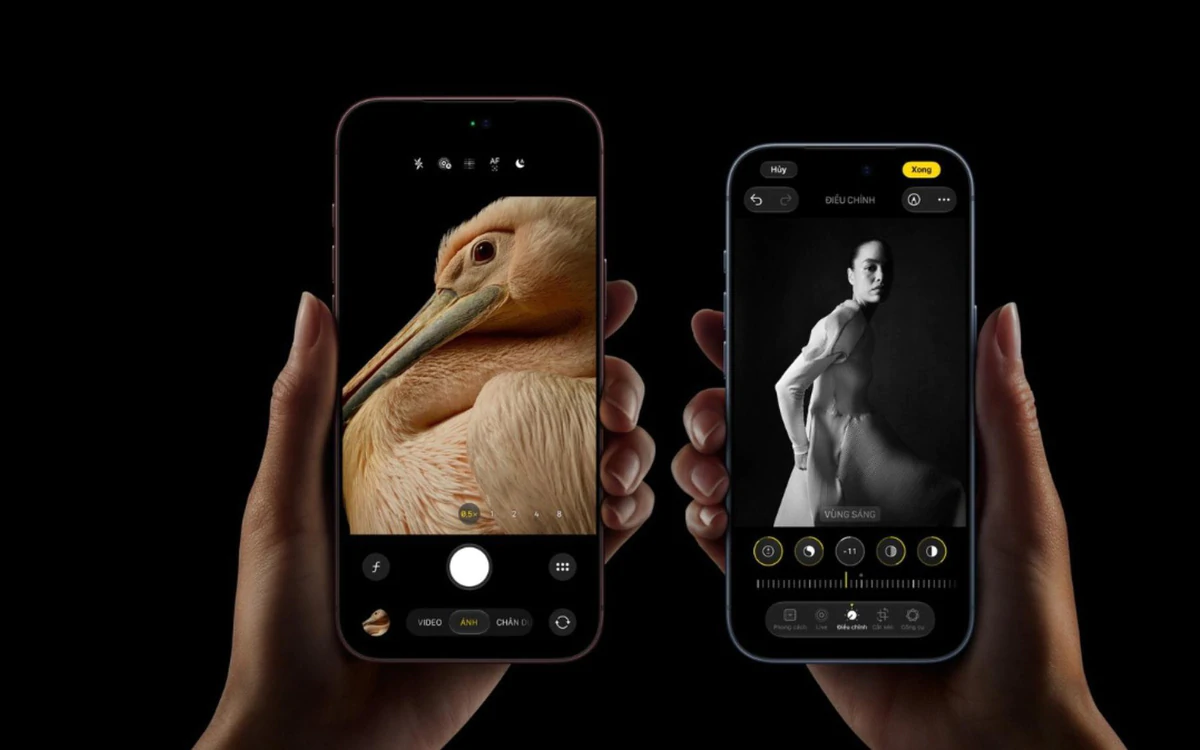
Thay vì chỉ có một kiểu xử lý “mặc định” như các thế hệ trước, Pixel 11 mở ra nhiều lựa chọn hơn và nới lỏng cách máy phụ thuộc vào HDR. Bạn có thể chọn các Look cơ bản như Original, Natural, Shadows, Vanilla hoặc những phong cách giàu cá tính như Velvet, Classic, Digi và biến chúng thành “chất ảnh” gắn liền với mọi bức ảnh hằng ngày. Điều này đặc biệt hữu ích nếu bạn thường xuyên chụp nhanh: mở camera, giơ lên và bấm, không muốn mất thời gian chỉnh từng thông số. Tùy chỉnh chế độ chụp theo Camera Looks giúp mỗi lần mở camera là sẵn sàng chụp đúng kiểu ảnh bạn thích.
Vì sao nên đặt Camera Look yêu thích làm mặc định?
Ý tưởng ở đây khá đơn giản: thay vì mỗi lần mở camera lại phải đổi Look, bạn để máy tự khởi động với phong cách bạn dùng nhiều nhất. Google cho phép bạn lưu bất kỳ Look nào làm tùy chọn xuất hiện ngay khi mở camera, không chỉ bốn Look Original, Natural, Shadows và Vanilla như tưởng ban đầu. “I like Camera Looks a lot as it gives me plenty of flexibility in tailoring my photos.”
Khi Look yêu thích luôn sẵn sàng, bạn tiết kiệm vài giây cho mỗi lần chụp. Với những ai chụp nhiều trong ngày – từ ảnh gia đình, ghi chú nhanh đến nội dung mạng xã hội – việc đó cộng dồn thành sự thoải mái rất rõ. Google cũng cho phép các Look mang tính “phong cách hóa” như Velvet hay Digi trở thành preset tiêu chuẩn của bạn. Về bản chất, tùy chỉnh camera mặc định là một cách tăng năng suất: mỗi lần mở máy là ảnh ra đúng màu, đúng mood, ít phải hậu kỳ hơn và trải nghiệm chụp ảnh hằng ngày mượt mà hơn.
Các bước bật cài đặt ẩn để cố định Pixel 11 Camera Looks
Google giấu tùy chọn giữ Look mặc định khá sâu trong cài đặt, nên nếu không để ý bạn dễ bỏ qua. Phần dưới đây là trình tự từng bước, bạn có thể vừa đọc vừa thao tác trên Pixel 11 để tránh lỡ tay hay bật sai mục.
- Mở ứng dụng Camera trên Pixel 11, giữ máy theo chiều dọc để dễ thao tác.
- Chạm vào biểu tượng Cài đặt ở góc dưới bên trái giao diện chụp.
- Trong màn hình cài đặt, chạm vào biểu tượng menu ba chấm (overflow) ở góc trên bên phải.
- Cuộn xuống gần cuối danh sách, tìm mục liên quan đến Photo (Ảnh) và để ý nhóm tùy chọn bên dưới.
- Bật công tắc “Always use selected look” (Luôn dùng Look đã chọn). Đây là cài đặt ẩn cho phép máy ghi nhớ Look hiện tại.
- Nhấn quay lại để trở về giao diện chụp, rồi mở menu Looks và chọn bất kỳ Look bạn yêu thích, kể cả các Look không nằm trong nhóm Default như Velvet, Classic hay Digi.
Sau khi bật “Always use selected look”, mỗi lần bạn chọn một Look không thuộc nhóm mặc định của Google, lựa chọn đó sẽ vẫn được lưu lại ngay cả khi bạn đóng ứng dụng. Khi một Look phong cách được chọn làm chế độ chụp chính, tên của Look sẽ hiện ngắn gọn ở góc dưới bên phải khi mở camera, kèm theo một biểu tượng Looks màu tím xuất hiện cố định để bạn biết camera đang dùng phong cách nào. Lưu ý: nếu bạn chạm vào biểu tượng tím này, máy sẽ đưa bạn thẳng vào menu Looks; muốn chỉnh các cài đặt khác như phơi sáng hay cân bằng trắng bạn cần nhấn Back để quay lại màn hình chính.
Tối ưu trải nghiệm chụp hằng ngày với Pixel 11 Pro XL
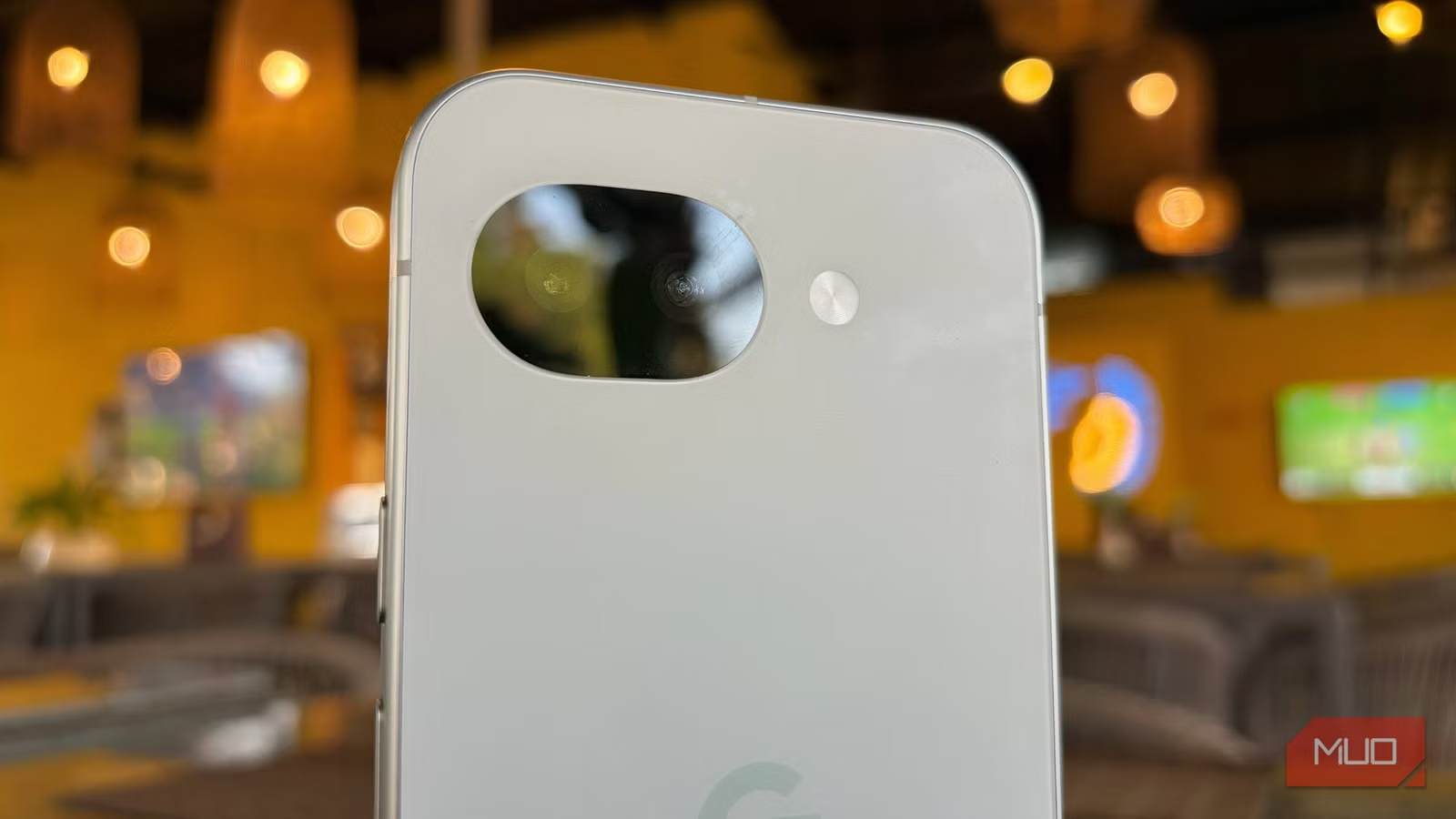
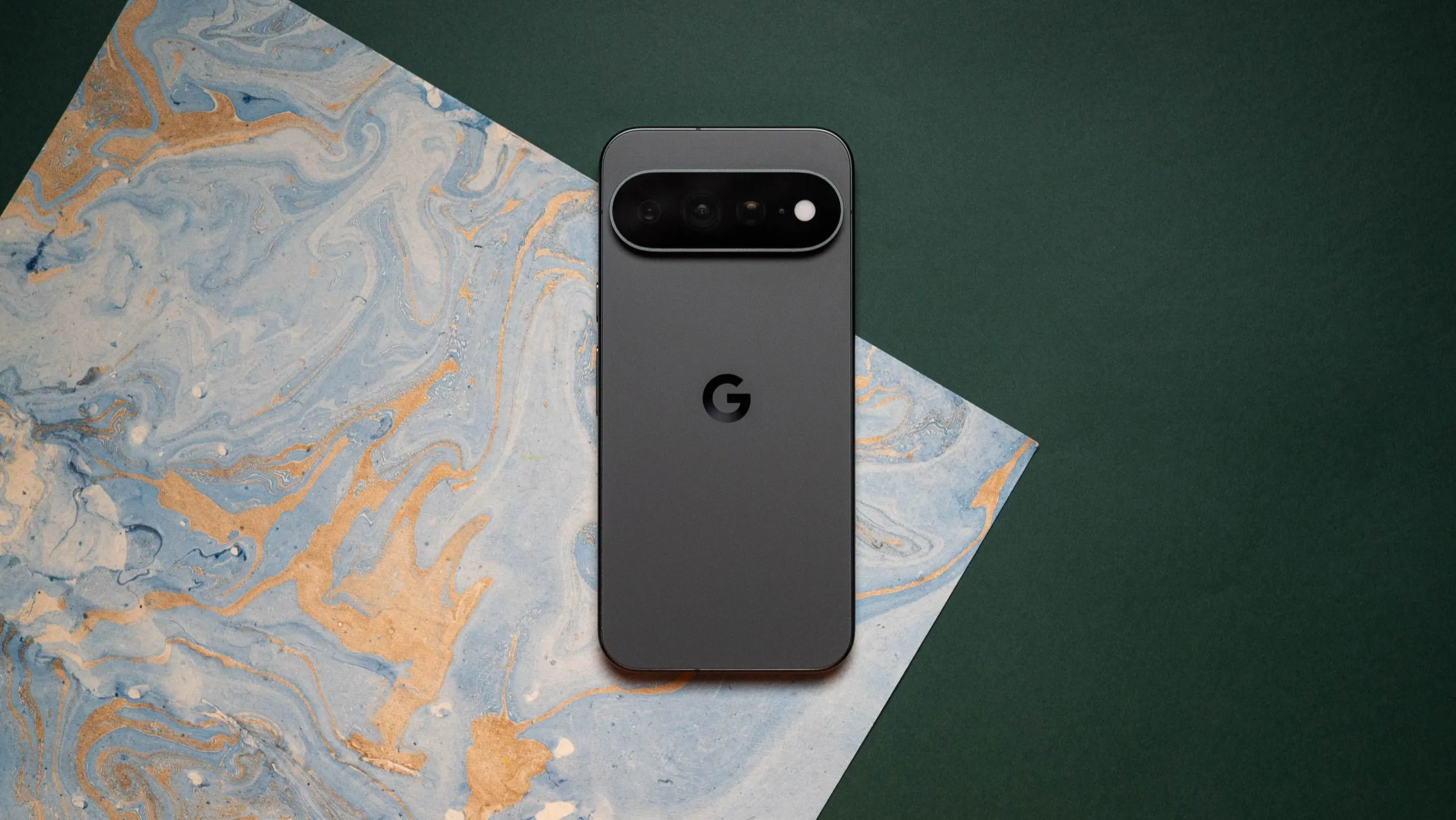
Nếu bạn dùng Pixel 11 Pro XL, việc cố định Camera Look càng đáng giá hơn vì phần cứng camera và pin đã được cải thiện rõ so với đời trước. Các cảm biến mới kết hợp với việc tinh chỉnh camera giúp ảnh và video tốt hơn hẳn. Chất lượng ảnh tổng thể cao hơn so với năm trước, và Pixel 11 Pro XL còn được đánh giá cao hơn một số đối thủ phổ biến.
Sự kết hợp giữa phần mềm camera sạch, Camera Looks linh hoạt và thời lượng pin tốt hơn tạo nên một thiết bị “all-rounder” cho việc chụp ảnh mỗi ngày. Bạn có thể chọn một Look “an toàn” như Natural để dùng cho hầu hết hoàn cảnh, sau đó chuyển sang Velvet hay Digi khi muốn ảnh có chất liệu, màu sắc lạ hơn mà không sợ tốn thời gian chỉnh tay. Nhờ vậy, mỗi lần mở camera là một lần bạn thấy đúng phong cách mong muốn, còn phần cứng mạnh hơn và pin tốt hơn giúp bạn yên tâm chụp cả ngày mà không lo hụt hơi giữa chừng.
Kết luận: có đáng để vọc Pixel 11 Camera Looks không?
Nếu bạn coi trọng sự nhất quán trong ảnh hoặc thường xuyên chụp nhanh, việc bỏ vài phút mở cài đặt ẩn của Pixel 11 Camera Looks là hoàn toàn xứng đáng. Sau khi bật “Always use selected look” và chọn phong cách yêu thích, mỗi lần mở camera bạn không còn phải mất vài thao tác phụ để đưa ảnh về đúng tone mình muốn.
Điều cần lưu ý là biểu tượng Looks màu tím sẽ bám theo giao diện, và bạn phải lùi ra khỏi menu Looks nếu muốn chỉnh các thiết lập khác. Ngoài chi tiết nhỏ này, trải nghiệm tổng thể rất thoải mái: Pixel 11 và đặc biệt là Pixel 11 Pro XL mang lại chất lượng ảnh và pin tốt hơn, Camera Looks giúp tùy chỉnh chế độ chụp theo gu riêng, và bạn sẽ có một chiếc “máy ảnh bỏ túi” sẵn sàng cho mọi khoảnh khắc hằng ngày.