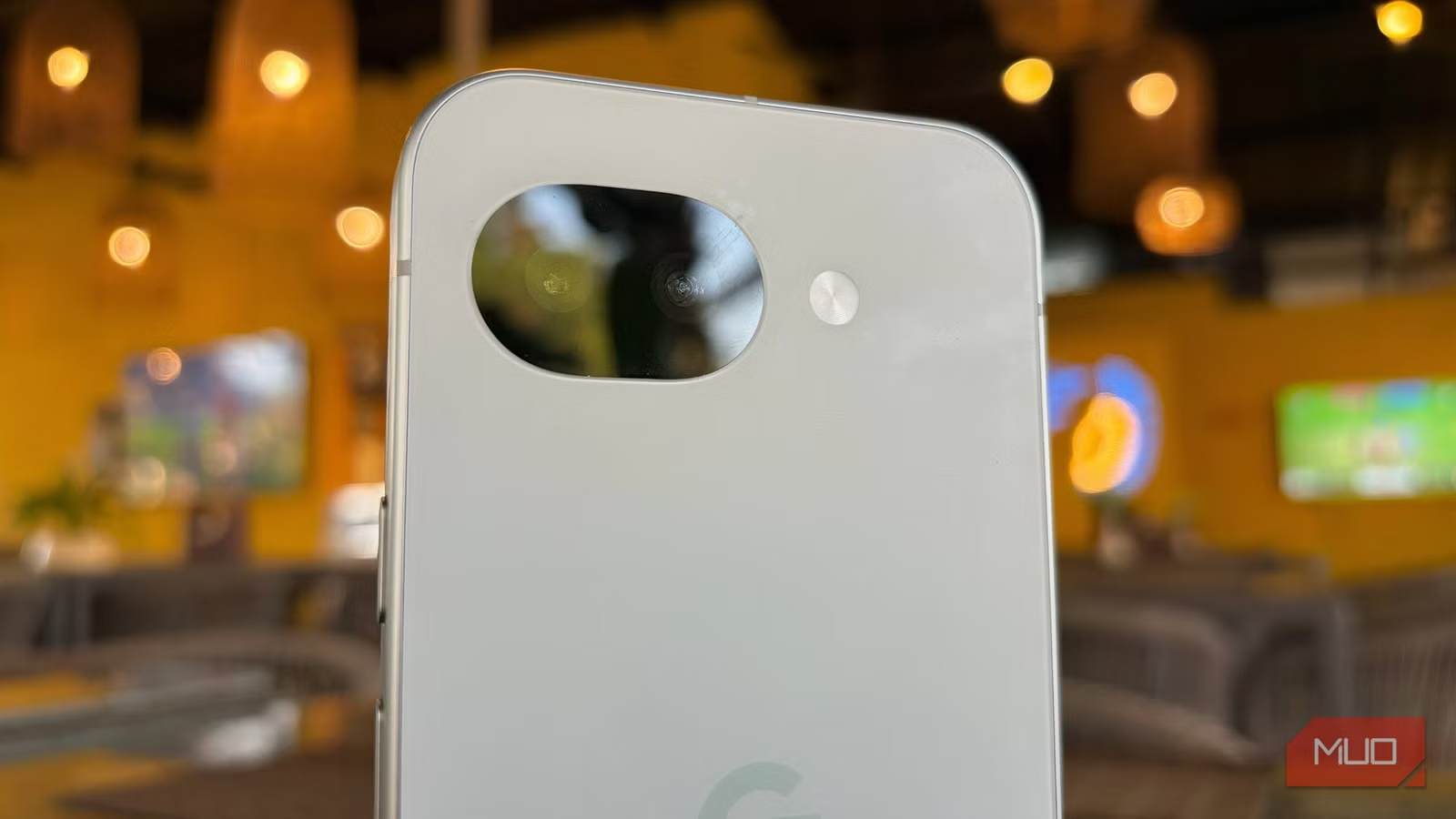

Tại sao phải tối ưu hóa camera điện thoại thay vì chấp nhận ảnh mặc định?
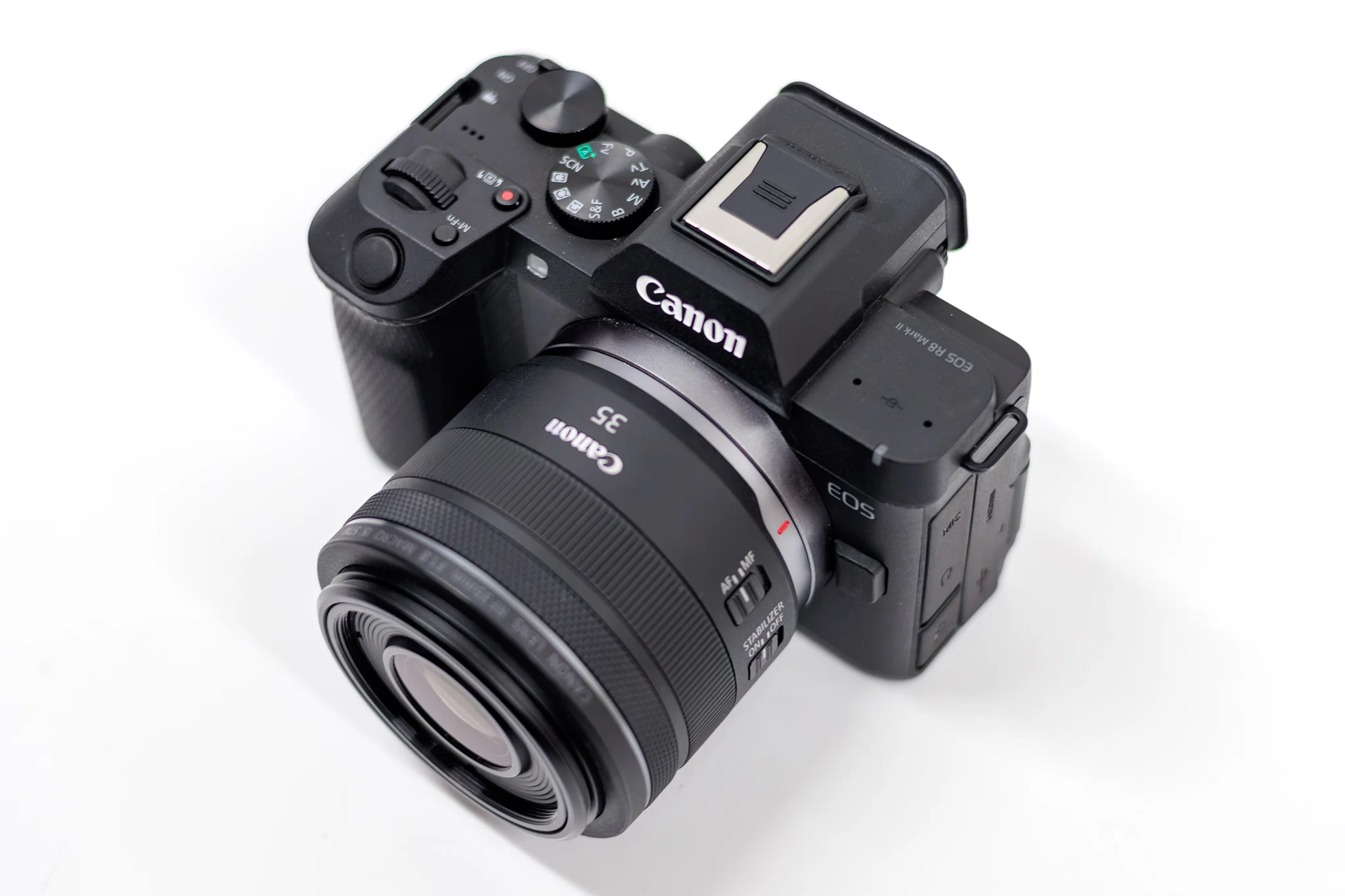
Tối ưu hóa camera điện thoại là quá trình chủ động điều chỉnh cài đặt chụp và xử lý ảnh trên Pixel và Galaxy – như màu sắc, độ sáng, cân bằng trắng, tỷ lệ khung hình và các chế độ đặc biệt – để tạo ra ảnh sống động smartphone có chiều sâu, sắc nét hơn, tiệm cận chất lượng của máy ảnh chuyên nghiệp mà không cần mang theo DSLR cồng kềnh.
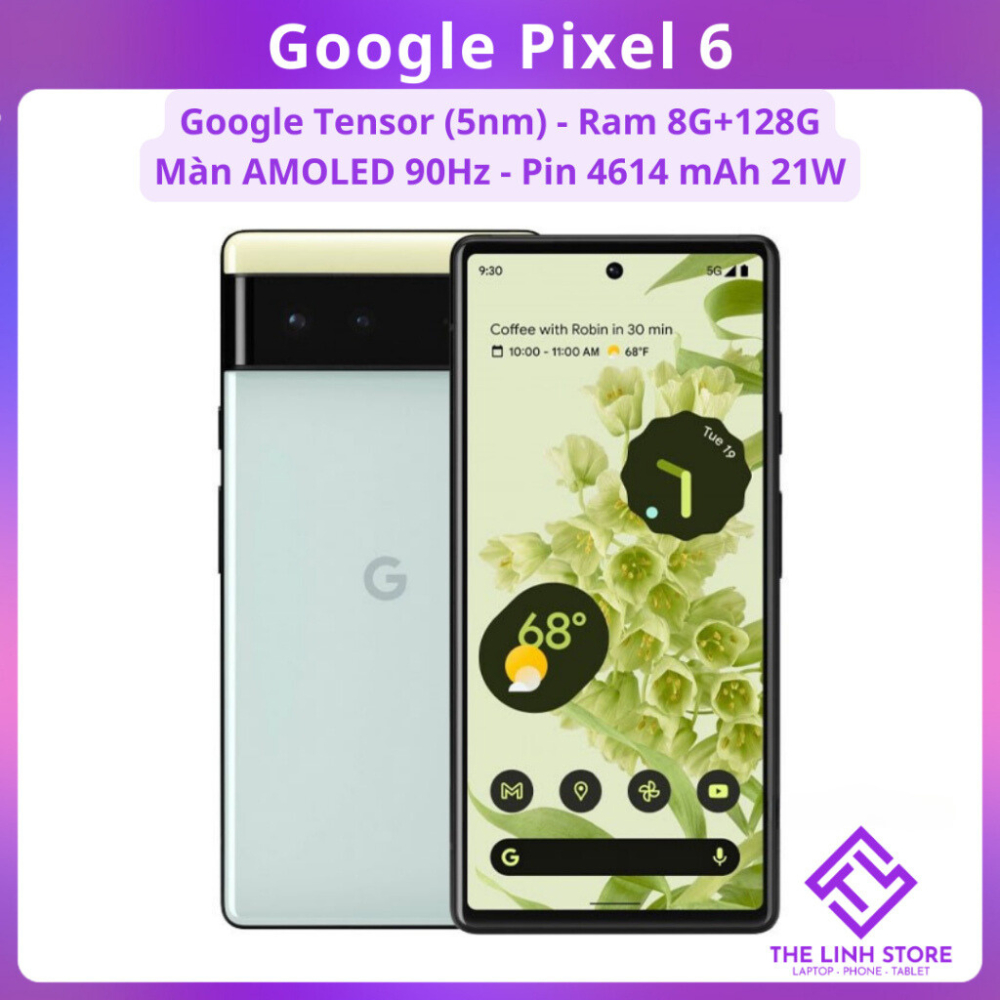
Cách chụp mặc định trên Pixel lẫn Galaxy đủ ổn cho người dùng phổ thông, nhưng nếu đã từng quen với màu sắc nảy, ảnh sắc rõ trên Galaxy, bạn sẽ thấy ảnh từ Pixel có xu hướng mềm và trung tính hơn. Ngược lại, Galaxy có thể quá nịnh mắt, đôi khi đẩy màu mạnh đến mức mất tự nhiên. Thực tế, cả hai hệ máy đều giấu khá nhiều tính năng và cài đặt camera Pixel cũng như các mô-đun hỗ trợ trên Galaxy mà hầu hết người dùng không bao giờ đụng tới. Bỏ qua chúng là đang bỏ phí sức mạnh xử lý hình ảnh mà bạn đã trả tiền để sở hữu. Nếu bạn coi việc chụp ảnh là một phần quan trọng của đời sống số, việc lục lại từng thẻ cài đặt và tự thiết kế phong cách màu của riêng mình là điều đáng làm.
Khai thác Long Exposure trên Pixel: biến chuyển động thành “chất liệu” nghệ thuật
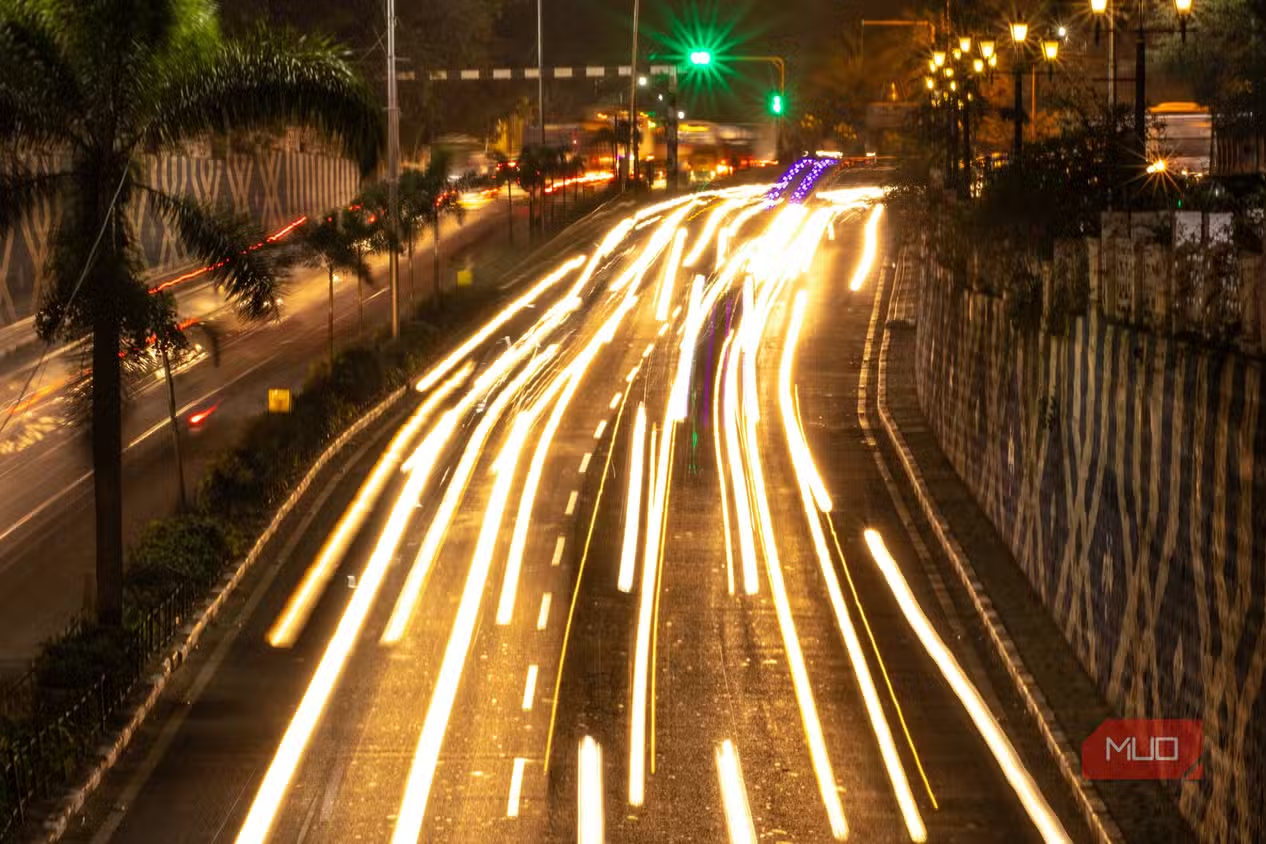
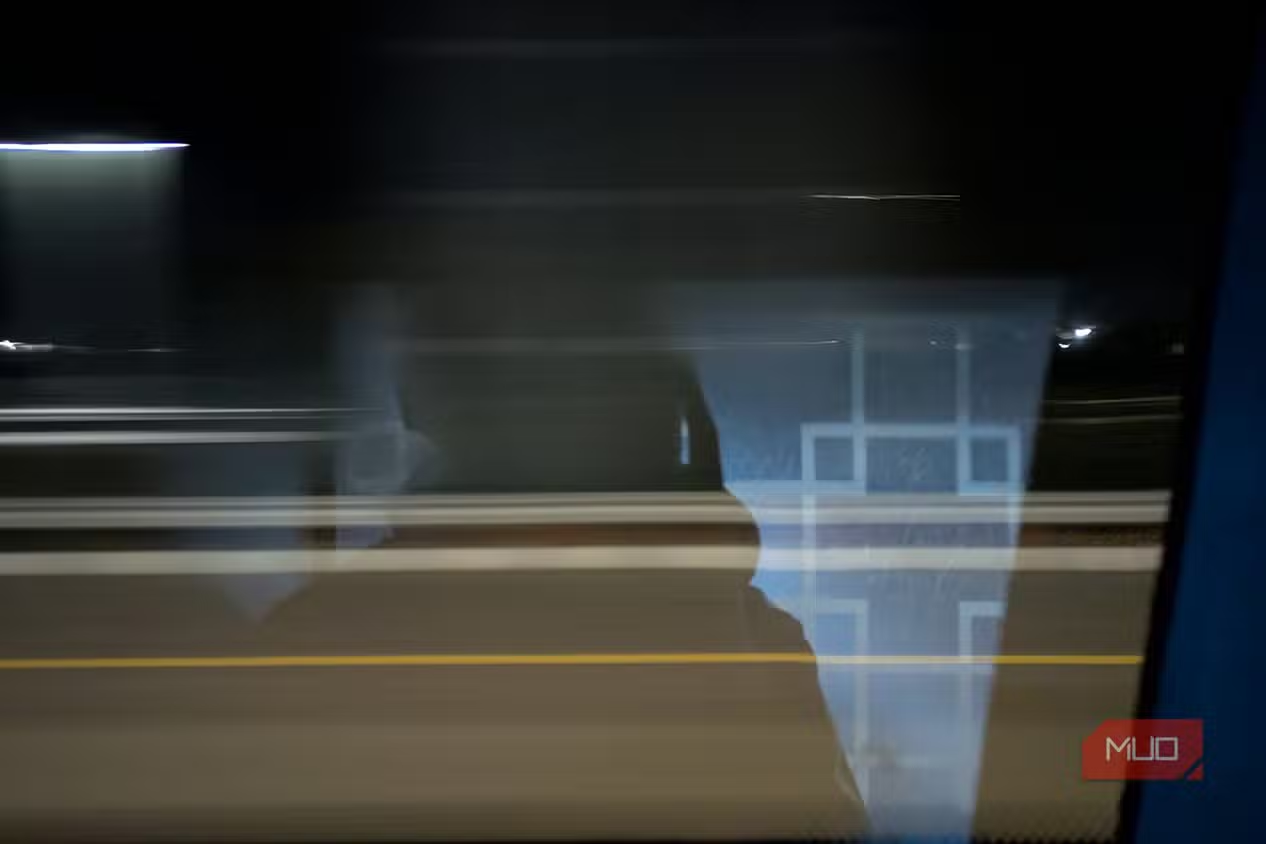
Điểm mạnh ít được khai thác nhất trong cài đặt camera Pixel là nhóm chế độ Motion, đặc biệt là Long Exposure – một tính năng kéo thẳng kỹ thuật chụp phơi sáng dài trên máy ảnh truyền thống vào trong chiếc điện thoại mà bạn đang cầm. Trên Pixel 6 trở lên, bạn mở ứng dụng camera, đảm bảo đang ở chế độ Photo rồi vuốt sang phải cho đến khi thấy Long Exposure; sau đó dựng khung hình, bấm chụp và giữ máy càng ổn định càng tốt để Pixel xử lý. Đây không phải bản sao của Night Sight, mà dùng cùng nền tảng chụp tính toán, chỉ khác ở mục tiêu: thay vì tăng sáng, Long Exposure ưu tiên thể hiện chuyển động. Kết quả là mọi vật thể đang di chuyển sẽ thành một dải mờ mềm, trong khi những chi tiết đứng yên vẫn sắc nét. Để tối ưu, bạn nên chọn tốc độ 2–5 giây – đủ dài để có hiệu ứng mà không phải đứng "đóng băng" quá lâu.
Long Exposure không phải là chế độ bạn bật mọi lúc, mọi nơi. Một số khung cảnh gần như được sinh ra cho nó: thác nước, sông chảy, sóng biển tạt qua bờ, nơi chuyển động liên tục được biến thành những mảng nước mịn như nhung. Đèn xe trên đường lúc đêm xuống cũng là "sân chơi" hoàn hảo, vì các vệt sáng sẽ gánh gần hết phần gây ấn tượng thị giác cho bức ảnh. Ngược lại, nếu chủ thể chính của bạn là người đang chạy, xe đang di chuyển mà bạn muốn giữ họ rõ nét, Long Exposure không phải câu trả lời; lúc đó Action Pan – chế độ đặt cạnh Long Exposure, giữ chủ thể sắc và làm mờ hậu cảnh – mới phù hợp. Quan trọng hơn, Pixel sẽ lưu đồng thời một bản ảnh bình thường không mờ cùng ảnh phơi dài, nên bạn không bao giờ kẹt với một tấm thất bại. Đây là kiểu tính năng mà khi đã hiểu cảnh nào nên dùng, cảnh nào nên tránh, bạn sẽ thay tripod và DSLR bằng chính chiếc Pixel trong nhiều tình huống chụp ảnh sáng tạo.
Tùy chỉnh màu sắc trên Pixel để tiệm cận phong cách Galaxy
Nhiều người chuyển từ Galaxy sang Pixel đều gặp chung một cảm giác: ảnh Pixel nhìn hiền, trung tính, trong khi ảnh Galaxy có xu hướng sắc và màu bật hơn. Nếu bạn thích phong cách màu "nảy" đó, việc tối ưu hóa camera điện thoại bắt đầu từ việc chấp nhận rằng hậu kỳ mặc định của Pixel khác Galaxy, và bạn phải chủ động điều chỉnh. Một cách là dùng ứng dụng camera bên thứ ba dựa trên Camera2 API như Open Camera; chúng có thể đi vòng qua pipeline HDR+ độc quyền của Pixel để kiểm soát nhiều hơn chuyện xử lý ánh sáng và màu. Khi thử các chế độ như HDR và chống nhiễu (Noise Reduction), người dùng nhận thấy ảnh ngoài trời từ ứng dụng này thường đang ở rất gần với những gì họ chờ đợi từ Galaxy, chỉ cần thêm vài chỉnh sửa nhỏ về góc chụp và ánh sáng. Dù trải nghiệm không hoàn toàn đồng nhất do ánh sáng tự nhiên thay đổi, đây là bằng chứng rõ ràng rằng vấn đề không nằm ở phần cứng mà ở cách thiết bị xử lý ảnh sau khi chụp.
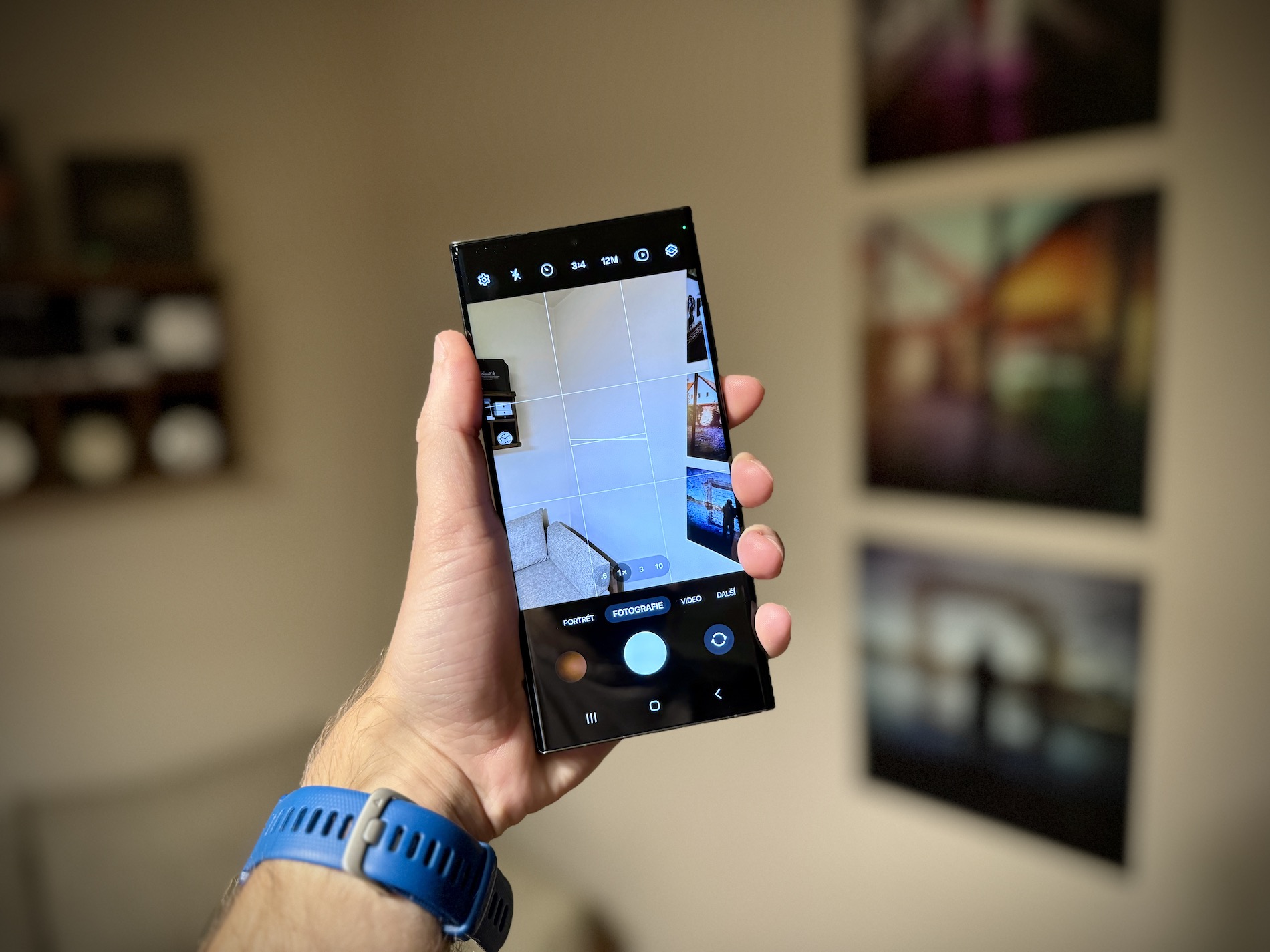
Nếu bạn không thích cài thêm ứng dụng, cách tiếp cận thứ hai là lục sâu vào cài đặt camera Pixel và tinh chỉnh trực tiếp. Khi nhận ra ảnh dễ bị tối hơn mong muốn, việc kéo tăng Brightness là bước đầu tiên để bù lại độ sáng. Tiếp theo, bài toán lớn nhất là cân bằng màu; Pixel có xu hướng lạnh và trung tính, trong khi bạn có thể muốn tông ấm hơn giống Galaxy. Thanh trượt White Balance cho phép bạn điều chỉnh chi tiết: kéo sang phía xanh để làm lạnh, kéo sang phía cam để làm ảnh ấm hơn. Một chi tiết thường bị bỏ qua nhưng cực kỳ quan trọng: hãy chuyển hoàn toàn sang tỷ lệ khung hình 4:3. Theo trải nghiệm thực tế, chụp ở 4:3 cho phù hợp với cảm biến vật lý sẽ mang lại ảnh chất lượng cao hơn rất nhiều so với 16:9 "rộng" nhưng trái chiều với cách Pixel được thiết kế. Nói thẳng: “Khi tôi đổi sang 4:3, chất lượng ảnh Pixel cải thiện rõ rệt trong điều kiện thiếu sáng.”
Chọn đúng cảnh và so sánh ảnh mặc định với ảnh đã tối ưu
Tối ưu hóa camera điện thoại không chỉ là bật một chế độ mới rồi để đó; mà là phải biết cảnh nào nên dùng, cảnh nào tránh và so sánh thành quả với cách chụp mặc định. Với Long Exposure, nước chảy, thác, sóng biển, đường phố nhiều xe trong đêm là những bối cảnh lý tưởng, vì chuyển động liên tục sẽ biến thành vệt mờ đẹp, còn chi tiết đứng yên vẫn sắc nét. Ngược lại, cảnh ít chuyển động hoặc cần độ rõ cao như chụp sản phẩm, chân dung, bạn nên quay về chế độ Photo thông thường. Sau khi tối ưu xong, hãy chụp cùng một khung cảnh bằng cả cài đặt mặc định và cài đặt đã chỉnh, rồi đặt ảnh cạnh nhau để tự đánh giá.
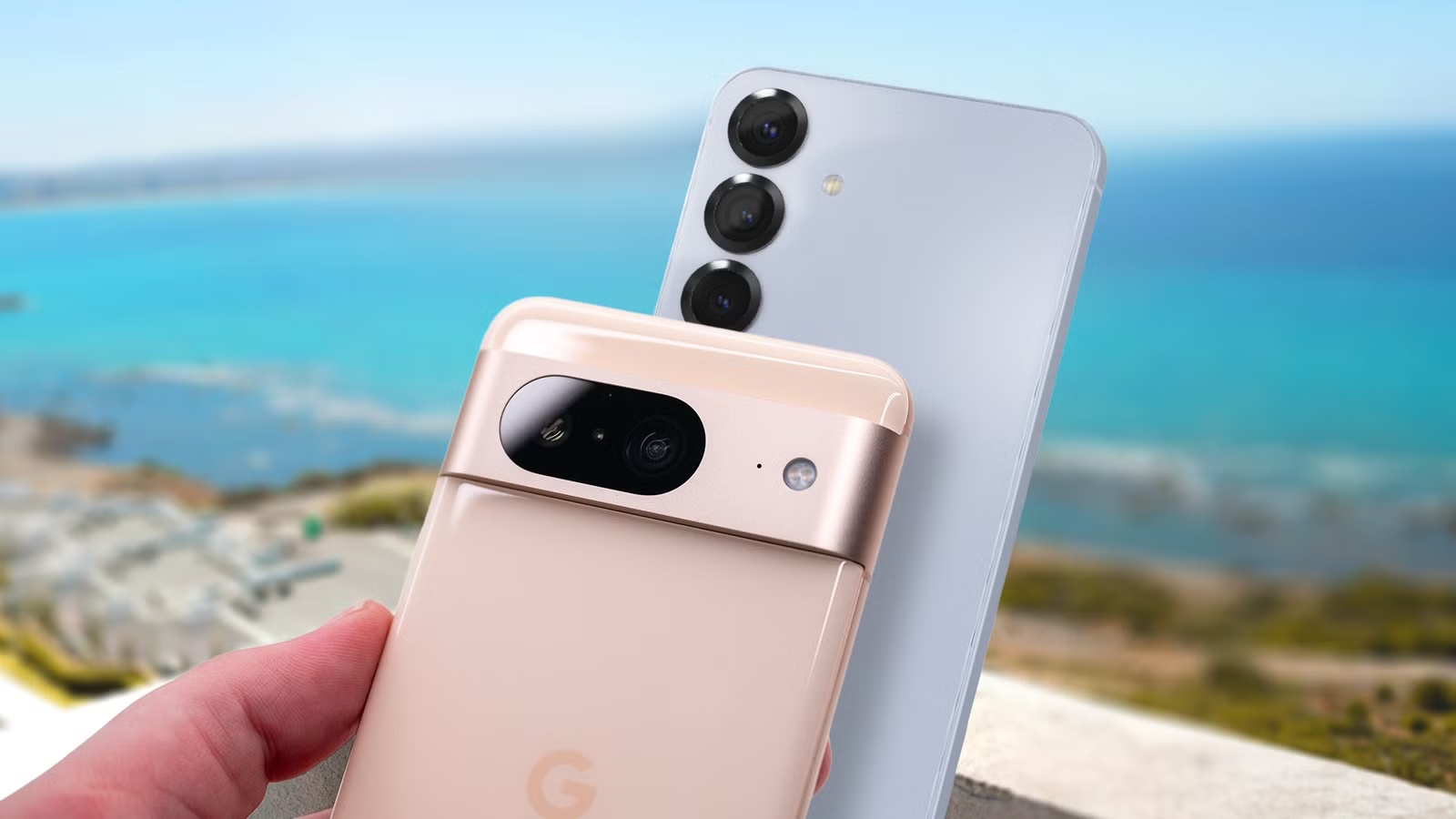
Một người dùng đã chụp hàng chục tấm với cùng chủ thể và điều kiện ánh sáng trên Pixel 8 và Galaxy S23 để so sánh, và nhận ra Galaxy cho ảnh sắc và màu bật hơn, trong khi Pixel mềm hơn và trung tính. Sau khi thử ứng dụng camera ngoài và chỉnh sâu cài đặt camera Pixel, kết luận là ảnh ngoài trời từ app bên thứ ba thắng Pixel khoảng ba phần tư số lần, còn các tinh chỉnh trong ứng dụng gốc giúp Pixel mạnh hơn hẳn khi chụp thiếu sáng. Long Exposure cũng cho bạn hai phiên bản của cùng cảnh: một ảnh thường, một ảnh có hiệu ứng mờ chuyển động, giúp bạn trực tiếp thấy sự khác biệt giữa "bản gốc" và "bản nghệ thuật". Nếu nhìn kỹ những cặp ảnh đó, bạn sẽ hiểu vì sao ai nghiêm túc với ảnh sống động smartphone đều nên coi phần cài đặt là nơi đáng đầu tư thời gian tương đương với việc lựa chọn góc chụp.
Kết luận: Đừng để Pixel và Galaxy bị giới hạn bởi chế độ mặc định
Thông điệp cuối cùng khá rõ: nếu bạn chỉ dùng chế độ Auto và không bao giờ chạm vào cài đặt, Pixel và Galaxy sẽ luôn dưới cơ chính bản thân chúng. Cả hai đều có những tính năng ẩn, từ Long Exposure trong tab Motion cho tới các công cụ điều chỉnh độ sáng, cân bằng trắng và tỷ lệ khung hình, đủ để biến camera điện thoại thành lựa chọn thay thế đáng tin cho DSLR trong nhiều tình huống. Việc tinh chỉnh cài đặt camera Pixel để tiệm cận phong cách màu của Galaxy, hoặc ngược lại, không nhằm biến hai hệ máy thành bản sao nhau, mà là để bạn chủ động chọn phong cách ảnh: trung tính, dễ hậu kỳ hoặc sắc nét, màu nổi bật ngay khi chụp. Nếu mỗi lần mở camera lên bạn chịu khó dành thêm vài giây cho chế độ, thanh trượt màu và khung hình, ảnh sống động smartphone mà bạn mang về sẽ phản ánh đúng gu thẩm mỹ của bạn, thay vì gu của đội ngũ kỹ sư.