
Vì sao nên tối ưu cài đặt camera iPhone ngay sau khi kích hoạt?
Tối ưu hóa cài đặt camera iPhone là quá trình thiết lập lại các thông số chụp như phơi sáng, phong cách màu, công cụ điều khiển camera thủ công và những tính năng hỗ trợ nhằm kiểm soát tốt ánh sáng, độ nét và màu sắc để đạt chất lượng ảnh nhất quán, giảm lỗi cháy sáng, mất chi tiết và hạn chế thời gian hậu kỳ. Sau khi kích hoạt iPhone 18 Pro, nhiều cài đặt mặc định không phù hợp với nhu cầu chụp ảnh chuyên nghiệp hoặc phong cách cá nhân của bạn. Nếu bạn thường chụp du lịch, chân dung, đồ ăn, hay muốn xây dựng nội dung mạng xã hội, việc tinh chỉnh sớm giúp “đặt nền” cho toàn bộ trải nghiệm nhiếp ảnh sau này. Thực tế, một hệ thống camera mạnh chưa đủ để tạo ra bức ảnh đẹp nếu bạn chỉ mở máy và bấm chụp trong mọi tình huống. Bạn cần kiểm soát ánh sáng, bố cục, điểm lấy nét, mức phơi sáng và phong cách màu. Khi hiểu rõ các tính năng như Reference Image, Pro Controls nhiếp ảnh và Phong cách Nhiếp ảnh, bạn sẽ biến chiếc iPhone từ máy chụp nhanh thành công cụ chụp ảnh chuyên nghiệp phục vụ cả công việc lẫn giải trí.
Chuẩn bị và những thiết lập nền tảng trước khi bắt đầu
Trước khi đi vào các bước cụ thể, bạn cần hiểu vài điều cơ bản để cài đặt camera iPhone hiệu quả. Các công cụ chụp ảnh có thể được mở bằng cách chạm vào nút điều khiển camera hoặc vuốt lên từ khu vực lựa chọn chế độ. Nói cách khác, mọi tinh chỉnh nhanh đều nằm ngay trên giao diện Camera, không phải “đào sâu” quá nhiều trong phần Cài đặt. Ngay sau khi kích hoạt thiết bị, hãy chấp nhận rằng một số thiết lập mặc định chưa hẳn phù hợp với cách bạn chụp ảnh hàng ngày. Người thích màu tự nhiên, ít hậu kỳ sẽ cần cấu hình khác với người thích ảnh đậm màu, tương phản cao. Thiết lập sớm giúp tối ưu hóa chất lượng ảnh ở mọi lần chụp về sau, thay vì mỗi hôm “màu lại khác” hoặc ảnh lúc quá sáng, lúc lại tối. Một câu bạn nên ghi nhớ: “Ảnh được chụp đúng sáng, đúng nét và đúng màu ngay từ đầu sẽ ít phải chỉnh sửa lại”. Nghĩa là, nếu đầu tư thêm vài phút setting, bạn tiết kiệm rất nhiều thời gian hậu kỳ về sau.
Các bước thiết lập cốt lõi: từ Reference Image đến điều khiển thủ công
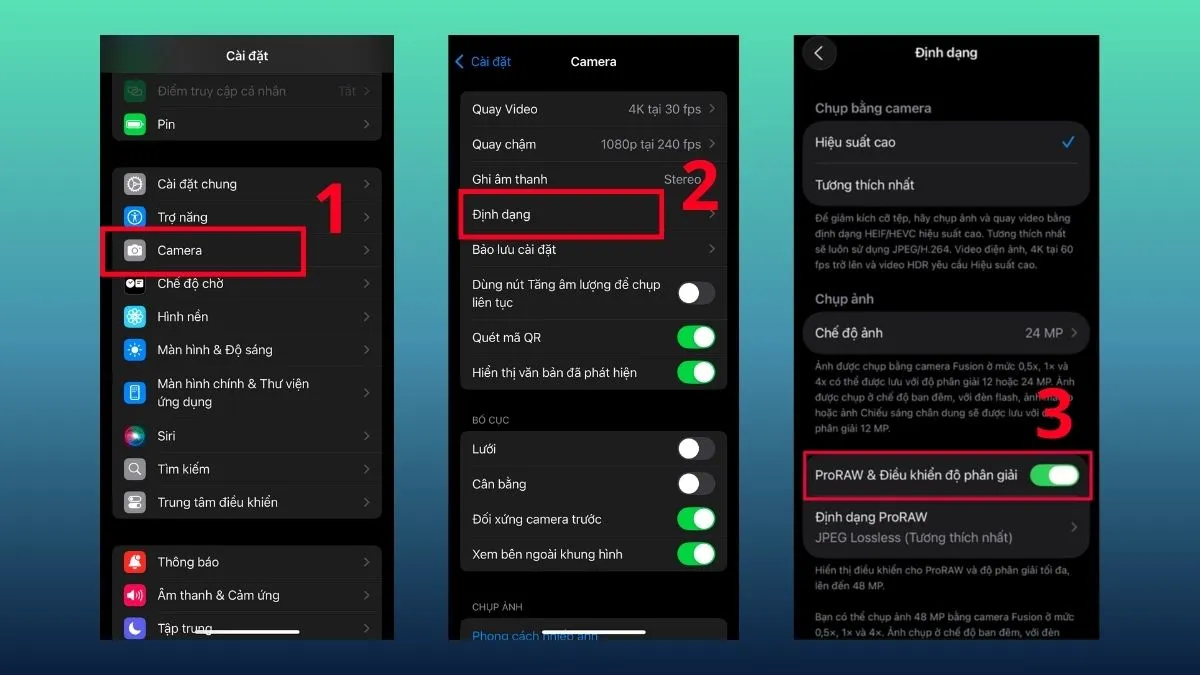
- Bật Reference Image trong Cài đặt > Camera để kích hoạt tính năng xác thực ảnh chụp trực tiếp từ máy. Việc này giúp hệ thống phân biệt rõ ảnh chụp thật với nội dung do AI tạo ra, rất hữu ích nếu bạn thường đăng tải hình ảnh lên mạng xã hội hoặc dùng cho công việc sáng tạo. Đây cũng là bước nền đảm bảo chuỗi ảnh của bạn về sau có “dấu vết” rõ ràng về nguồn gốc.
- Mở ứng dụng Camera, chạm vào nút điều khiển camera hoặc vuốt lên từ khu vực lựa chọn chế độ để hiển thị các công cụ bổ sung. Từ đây, bạn bắt đầu tinh chỉnh từng tính năng thay vì thay đổi quá nhiều thông số cùng lúc. Cách làm tuần tự giúp bạn cảm nhận ảnh thay đổi thế nào sau mỗi thiết lập, tránh cảm giác ảnh bỗng dưng quá lạ mắt mà không biết do cài đặt nào.
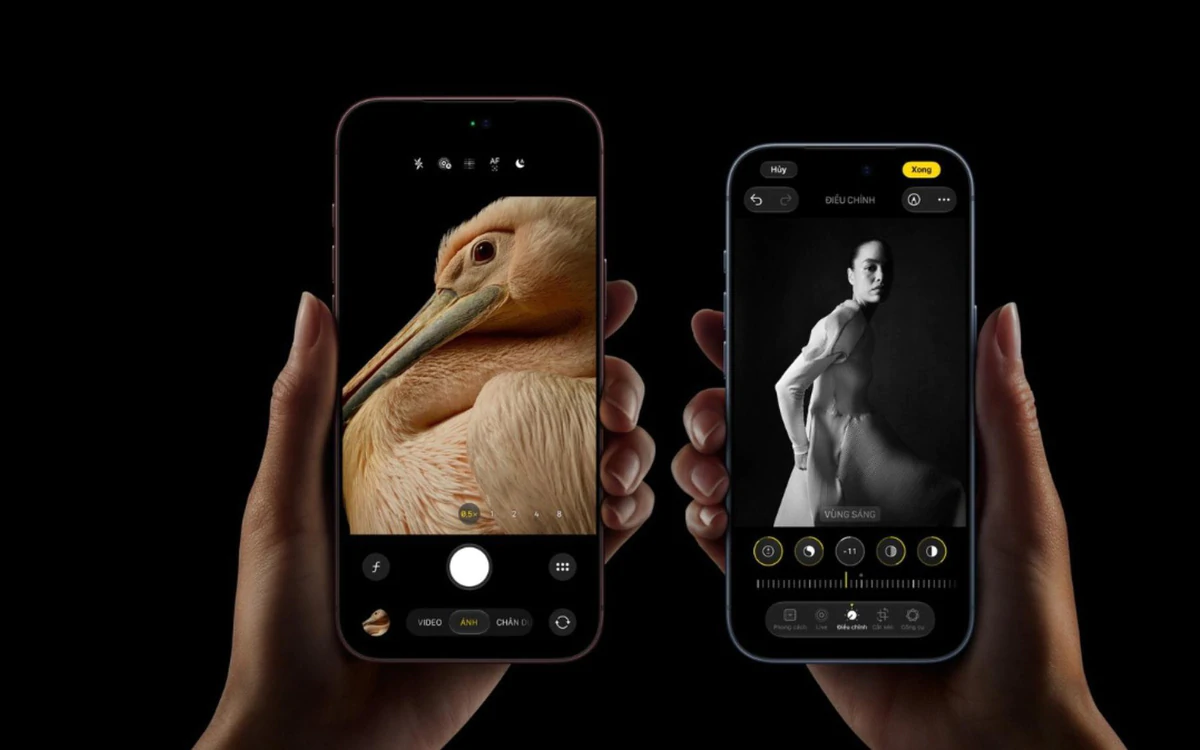
- Kích hoạt và làm quen với điều khiển camera thủ công (Pro Controls nhiếp ảnh) trong menu tùy chỉnh của chế độ Chụp ảnh. Lần đầu tiên trên dòng Pro, máy tích hợp các tùy chọn chỉnh tay tương tự phần mềm chụp ảnh chuyên nghiệp, gồm khẩu độ, lấy nét, tốc độ màn trập và cân bằng trắng. Đây là nhóm cài đặt biến iPhone thành “máy ảnh bỏ túi” cho người thích điều khiển sâu hơn. Các thông số này có quan hệ chặt chẽ với nhau, vì vậy cần hiểu tác dụng trước khi thay đổi. Bạn có thể bắt đầu bằng việc giảm tốc độ màn trập khi chụp cảnh đêm, rồi tăng khẩu độ khi muốn xóa phông mạnh hơn.
- Thiết lập Phong cách Nhiếp ảnh trong Cài đặt > Camera > Phong cách Nhiếp ảnh để phù hợp với gu cá nhân. Thế hệ mới cho phép can thiệp sâu hơn vào kết cấu và độ hạt của ảnh chụp, thay vì chỉ chỉnh màu sắc như trước. Nếu bạn thích ảnh mềm, ít hạt, hãy ưu tiên phong cách dịu; còn nếu thích chất liệu da và chi tiết bề mặt rõ hơn, hãy chọn phong cách nhấn mạnh kết cấu. Duy trì một phong cách nhất quán giúp loạt ảnh có cùng sắc thái, thuận lợi khi đăng lên mạng xã hội hoặc xây dựng nội dung.
- Thử và tinh chỉnh các công cụ hỗ trợ trên giao diện Camera như hẹn giờ, phơi sáng, khung hình. Tính năng Hẹn giờ giúp giảm rung khi chạm nút chụp và tạo đủ thời gian để bạn bước vào khung hình, đặc biệt hữu ích với ảnh nhóm hoặc selfie toàn thân. Phơi sáng giúp kiểm soát độ sáng tổng thể, hạn chế bầu trời cháy trắng hoặc khuôn mặt quá tối. Khi điều chỉnh, bạn không nên tăng độ sáng quá mức chỉ vì hình ảnh xem trước hơi tối; giữ lại chi tiết vùng sáng thường giúp bức ảnh có chiều sâu và dễ chỉnh sửa hơn sau khi chụp.
Khi làm theo thứ tự này, bạn sẽ dần nắm được “tính cách” của camera iPhone, thay vì bị choáng bởi quá nhiều tính năng. Điều quan trọng là luôn chụp thử một vài khung hình sau mỗi thay đổi, xem lại và cảm nhận trước khi tiếp tục tinh chỉnh.
Những lỗi thường gặp khi dùng Pro Controls và cách tránh
Khi bắt đầu điều khiển camera thủ công, rất dễ gặp vài lỗi khiến chất lượng ảnh đi xuống. Lỗi phổ biến đầu tiên là tăng phơi sáng quá mạnh vì thấy hình xem trước hơi tối. Kết quả là bầu trời cháy trắng, bảng hiệu mất chữ, và da mặt bị trắng bệt. Cách khắc phục là ưu tiên giữ chi tiết vùng sáng, sau đó mới chỉnh phần tối khi hậu kỳ. Lỗi thứ hai liên quan tới tốc độ màn trập chậm. Tốc độ chậm thu được nhiều ánh sáng hơn và có thể tạo hiệu ứng dòng nước mượt, vệt đèn hoặc chuyển động có chủ ý. Nhưng khi giảm tốc độ màn trập, nên đặt iPhone lên tripod để tránh rung. Nếu cầm tay, chỉ cần chủ thể hoặc người chụp rung nhẹ là ảnh bị nhòe. Cuối cùng, khi chụp nhiều người đứng thành các hàng khác nhau, độ sâu trường ảnh quá mỏng có thể khiến một số khuôn mặt mất nét. Nếu bạn đang dùng khẩu độ lớn để xóa phông mạnh, hãy tăng nhẹ khẩu độ (cho trường ảnh dày hơn) hoặc lùi lại một chút để mọi người cùng nằm trong vùng nét.
Kết quả mong đợi và lời khuyên cuối cùng
Khi tối ưu hóa cài đặt camera iPhone từ đầu và sử dụng Pro Controls nhiếp ảnh hợp lý, bạn sẽ thấy ngay những thay đổi rõ rệt. Trước hết, bạn kiểm soát ánh sáng chính xác hơn: điều chỉnh phơi sáng, khẩu độ hoặc tốc độ màn trập giúp hạn chế vùng trắng cháy và vùng tối mất chi tiết. Chủ thể cũng được làm nổi bật nhờ khóa lấy nét, chọn khẩu độ và sắp xếp bố cục hợp lý. Duy trì một Phong cách Nhiếp ảnh nhất quán và cân bằng trắng phù hợp giúp loạt ảnh có cùng sắc thái, dễ dùng cho mạng xã hội hoặc dự án nội dung dài hạn. Bạn cũng giảm đáng kể thời gian hậu kỳ vì ảnh đã đúng sáng, đúng nét và đúng màu ngay khi chụp. Theo nguồn đã dẫn, các điều khiển thủ công đặc biệt hữu ích khi chụp trẻ nhỏ, thú cưng, cảnh đêm, ánh đèn sân khấu, đồ ăn và ảnh chân dung ngược sáng. Tóm lại, việc dành vài phút tinh chỉnh Reference Image, Pro Controls và Phong cách Nhiếp ảnh sau khi kích hoạt máy không phải “cầu kỳ” mà là đầu tư khôn ngoan. Hãy luôn nhớ thử chụp, xem lại, và điều chỉnh dần – đó là cách biến iPhone thành công cụ chụp ảnh chuyên nghiệp đúng nghĩa.